Wie Sie eine Zusammenfassung nach einer Präsentation mit KI schreiben: Schritt für Schritt
Eine Zusammenfassung nach einer Präsentation ist die kurze schriftliche Aufzeichnung, die Sie nach dem Ende Ihrer Präsentation versenden. Ihre Aufgabe ist es, die Zahlen, Entscheidungen und Verantwortlichkeiten an Personen zu übermitteln, die nicht im Raum waren. Dieser Leitfaden zeigt Ihnen, was Ihre Meeting-Plattform bereits automatisch erstellt, wo deren Grenzen liegen und wie Sie den Rest in drei Schritten aus Ihrer Quelldatei erstellen.
Wozu eine Zusammenfassung nach einer Datenpräsentation dient
Sie haben eine Präsentation gehalten. Zehn Minuten später fragt jemand, der den Termin verpasst hat, was beschlossen wurde.
Diese Frage wird durch die Präsentationsfolien nicht beantwortet. Folien sind dafür da, besprochen zu werden, und die Folie auf dem Bildschirm zeigte lediglich ein Diagramm und vier Wörter. Sie wird auch nicht vollständig durch eine Aufzeichnung beantwortet, da sich niemand vierzig Minuten ansieht, um eine einzige Zahl zu finden.
Eine kurze schriftliche Notiz schließt diese Lücke. Sie lässt sich schnell überfliegen und behält ihren Wert, selbst wenn sie an eine dritte Person weitergeleitet wird, die überhaupt keinen Kontext hat.
Drei Dinge machen sie wertvoll: die Zahlen, die auf dem Bildschirm zu sehen waren, die getroffenen Entscheidungen und wer als Nächstes wofür verantwortlich ist. Alles andere ist optional.
Das ist ein viel engerer Rahmen, als die meisten annehmen – und genau diese Kürze ist der Punkt. Eine Seite, die versucht, ein vollständiges Protokoll der Sitzung zu sein, wird nur kurz überflogen und dann ignoriert.
Was Ihnen Ihre Meeting-Plattform bereits liefert
Moderne Meeting-Tools erstellen automatisch eine Zusammenfassung, und diese ist vollständiger, als die meisten Menschen ahnen.
Laut der Dokumentation von Microsoft sind Zusammenfassungen nach Teams-Events verfügbar, „einschließlich Besprechungen, Bürgerversammlungen, Webinaren und Anrufen, die aufgezeichnet oder transkribiert wurden“. Darin, so Microsoft, „finden Sie die Event-Aufzeichnung, das Transkript, freigegebene Dateien, Notizen, eine benutzerdefinierte Zusammenfassung, die Agenda und Folgeaufgaben“.
Das Teilen ist direkt integriert. Sie öffnen es, wählen „Teilen“ und fügen dann „Empfängernamen, E-Mails, Gruppen oder Tags hinzu“.
Es gibt jedoch klare Grenzen für die automatischen Funktionen. Microsoft weist darauf hin, dass „Benachrichtigungen, Notizen und Inhalte der Zusammenfassung derzeit für Ad-hoc-Ereignisse nicht verfügbar sind“, sodass ein ungeplanter Anruf möglicherweise keine Zusammenfassung erzeugt. KI-Zusammenfassungen erfordern eine unterstützte Transkriptionssprache, und „das Ereignis muss zudem eine Dauer von fünf Minuten oder länger haben“.
Die umfangreicheren Funktionen sind an Lizenzen gebunden. Die intelligente Zusammenfassung wird als Teil von Teams Premium, „einer Add-on-Lizenz“, beschrieben. Laut Microsoft ist sie auch mit einer Copilot-Lizenz verfügbar. Zeitachsenmarker, einschließlich Bildschirmfreigabe-Marker, die „anzeigen, wann jemand seinen Bildschirm freigegeben hat“, sind in derselben Kategorie aufgeführt.
Wo die automatische Zusammenfassung der Plattform an ihre Grenzen stößt
Die Grenze liegt nicht an der Qualität, sondern am Ausgangsmaterial.
Microsoft drückt es direkt aus: „KI-generierte Inhalte basieren auf dem Ereignistranskript und werden von GPT und anderen KI-Modellen unterstützt.“ Microsoft warnt außerdem, dass „einige KI-generierten Inhalte ungenau, unvollständig oder unangemessen sein können“.
Ein Transkript enthält das, was gesprochen wurde. Nach einer Datenpräsentation wurde der Großteil des Inhalts jedoch nicht gesprochen, sondern gezeigt. Das Transkript enthält Sätze wie „der Umsatz ist in der zweiten Jahreshälfte gestiegen“, während die Folie ein Diagramm mit zwölf Monatszahlen und einer Segmentaufteilung zeigte.
Freigegebene Dateien werden zwar mitgeliefert, was wirklich nützlich ist. Was die Dokumentation jedoch nicht beschreibt, ist das Berechnen von Zahlen aus diesen Anhängen und deren Übernahme in die Zusammenfassung.
Die Zahlen müssen also immer noch von einer Person herausgesucht oder separat aus der Datei generiert werden. Bei einem einzelnen Diagramm ist das eine kleine Aufgabe, bei einer Präsentation mit zwanzig Folien jedoch eine zeitaufwendige Arbeit.
Diese Lücke zu schließen, ist die eigentliche Aufgabe einer schriftlichen Zusammenfassung – und sie ist klein genug, um in einem einzigen Durchgang erledigt zu werden.
Wie Sie eine Zusammenfassung nach einer Präsentation mit KI schreiben
Arbeiten Sie mit der Datei, aus der die Präsentation erstellt wurde, nicht mit den Folien selbst oder dem Transkript. Auf diese Weise stimmen die Zusammenfassung und die Folien von Natur aus überein.
Schritt 1: Laden Sie die Quelldatei hoch, nicht die Aufzeichnung
Melden Sie sich bei Powerdrill Bloom an und laden Sie den Export hoch, aus dem die Diagramme stammen. Excel, CSV, PDF und Dokumente sind im kostenlosen Tarif enthalten.
Wenn Sie auch die Audiodatei haben, fügen Sie diese hinzu. Uploads für Audio sind auf der Seite für Sprache-zu-Text aufgeführt, die Transkripte, Zusammenfassungen und Kernpunkte erstellt.

Schritt 2: Beschreiben Sie die Zielgruppe und die Entscheidung
Beschreiben Sie in natürlicher Sprache, wer die Zusammenfassung liest: die Teilnehmer, diejenigen, die gefehlt haben, oder eine Führungskraft, die nur den ersten Absatz lesen wird. Nennen Sie dann die Entscheidung, die zur Debatte stand.
Bitten Sie darum, die Zahlen zusammen mit der Spalte anzugeben, aus der sie stammen. Diese einzige Anweisung sorgt dafür, dass eine Zusammenfassung überprüfbar und nicht nur lesbar ist.
Schritt 3: Bitten Sie um eine einzige Seite mit Verantwortlichen und Terminen
Fordern Sie eine einzige Seite an, die in vier Blöcke unterteilt ist: was beschlossen wurde, die Zahlen hinter jeder Entscheidung, offene Fragen und wer was bis wann erledigt.
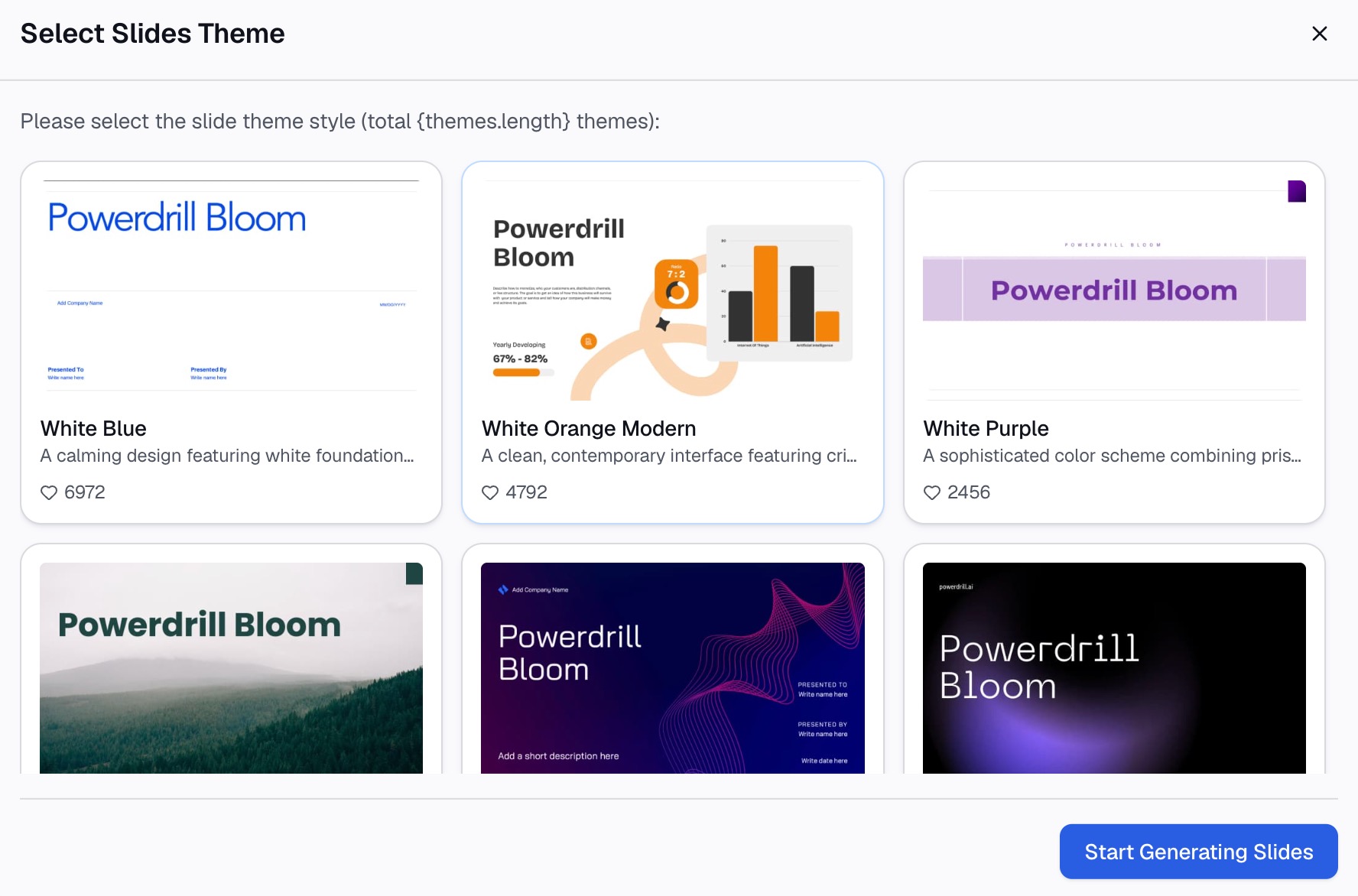
Halten Sie es bewusst auf einer einzigen Seite. Im Pro-Tarif umfasst die Ausgabe auch Office-Dokumente, sodass derselbe Inhalt als Anhang versendet werden kann, anstatt in den Text einer E-Mail kopiert zu werden.
Wenn die Zielgruppe ein Chat-Kanal statt eines Posteingangs ist, fordern Sie zusätzlich eine dreizeilige Version an: Entscheidung, Zahl, Verantwortlicher. Das ist meist alles, was in einem Kanal gelesen wird.
Was in die Zusammenfassung gehört
| Element | Aufnehmen? | Warum |
|---|---|---|
| Getroffene Entscheidungen | Ja | Das ist der Grund, warum überhaupt jemand die Nachricht öffnet |
| Die Zahlen hinter jeder Entscheidung | Ja | Sie waren auf der Folie zu sehen, nicht im Transkript |
| Verantwortliche und Termine | Ja | Ohne sie ist die Zusammenfassung nur eine Nachricht ohne Folgen |
| Offene Fragen | Ja | Sie bilden die Tagesordnung für das nächste Treffen |
| Vollständiges Transkript | Nein | Bereits in der Plattform gespeichert und durchsuchbar |
| Jede Folie noch einmal wiederholt | Nein | Dupliziert die Präsentation, die Sie ohnehin anhängen |
Bei der Zeile für das Transkript machen viele einen Fehler. Es ist bereits in der Meeting-Plattform gespeichert und durchsuchbar. Es einzufügen, macht den Text also nur länger, ohne eine Antwort zu liefern.
Die Zeile für die Verantwortlichen wird oft weggelassen. Eine Entscheidung, der kein Name zugeordnet ist, landet meist als erster Punkt auf der Tagesordnung des nächsten Meetings.
Wann Sie sie versenden sollten
Am selben Tag, in derselben Nachricht wie die Präsentation.
Wird sie eine Woche später gesendet, wird sie zu einem Archivdokument, auf das niemand mehr reagiert. Zusammen mit der Präsentation versendet, legt sie die Lesereihenfolge fest: zuerst die Zusammenfassung, dann die Folien für die Details.
Manche Berichte wiederholen sich in einem bestimmten Zyklus, anstatt auf eine einzelne Sitzung zu folgen. Für diese ist ein Stakeholder-Update das bessere Format, das einem anderen Rhythmus folgt.
Häufige Fehler, die Sie vermeiden sollten
Die KI-Zusammenfassung ungeprüft weiterleiten. Sie wird aus dem Transkript generiert und spiegelt daher eher das Gespräch als die Daten wider. Sie ist ein guter erster Entwurf für die Diskussion, aber ein schlechter Entwurf für das Ergebnis.
Entscheidungen ohne Zahlen aufschreiben. „Wir haben vereinbart, das Budget auf den zweiten Kanal zu verlagern“ provoziert die Nachfrage, um wie viel. Schreiben Sie die Zahl direkt in denselben Satz.
Verantwortlichkeiten nur andeuten. Wenn zwei Personen berechtigterweise annehmen können, dass die andere Person zuständig ist, fühlt sich am Ende niemand verantwortlich.
Zahlen von den Folien abtippen. Hier schleichen sich unbemerkt Fehler in Zusammenfassungen ein, da ein Tippfehler genau wie eine echte Zahl aussieht. Generieren Sie diese stattdessen aus der Quelldatei.
Senden Sie die Zahlen, nicht nur die Notizen
Ihre Meeting-Plattform hat das Problem der Speicherung bereits gelöst. Die Aufzeichnung, das Transkript, die Dateien und die Aufgaben werden ohne Ihr Zutun gesammelt und können geteilt werden.
Was bleibt, ist der Teil, den nur die Quelldaten beantworten können: wie die Zahlen tatsächlich aussahen und was die Gruppe diesbezüglich beschlossen hat. Wenn Sie mit dem Export statt mit der Präsentation arbeiten, entfallen das Abtippen und das damit verbundene Risiko in einem Schritt.
Wenn die Präsentation selbst erst noch erstellt werden muss, deckt die Seite Excel to PPT diesen Teil ab. Die Seite AI report generator befasst sich mit längeren schriftlichen Versionen. Um Ihre nächste Zusammenfassung direkt aus der Datei hinter den Folien zu schreiben, probieren Sie Powerdrill Bloom aus.
Häufig gestellte Fragen
Was ist eine Zusammenfassung nach einer Präsentation?
Es handelt sich um eine kurze schriftliche Aufzeichnung, die nach einer Präsentation versendet wird. Sie umfasst die getroffenen Entscheidungen, die Zahlen hinter diesen Entscheidungen und wer für die nächsten Schritte verantwortlich ist. Sie ist so verfasst, dass sie auch ohne Ihre Anwesenheit verstanden wird.
Wie unterscheidet sich eine Zusammenfassung von einem Besprechungsprotokoll?
Ein Protokoll soll den Verlauf der Diskussion chronologisch festhalten. Eine Zusammenfassung hält stattdessen das Ergebnis fest, stellt also Entscheidungen und Zahlen in den Vordergrund und lässt den Großteil des Gesprächs weg.
Erstellt Microsoft Teams die Zusammenfassung für mich?
Teams erstellt eine Zusammenfassung, die die Aufzeichnung, das Transkript, freigegebene Dateien, Notizen, eine benutzerdefinierte Zusammenfassung, die Agenda und Folgeaufgaben enthält. Die darin enthaltene KI-Zusammenfassung wird aus dem Ereignistranskript generiert, und die Funktionen für die intelligente Zusammenfassung erfordern Teams Premium oder eine Copilot-Lizenz.
Wie lang sollte eine Zusammenfassung nach einer Präsentation sein?
Eine Seite oder in etwa die Länge einer kurzen E-Mail. Wenn sie länger ausfällt, gehören die Details stattdessen in die angehängte Präsentation.
Wann sollte ich sie versenden?
Am selben Tag, in derselben Nachricht wie die Präsentation. Ein späterer Versand macht sie lediglich zu einem Archivdokument, während das Ziel eigentlich darin besteht, den nächsten Schritt voranzutreiben.