Wie Sie Daten-Folien leicht lesbar machen: 7 einfache Tipps für 2026
Eine Datenfolie scheitert im Raum, nicht auf Ihrem Bildschirm. Um Datenfolien leicht lesbar zu machen, schreiben Sie das Fazit in den Titel und erhöhen Sie jede Schriftgröße auf mindestens 18 Punkt. Beschriften Sie Werte dann direkt, anstatt eine Legende zu verwenden, beschränken Sie sich auf eine Idee pro Folie und nutzen Sie Farben nur, um Ihre Kernaussage hervorzuheben.
Diese fünf Schritte plus zwei weitere decken fast jedes unlesbare Diagramm ab. Dieser Leitfaden erklärt, warum Datenfolien scheitern, zeigt sieben Optimierungen, die Sie in einem Durchgang anwenden können, und beschreibt, wie Sie eine Präsentation erstellen, die diese bereits befolgt.
Was Sie vor dem Start benötigen
Drei Dinge, und keines davon ist ein Design-Tool.
Sie benötigen die Datei, aus der das Diagramm stammt, da die Hälfte der Optimierungen inhaltliche und keine gestalterischen Entscheidungen sind. Sie müssen den einen Satz kennen, den jede Folie beweisen soll.
Und Sie müssen wissen, wie die Präsentation betrachtet wird. Eine projizierte Folie, ein geteiltes PDF und ein per Bildschirmübertragung geteiltes Fenster haben unterschiedliche Mindestanforderungen an die Lesbarkeit – und der Projektor ist die härteste von allen dreien.
Warum Datenfolien im Raum scheitern
Das Diagramm war lesbar, als Sie es erstellt haben. Sie saßen nur 45 Zentimeter vor einem großen Monitor und wussten bereits, was darauf zu sehen war.
Das Publikum nimmt es unter ganz anderen Bedingungen wahr. Es wird projiziert, es ist kleiner, sie haben vier Sekunden Zeit und niemand hat ihnen gesagt, worauf sie achten sollen.
Die Richtlinien von Microsoft für barrierefreie Präsentationen benennen die physischen Einschränkungen direkt. Empfohlen werden „Schriftgröße (18 pt oder größer), serifenlose Schriftarten und ausreichend Leerraum“.
Dieselbe Seite enthält eine Prüfanweisung, die für jeden hilfreich ist. Um Probleme zu finden, „überprüfen Sie Ihre Folien auf Bereiche, die überladen oder unleserlich wirken“.
Es gibt einen Grund, warum dieser Test strenger ist, als er klingt. Microsoft weist darauf hin, dass Menschen mit Legasthenie „beschreiben, dass Text verschmilzt oder sich verzerrt“, sodass Überladung nicht nur ein ästhetisches Problem ist.
Bei all dem geht es nicht darum, Folien hübsch zu machen. Es geht darum, ob eine Zahl den Weg von Ihrem Bildschirm in das Verständnis eines anderen Menschen übersteht.
Die 7 Optimierungen
Wenden Sie sie der Reihe nach an. Die ersten beiden erledigen den Großteil der Arbeit.
Optimierung 1: Schreiben Sie das Fazit in den Titel
Ersetzen Sie den Namen des Diagramms durch die Erkenntnis. Aus „Umsatz nach Region“ wird „Westen erzielte 60 % des Q3-Wachstums“.
Dies ist die wirkungsvollste Änderung auf der Liste, da sie das Rätselraten überflüssig macht. Ein Leser, der die Kernaussage kennt, kann das Diagramm direkt daraufhin überprüfen, anstatt mühsam nach der Aussage suchen zu müssen.
Die Microsoft-Richtlinien zur Barrierefreiheit unterstützen diese Praxis aus einem zweiten Grund. Sie weisen darauf hin, dass Personen, die einen Screenreader verwenden, „auf die Folientitel angewiesen sind, um zu wissen, um welche Folie es sich handelt“. Dieselbe Seite empfiehlt einen eindeutigen, aussagekräftigen Titel für jede Folie.
Ein aussagekräftiger Titel hilft also sowohl den Zuschauern im Raum als auch assistiven Technologien.
Optimierung 2: Erhöhen Sie jede Schriftgröße auf mindestens 18 Punkt
Betrachten Sie die von Microsoft empfohlenen 18 Punkt als absolutes Minimum und nicht nur als Vorschlag, und wenden Sie dies auch auf Achsenbeschriftungen und Fußnoten an.
Bei Achsenbeschriftungen scheitert dies meist. Diagrammelemente erben oft eine kleinere Standardgröße als der Fließtext, sodass eine Folie auf den ersten Blick in Ordnung wirken kann, obwohl die Achsen unlesbar sind.
Wenn die Präsentation bei 18 Punkt nicht mehr passt, enthält die Folie zu viele Informationen. Das ist ein Inhaltsproblem im Gewand eines Formatierungsproblems.
Optimierung 3: Werte direkt beschriften, Legende weglassen
Eine Legende zwingt den Leser dazu, den Blick von den Daten abzuwenden, eine Farbe zuzuordnen und wieder zurückzublicken. Direkte Beschriftungen ersparen diesen Umweg.
Sowohl Excel als auch PowerPoint unterstützen dies von Haus aus. Die Microsoft-Dokumentation zu Datenbeschriftungen beschreibt, wie man sie zu einem Diagramm hinzufügt und pro Datenreihe positioniert.
Die Faustregel ist einfach: Zwei oder drei Datenreihen können am Ende jeder Linie beschriftet werden. Eine Legende ist erst ab etwa fünf Datenreihen sinnvoll.
Wenn Sie mehr als fünf Datenreihen haben, greift stattdessen Optimierung 4.
Optimierung 4: Eine Idee pro Folie
Teilen Sie alles auf, was zwei Aussagen enthält. Eine Folie, die sowohl einen Trend als auch eine Detailaufschlüsselung zeigt, besteht eigentlich aus zwei Folien, die sich denselben Rahmen teilen.
Zwei Y-Achsen sind die häufigste Variante davon. Zwei Kennzahlen auf unterschiedlichen Skalen laden zu einem Vergleich ein, den die Geometrie nicht hergibt. Unser Leitfaden zur Darstellung zweier Kennzahlen mit unterschiedlichen Skalen zeigt Ihnen, wie Sie ehrlich damit umgehen.
Das Aufteilen kostet Sie eine Folie, bringt Ihnen aber eine Kernaussage, die ankommt. Dieser Tausch lohnt sich fast immer.
Optimierung 5: Farbe nur für eine Sache nutzen
Färben Sie alles grau ein, außer dem Balken, der Linie oder der Zelle, über die Sie sprechen. Farbe wird so zum Wegweiser statt zur Dekoration.
Dies behebt auch ein häufiges Problem bei der Barrierefreiheit. Wenn Farbe allein eine Bedeutung trägt, geht die Botschaft für jeden verloren, der diese Farbtöne nicht unterscheiden kann. Kombinieren Sie die Hervorhebung mit einer Beschriftung oder einer direkten Anmerkung.
Der Nebeneffekt ist Schnelligkeit. Ein Leser erfasst den Punkt auch ohne Ihre Erklärung – was besonders wichtig ist, wenn die Präsentation ohne Sie die Runde macht.
Optimierung 6: Zahlen ausrichten und Dezimalstellen vereinheitlichen
Richten Sie Zahlenspalten rechtsbündig aus und verwenden Sie in der gesamten Spalte die gleiche Anzahl an Dezimalstellen. Uneinheitliche Dezimalstellen lassen eine Tabelle unzuverlässig wirken, selbst wenn die Werte korrekt sind.
Wählen Sie die Genauigkeit passend zur Entscheidung, nicht nach den Quelldaten. Niemand wählt einen Lieferanten anhand der zweiten Nachkommastelle eines Prozentsatzes aus – zwei signifikante Stellen sind daher meist besser als sechs.
Geben Sie Einheiten einmal im Tabellenkopf an statt in jeder einzelnen Zelle. „Umsatz (in Tsd. $)“ ist besser als eine Spalte voller Dollarzeichen und Kommas.
Optimierung 7: Führen Sie vor dem Senden die Barrierefreiheitsprüfung aus
PowerPoint enthält eine Prüfung, die das findet, was Ihr Auge nicht mehr wahrnimmt. Microsoft weist darauf hin, dass diese „automatisch im Hintergrund ausgeführt wird, während Sie eine Präsentation erstellen“, und Probleme in der Statusleiste meldet.
Sie können sie auch gezielt starten. Der Pfad lautet „Überprüfen“ und dann „Barrierefreiheit überprüfen“. Dadurch öffnet sich ein Bereich, in dem Probleme und Lösungsvorschläge aufgelistet werden.
Betrachten Sie fehlenden Alternativtext und unleserlichen Kontrast als kritische Fehler und nicht als kosmetische Details. Beides kommt häufig bei Diagrammen vor, die als Bild eingefügt wurden.
Machen Sie anschließend die manuelle Prüfung, die in unserem Leitfaden zur Überprüfung einer Datenpräsentation vor dem Senden beschrieben ist.
Ein Vorher-Nachher-Check
Gleichen Sie jede Folie, bei der Sie unsicher sind, mit dieser Tabelle ab.
| Element | Mangelhaft, wenn | Bestanden, wenn |
|---|---|---|
| Titel | Das Diagramm benannt wird | Die Erkenntnis formuliert wird |
| Kleinster Text | Unter 18 Punkt | 18 Punkt oder größer |
| Kennzeichnung der Datenreihen | Legende an der Seite platziert ist | Direkt an den Daten beschriftet |
| Ideen pro Folie | Zwei Aussagen | Eine Aussage |
| Farbe | Jede Datenreihe farbig ist | Ein Highlight, der Rest grau |
| Zahlen | Unterschiedliche Dezimalstellen, linksbündig | Einheitliche Dezimalstellen, rechtsbündig |
| Barrierefreiheit | Nie geprüft | Prüfung durchgeführt, Alternativtext vorhanden |
Sieben Zeilen, sieben Optimierungen. Eine Folie, die alle sieben Kriterien erfüllt, ist selbst in der hintersten Reihe des Raums noch lesbar.
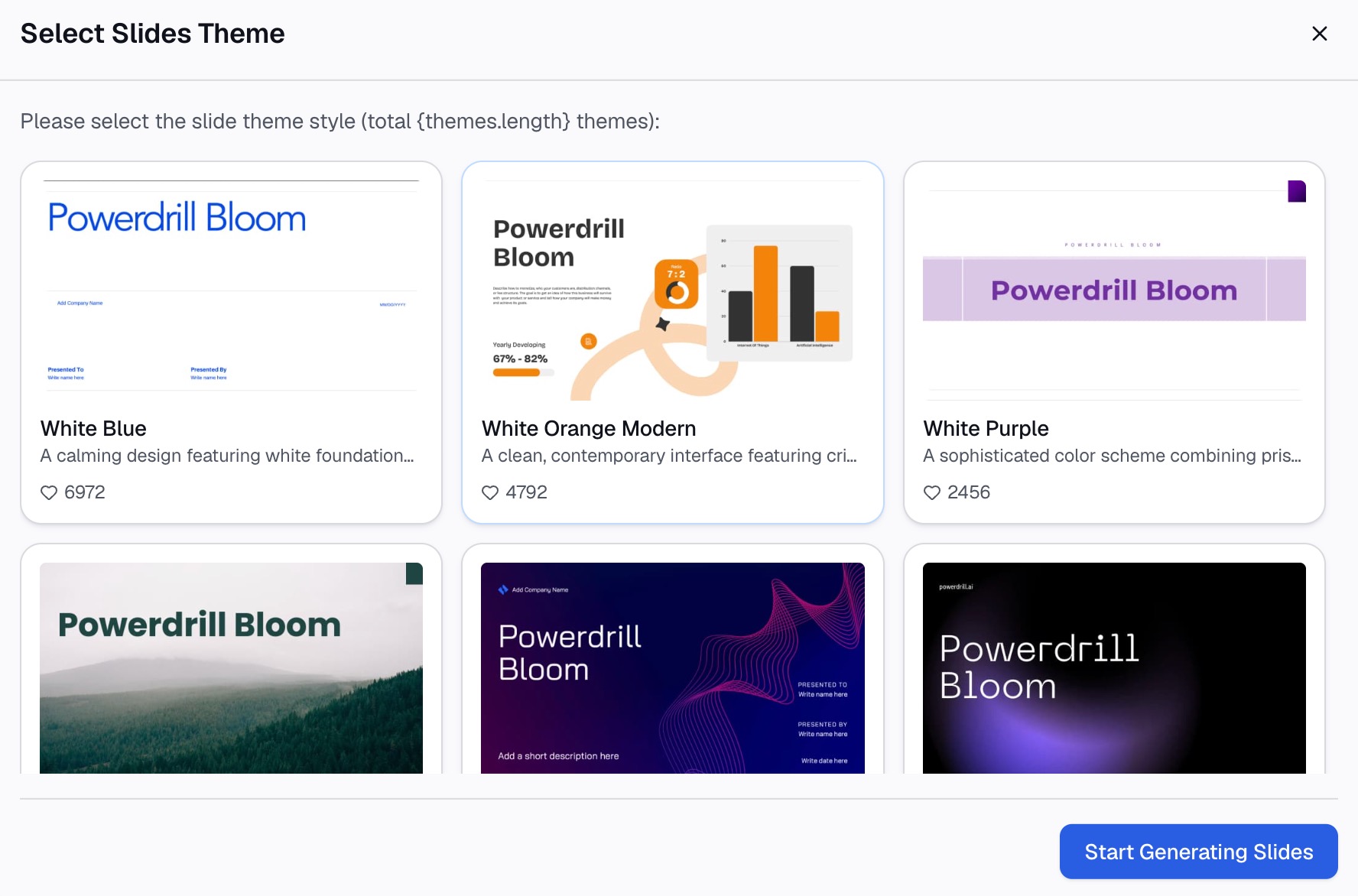
So erstellen Sie es mit Powerdrill Bloom
Schritt 1: Laden Sie die Datei hinter der Folie hoch
Laden Sie den Export hoch, auf dem das Diagramm basiert. Powerdrill Bloom analysiert die Spalten direkt beim Import, sodass gemischte Datentypen, Leerstellen und doppelte Schlüssel erkannt werden, noch bevor ein Diagramm gezeichnet wird.

Schritt 2: Beschreiben Sie die Folie in natürlicher Sprache
Formulieren Sie das Fazit, das die Folie vermitteln soll, und nennen Sie dann die Rahmenbedingungen. Geben Sie die eine Kennzahl, den Zeitraum, die Hervorhebung und die grau darzustellenden Datenreihen an.
Fordern Sie dann explizit die Optimierung der Lesbarkeit an. Verlangen Sie direkte Wertebeschriftungen anstelle einer Legende, einheitliche Dezimalstellen und einen Titel, der als Erkenntnis formuliert ist.
Schritt 3: Exportieren Sie das Diagramm, den Bericht oder die Präsentation
Exportieren Sie das Diagramm oder die aus demselben Durchlauf erstellten Folien. Unsere Seiten zu Excel to PPT und Word to slides behandeln die Konvertierung, wenn die Quelle eine Datei und keine Frage ist.
Häufige Fehler
Das Diagramm im Titel benennen. Ein Titel wie „Monatlicher Umsatz“ zwingt jeden Leser dazu, die Interpretation, die Sie bereits vorgenommen haben, selbst noch einmal zu machen.
Achsenbeschriftungen in der Standardgröße belassen. Der Fließtext erfüllt die Mindestanforderung von 18 Punkt, der Diagrammtext jedoch nicht.
Eine Legende für nur zwei Datenreihen beibehalten. Das zwingt den Leser ohne Mehrwert zum Suchen.
Alles farbig gestalten. Wenn jede Datenreihe leuchtet, wird nichts hervorgehoben und das Auge findet keinen Anhaltspunkt.
Sechs Dezimalstellen aus der Quelldatei übernehmen. Eine Genauigkeit, die für keine Entscheidung eine Rolle spielt, wirkt wie Rauschen und provoziert Fragen zu den falschen Dingen.
Das Diagramm als Bild ohne Alternativtext einfügen. Die Barrierefreiheitsprüfung bemängelt dies, und Screenreader erhalten keinerlei Informationen.
Das Design statt des Inhalts korrigieren. Wenn die Folie eine siebte Datenreihe benötigt, um ihre Aussage zu treffen, muss die Aussage aufgeteilt und nicht das Design überarbeitet werden.
Fazit
Schreiben Sie die Erkenntnis in den Titel, halten Sie jede Schriftgröße bei mindestens 18 Punkt und beschriften Sie Werte direkt. Beschränken Sie sich dann auf eine Idee pro Folie, heben Sie mit einer einzigen Farbe hervor, bringen Sie Ordnung in die Zahlen und lassen Sie die Prüfung laufen.
Die Reihenfolge ist wichtiger als die Anzahl. Die Anpassung des Titels und der Schriftgröße bringt Ihnen den größten Gewinn an Lesbarkeit, der Rest beseitigt Reibungsverspunkte.
Was dieser Durchgang nicht leisten kann, ist, ein schwaches Argument stark zu machen. Eine Folie, die niemand missverstehen kann, ist auch eine Folie, deren Argumentation völlig offenliegt – und genau das ist das richtige Ergebnis.
Wenn das Neuerstellen derselben Diagramme in jedem Zyklus einen ganzen Nachmittag verschlingt, probieren Sie Powerdrill Bloom mit Ihrem eigenen Export aus. Werfen Sie auch einen Blick auf die Seite zum AI graph maker und unsere Erklärung zum Thema data storytelling.
Häufig gestellte Fragen
Welche Schriftgröße sollten Datenfolien haben?
Die Microsoft-Richtlinien zur Barrierefreiheit empfehlen 18 Punkt oder größer, mit serifenlosen Schriftarten und ausreichend Leerraum. Wenden Sie diese Mindestgröße auch auf Achsenbeschriftungen und Fußnoten an, nicht nur auf den Fließtext.
Sollte ich eine Legende oder Datenbeschriftungen verwenden?
Beschriften Sie die Daten direkt, wenn Sie zwei oder drei Datenreihen haben, da eine Legende den Leser zum Farbabgleich zwingt. Eine Legende wird erst ab etwa fünf Datenreihen sinnvoll, wobei so viele Datenreihen meist ein Zeichen dafür sind, dass die Folie aufgeteilt werden sollte.
Wie schreibe ich einen Folientitel für ein Diagramm?
Schreiben Sie das Fazit statt des Diagrammnamens. „Westen erzielte 60 % des Q3-Wachstums“ sagt dem Leser, was er überprüfen soll; „Umsatz nach Region“ zwingt ihn dazu, es selbst herauszufinden.
Ist die Darstellung mit zwei Y-Achsen immer falsch?
Nicht immer, aber sie lädt zu einem Vergleich ein, den die Skalierung nicht hergibt. Die Aufteilung in zwei Diagramme, die Indexierung beider Kennzahlen auf eine gemeinsame Basis oder die direkte Darstellung des Verhältnisses sind meist klarer.
Was findet die PowerPoint-Barrierefreiheitsprüfung?
Sie weist auf Probleme mit der Barrierefreiheit hin, schlägt Lösungen vor und läuft automatisch im Hintergrund, während Sie die Präsentation erstellen. Starten Sie sie manuell über „Überprüfen“ und dann „Barrierefreiheit überprüfen“.