Wie man eine Infografik in PowerPoint erstellt: Schritt für Schritt
Um eine Infografik in PowerPoint zu erstellen, beginnen Sie mit einer Kernbotschaft und drei bis sechs unterstützenden Fakten. Erstellen Sie das Layout mit einer SmartArt-Grafik, fügen Sie Icons und kurze Beschriftungen hinzu und fügen Sie für alle Zahlen ein Diagramm ein. Nutzen Sie dann den Designer, um Layouts zu testen, prüfen Sie den Text und speichern Sie die Folie als PNG- oder JPEG-Bild.
Dieser Leitfaden führt Sie durch jeden Schritt mit den exakten PowerPoint-Menüs, einem Beispiel und den Fehlern, die Infografiken schwer lesbar machen. Er zeigt außerdem, wie Sie eine Infografik in PowerPoint mit AI erstellen, wenn Ihre Fakten in einer Tabellenkalkulation oder einem PDF vorliegen.
Was eine Infografik in PowerPoint ist
Eine Infografik ist eine visuelle Zusammenfassung, die kurzen Text, Icons, Formen und Diagramme kombiniert. Sie erzählt eine Geschichte auf einen Blick, wie etwa einen Prozess, einen Vergleich oder eine Reihe von Kennzahlen.
PowerPoint ist ein praktischer Ort, um eine solche zu erstellen. Es verfügt bereits über alle Bestandteile: SmartArt für Layouts, eine große Icon-Bibliothek, mit Excel verknüpfte Diagramme und Designvorschläge. Sie können das Ergebnis als Folie präsentieren oder als Bild für einen Bericht, eine E-Mail oder einen Social-Media-Post speichern.
Die meisten geschäftlichen Infografiken lassen sich in einen von vier Typen einteilen:
- Prozess. Schritte in einer Reihenfolge, wie ein Onboarding-Flow oder ein Sales Funnel.
- Zeitstrahl. Ereignisse oder Meilensteine im Zeitverlauf.
- Vergleich. Zwei oder drei Optionen nebeneinander.
- Statistiken. Einige Kennzahlen mit Icons und kurzen Beschriftungen.
Wählen Sie den Typ aus, bevor Sie mit Ihrer Infografik in PowerPoint beginnen. Er bestimmt das Layout.
Bevor Sie beginnen: Was Sie benötigen
Stellen Sie diese Dinge bereit, bevor Sie anfangen:
- Eine Botschaft. Schreiben Sie die Überschrift in einem Satz, zum Beispiel: „Die Antwortzeit im Kundensupport hat sich dieses Jahr halbiert.“
- Drei bis sechs unterstützende Fakten. Mehr als sechs überladen die Folie meist.
- Die Quelldaten. Halten Sie die Tabellenkalkulation oder den Bericht bereit, aus dem jede Zahl stammt.
- Markenfarben und Schriftarten. Verwenden Sie die Farben, die Ihr Publikum bereits kennt.
- PowerPoint für Microsoft 365, 2021 oder 2024. Icons und der Designer funktionieren in aktuellen Versionen am besten.
Prüfen Sie jede Zahl anhand ihrer Quelle, bevor Sie mit dem Design beginnen. Das Korrigieren einer Zahl nach Fertigstellung des Layouts zerstört oft die Ausrichtung.
Planen Sie die Geschichte und die Zahlen
Eine gute Infografik beginnt auf dem Papier, nicht auf der Folie. Skizzieren Sie drei Dinge.
Die Überschrift. Sie nennt das Ergebnis, nicht das Thema. „Support-Antwortzeit um 52 % gesunken“ ist besser als „Support-Metriken“.
Die Lesereihenfolge. Die meisten Leser scannen von oben links nach unten rechts. Platzieren Sie die Überschrift zuerst, die Kennzahl an zweiter Stelle und die unterstützenden Fakten danach.
Das Visuelle für jeden Fakt. Entscheiden Sie, ob jeder Fakt ein Icon, eine Zahl oder ein Diagramm benötigt. Ein Trend über die Zeit braucht ein Diagramm. Ein einzelner Prozentsatz kann allein in großer Schrift stehen.
Halten Sie den Text kurz. Streben Sie Beschriftungen von drei bis acht Wörtern an. Wenn ein Fakt einen ganzen Satz benötigt, gehört er vielleicht in die Sprechernotizen oder den Bericht, nicht in die Infografik.
Das Layout mit SmartArt erstellen
SmartArt bietet Ihnen eine fertige Struktur für Prozess-, Zeitstrahl- und Listen-Infografiken.
Um ganz neu zu beginnen, wählen Sie Einfügen > SmartArt. Der Zeitstrahl-Leitfaden von Microsoft merkt an, dass „Sie auch fast jede prozessbezogene SmartArt-Grafik“ für Schritte und Phasen verwenden können.
Um bereits vorhandenen Text umzuwandeln, markieren Sie diesen zuerst. Laut Microsoft gehen Sie zum Register Start und wählen „In SmartArt-Grafik konvertieren“. Wählen Sie dann das gewünschte Layout aus.
Für eine Infografik mit Fotos beschreibt Microsoft einen anderen Weg. „Wählen Sie im Dialogfeld SmartArt-Grafik auswählen die Option Bild.“ Jede Form enthält dann ein Bild mit einer Bildunterschrift.
Ein paar Layout-Tipps helfen:
- Prozess-Layouts eignen sich für Schritte und Trichter.
- Listen-Layouts eignen sich für eine Reihe von Kernfakten.
- Bild-Layouts eignen sich für Personen, Produkte oder Standorte.
Sobald die SmartArt platziert ist, können Sie die Gruppierung später aufheben, um die volle Kontrolle zu haben. Tun Sie dies erst ganz zum Schluss, da nicht mehr gruppierte Formen ihre Größe nicht mehr gemeinsam anpassen.
Icons, Formen und Text hinzufügen
Icons machen eine Infografik schnell erfassbar. PowerPoint enthält eine Bibliothek davon.
Die Schritte von Microsoft sind kurz. „Wählen Sie Einfügen > Piktogramme.“ Sie können durch Kategorien scrollen oder suchen. Um Zeit zu sparen: „Fügen Sie mehrere Icons gleichzeitig ein, indem Sie jedes davon auswählen, bevor Sie auf Einfügen klicken.“
Icons lassen sich leicht umgestalten. Microsoft gibt an, dass man sie „ohne Verlust der Bildqualität drehen, einfärben und in der Größe anpassen“ kann. Um eines umzufärben, klicken Sie es mit der rechten Maustaste an und wählen Sie Füllung. Microsoft fügt hinzu, dass „diese Icons kostenlos verwendet werden können und keine Lizenzgebühren oder Urheberrechte zu beachten sind“.
Nutzen Sie Formen, um zusammengehörige Elemente zu gruppieren. Ein abgerundetes Rechteck hinter einem Icon und einer Beschriftung bildet eine klare Einheit. Behalten Sie für jede Einheit die gleiche Formgröße und den gleichen Abstand bei.
Verwenden Sie für Text eine Schriftart in zwei oder drei Größen. Setzen Sie die Kennzahlen in die größte Größe und die Beschriftungen in die kleinste.
Diagramme für die Zahlen hinzufügen
Verwenden Sie ein Diagramm, wenn ein Fakt eine Veränderung über die Zeit oder einen Vergleich von Werten beinhaltet. Halten Sie es einfach: ein Diagrammtyp, wenige Gitternetzlinien und ein klarer Titel.
Diagramme in PowerPoint sind mit Excel verknüpft. Microsoft erklärt: „Sie können ein Diagramm in Excel, Word und PowerPoint erstellen.“ Es wird hinzugefügt: „Die Diagrammdaten werden jedoch in einem Excel-Arbeitsblatt eingegeben und gespeichert.“ Wenn Sie ein Diagramm einfügen, „wird ein neues Blatt in Excel“ für die Daten geöffnet.
Drei Regeln halten Diagramme in einer Infografik lesbar:
- Zeigen Sie einen Punkt pro Diagramm. Eine Linie für einen Trend, ein Balken für einen Vergleich.
- Beschriften Sie die Daten direkt. Leser sollten Farben nicht erst einer Legende zuordnen müssen.
- Passen Sie die Markenfarben an. Verwenden Sie dieselben Farben wie für Ihre Icons.
Weitere Informationen zu lesbaren Datenvisualisierungen finden Sie in unserem Leitfaden darüber, wie man Datenfolien einfach lesbar macht.
Mit dem Designer verfeinern und als Bild speichern
Der Designer von PowerPoint kann Layouts für die von Ihnen hinzugefügten Inhalte vorschlagen. Microsoft sagt: „Der Designer verbessert Folien für Microsoft 365-Abonnenten, indem er automatisch Designideen zur Auswahl generiert.“
Um ihn zu nutzen, gehen Sie zum Register Entwurf und wählen Sie Designideen. Wählen Sie eine Idee aus dem Bereich rechts aus. Wenn sie Ihnen nicht gefällt, drücken Sie Strg+Z zum Rückgängigmachen.
Bevor Sie das Bild speichern, prüfen Sie drei Dinge. Jede Zahl stimmt mit ihrer Quelle überein. Jedes Icon bedeutet für einen neuen Leser dasselbe. Die Überschrift nennt immer noch das Hauptergebnis.
Speichern Sie dann die Folie als Bild. Die Schritte von Microsoft sind klar. Wählen Sie die Folie im Miniaturansichtsbereich aus. „Wählen Sie Datei > Speichern unter (oder Kopie speichern, wenn Ihre Präsentation auf OneDrive oder SharePoint gespeichert ist).“ Wählen Sie PNG, JPEG, GIF oder SVG. Wenn Sie gefragt werden, „wählen Sie Nur diese eine, um Ihre ausgewählte Folie als Bild zu speichern“.
Machen Sie Ihre Infografik in PowerPoint leicht wiederverwendbar
Die meisten Infografiken werden aktualisiert. Eine vierteljährliche Version folgt auf die erste, oder ein anderes Team bittet um eine Kopie mit eigenen Zahlen. Ein wenig Vorbereitung spart später Stunden.
Speichern Sie die Folie als Vorlage. Behalten Sie eine saubere Kopie der Folie mit Platzhalterzahlen. Duplizieren Sie diese im nächsten Quartal und ändern Sie nur die Zahlen und die Überschrift.
Behalten Sie Diagrammdaten im verknüpften Blatt. Da Diagramme ihre Daten in einem Excel-Arbeitsblatt speichern, aktualisieren Sie die Zahlen dort. Das Diagramm zeichnet sich neu und das Layout bleibt ausgerichtet.
Wählen Sie SVG für scharfe Skalierung. PowerPoint kann eine Folie neben PNG, JPEG und GIF auch als SVG-Datei speichern. SVG ist ein Vektorformat, daher bleibt es gestochen scharf, wenn ein Designer es vergrößert. Verwenden Sie PNG für E-Mail und Chat, wo SVG möglicherweise nicht in der Vorschau angezeigt wird.
Fügen Sie Alternativtext hinzu. Screenreader können kein Bild von Text lesen. Wenn Sie eine Infografik in PowerPoint oder in einem Dokument platzieren, fügen Sie eine kurze Beschreibung der Hauptbotschaft und der Kennzahlen hinzu.
Schreiben Sie die Quellen auf die Folie. Eine kleine Fußzeile mit der Datenquelle und dem Datum wandert mit dem Bild mit. Leser können so eine Zahl prüfen, ohne Sie fragen zu müssen.
Speichern Sie die Quelldatei neben dem Deck. Legen Sie die Tabellenkalkulation oder den Bericht in denselben Ordner wie die Präsentation. Wenn jemand fragt, woher eine Zahl stammt, können Sie in Sekunden antworten.
Diese Gewohnheiten sind besonders wichtig für eine Infografik in PowerPoint, die an Kunden oder den Vorstand geht. Diese Versionen werden noch lange nach dem Meeting kopiert, weitergeleitet und zitiert.
Wie man eine Infografik in PowerPoint mit AI erstellt
Eine Infografik von Hand zu erstellen geht schnell, wenn die Fakten bereitstehen. Es ist mühsam, wenn die Fakten noch in einer Tabellenkalkulation oder einem langen PDF stecken. Ein AI-Tool kann die Kennzahlen finden und sie für Sie anordnen.
Hier ist die Methode in drei Schritten unter Verwendung von Powerdrill Bloom.
Schritt 1: Laden Sie Ihre Daten hoch oder geben Sie ein Thema ein
Beginnen Sie mit der Datei, die Ihre Fakten enthält. Das könnte ein Sales-Export in Excel, eine Umfrage in CSV oder ein Jahresbericht als PDF sein.
Der AI Infographic Generator fordert Sie auf: „Laden Sie Ihre Daten hoch oder geben Sie Ihr Thema ein.“ Er wartet dann darauf, „dass Bloom seine erste Erkundung abschließt“. Der kostenlose Plan listet „Upload von Excel, CSV, PDF und Dokumenten“ auf.

Schritt 2: Wählen Sie die Erkenntnisse und die Visualisierungen
Fragen Sie nach der Infografik in natürlicher Sprache. Zum Beispiel: „Erstelle eine Infografik zur Support-Leistung in diesem Jahr. Zeige Antwortzeit, Zufriedenheit und Ticketvolumen pro Quartal.“
Die Infografik-Seite listet die Visualisierungen auf, die sie kombinieren kann. Dazu gehören „Tortendiagramme zur Darstellung von Anteilen, Liniendiagramme zur Verfolgung von Trends, Streudiagramme zur Aufdeckung von Korrelationen und Heatmaps zur Hervorhebung von Intensität“.
Sie wählen dann aus, was einfließen soll. Die Seite besagt, dass Sie „den Inhalt auswählen, der in die Infografik aufgenommen werden soll“, und dann auf Exportieren klicken. Die Nano Banana Slides Seite bietet zudem einen „Daten-Infografik“-Stil für Folien an.
Schritt 3: Prüfen Sie die Zahlen und exportieren Sie nach PowerPoint
Prüfen Sie jede Zahl anhand der Quelldatei. Die Homepage gibt an: „Jede Zahl wird mit der Seite, der Zeile und der dahinterstehenden Ziffer zurückgegeben“, sodass Sie jede einzelne zurückverfolgen können.
Dann exportieren Sie. Das Excel to PPT Tool besagt, dass Sie „mit einem Klick nach PowerPoint exportieren“ können. Öffnen Sie die Datei in PowerPoint, um Farben anzupassen oder Ihr Logo hinzuzufügen, und speichern Sie die Folie dann als Bild.
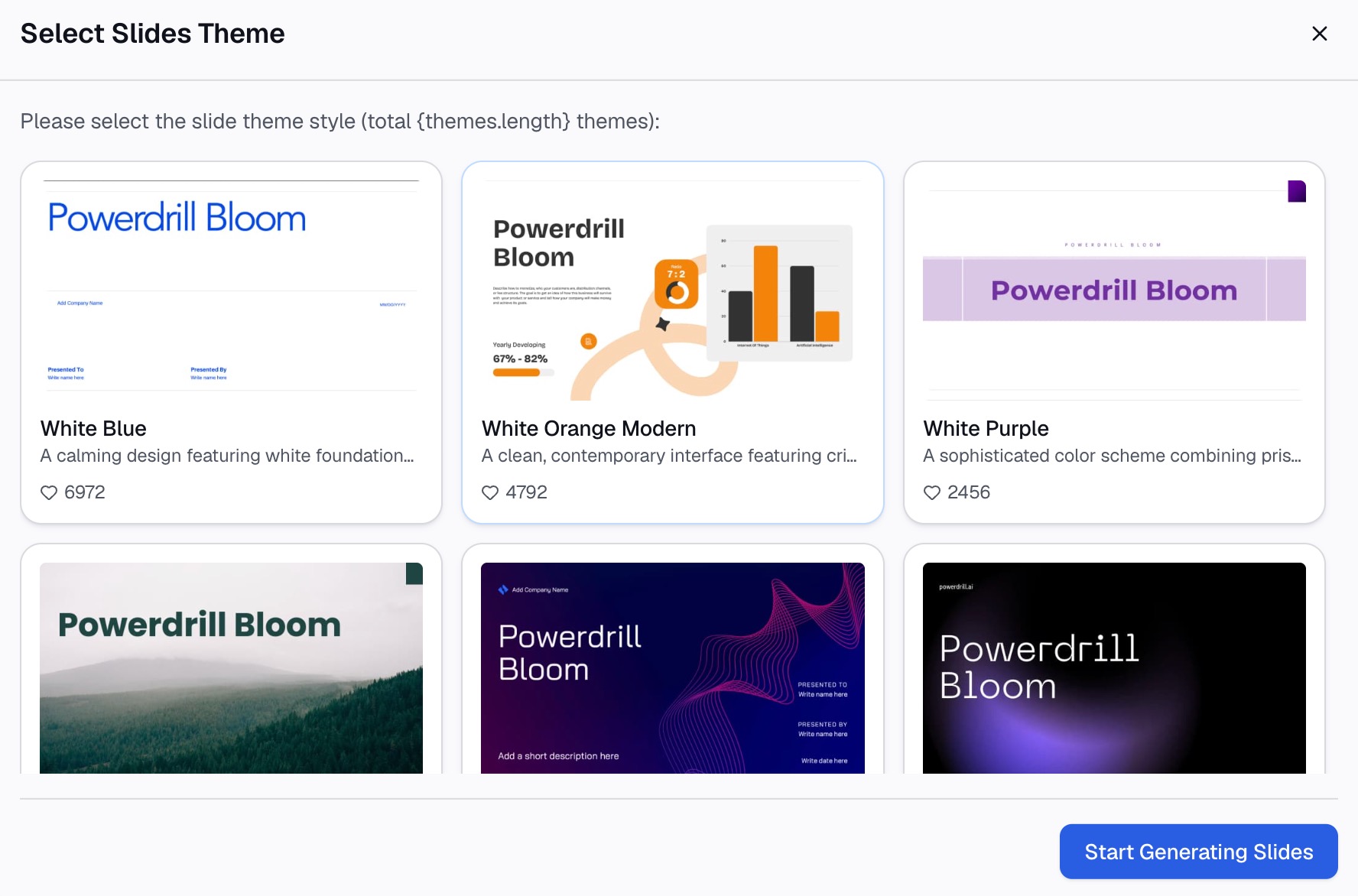
Ein Infografik-Beispiel
Hier ist ein kurzes Beispiel für ein erfundenes Unternehmen, Harbor Home Services. Alle Namen und Zahlen unten sind erfunden.
Überschrift: „Support wurde 2026 schneller: Antwortzeit sank um 52 %.“
Layout: Ein vierstufiger SmartArt-Prozess oben, mit einem Icon pro Schritt.
| Einheit | Icon | Zahl | Beschriftung |
|---|---|---|---|
| 1 | Uhr | 3,1 Stunden | Durchschnittliche erste Antwort, vorher 6,5 |
| 2 | Lächeln | 92 % | Zufriedene Kunden nach einer Antwort |
| 3 | Posteingang | 18.400 | Bearbeitete Tickets in diesem Jahr |
| 4 | Chat | 41 % | Tickets gelöst mit der ersten Antwort |
Diagramm: Ein Liniendiagramm unter den Einheiten zeigt die durchschnittliche erste Antwortzeit für jedes Quartal, wobei das Ziel markiert ist.
Fußzeile: „Quelle: Harbor Support Desk Export, Januar bis September 2026.“
Beachten Sie, was das Beispiel macht. Eine Überschrift trägt die Geschichte. Jede Einheit hat ein Icon, eine Zahl und eine kurze Beschriftung. Das Diagramm zeigt den einzigen Fakt, der einen Trend benötigt.
Häufige Infografik-Fehler
Zu viel Text. Beschriftungen werden zu Absätzen, und die Folie verliert ihren visuellen Charakter. Kürzen Sie jede Beschriftung auf acht Wörter oder weniger.
Keine klare Botschaft. Zehn gleich große Fakten geben dem Leser keinen Anhaltspunkt, wo er beginnen soll. Machen Sie eine Zahl zum Helden.
Dekorative Icons. Ein Icon, das nicht zum Fakt passt, verwirrt die Leser. Wählen Sie Icons nach Bedeutung, nicht zur Dekoration.
Diagramme, die eine Legende benötigen. Wenn Leser Farben erst Beschriftungen zuordnen müssen, beschriften Sie die Daten direkt.
Zahlen ohne Quellen. Eine Infografik verbreitet sich oft ohne den dazugehörigen Bericht. Fügen Sie unten eine kurze Quellenangabe hinzu.
Speichern in der falschen Größe. Eine als kleines Bild gespeicherte Folie wird beim Vergrößern unscharf. Testen Sie das Bild dort, wo es verwendet wird, bevor Sie es versenden.
Weitere Möglichkeiten zum Erstellen finden Sie in unseren Leitfäden zum Erstellen einer Infografik aus Excel und zum Erstellen einer Infografik aus einem PDF.
Möchten Sie einen ersten Entwurf aus Ihren eigenen Daten? Testen Sie Powerdrill Bloom mit einer Tabellenkalkulation und fragen Sie nach einer Infografik mit vier Fakten, die Sie in PowerPoint öffnen können.
Häufig gestellte Fragen
Kann man eine Infografik in PowerPoint erstellen?
Ja. PowerPoint hat alle Teile, die Sie benötigen: SmartArt für Layouts, eine Bibliothek mit Icons, mit Excel verknüpfte Diagramme und den Designer für Layout-Ideen. Sie erstellen die Infografik auf einer Folie und präsentieren sie dann oder speichern sie als PNG- oder JPEG-Bild.
Was ist der einfachste Weg, eine Infografik in PowerPoint zu erstellen?
Beginnen Sie mit einer SmartArt-Grafik. Tippen Sie Ihre Fakten als kurze Liste ein, markieren Sie den Text und wählen Sie auf dem Register Start die Option In SmartArt-Grafik konvertieren. Fügen Sie dann Icons über Einfügen > Piktogramme hinzu und nutzen Sie Designideen, um Layouts zu testen.
Wie speichere ich eine PowerPoint-Folie als Infografik-Bild?
Wählen Sie die Folie im Miniaturansichtsbereich aus und wählen Sie dann Datei > Speichern unter oder Kopie speichern. Wählen Sie PNG, JPEG, GIF oder SVG als Dateityp. Wenn PowerPoint fragt, wählen Sie Nur diese eine, um nur diese Folie zu speichern.
Sind PowerPoint-Icons in einer Infografik kostenlos nutzbar?
Microsoft gibt an, dass die Icons in Microsoft 365 kostenlos verwendet werden können, ohne dass Lizenzgebühren oder Urheberrechte zu beachten sind. Sie können sie drehen, umfärben und in der Größe anpassen, ohne an Bildqualität zu verlieren. Prüfen Sie die Markenregeln Ihres Unternehmens, bevor Sie sie mit anderen Icon-Sets mischen.
Kann AI eine Infografik für PowerPoint erstellen?
Ja. AI-Tools können eine Tabellenkalkulation, ein PDF oder ein Thema lesen, die Kennzahlen auswählen und sie mit Diagrammen und Icons anordnen. Powerdrill Bloom erstellt Infografiken und Folien aus Excel-, CSV- oder PDF-Dateien und exportiert diese nach PowerPoint. Prüfen Sie jede Zahl, bevor Sie sie teilen.
Quellen: Microsoft Support, Erstellen einer SmartArt-Grafik aus einer Liste in PowerPoint · Microsoft Support, Erstellen eines Zeitstrahls in PowerPoint · Microsoft Support, Einfügen von Icons in Microsoft 365 · Microsoft Support, Erstellen eines Diagramms von Anfang bis Ende · Microsoft Support, Erstellen professioneller Folienlayouts mit dem Designer · Microsoft Support, Speichern einer Folie als Bild oder als separate Präsentationsdatei. Details gelesen am 29. Oktober 2026.