Wie man eine PowerPoint im Hochformat erstellt: Eine vollständige Anleitung

PowerPoint öffnet standardmäßig im Querformat, da Folien für Projektoren entwickelt wurden. Viele Dokumente werden jedoch gar nicht projiziert. Ein einseitiges Handout, ein Poster, ein gedruckter Bericht, ein für Smartphones optimierter Social-Media-Post: Sie alle erfordern das Hochformat.
Die Ausrichtung zu ändern, erfordert nur vier Klicks. Die Komplikationen treten erst danach auf, und sie sind der Grund, warum diese Anleitung länger als vier Klicks ist.
Folgendes erwartet Sie: Zuerst zeigen wir Ihnen, wie Sie die Ausrichtung unter Windows, Mac und im Web ändern. Danach erklären wir, was die Abfrage zur Skalierung eigentlich von Ihnen wissen möchte. Anschließend erfahren Sie, was Microsoft dazu sagt, beide Ausrichtungen in einer einzigen Datei zu nutzen, und wie gedruckte Notizen eine separate Einstellung erhalten.
Was das Hochformat tatsächlich verändert
Die Dokumentation von Microsoft beschreibt den Standard ganz klar: „PowerPoint-Folien werden automatisch im Querformat (horizontal) eingerichtet, Sie können die Folienausrichtung jedoch in Hochformat (vertikal) ändern.“
Diese Einstellung gilt für die gesamte Datei und nicht nur für eine einzelne Folie. Genau diese Tatsache sorgt für die meiste Verwirrung bei diesem Thema.
Der Wechsel ins Hochformat vertauscht die Breite und Höhe aller Folien auf einmal. Der Inhalt wird dabei skaliert und nicht gedreht. Ein Diagramm, das zuvor 10 Zoll breit war, ist immer noch 10 Zoll breit. Da die Folie nun aber nur noch 7.5 Zoll breit ist, muss sich etwas anpassen.
Aus diesem Grund stellt PowerPoint Ihnen beim Wechsel eine Frage, anstatt ihn einfach direkt durchzuführen.
Eine weitere Konsequenz wird leicht übersehen: Die Platzhalter in Ihren Layouts wurden für das alte Seitenverhältnis positioniert. Nach dem Wechsel ins Hochformat bleiben sie proportional an derselben Stelle. Das bedeutet meist, dass ein Titeltextfeld zu breit für seine Zeile ist und der Fließtext abgeschnitten wird. Wenn Ihnen die Präsentation wichtig ist, sollten Sie sich darauf einstellen, den Folienmaster anzupassen.
So stellen Sie PowerPoint unter Windows auf Hochformat um
Der Weg unter Windows führt über die Registerkarte „Entwurf“. Die Support-Seite von Microsoft beschreibt dies in vier Schritten.
Öffnen Sie die Registerkarte Entwurf im Menüband. Wählen Sie gegen Ende Foliengröße und anschließend Benutzerdefinierte Foliengröße. Wählen Sie im Dialogfeld „Foliengröße“ die Option Hochformat und klicken Sie dann auf OK.
Ein zweites Dialogfeld wird angezeigt, wenn Ihre Inhalte nicht mehr passen. Das ist die Skalierungsabfrage. Im nächsten Abschnitt erfahren Sie, welche Option Sie wählen sollten.
Zwei Details sparen hierbei Zeit: Tun Sie dies, bevor Sie die Präsentation erstellen, und nicht erst danach, da das manuelle Anpassen von 40 Folien sehr aufwendig ist. Und wenn Ihre Organisation über eine Vorlage verfügt, ändern Sie die Ausrichtung direkt in der Vorlage und nicht in jeder neuen Datei einzeln.
So ändern Sie die Ausrichtung auf dem Mac und im Web
Der Weg unter macOS nutzt ein anderes Dialogfeld, führt aber zum selben Ergebnis. Wählen Sie auf der Registerkarte Entwurf die Option Foliengröße und klicken Sie dann auf Seite einrichten. Wählen Sie im Dialogfeld „Seite einrichten“ unter Ausrichtung die gewünschte Ausrichtung aus.
Die Web-Version folgt dem Pfad von Windows. Wählen Sie die Registerkarte Entwurf im Menüband und dann ganz rechts Foliengröße. Wählen Sie im angezeigten Menü Benutzerdefinierte Foliengröße, um das entsprechende Dialogfeld zu öffnen. Wählen Sie Hochformat und klicken Sie dann auf OK.
Microsoft dokumentiert dieselbe Skalierungsabfrage auch für die Web-Version mit denselben zwei Auswahlmöglichkeiten. Das Verhalten ist also auf allen drei Plattformen konsistent, auch wenn sich die Menüs unterscheiden.
Eine Sache, die das macOS-Dialogfeld deutlicher als die anderen zeigt, ist besonders wissenswert. Auf der Microsoft-Seite heißt es: „Es gibt separate Ausrichtungseinstellungen für Folien (auf dem Bildschirm projiziert) und für gedruckte Notizen, Handouts und Gliederungen.“ Mehr dazu weiter unten, da dies ein Problem löst, das viele oft auf die komplizierte Art zu lösen versuchen.
Maximieren oder Passend skalieren: Was soll man wählen?
Wenn PowerPoint Ihre Inhalte nicht automatisch anpassen kann, bietet es zwei Optionen an. Microsoft definiert beide wie folgt.
Maximieren erhöht die Größe Ihrer Folieninhalte, wenn Sie auf eine größere Foliengröße skalieren. Die Dokumentation warnt jedoch: „Wenn Sie diese Option wählen, passt Ihr Inhalt möglicherweise nicht mehr auf die Folie.“
Passend skalieren verringert die Größe Ihrer Inhalte, wenn Sie auf eine kleinere Foliengröße skalieren. Der Kompromiss wird ebenfalls genannt: „Dadurch wird Ihr Inhalt möglicherweise kleiner dargestellt, aber Sie können den gesamten Inhalt auf Ihrer Folie sehen.“
Beim Wechsel vom Quer- ins Hochformat wird die Folie schmaler. „Passend skalieren“ ist fast immer die richtige Wahl, da „Maximieren“ Inhalte über die Ränder hinaussschieben würde, die Sie gerade verkleinert haben.
Es gibt jedoch eine Ausnahme. Wenn Ihre Folien hauptsächlich aus einem einzelnen, zentrierten Bild oder einer kurzen Überschrift bestehen, sorgt „Maximieren“ dafür, dass sie gewollt und nicht geschrumpft wirken. Prüfen Sie in jedem Fall zwei oder drei Folien, bevor Sie sich für die gesamte Präsentation entscheiden.
Unabhängig davon, wofür Sie sich entscheiden, sollten Sie die Präsentation danach Folie für Folie durchgehen. Keine der Optionen verschiebt Textfelder intelligent – beide skalieren sie lediglich. Tabellen und Diagramme sind meist die ersten Elemente, die darunter leiden.
Kann Sie Hoch- und Querformat in einer Präsentation mischen?
Dies ist die am häufigsten gestellte Folgefrage, und Microsoft beantwortet sie direkt. Auf der Support-Seite heißt es: „PowerPoint lässt das Mischen von Quer- und Hochformatfolien in derselben Präsentation nicht zu, aber wir beschreiben unten eine Problemumgehung.“
Die Antwort lautet also: Nein innerhalb einer einzelnen Datei, aber Ja mit zwei Dateien.
Microsoft schlägt zunächst auch einen einfacheren Trick vor: „Sie können ein Bild oder eine Form im Hochformat auf einer Folie im Querformat platzieren. Bei der Projektion auf einer Leinwand sieht dies auf einer Querformatfolie genauso aus wie auf einer Hochformatfolie.“ Für ein einzelnes vertikales Diagramm oder einen Smartphone-Screenshot reicht das meist völlig aus und kostet nichts.
Wenn Sie tatsächlich vollständige Hochformat-Folien innerhalb eines Vortrags im Querformat benötigen, besteht die dokumentierte Problemumgehung darin, zwei Präsentationen miteinander zu verknüpfen. In den Worten von Microsoft: Sie „verknüpfen zwei Präsentationen (eine im Querformat und die andere im Hochformat)“. Zusammen zeigen sie beide Ausrichtungen „in einer Präsentation an, die wie eine einzige wirkt“.
Die technische Umsetzung erfolgt über die Aktionseinstellungen. Wählen Sie in der ersten Präsentation den Text oder das Objekt aus, von dem aus Sie verlinken möchten. Klicken Sie auf der Registerkarte Einfügen in der Gruppe „Links“ auf Aktion. Klicken Sie im Dialogfeld „Aktionseinstellungen“ entweder auf der Registerkarte „Mausklick“ oder „Mauszeiger darüber“ auf Hyperlink zu, scrollen Sie nach unten und wählen Sie Andere PowerPoint-Präsentation. Suchen Sie die zweite Präsentation, klicken Sie auf OK und wählen Sie dann im Dialogfeld „Hyperlink zu Folie“ die Zielfolie aus.
Wiederholen Sie diesen Vorgang anschließend in umgekehrter Reihenfolge, um wieder zurückzukommen.
Microsoft fügt einen praktischen Tipp hinzu, den man leicht übersieht, was sich später jedoch rächen kann: „Legen Sie beide Präsentationen im selben Ordner ab, bevor Sie Verknüpfungen erstellen. Auf diese Weise werden die Präsentationen auch dann noch korrekt verknüpft, wenn der Ordner auf eine CD kopiert oder verschoben wird.“
Wenn Sie die beiden Dateien stattdessen dauerhaft zu einer einzigen zusammenführen möchten, ist dies ein anderer Vorgang. Unser Leitfaden zum Zusammenführen von PowerPoint-Präsentationen beschreibt die Vor- und Nachteile. Beachten Sie, dass das Zusammenführen allen Elementen eine einzige Ausrichtung aufzwingt – genau das, was durch die Verknüpfungsmethode vermieden werden soll.
Gedruckte Notizen und Handouts haben ihre eigene Ausrichtung
Dies ist das Detail, das eine überraschend große Anzahl von Anfragen zum Hochformat löst.
Auf der Microsoft-Seite heißt es: „Es gibt separate Ausrichtungseinstellungen für Folien (auf dem Bildschirm projiziert) und für gedruckte Notizen, Handouts und Gliederungen.“ Beide sind voneinander unabhängig.
Wenn die eigentliche Anforderung ein gedrucktes Handout ist, das sich wie ein Dokument liest, benötigen Sie möglicherweise überhaupt keine Hochformat-Folien. Behalten Sie das Querformat für die Präsentation im Raum bei und stellen Sie die gedruckten Notizen und Handouts für das Papier auf Hochformat ein.
Diese Kombination ist oft genau das, was eigentlich gewünscht war. Die Präsentation wird weiterhin korrekt projiziert, und der Ausdruck liest sich wie ein echtes Dokument und nicht wie eine an die Wand geworfene Folie. Unser Leitfaden zur Erstellung eines Präsentations-Handouts geht näher darauf ein, was auf die gedruckte Version gehört.
Wissenswerte Foliengrößen
Ausrichtung und Größe werden im selben Dialogfeld eingestellt, daher lohnt es sich zu wissen, was sich dort sonst noch befindet. Die Microsoft-Seite für Foliengrößen listet vordefinierte Formate wie Overhead, A3, A4, Banner, B4 und B5 auf, neben den beiden bekannten Seitenverhältnissen.
| Einstellung | Herkunft | Typische Verwendung |
|---|---|---|
| Breitbild (16:9) | Der Standard für neue Präsentationen | Bildschirm- und projizierte Präsentationen |
| Standard (4:3) | Altes Projektor-Verhältnis | Ältere Hardware und einige Druck-Workflows |
| A4 Hochformat | Vordefiniert unter „Benutzerdefinierte Foliengröße“ | Gedruckte Dokumente außerhalb Nordamerikas |
| Letter Hochformat | Vordefiniert unter „Benutzerdefinierte Foliengröße“ | Gedruckte Dokumente in Nordamerika |
| Benutzerdefiniert | Breite und Höhe manuell eingegeben | Poster, Beschilderungen, Social-Media-Formate |
Microsoft bestätigt den Standard schriftlich: „Die Breitbildeinstellung 16:9 ist der Standardwert für neue Präsentationen.“ Jede Präsentation startet also im Querformat, sofern eine Vorlage nichts anderes vorschreibt.
Wenn Sie einen wiederverwendbaren Ausgangspunkt statt einer einmaligen Datei einrichten, tun Sie dies am besten direkt in einer Vorlage. Unsere Anleitung zum Erstellen einer PowerPoint-Vorlage zeigt, wo sich die Einstellung für die Ausrichtung in diesem Workflow befindet.
So erstellen Sie eine Hochformat-Präsentation aus Ihren Inhalten
Das Ändern der Ausrichtung geht schnell. Das erneute Befüllen einer schmaleren Folie hingegen nicht, insbesondere wenn die Inhalte aus einer Tabellenkalkulation stammen und nun jedes Diagramm in der Größe angepasst werden muss.
Dieser Neuaufbau ist genau der Teil, den man am besten an einen Agenten übergibt.
Schritt 1: Laden Sie Ihre Quelldateien und die vorhandene Präsentation hoch
Öffnen Sie Powerdrill Bloom und erstellen Sie einen Arbeitsbereich für das Dokument. Laden Sie die Tabellenkalkulation oder das PDF hoch, aus dem die Inhalte stammen, sowie die aktuelle Querformat-Präsentation, falls vorhanden.
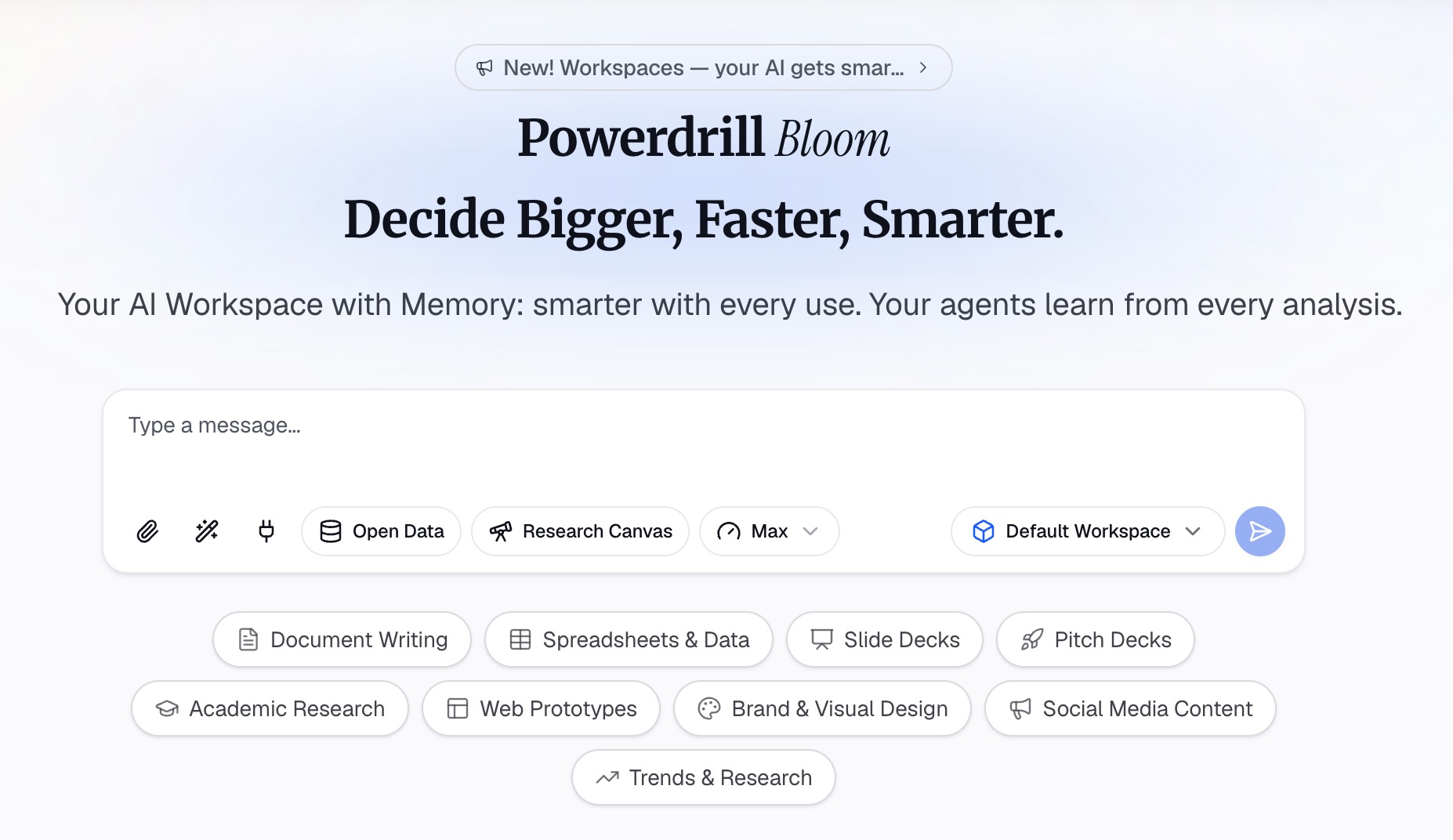
Das Hochladen von beidem ist wichtig. Die Präsentation zeigt dem Agenten den roten Faden, und die Quelldatei ermöglicht es, jede Abbildung in den neuen Proportionen neu zu generieren, anstatt sie einfach zu verzerren.
Gemischte Formate sind hierbei kein Problem. Zahlen liegen meist als Excel oder CSV vor, unterstützende Materialien als PDF oder Dokumente.
Schritt 2: Beschreiben Sie das benötigte Hochformat-Layout
Fordern Sie die Präsentation in natürlicher Sprache an und nennen Sie die Ausrichtung direkt zu Beginn. Geben Sie auch das Papierformat an, da sich A4-Hochformat und Letter-Hochformat beim Drucken stark genug unterscheiden, um eine Rolle zu spielen.
Seien Sie spezifisch bezüglich der Formänderungen. Breite Tabellen benötigen weniger Spalten pro Folie oder müssen auf zwei Folien aufgeteilt werden. Horizontale Balkendiagramme lesen sich in einem schmalen Rahmen oft besser als vertikale. Sagen Sie genau, was Sie möchten, anstatt es dem Zufall zu überlassen.
Geben Sie auch an, wofür das Ergebnis gedacht ist. Eine Präsentation für den Druck erfordert schmalere Ränder und eine größere Schrift als eine für den Smartphone-Bildschirm. Wenn Sie beides auf einmal verlangen, erhalten Sie am Ende keines von beidem richtig.
Schritt 3: Prüfen Sie die kritischen Folien und exportieren Sie
Gehen Sie zuerst die Folien durch, die im Querformat am dichtesten bepackt waren, da diese in einem schmaleren Rahmen am ehesten Probleme bereiten. Tabellen mit mehr als 5 Spalten und Diagramme mit langen Achsenbeschriftungen sind hier die üblichen Verdächtigen.
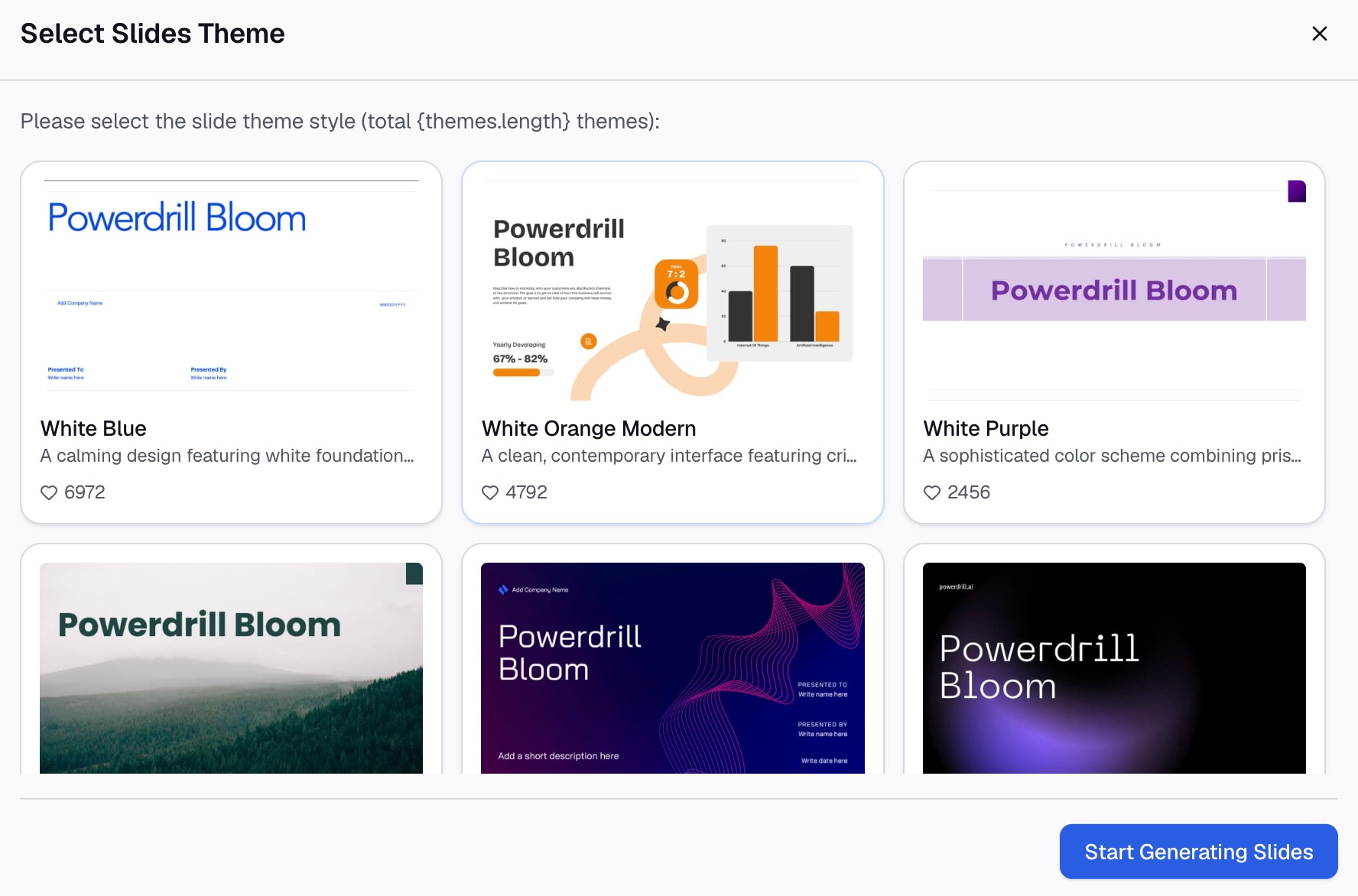
Überprüfen Sie, ob jede Zahl immer noch auf die Quelldatei zurückgeht und nicht einfach neu abgetippt wurde. Exportieren Sie die Präsentation dann nach PowerPoint und öffnen Sie die Datei, um sicherzustellen, dass die Ausrichtung den Export unbeschadet überstanden hat.
Wenn die Präsentation für den Druck bestimmt ist, drucken Sie zunächst eine Testseite aus, bevor Sie 200 Seiten drucken. Bildschirm- und Papierproportionen sind nicht dasselbe, und das findet man lieber auf Seite eins heraus.
Häufige Fehler
Die Ausrichtung erst nach Fertigstellung der Präsentation ändern. Jede Skalierungsentscheidung muss dann 40-mal überprüft werden. Legen Sie die Ausrichtung zuerst fest, selbst bei einem groben Entwurf.
„Maximieren“ beim Wechsel vom Quer- ins Hochformat wählen. Die Folie wird schmaler, sodass das Vergrößern der Inhalte diese über den Rand hinaussschiebt. „Passend skalieren“ ist hier der Standard, den Sie wählen sollten.
Der Versuch, zwei Ausrichtungen in einer Datei zu erzwingen. Die Dokumentation von Microsoft stellt ausdrücklich klar, dass das Mischen nicht unterstützt wird, und bietet die Verknüpfung als Problemumgehung an. Dagegen anzukämpfen kostet Sie einen Nachmittag und führt zu einer fehleranfälligen Präsentation.
Die Handout-Einstellung vergessen. Wenn die Anforderung eine gedruckte Seite war, lässt sich dies über die separate Ausrichtung für gedruckte Notizen und Handouts lösen, ohne die Folien selbst überhaupt anzufassen.
Den Folienmaster unverändert lassen. Die Platzhalter wurden für das alte Verhältnis positioniert. Eine Hochformat-Präsentation mit Querformat-Platzhaltern sieht auf jeder Folie irgendwie falsch aus, ohne dass man genau sagen kann, warum.
FAQs
Wie stelle ich PowerPoint auf Hochformat um? Öffnen Sie die Registerkarte „Entwurf“, wählen Sie „Foliengröße“ und dann „Benutzerdefinierte Foliengröße“. Wählen Sie im Dialogfeld „Foliengröße“ die Option „Hochformat“ und klicken Sie auf OK. Unter macOS lautet der Pfad: Entwurf, Foliengröße, Seite einrichten und dann Ausrichtung.
Kann ich sowohl Hoch- als auch Querformat-Folien in einer PowerPoint-Datei haben? Die Dokumentation von Microsoft besagt, dass PowerPoint das Mischen von Quer- und Hochformatfolien in derselben Präsentation nicht zulässt. Die dokumentierte Problemumgehung besteht darin, zwei Präsentationen über die Aktionseinstellungen zu verknüpfen und beide Dateien im selben Ordner abzuspeichern.
Sollte ich „Maximieren“ oder „Passend skalieren“ wählen? „Passend skalieren“ ist beim Wechsel vom Quer- ins Hochformat meist die richtige Wahl, da die Folie schmaler wird. Microsoft beschreibt „Maximieren“ als eine Vergrößerung des Inhalts, was dazu führen kann, dass Inhalte von einer kleineren Folie geschoben werden.
Wie erstelle ich ein Handout im Hochformat, ohne meine Folien zu ändern? Gedruckte Notizen, Handouts und Gliederungen haben eine eigene Ausrichtungseinstellung, die unabhängig von den Folien selbst ist. Stellen Sie diese auf Hochformat ein und belassen Sie die Folien im Querformat.
Welche Größe hat das A4-Hochformat in PowerPoint? A4 ist eine der vordefinierten Optionen im Dialogfeld „Benutzerdefinierte Foliengröße“, neben Overhead, A3, Banner, B4 und B5. Wenn Sie diese Option auswählen, werden die Maße automatisch für Sie eingestellt, sodass keine manuelle Eingabe erforderlich ist.
Fazit
Der Wechsel der Ausrichtung selbst ist trivial. Was Zeit kostet, ist alles, was danach kommt. Inhalte passen nicht mehr, Platzhalter sitzen an der falschen Stelle und Microsoft sieht nur eine Ausrichtung pro Datei vor.
Legen Sie die Ausrichtung fest, bevor Sie mit der Erstellung beginnen, wählen Sie „Passend skalieren“ beim Verkleinern der Breite und prüfen Sie, ob die separate Handout-Einstellung Ihr eigentliches Problem löst. Diese drei Gewohnheiten ersparen Ihnen den Großteil des Ärgers.
Angenommen, die Präsentation basiert auf einer Tabellenkalkulation und benötigt ein komplett neues Layout in einem neuen Seitenverhältnis. Das ist der zeitaufwendige Teil, nicht das Klicken. Testen Sie Powerdrill Bloom kostenlos und laden Sie die Quelldatei zusammen mit Ihrer bereits vorhandenen Präsentation hoch.
Quellen (Stand: 2026-09-14): Seitenausrichtung in PowerPoint ändern · Hoch- und Querformat in einer Präsentation · Größe der Folien ändern