Wie man ein Dashboard in PowerPoint erstellt: Schritt für Schritt
Um ein Dashboard in PowerPoint zu erstellen, planen Sie vier bis sechs Kennzahlen, richten ein Raster auf einer Folie ein und fügen KPI-Karten sowie Diagramme hinzu. Erstellen Sie die Diagramme in Excel und fügen Sie diese mit einer Verknüpfung ein, damit sich das Dashboard aktualisiert, wenn sich die Daten ändern. Halten Sie alles auf einer einzigen Folie fest, die in weniger als einer Minute erfassbar ist.
Dieser Leitfaden zeigt Ihnen, wie Sie das Layout planen, welche Diagramme Sie verwenden sollten und wie Sie die Zahlen aktuell halten. Er führt Sie zudem durch ein vollständiges Beispiel und zeigt einen schnelleren Weg, ein Dashboard aus Ihren Daten zu erstellen. Die Schritte für Diagramme und das Einfügen basieren auf den Support-Seiten von Microsoft, Stand 11. November 2026.
Was ein PowerPoint-Dashboard ist
Ein PowerPoint-Dashboard ist eine einzelne Folie, die die wichtigsten Zahlen für ein Team, ein Projekt oder ein Unternehmen zeigt. Es kombiniert KPI-Karten, kleine Diagramme und kurze Beschriftungen, damit der Leser den aktuellen Stand der Dinge auf einen Blick erfassen kann.
Es unterscheidet sich von einem Dashboard in Excel oder einem BI-Tool. Diese sind interaktiv, und Leser können filtern oder tiefer in die Daten eintauchen. Eine Dashboard-Folie ist eine Momentaufnahme. Sie ist dafür gedacht, in einem Meeting präsentiert, per E-Mail an Führungskräfte gesendet oder in einer Vorstandsmappe ausgedruckt zu werden.
Das beeinflusst jede Entscheidung. Eine Folie hat keine Scrollbalken und keine Filter. Alles, was das Publikum benötigt, muss in eine Ansicht passen, wobei die wichtigste Zahl zuerst gelesen wird.
Wenn Ihr Publikum die Daten eigenständig erkunden soll, erstellen Sie das Dashboard stattdessen in Excel. Unser Leitfaden how to make a dashboard in Excel behandelt diese Version.
Die Metriken sind wichtiger als das Tool. Sie sind noch unsicher, welche Zahlen auf die Folie gehören? Unser Leitfaden how to build a KPI dashboard from a spreadsheet erklärt, welche Metriken Sie behalten und welche Sie streichen sollten.
Planen Sie das Dashboard, bevor Sie PowerPoint öffnen
Die meisten schwachen Dashboards scheitern, bevor die erste Form gezeichnet wird. Nehmen Sie sich zuerst zehn Minuten Zeit für diese Fragen:
- Wer liest es? Ein CEO möchte drei Zahlen und einen Trend sehen. Ein Teamleiter benötigt Details nach Person oder Produkt.
- Welche Entscheidung wird unterstützt? Ein Sales-Review benötigt Pipeline und Win-Rate. Ein Projekt-Review benötigt Zeitplan und Budget.
- Welche vier bis sechs Zahlen sind am wichtigsten? Mehr als sechs machen die Folie schwer lesbar.
- Womit wird jede Zahl verglichen? Zielwert, Vormonat oder Vorjahr. Eine Zahl allein sagt wenig aus.
- Wie oft wird es aktualisiert? Wöchentliche oder monatliche Updates beeinflussen, wie Sie die Diagramme aufbauen.
Schreiben Sie die Antworten in die Notizen der Folie. Sie halten den Erstellungsprozess auf Kurs und helfen der nächsten Person, die das Dashboard aktualisiert.
Ein nützlicher Test ist die Fünf-Sekunden-Regel. Wenn jemand fünf Sekunden lang auf die Folie blickt, sollte er wissen, ob die Lage gut oder schlecht ist. Planen Sie das Layout rund um diesen ersten Blick.
Wählen Sie das richtige Diagramm für jede Zahl
Jede Zahl auf einem Dashboard benötigt die einfachste Visualisierung, die die entsprechende Frage beantwortet.
| Was Sie zeigen möchten | Beste Visualisierung | Warum |
|---|---|---|
| Eine Hauptkennzahl im Vergleich zum Ziel | KPI-Karte | Große Zahl, kleiner Vergleich, schnell lesbar |
| Ein Trend über die Zeit | Liniendiagramm | Zeigt Richtung und Tempo |
| Vergleich über Kategorien hinweg | Balkendiagramm | Längen lassen sich leicht vergleichen |
| Fortschritt in Richtung eines Ziels | Fortschrittsbalken | Klarer Anteil am Zielwert |
| Teil eines Ganzen, mit wenigen Teilen | Kreis- oder Ringdiagramm | Funktioniert gut mit drei bis fünf Segmenten |
| Detailzeilen | Kleine Tabelle | Wenn exakte Zahlen wichtig sind |
Vermeiden Sie Tacho-Anzeigen und 3D-Diagramme. Sie verbrauchen Platz und machen Werte schwerer lesbar.
Der Diagramm-Leitfaden von Microsoft für PowerPoint verweist auf eine Liste verfügbarer Diagrammtypen, falls Sie unsicher sind. Als Faustregel gilt: Wenn ein Balkendiagramm funktioniert, nutzen Sie es.
So erstellen Sie das Layout in PowerPoint
Eine Dashboard-Folie benötigt ein klares Raster. Hier ist ein einfaches Layout, das für die meisten Teams funktioniert.
- Starten Sie mit einer leeren Folie. Wählen Sie Start > Layout > Leer, damit Platzhalter nicht im Weg sind.
- Fügen Sie ein Titelband hinzu. Platzieren Sie den Namen des Dashboards, den Zeitraum und das Datum in einem schmalen Band am oberen Rand.
- Fügen Sie eine Reihe von KPI-Karten hinzu. Zeichnen Sie vier abgerundete Rechtecke gleicher Größe über das obere Drittel.
- Fügen Sie den Diagrammbereich hinzu. Teilen Sie die unteren zwei Drittel in zwei oder drei gleich große Boxen für Diagramme auf.
- Fügen Sie einen Notizstreifen hinzu. Reservieren Sie einen schmalen Streifen am unteren Rand für ein oder zwei Zeilen Kommentar.
- Schalten Sie Führungslinien ein. Nutzen Sie Ansicht > Führungslinien, um Kanten beim Hinzufügen von Inhalten bündig zu halten.
Jede KPI-Karte enthält drei Elemente. Die große Zahl steht in der Mitte, die Beschriftung darüber und der Vergleich darunter. Zum Beispiel: „Umsatz“, „587.800 $“ und „103 % des Ziels“.
Farbe sollte eine Bedeutung tragen, nicht der Dekoration dienen. Verwenden Sie eine neutrale Farbe für die meisten Elemente. Reservieren Sie Grün und Rot für den Status und setzen Sie diese sparsam ein.
So fügen Sie Diagramme zum Dashboard hinzu
Sie können Diagramme direkt in PowerPoint erstellen oder sie aus Excel importieren.
Um ein Diagramm in PowerPoint zu erstellen, sagt Microsoft: „Klicken Sie auf Einfügen > Diagramm und wählen Sie das gewünschte Diagramm aus.“ Ein kleines Arbeitsblatt öffnet sich. Der nächste Schritt laut Microsoft ist: „Ersetzen Sie im angezeigten Arbeitsblatt die Platzhalterdaten durch Ihre eigenen Informationen.“
Nachdem Sie ein Diagramm eingefügt haben, erscheinen Schaltflächen daneben. Der Tipp von Microsoft lautet: „Verwenden Sie die Schaltfläche Diagrammelemente, um Dinge wie Achsentitel oder Datenbeschriftungen anzuzeigen, auszublenden oder zu formatieren.“ Die Schaltfläche Diagrammformate ändert Farbe und Stil schnell.
Reduzieren Sie für ein Dashboard jedes Diagramm auf das Wesentliche. Entfernen Sie Gitternetzlinien, kürzen Sie Achsenbeschriftungen und fügen Sie Datenbeschriftungen nur dort hinzu, wo sie hilfreich sind. Kleine Diagramme wirken schnell überladen.
Microsoft gibt auch klare Ratschläge für große Datenmengen. Auf der Support-Seite heißt es: „Wenn Sie viele Daten grafisch darstellen möchten, erstellen Sie Ihr Diagramm in Excel und kopieren Sie es dann in Ihre Präsentation.“ Dies führt zum nützlichsten Schritt in diesem Leitfaden.
So verknüpfen Sie Diagramme mit Excel, damit sich das Dashboard aktualisiert
Ein Dashboard ist nur nützlich, wenn die Zahlen aktuell bleiben. Das Verknüpfen von Diagrammen mit Excel erspart Ihnen das monatliche Neuerstellen der Folie.
Microsoft sagt, dass das Erstellen in Excel „der beste Weg ist, wenn sich Ihre Daten regelmäßig ändern und Ihr Diagramm immer die neuesten Zahlen widerspiegeln soll.“ Hier ist der Prozess, basierend auf dem Microsoft-Leitfaden zum Kopieren von Excel in andere Office-Programme:
- Klicken Sie in Excel auf das Diagramm und drücken Sie Strg+C.
- Klicken Sie in PowerPoint an die Stelle, an der das Diagramm erscheinen soll, und drücken Sie Strg+V.
- Klicken Sie auf die Schaltfläche Einfügeoptionen neben dem Diagramm.
- Wählen Sie Zieldesign verwenden und Daten verknüpfen.
Microsoft erklärt, dass diese Option „die Diagrammformatierung an die Zielformatierung anpasst und das Diagramm mit dem ursprünglichen Arbeitsblatt verknüpft hält.“ So passt das Diagramm zu Ihrem Foliendesign und verweist weiterhin auf die Arbeitsmappe.
Es gibt weitere Einfügeoptionen. Ursprüngliche Formatierung beibehalten und Daten verknüpfen behält das Aussehen von Excel bei der Verknüpfung bei. Grafik fügt ein statisches Bild ein, das „nicht bearbeitet oder aktualisiert werden kann“.
Zwei Vorsichtsmaßnahmen gelten: Microsoft weist darauf hin, dass „die Tools zum Kopieren von Excel-Daten und -Diagrammen in Office Online nicht verfügbar sind.“ Verwenden Sie die Desktop-Apps für die Verknüpfung. Und lassen Sie die Arbeitsmappe am selben Ort, da das Verschieben die Verknüpfung unterbrechen kann.
Weitere Informationen zum Aktualisieren verknüpfter Diagramme finden Sie in unserem Leitfaden how to update PowerPoint charts from Excel.
Designregeln, die die Folie lesbar halten
Gute Dashboard-Folien folgen ein paar einfachen Regeln. Diese sind wichtiger als jede Vorlage.
Platzieren Sie die wichtigste Zahl oben links. Leser scannen in den meisten Sprachen von oben links. Die Haupt-KPI gehört dorthin.
Nutzen Sie eine Schriftart, zwei Größen. Groß für Zahlen, klein für Beschriftungen. Eine dritte Größe für den Titel reicht aus.
Runden Sie die Zahlen. „588K $“ liest sich auf einer Karte schneller als „587.800 $“. Heben Sie exakte Zahlen für die Notizen oder eine Tabelle auf.
Beschriften Sie direkt. Platzieren Sie Beschriftungen an den Balken oder Linienenden statt in einer Legende. Legenden lassen das Auge hin und her springen.
Zeigen Sie den Vergleich als Text und Farbe. „103 % des Ziels“ in Grün sagt mehr aus als nur ein grüner Punkt. Es funktioniert auch für Leser mit einer Rot-Grün-Schwäche.
Lassen Sie Weißraum. Leerraum zwischen den Boxen hilft dem Auge, zusammengehörige Zahlen zu gruppieren. Eine überladene Folie wirkt komplizierter, als sie ist.
Testen Sie auf einem Projektor oder einem kleinen Bildschirm. Beschriftungen, die auf einem großen Monitor gut aussehen, verschwinden oft in einem Besprechungsraum.
Ein kurzer Check, bevor Sie es absenden: Decken Sie den Notizstreifen ab und fragen Sie einen Kollegen, was die Folie aussagt. Wenn er es richtig versteht, funktioniert das Design.
So aktualisieren Sie das Dashboard in jedem Zeitraum
Eine Dashboard-Folie zahlt sich aus, wenn sie leicht zu aktualisieren ist. Richten Sie die Update-Routine einmalig ein.
- Behalten Sie eine Arbeitsmappe als Quelle. Jedes Diagramm auf der Folie verknüpft mit einem Blatt in dieser Arbeitsmappe.
- Fügen Sie die Daten des neuen Zeitraums hinzu. Fügen Sie die neuesten Zahlen in dieselben Spalten ein oder importieren Sie diese.
- Öffnen Sie die Präsentation. Verknüpfte Diagramme können aus der Arbeitsmappe aktualisiert werden; prüfen Sie also, ob jedes Diagramm den neuen Zeitraum anzeigt.
- Aktualisieren Sie die KPI-Karten. Karten sind Text; tippen Sie also die neuen Zahlen und Vergleiche ein.
- Schreiben Sie den Notizstreifen neu. Zwei Zeilen dazu, was sich geändert hat und warum.
- Behalten Sie eine Kopie für das Archiv. Benennen Sie diese nach dem Zeitraum, z. B. „Q3 Dashboard“, damit vergangene Versionen leicht auffindbar bleiben.
Die erste Erstellung dauert ein bis zwei Stunden. Danach sollte ein monatliches Update etwa fünfzehn Minuten in Anspruch nehmen.
Hinterlegen Sie eine kurze Checkliste in den Foliennotizen. Die nächste Person, die das Dashboard aktualisiert, wird es Ihnen danken.
Ein Beispiel für ein PowerPoint-Dashboard
Hier ist ein Praxisbeispiel für ein fiktives Unternehmen. Brightline Home verkauft Küchenartikel online. Das Führungsteam möchte ein einseitiges Dashboard für das dritte Quartal.
Titelband. „Q3 Sales Dashboard · Juli bis September · Aktualisiert am 3. Oktober.“
KPI-Karten.
| Karte | Zahl | Vergleich |
|---|---|---|
| Umsatz | 587.800 $ | 103,1 % des Ziels von 570.000 $ |
| Neukunden | 1.240 | Plus 12,7 % gegenüber 1.100 in Q2 |
| Durchschnittlicher Bestellwert | 64,20 $ | Anstieg von 61,80 $ in Q2 |
| Retourenquote | 4,1 % | Rückgang von 4,8 % in Q2 |
Umsatz nach Monat. Der Juli brachte 182.000 $, der August 195.500 $ und der September 210.300 $. Diese drei Monate ergeben zusammen 587.800 $. Ein Liniendiagramm zeigt ein stetiges Wachstum von etwa 7,4 % und 7,6 % im Monatsvergleich.
Umsatz nach Kanal. Ein Balkendiagramm vergleicht die Website, Marktplätze und den Großhandel. Die Website führt, daher steht sie oben im Balkendiagramm.
Notizstreifen. „Q3 hat das Ziel um 3,1 % übertroffen. Das Wachstum im September resultierte aus der neuen Kochgeschirr-Linie. Der Großhandel stagniert; Preisgestaltung in Q4 prüfen.“
Die fertige Folie beantwortet die erste Frage des Führungsteams in fünf Sekunden: Das Quartal hat das Ziel übertroffen. Jedes andere Element erklärt das Warum.
Jedes Diagramm wurde mit Zieldesign verwenden und Daten verknüpfen eingefügt. Wenn Q4 beginnt, aktualisiert der Analyst die Excel-Arbeitsmappe. Die Diagramme aktualisieren sich, und nur die KPI-Karten und Notizen benötigen neuen Text.
Erstellen Sie ein Dashboard in PowerPoint mit AI
Der zeitaufwendige Teil eines Dashboards ist selten das Zeichnen. Es ist das Bereinigen der Daten, das Auswählen der Metriken und das Erstellen passender Diagramme. Ein AI-Tool kann den ersten Entwurf aus Ihrer Tabellenkalkulation erstellen.
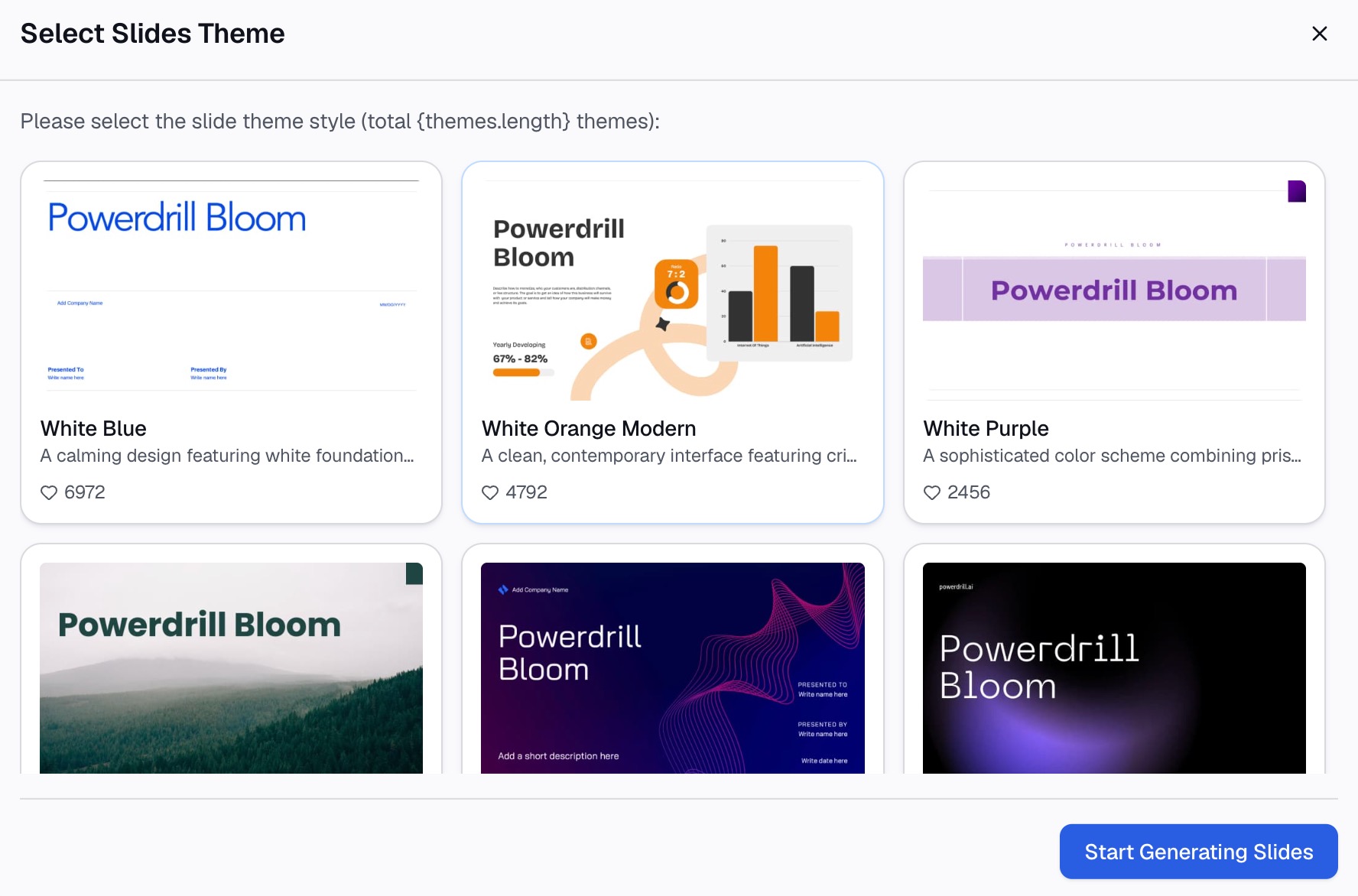
Hier ist die Methode in drei Schritten unter Verwendung von Powerdrill Bloom.
Schritt 1: Laden Sie Ihre Tabellenkalkulation hoch
Exportieren Sie die Daten hinter dem Dashboard als Excel oder CSV. Die Excel to PPT page besagt, dass Sie „Excel, CSV oder ein PDF hochladen“ können und dass Powerdrill Bloom „Muster, Schlüsselabschnitte und Datenpunkte identifiziert“.
Beziehen Sie die Zielvorgaben und die Zahlen des letzten Zeitraums in die Datei ein. Vergleiche sind das, was ein Dashboard nützlich macht.

Schritt 2: Beschreiben Sie die Dashboard-Folie in natürlicher Sprache
Sagen Sie, was für wen gezeigt werden soll. Zum Beispiel: „Erstelle ein einseitiges Q3-Dashboard für die Geschäftsführung mit Umsatz versus Ziel, Neukunden, durchschnittlichem Bestellwert und Retourenquote. Füge einen monatlichen Umsatztrend hinzu.“
Für Finanzzahlen bietet der AI Finance Dashboard Builder ein „CFO Scorecard Dashboard“ mit „Haupt-Finanz-KPIs auf einem einzigen Board zur täglichen Überwachung“ an.
Schritt 3: Prüfen Sie die Zahlen und exportieren Sie nach PowerPoint
Vergleichen Sie jede KPI mit Ihrer Quelldatei. Dann exportieren Sie. Die Excel to PPT page sagt: „Wählen Sie eine Vorlage, die Ihnen gefällt, passen Sie sie nach Bedarf an und exportieren Sie mit einem Klick nach PowerPoint.“
Für einzelne Diagramme kann der AI Graph Maker „Balken-, Kreis-, Linien- und Streudiagramme in Sekunden generieren“.
Häufige Fehler, die Sie vermeiden sollten
Diese Probleme machen Dashboard-Folien schwer lesbar.
- Zu viele Zahlen. Mehr als sechs KPIs machen aus einem Dashboard einen Datenfriedhof.
- Kein Vergleich. „587.800 $“ bedeutet wenig ohne ein Ziel oder den Vorzeitraum.
- Dekorative Diagramme. Tachos, 3D-Effekte und starke Farbverläufe bremsen den Leser aus.
- Inkonsistente Skalen. Zwei Balkendiagramme mit unterschiedlichen Achsen laden zu falschen Vergleichen ein.
- Einfügen von Bildern statt Diagrammen. Ein Bild kann nicht aktualisiert werden, sodass die Folie veraltet.
- Winziger Text. Wenn Beschriftungen auf einem Laptop schwer zu lesen sind, werden sie auf einem Projektor scheitern.
- Ändern des Layouts jeden Monat. Behalten Sie dieselbe Folie bei, damit die Leser lernen, wo sie hinschauen müssen.
Wenn Sie bereit sind, Dashboard-Folien nicht mehr von Hand zu erstellen, try Powerdrill Bloom mit der Tabellenkalkulation dieses Quartals.
Häufig gestellte Fragen
Kann man ein Dashboard in PowerPoint erstellen?
Ja. Verwenden Sie eine Folie mit KPI-Karten, ein paar kleinen Diagrammen und einem Notizstreifen. Erstellen Sie die Diagramme in Excel und fügen Sie diese mit einer Verknüpfung ein, damit die Zahlen aktualisiert werden können.
Wie sorge ich dafür, dass sich ein Dashboard in PowerPoint automatisch aktualisiert?
Kopieren Sie jedes Diagramm aus Excel, fügen Sie es in PowerPoint ein und wählen Sie Zieldesign verwenden und Daten verknüpfen. Das Diagramm bleibt laut Microsoft mit dem ursprünglichen Arbeitsblatt verknüpft.
Welche Diagramme funktionieren am besten auf einem PowerPoint-Dashboard?
KPI-Karten für Hauptkennzahlen, Liniendiagramme für Trends und Balkendiagramme für Vergleiche. Nutzen Sie Kreisdiagramme nur bei drei bis fünf Segmenten und vermeiden Sie Tachos sowie 3D-Diagramme.
Wie viele KPIs sollte eine Dashboard-Folie haben?
Vier bis sechs ist ein guter Bereich. Weniger können für Führungskräfte funktionieren. Mehr als sechs machen die Folie in einem Meeting meist schwer lesbar.
Sollte ich ein Dashboard in PowerPoint oder Excel erstellen?
Nutzen Sie PowerPoint für eine Momentaufnahme, die Sie präsentieren oder versenden. Nutzen Sie Excel oder ein BI-Tool, wenn Leser die Daten selbst filtern und erkunden müssen.
Quellen: Microsoft Support, Use charts and graphs in your presentation · Microsoft Support, Copy from Excel to another Office program.