Wie man einen Creative-Performance-Bericht erstellt: Schritt für Schritt
Die meisten veröffentlichten Ratschläge zur Bewertung von Anzeigen-Creatives in Google Ads sind inzwischen veraltet.
Der alte Workflow bestand darin, ein Label zu lesen. Jedes Asset hatte eine Bewertung, man ersetzte die schlechten, und das war der Bericht.
Diese Spalte gibt es nicht mehr. Google liefert stattdessen jetzt echte Statistiken pro Asset, und diese Änderung macht das Creative-Performance-Reporting sowohl besser als auch fehleranfälliger.
Dieser Leitfaden zeigt, was sich geändert hat und was in einen Creative-Performance-Bericht gehört. Anschließend gehen wir auf die zwei offiziellen Warnungen ein, die bestimmen, wie Sie ihn präsentieren, und wie Sie den Bericht aus einem Export erstellen.
Was sich geändert hat: Das Performance-Label ist weg
Googles Dokumentation zum Asset-Bericht auf Anzeigenebene drückt es unmissverständlich aus.
Auf der Seite wird darauf hingewiesen, dass die Spalte „Leistungslabel“ „eingestellt wurde, da nun vollständige Leistungsstatistiken für jedes Asset verfügbar sind“.
Es wird auch beschrieben, was diese Spalte früher tat. Sie „verglich zuvor die Leistung eines Assets mit anderen desselben Typs“ – woraus sich die Einstufungen „Niedrig“, „Gut“ und „Am besten“ ergaben, die immer noch überall im Web zu finden sind.
Der Ersatz bietet besseres Rohmaterial. Sie erhalten jetzt Impressionen, Klicks, Kosten, Conversions und den Conversion-Wert pro Asset.
Ein Datum ist wichtiger als der Rest der Seite. Google weist darauf hin, dass vollständige Leistungsstatistiken „erst für Daten ab dem 5. Juni 2025 verfügbar“ sind.
Ein Jahresvergleich der Creatives kann also unbemerkt eine Grenze überschreiten, an der sich die Datenstruktur ändert. Überprüfen Sie Ihren Zeitraum, bevor Sie einem Trend vertrauen.
Was in einen Creative-Performance-Bericht gehört
Der Asset-Bericht liefert Ihnen die Rohdaten-Spalten. Ein Bericht ist die Strukturierung, die sie verlässlich lesbar macht.
| Element | Warum es enthalten ist |
|---|---|
| Asset und Asset-Typ | Anzeigentitel, Textzeilen, Bilder und Logos sind nicht miteinander vergleichbar |
| Impressionen pro Asset | Das Volumen hinter jeder anderen Zahl |
| Klicks, Kosten, Conversions | Die Ergebnisspalten pro Asset |
| Status der Positions-Anpinnung | Ein angepinntes Asset stand nie in fairem Wettbewerb |
| Zeitraum mit einem Hinweis | Vollständige Statistiken beginnen am 5. Juni 2025 |
| Ein definierter Vergleichsrahmen | Innerhalb einer Anzeige oder innerhalb einer Asset-Gruppe |
Der Asset-Typ verdient besondere Aufmerksamkeit. Google listet Firmenlogo, Firmenname, Textzeile, Anzeigentitel, Bild, Sitelink und strukturiertes Snippet als die Arten auf, die Sie finden können.
Ein Vergleich zwischen einem Anzeigentitel und einem Bild sagt nichts aus. Der eigentliche Ansatz ist der Vergleich von Anzeigentiteln untereinander innerhalb einer Anzeige.
Das Anpinnen von Positionen ist der stille Verzerrer. Wenn ein Anzeigentitel auf Position eins angepinnt ist, spiegeln seine Zahlen eher diese Platzierung als seine Qualität wider.
Warum Asset-Zahlen nicht aufgehen
Dies ist die erste von zwei offiziellen Warnungen, und sie macht das Naheliegendste, was man mit dem Export tun würde, hinfällig.
Die Richtlinien von Google sind bei nicht-summierbaren Messwerten eindeutig. Messwerte auf Asset-Ebene „werden pro Instanz des innerhalb einer Anzeige bereitgestellten Assets zugeschrieben“.
Das Praxisbeispiel verdeutlicht dies am besten. Wenn eine einzelne Anzeigenimpression drei verschiedene Assets enthält, „registriert jedes dieser 3 Assets jeweils eine Impression“.
Also drei Assets, eine Impression, drei erfasste Impressionen. Das Summieren der Spalte verdreifacht die Realität.
Die Dokumentation zieht daraus die logische Konsequenz. Die Summe der Impressionen, Klicks oder Kosten einzelner Assets „stimmt möglicherweise nicht direkt mit den entsprechenden Messwerten“ auf Asset-Gruppenebene überein.
Die Praxisregel ist kurz: Summieren Sie niemals eine Asset-Spalte und stellen Sie niemals einen darauf basierenden prozentualen Anteil am Gesamtwert dar.
Warum Asset-Verhältnisse nur Richtwerte sind
Die zweite Warnung ist deutlicher, als den meisten Werbetreibenden bewusst ist, und sie stammt von Google selbst, nicht von uns.
Verhältnis-Messwerte auf Asset-Ebene „wie CTR, CPC, CPA, ROAS sollten nur als Richtwerte herangezogen werden“.
Der Grund wird ebenfalls genannt. Diese Verhältnisse „spiegeln die Gesamtleistung eines einzelnen Assets in der Isolation nicht genau wider“. Sie werden „durch die Kombination der zusammen ausgelieferten Assets beeinflusst“.
Ein Asset läuft nie allein. Es erscheint neben anderen vom System ausgewählten Anzeigentiteln und Textzeilen, und seine gemessene Rate wird von diesen beeinflusst.
Daraus ergibt sich die Best-Practice-Empfehlung von Google selbst. Es wird empfohlen, die Leistung „auf Asset-Gruppen- oder Kampagnenebene zu bewerten und nicht auf der Ebene des einzelnen Assets“.
Das macht einen Creative-Bericht nicht nutzlos. Es ändert nur, was der Bericht aussagen darf.
Vergleichen Sie Assets im Ranking miteinander, um zu entscheiden, was ersetzt werden soll. Schreiben Sie die Cost-per-Acquisition einer Kampagne nicht einem einzelnen Anzeigentitel zu.
Hinzu kommt ein zweites zeitliches Problem. Googles Dokumentation zum Conversion-Reporting weist darauf hin, dass primäre Conversion-Spalten „basierend auf dem Zeitpunkt des Klicks berechnet werden, nicht auf dem Zeitpunkt der Conversion“.
Diese Seite warnt auch davor, dass Abweichungen „aufgrund unterschiedlicher Attributionsmodelle oft bis zu 20 % betragen können“. Zudem wird hinzugefügt, dass Verzögerungen bei der Berichterstellung „bis zu 24–48 Stunden dauern können“.
Kurzlebige Creatives trifft dies am härtesten. Ein Asset, das nach einer Woche pausiert wird, kann immer noch Conversions erzielen, die seinen Klickdaten zugeschrieben werden.
Ein Creative-Performance-Bericht, der auf den letzten sieben Tagen basiert, wird also die Leistung der neuesten Elemente unterbewerten. Schließen Sie die Verzögerungszeit aus dem Berichtsfenster aus oder weisen Sie im Bericht darauf hin, dass Sie dies nicht getan haben.
Wie man es manuell macht
Option 1: Eine Tabelle pro Asset-Typ
Laden Sie den Asset-Bericht herunter und teilen Sie ihn als Erstes nach Asset-Typ auf.
Sortieren Sie innerhalb jedes Typs nach Impressionen und prüfen Sie die Verteilung des Volumens. Google weist darauf hin, dass ein Asset „möglicherweise keine Impressionen erhält, wenn für andere Assets eine bessere Leistung prognostiziert wird“. Es wird empfohlen, Assets mit null Impressionen nach einigen Wochen zu ersetzen.
Erstellen Sie das Ranking innerhalb des Typs mithilfe von SUMMEWENNS und ZÄHLENWENNS gegen die Asset-ID.
Die Grenze dabei ist, dass Sie ein Ranking erstellen und nicht exakt messen. Angesichts der offiziellen Richtlinien ist dies jedoch der richtige Ansatz, und er beantwortet dennoch die Frage, was ausgetauscht werden muss.
Option 2: Ein Mindestvolumen-Filter
Fügen Sie eine Spalte hinzu, die Assets unterhalb eines von Ihnen definierten Volumenschwellenwerts kennzeichnet, und schließen Sie diese vom Ranking aus.
Wählen Sie den Schwellenwert anhand Ihrer eigenen Daten und nicht nach einer Faustregel. Ein Wert, bei dem Ihnen mindestens zehn vergleichbare Assets pro Typ verbleiben, ist ein guter Ausgangspunkt.
Zeigen Sie die ausgeschlossenen Assets dann separat mit ihren Impressionszahlen an. Wenn ein Leser nicht sieht, was gefiltert wurde, geht er davon aus, dass nichts gefiltert wurde.
Die Einschränkung besteht darin, dass Schwellenwerte Ermessenssache sind. Dokumentieren Sie Ihre Schwellenwerte im Bericht und nicht nur in Ihrem Kopf.
Option 3: Ein Tab für Definitionen
Erfassen Sie den Vergleichsrahmen, den Zeitraum, den Volumenschwellenwert und welche Assets angepinnt waren.
Halten Sie dann fest, was der Bericht nicht aussagt. Wenn Sie schriftlich festhalten, dass Verhältnisse nur Richtwerte sind, hindert das einen gutmeinenden Kollegen daran, eine Cost-per-Acquisition pro Asset in einer Präsentation für den Vorstand zu zitieren.
Die Einschränkung ist die übliche: Das Dokumentieren einer Regel wendet sie nicht automatisch an, und im nächsten Monat baut jemand die Filter neu.
Die gemeinsame Grenze. Alle drei Optionen setzen voraus, dass Sie für jeden Asset-Typ denselben Zeitraum exportiert haben. Unterschiedliche Zeiträume in verschiedenen Tabs sind der häufigste unbemerkte Fehler in diesem Bericht.
Wo der manuelle Weg an seine Grenzen stößt
Der erste Creative-Performance-Bericht dauert einen Nachmittag. Der vierte dauert länger, weil sich der Creative-Bestand verändert hat.
Assets werden kontinuierlich ersetzt. Die Hälfte der Anzeigentitel des letzten Monats existiert nicht mehr, sodass eine Tabelle im Monatsvergleich auf beiden Seiten unterschiedliche Zeilen enthält.
Auch die Benennung ist uneinheitlich. Google weist darauf hin, dass nicht alle Assets einen Namen haben. Um die Zeilen des letzten Monats mit denen dieses Monats abzugleichen, sind daher IDs anstelle von Text erforderlich.
Dann muss der Volumenfilter manuell neu angewendet werden, ebenso wie die Ausschlüsse für angepinnte Assets.
Es gibt noch einen vierten Nachteil, der sich erst unter Druck bemerkbar macht. Jemand fragt, welches Creative das Ergebnis des letzten Quartals erzielt hat, und die ehrliche Antwort erfordert drei Einschränkungen, die Sie nun mühsam rekonstruieren müssen.
Eine Übersicht über die Tools finden Sie in KI-Tools für die Analyse von Werbeausgaben.
Wie Sie ihn mit Powerdrill Bloom erstellen
Schritt 1: Laden Sie Ihre Anzeigen-Exporte hoch
Laden Sie den Export des Asset-Berichts oder die Asset- und Kampagnen-Exporte zusammen hoch. Powerdrill Bloom analysiert die Spalten direkt beim Import, sodass fehlende Asset-IDs, gemischte Zeiträume und leere Asset-Typen erkannt werden, noch bevor ein Ranking erstellt wird.

Schritt 2: Beschreiben Sie den Bericht in natürlicher Sprache
Formulieren Sie die Regeln, anstatt sie mühsam zu bauen. Nennen Sie den Vergleichsrahmen, die zu trennenden Asset-Typen, den Volumenschwellenwert und die beiseite zu legenden angepinnten Assets.
Stellen Sie dann die Fragen, die Fehler aufdecken. Fragen Sie, welche Assets unter Ihrem Schwellenwert liegen. Fragen Sie, welche Asset-IDs nur in einem der beiden Zeiträume vorkommen. Fragen Sie dann nach dem Ranking innerhalb jedes Asset-Typs, ohne summierte Gesamtsummen.
Schritt 3: Exportieren Sie das Diagramm, den Bericht oder die Präsentation
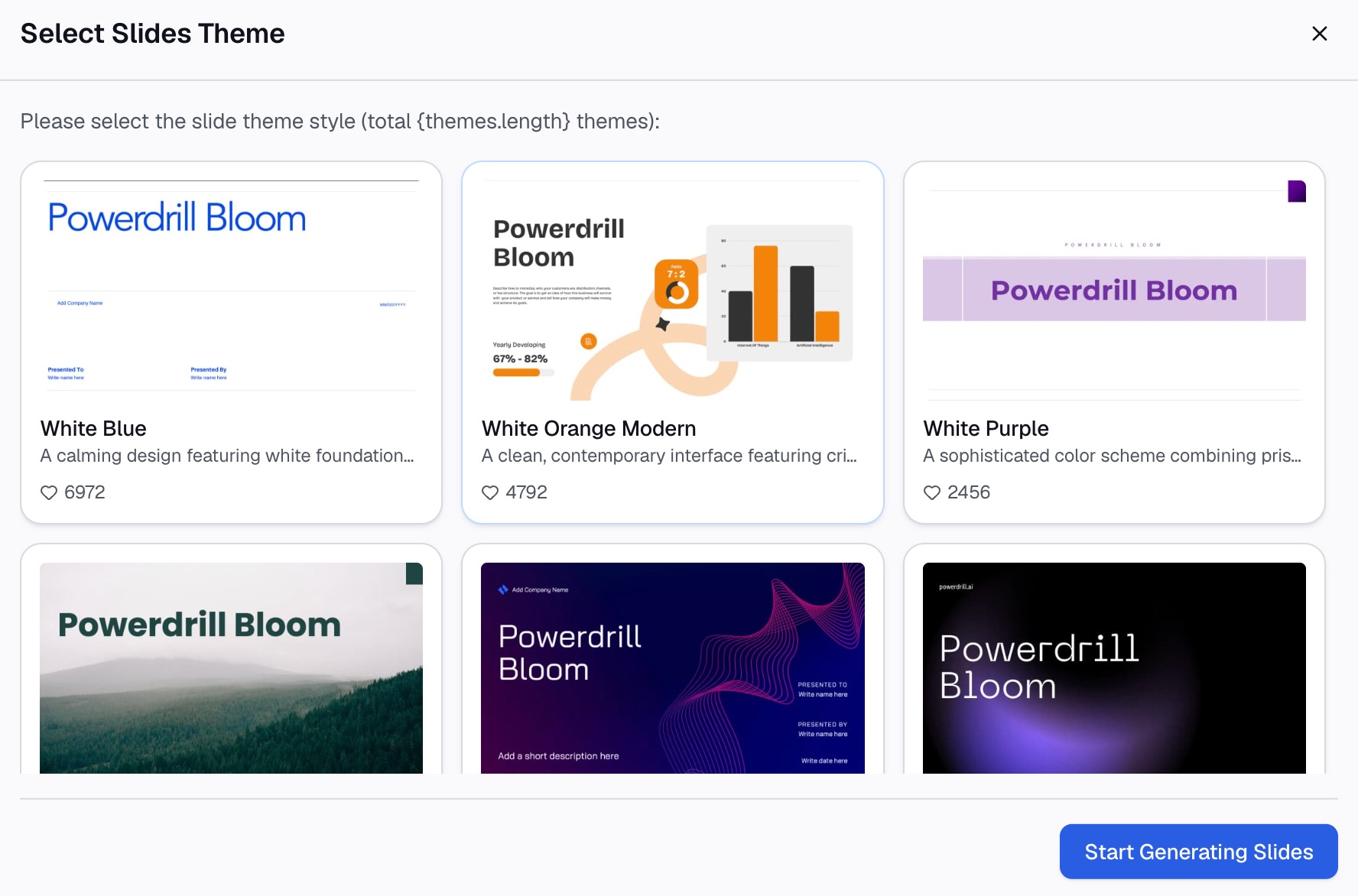
Exportieren Sie die Ranking-Tabelle pro Asset-Typ, ein Diagramm des Impressionsanteils innerhalb eines Typs oder Folien, die die Einschränkungen neben dem Ranking darstellen.
Häufige Fehler
Summieren von Asset-Spalten. Eine Impression kann für drei Assets registriert werden. Die Gesamtsummen dieser Spalte sind systembedingt künstlich erhöht.
Angabe einer Cost-per-Acquisition pro Asset. Google kennzeichnet Verhältnisse auf Asset-Ebene nur als Richtwerte, da Assets nie allein ausgeliefert werden.
Vergleich über Asset-Typen hinweg. Ein Anzeigentitel und ein Bild stehen nicht im Wettbewerb zueinander. Erstellen Sie das Ranking innerhalb eines Typs.
Ranking von Assets mit fast keinen Impressionen. Assets mit geringem Volumen führen zu instabilen Raten. Legen Sie einen Schwellenwert fest und zeigen Sie, was ausgeschlossen wurde.
Ignorieren von angepinnten Positionen. Ein angepinntes Asset konkurrierte nicht unter gleichen Bedingungen. Kennzeichnen Sie es oder schließen Sie es aus.
Die Zahlen von gestern als endgültig betrachten. Verzögerungen bei der Berichterstellung können 24 bis 48 Stunden betragen, und Conversions werden früheren Klickdaten zugeordnet.
Ratschlägen zu den Labels „Niedrig“, „Gut“ und „Am besten“ vertrauen. Diese Spalte ist veraltet. Der aktuelle Bericht liefert stattdessen Statistiken.
Fazit
Nach Asset-Typ aufteilen, innerhalb des Typs ranken, einen Volumenschwellenwert festlegen, angepinnte Assets kennzeichnen und den Zeitraum angeben. Das ergibt einen Creative-Performance-Bericht, mit dem man tatsächlich arbeiten kann.
Was der Bericht nicht tun darf, ist, Ergebnisse einem einzelnen Asset zuzuschreiben. Google sagt dies ganz deutlich, und die Beachtung dieser Regel sichert die Glaubwürdigkeit des Berichts.
Das nützliche Ergebnis ist eine Austauschliste, keine Bestenliste. Zu wissen, welche drei Anzeigentitel ausgetauscht werden müssen, ist wertvoller als ein Ranking, das niemand verteidigen kann.
Wenn die Neuerstellung in jedem Zyklus einen ganzen Tag in Anspruch nimmt, testen Sie Powerdrill Bloom für Ihren Anzeigen-Export. Siehe auch die Seiten AI graph maker und AI report generator.
Häufig gestellte Fragen
Haben Google Ads-Assets immer noch die Bewertungen „Niedrig“, „Gut“ und „Am besten“?
Nein. Die Spalte für das Leistungslabel ist veraltet, stattdessen sind jetzt vollständige Leistungsstatistiken für jedes Asset verfügbar.
Kann ich Impressionen auf Asset-Ebene addieren?
Nein. Google gibt an, dass jedes bei einer Impression ausgelieferte Asset eine eigene Impression registriert, sodass die Summe der Spalte nicht der Gesamtzahl der Anzeige entspricht.
Kann ich die Cost-per-Acquisition für einen einzelnen Anzeigentitel berechnen?
Sie können sie berechnen, aber Google kennzeichnet Verhältnisse auf Asset-Ebene nur als Richtwerte. Sie werden durch die anderen, zusammen mit ihnen ausgelieferten Assets beeinflusst.
Wie weit reichen die Daten auf Asset-Ebene zurück?
Vollständige Leistungsstatistiken sind für Daten ab dem 5. Juni 2025 verfügbar. Stellen Sie sicher, dass Ihr Vergleichszeitraum dieses Datum nicht überschreitet.
Was soll ich mit einem Asset tun, das keine Impressionen erhält?
Google empfiehlt, Assets, die nach einigen Wochen null Impressionen erhalten, zu ersetzen, da das System möglicherweise prognostiziert, dass andere eine bessere Leistung erzielen werden.