Wie man ein Stakeholder-Update mit KI erstellt: Kostenlos und schnell
Jemand außerhalb Ihres Projekts muss wissen, wie es läuft. Diese Person wird Ihr Update etwa neunzig Sekunden lang lesen, auf dem Smartphone, zwischen zwei Meetings.
Diese Einschränkung bestimmt alles an diesem Dokument. Dieser Leitfaden zeigt, was hineingehört, wie Sie es in einem Rutsch aus einem Export erstellen und wie viel davon die kostenlose Version abdeckt.
Was ein Stakeholder-Update ist – und was es nicht ist
Ein Stakeholder-Update ist eine wiederkehrende, nach außen gerichtete Zusammenfassung für Personen, die nicht selbst an der Umsetzung beteiligt sind. Sponsoren, benachbarte Teams und Kunden lesen sie alle.
Es ist nicht zu verwechseln mit zwei anderen Dokumenten, die oft damit verwechselt werden.
Es ist kein Statusbericht für Ihr eigenes Team. Ihr Team kennt die Details bereits. Sie zu wiederholen, verschwendet die neunzig Sekunden.
Es ist keine Vorlage für den Vorstand. Ein Vorstand liest Berichte im Hinblick auf Governance und Finanzen. Ein Stakeholder-Update wird gelesen, um Richtung und Risiken zu verstehen.
Der Praxistest ist einfach. Wenn ein Leser nach der Lektüre nicht anders handeln könnte als zuvor, haben Sie ein Protokoll statt eines Stakeholder-Updates geschrieben.
Die fünf Blöcke, die in jedes Update gehören
Halten Sie die Struktur in jedem Zeitraum identisch. Die Leser lernen, wo sie hinschauen müssen, und Sie müssen das Dokument nicht jedes Mal neu gestalten.
| Block | Was es beantwortet | Länge |
|---|---|---|
| Überschrift | Sind wir auf Kurs, gefährdet oder abseits des Plans? | Ein Satz |
| Entwicklung | Was hat sich seit dem letzten Update geändert? | Zwei oder drei Zeilen |
| Die Kennzahl | Welche einzelne Metrik zeigt es? | Ein Diagramm |
| Risiken | Was könnte schiefgehen und wer ist dafür verantwortlich? | Zwei Punkte, namentlich genannt |
| Bitten | Was benötigen Sie vom Leser? | Ein oder zwei, konkret |
Der Block „Bitten“ ist derjenige, den die meisten Menschen weglassen, und er ist der Grund, warum Updates ignoriert werden. Ein Dokument ohne Bitte erfordert keine Antwort.
Ein einziges Diagramm ist Absicht. Zwei Diagramme laden zu Vergleichen ein, die Sie nicht beabsichtigt haben, und drei verwandeln das Update in ein Dashboard.
Der Block „Entwicklung“ verdient noch eine Anmerkung. Schreiben Sie ihn im Vergleich zum vorherigen Update, nicht im Vergleich zum Plan. Leser verfolgen Veränderungen, und ein Abgleich mit dem letzten Zeitraum ist das, was sie tatsächlich im Kopf behalten können.
Risiken sollten eine Person und ein Datum nennen. „Zeitplan des Dienstleisters ist unsicher“ ist kein Risiko, sondern eine Stimmung. „Dienstleister bestätigt den Umfang bis zum 12., Verantwortliche ist Dana“ ist etwas, bei dem ein Leser helfen kann.
Erste Schritte mit Powerdrill Bloom
Schritt 1: Laden Sie den Export hoch, den der Zeitraum hervorgebracht hat
Melden Sie sich an und laden Sie hoch, was die Arbeit tatsächlich hervorgebracht hat: einen Projekt-Tracker, einen Vertriebsexport, ein Support-Protokoll, eine Tabelle mit Tickets. Die kostenlose Version listet Uploads für Excel, CSV, PDF und Dokumente auf.
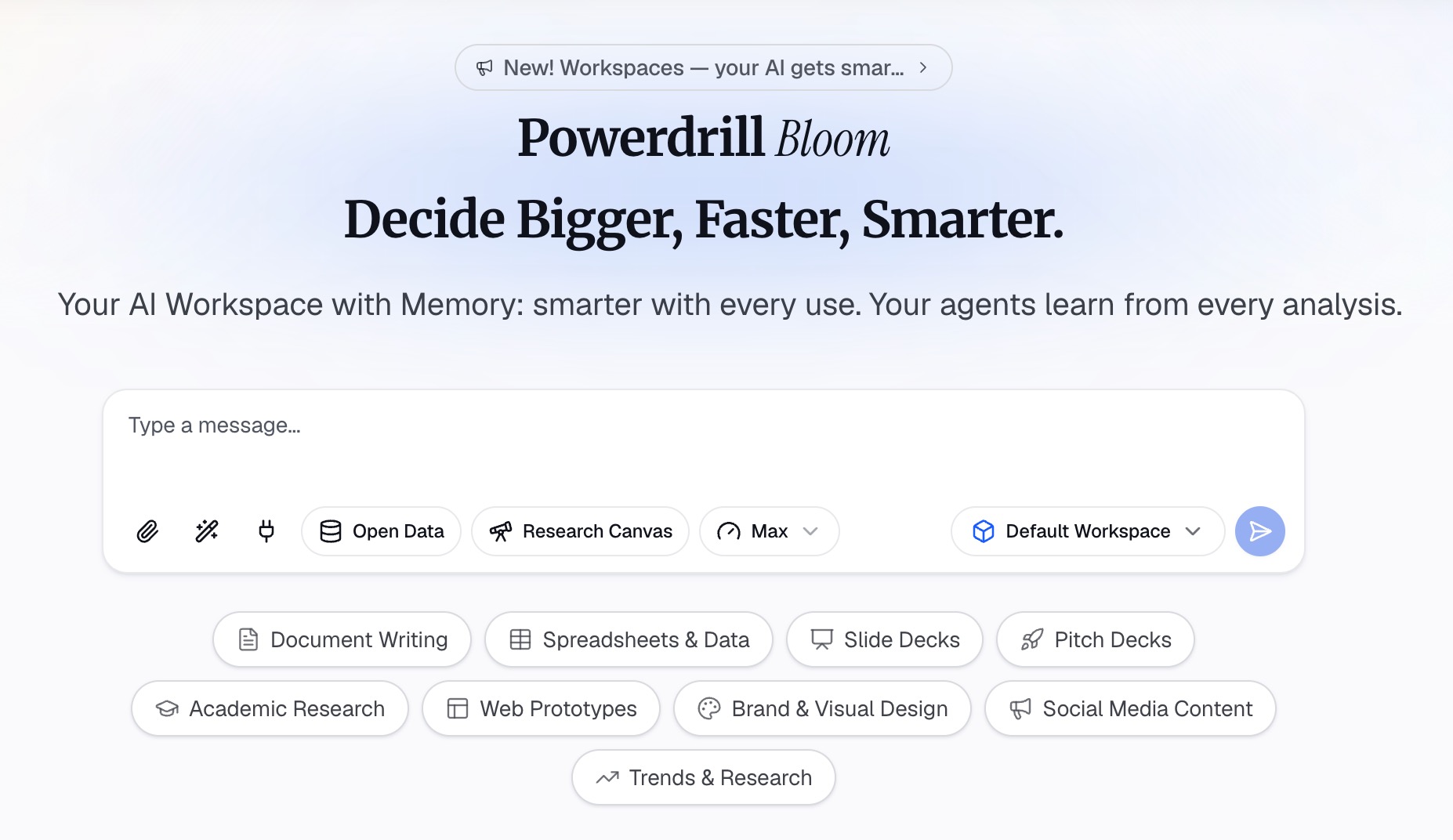
Laden Sie lieber den Roh-Export als eine bereinigte Kopie hoch. Bei der Bereinigung fließt die Bewertung des letzten Zeitraums mit ein, und Sie möchten, dass dieser Zeitraum unvoreingenommen beurteilt wird.
Schritt 2: Beschreiben Sie das Update, nicht die Analyse
Fordern Sie das Dokument in natürlicher Sprache an und nennen Sie die Zielgruppe. Eine praktikable Anfrage sieht so aus: ein einseitiges Update für einen Sponsor, der die Daten noch nicht gesehen hat. Listen Sie dann Block für Block auf, was es enthalten muss.
Die Nennung der Zielgruppe macht das Ergebnis erst brauchbar. Dieselbe Datei, zusammengefasst „für das Team“, führt zu einem Ergebnis, das doppelt so lang und nur halb so nützlich ist.
Sagen Sie auch, was weggelassen werden soll. Explizite Ausschlüsse bewirken hier mehr als jede zusätzliche Anweisung.
Schritt 3: Exportieren Sie es und kürzen Sie eine weitere Sache
Exportieren Sie das Dokument und lesen Sie es dann einmal aus der Perspektive des Empfängers. Die kostenlose Version listet generierte Erkenntnisse, Diagramme und Zusammenfassungen sowie grundlegende Dokumente und Tabellen auf.
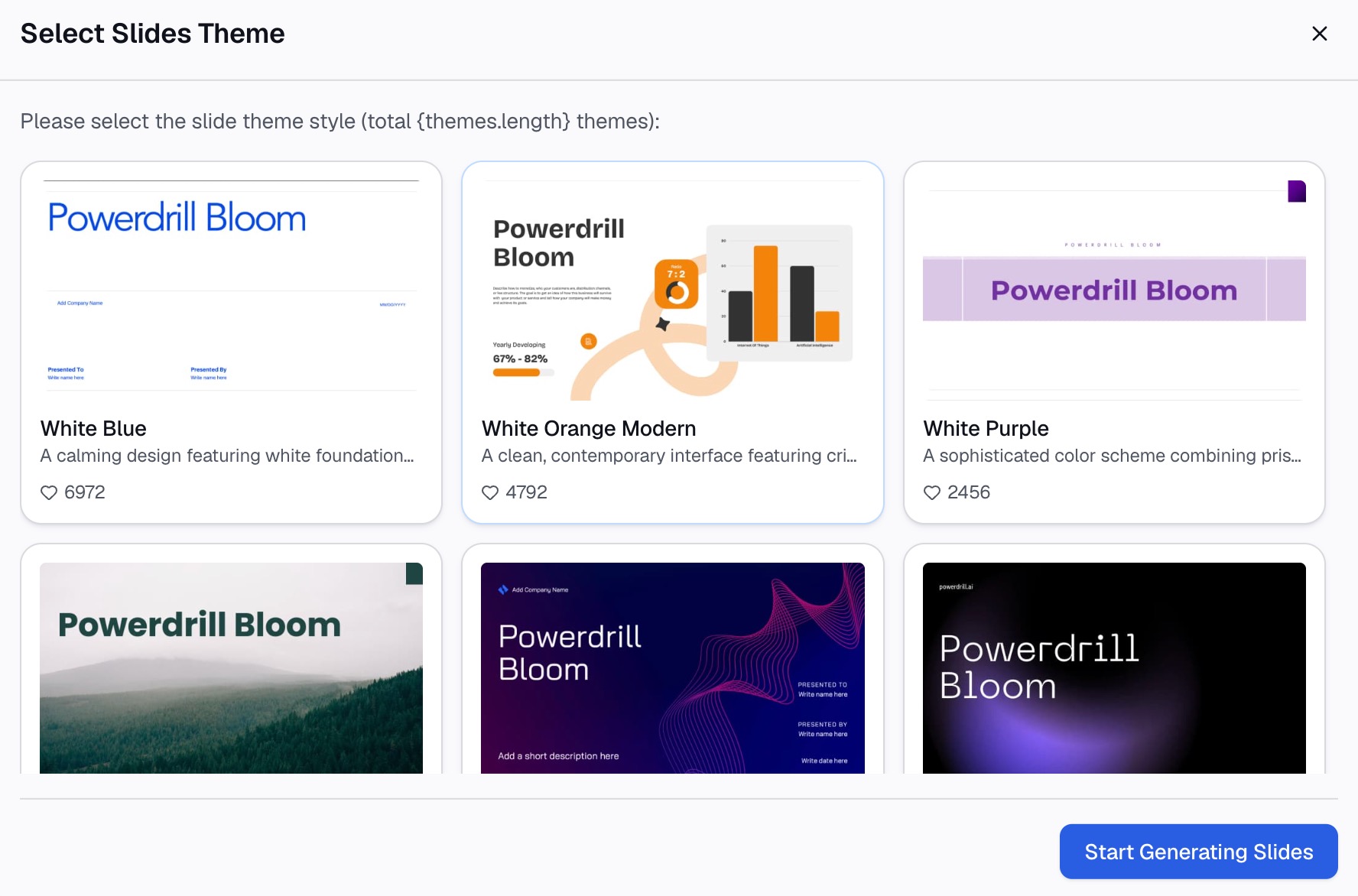
Löschen Sie dann einen Absatz. Es gibt immer einen, und meistens ist es derjenige, der erklärt, warum der letzte Zeitraum schwieriger war als erwartet.
Unsere Seite zum AI-Berichtsgenerator behandelt das längere Berichtsformat, und die Seite für Ad-hoc-Berichte behandelt einmalige Anfragen, die sich nicht wiederholen.
Was „kostenlos“ tatsächlich abdeckt
Das ist wichtig, weil der Begriff oft sehr dehnbar verwendet wird. Hier ist also die offiziell veröffentlichte Grenze.
Die kostenlose Version bietet täglich 1,000 aktualisierte Credits sowie Uploads für Excel, CSV, PDF und Dokumente. Sie umfasst außerdem generierte Erkenntnisse, Diagramme und Zusammenfassungen, integrierte Agenten-Skills sowie die Erstellung einfacher Präsentationen, Dokumente, Tabellen und Bilder.
Dieses Paket deckt ein Stakeholder-Update von Anfang bis Ende ab. Sie können den Export hochladen, das Diagramm erstellen und das Dokument generieren, ohne einen kostenpflichtigen Tarif zu benötigen.
Es lohnt sich, das Credit-Modell zu verstehen, bevor Sie sich darauf verlassen. Das tägliche Kontingent wird erneuert, anstatt sich anzuhäufen. Ein einzelnes Update ist also problemlos möglich, ein Paket von zehn an einem Nachmittag hingegen unter Umständen nicht.
Zwei Dinge sind in der kostenlosen Version nicht enthalten, und alles andere zu behaupten, wäre unehrlich. Die Erstellung von Office-Dokumenten und die Excel-Analyse sind in der Pro-Version aufgeführt. Das Gleiche gilt für tiefergehende Analysen und Visualisierungen.
Die andere Grenze ist die Zeitplanung, die im nächsten Abschnitt behandelt wird, da sie darüber entscheidet, wie schnell das zweite Update erstellt ist.
Beim zweiten Mal schneller werden
Das erste Update erfordert echtes Nachdenken. Das zehnte sollte das nicht mehr tun.
Schnelligkeit resultiert aus drei Gewohnheiten, und nur eine davon hat mit dem Tool zu tun.
Frieren Sie die Struktur ein. Die fünf obigen Blöcke, in derselben Reihenfolge, in jedem Zeitraum. Keine Neugestaltung.
Verwenden Sie den Prompt wieder. Speichern Sie die Formulierung aus Schritt 2 und ändern Sie nur den Zeitraum. Das Ergebnis bleibt über verschiedene Updates hinweg vergleichbar, was der eigentliche Zweck eines wiederkehrenden Dokuments ist.
Planen Sie es fest ein. Auf der Preisseite ist 1 geplante Aufgabe im kostenlosen Tarif und 20 im Pro-Tarif aufgeführt. Eine reicht für ein einzelnes wöchentliches Update. Zwanzig benötigen Sie, sobald mehrere Updates in unterschiedlichen Intervallen laufen.
Unsere Seiten zu automatischen Berichten und Datenberichten behandeln die wiederkehrende Einrichtung. Für die allgemeinere Kategorie finden Sie hier eine Übersicht über AI-Tools zur Berichterstellung.
Die drei Fehler, die dazu führen, dass Updates ignoriert werden
Das Urteil verstecken. Wenn die Überschrift erst im vierten Absatz steht, liest sie niemand mehr. Beginnen Sie direkt mit „auf Kurs“, „gefährdet“ oder „abseits des Plans“.
Die Metrik ändern. Wenn Sie die gemeldete Kennzahl austauschen, wird das Gedächtnis des Lesers zurückgesetzt. Behalten Sie die Metrik bei und ändern Sie den Kommentar.
Risiken verharmlosen. Ein Risiko, das so vage formuliert ist, dass es niemanden angreift, ist auch so vage, dass es nutzlos ist. Benennen Sie es, nennen Sie den Verantwortlichen und das Datum, an dem Sie mehr wissen werden.
Was zu tun ist, wenn das Update schlechte Nachrichten enthält
Das ist der Zeitraum, in dem Menschen das Senden ausfallen lassen – und das ist die schlechteste aller Optionen.
Ein ausgefallenes Update verbirgt kein Problem. Es nimmt dem Leser die Möglichkeit zu helfen, solange die Hilfe noch mit geringem Aufwand möglich ist, und es macht das nächste Update doppelt so schwer zu schreiben.
Vier Dinge sorgen dafür, dass ein schwieriges Update besser aufgenommen wird.
Beginnen Sie trotzdem damit. Der Überschriftenblock sagt immer noch „abseits des Plans“. Es zu verstecken, kostet Sie die Glaubwürdigkeit, die Sie sich in guten Zeiten erarbeitet haben.
Trennen Sie Ursache und Wirkung. Eine Zeile dazu, was passiert ist, eine Zeile dazu, was das nun für das Datum oder die Kennzahl bedeutet. Leser werfen beides durcheinander, wenn Sie es nicht trennen.
Präsentieren Sie die Entscheidung, nicht nur das Problem. Sagen Sie, welche Option Sie empfehlen und was genehmigt werden muss. Ein Problem ohne vorgeschlagenen Lösungsweg lädt jeden dazu ein, selbst einen zu erfinden.
Behalten Sie dieselbe Struktur bei. Strukturieren Sie das Dokument nicht um, nur weil die Nachrichten schlecht sind. Ein vertrautes Layout ermöglicht es dem Leser, eine unangenehme Zahl schnell zu erfassen.
Noch etwas, das man offen ansprechen sollte. Wenn sich die Metrik verändert hat, weil sich die Definition geändert hat, erwähnen Sie das im Block „Entwicklung“. Ein unerklärter Sprung wirkt wie ein Fehler und kostet Sie das Vertrauen für die nächsten drei Updates.
Um Ihr nächstes Update aus einem echten Export zu erstellen, besuchen Sie die Preisseite und testen Sie Powerdrill Bloom.
Häufig gestellte Fragen
Wie lang sollte ein Stakeholder-Update sein?
Eine Seite oder ein Bildschirm auf dem Smartphone. Wenn es länger wird, verschieben Sie die Details in einen Anhang und verlinken Sie diesen.
Wie oft sollte ich eines senden?
Passen Sie die Frequenz an den Rhythmus der Entscheidungsfindung an, nicht an den Kalender. Wöchentlich eignet sich für die aktive Umsetzung, monatlich für den laufenden Betrieb. Ein Stakeholder-Update, das erst nach der Entscheidung eintrifft, ist reine Ablage, keine Kommunikation.
Kann ich ein Stakeholder-Update wirklich mit der kostenlosen Version erstellen?
Ja. Uploads, Erkenntnisse, Diagramme, Zusammenfassungen und grundlegende Dokumente sind alle in der kostenlosen Version enthalten. Die Erstellung von Office-Dokumenten und die Excel-Analyse sind Pro-Funktionen.
Was ist, wenn sich in diesem Zeitraum nichts geändert hat?
Sagen Sie das in einer Zeile und senden Sie das Update trotzdem. Ein Zeitraum ohne Veränderung ist an sich schon eine Information, und das Auslassen des Versands macht das nächste Update schwerer lesbar.
Wie vermeide ich es, jedes Mal ganz von vorn anzufangen?
Frieren Sie die fünf Blöcke ein, verwenden Sie dieselbe Prompt-Formulierung wieder und richten Sie die wiederkehrende Version als geplante Aufgabe ein. Der kostenlose Tarif enthält eine, in der Pro-Version sind zwanzig aufgeführt.