Wie Sie einen Umfrage-Ergebnisbericht mit KI erstellen: Ein vollständiger Leitfaden
Exportieren Sie Ihre Umfrageergebnisse als Tabellenkalkulation und lassen Sie dann einen KI-Agenten den Bericht erstellen. Sie erhalten Stichproben- und Abschlusszahlen, ein Diagramm pro geschlossener Frage, Kreuztabellen nach Segmenten und gruppierte Themen aus den offenen Antworten. Ein ganzer Tag mit Pivot-Tabellen wird zu einem einzigen Upload und einer einzigen Anweisung.
Was ein Bericht über Umfrageergebnisse enthalten muss
Ein Ergebnisbericht ist keine bloße Ansammlung von Diagrammen. Es ist ein Dokument, das man einmal liest und auf dessen Grundlage man handelt. Fünf Teile leisten fast die gesamte Arbeit:
- Stichprobe und Rücklaufquote. Wie viele eingeladen wurden, wie viele geantwortet haben, wie viele abgeschlossen haben.
- Eine Auswertung pro geschlossener Frage. Verteilung, nicht nur der Durchschnitt.
- Kreuztabellen. Dieselbe Frage aufgeteilt nach Rolle, Region, Betriebszugehörigkeit oder Tarif.
- Offene Themen. Freitext, gruppiert in eine Handvoll wiederkehrender Punkte, mit echten Zitaten.
- Ein Fazit. Zwei oder drei Erkenntnisse, bei denen vom Leser erwartet wird, dass er entsprechende Maßnahmen ergreift.
Die meisten Umfrageberichte scheitern an den letzten beiden Punkten. Diagramme sind leicht zu erstellen, aber freier Text ist schwer zusammenzufassen. Daher wird die Freitextspalte oft stillschweigend weggelassen, obwohl sich genau dort meist die eigentliche Erkenntnis befand.
Ein brauchbares Grundgerüst in der Reihenfolge, die ein Leser erwartet:
| Abschnitt | Inhalt | Häufiger Fehler |
|---|---|---|
| Methode | Grundgesamtheit, gesendete Einladungen, Antworten, Abschlussquote, Feldzeitraum | Berichterstattung über Antworten ohne die eingeladene Basis |
| Schlagzeile | Zwei oder drei Erkenntnisse, formuliert als Sätze | Ein Wert ohne Interpretation |
| Fragedetails | Ein Verteilungsdiagramm pro geschlossener Frage | Durchschnitte ohne Streuung dargestellt |
| Segmente | Dieselbe Frage aufgeteilt nach Rolle, Region oder Betriebszugehörigkeit | Segmente zu klein für eine Berichterstattung |
| Freitext | Themen mit Häufigkeiten und wörtlichen Zitaten | Vier handverlesene Kommentare |
| Maßnahmen | Was sich ändert, wer dafür verantwortlich ist, bis wann | Erkenntnisse ohne Verantwortlichen |
Was Sie vor dem Start benötigen
Sie benötigen die Antworten als Datei, nicht als Dashboard. Jedes gängige Umfragetool bietet einen entsprechenden Export an.
Google Forms ist das anschaulichste Beispiel. Die Hilfedokumentation beschreibt beide Wege. Um in einer Tabellenkalkulation zu arbeiten, klicken Sie „Oben rechts auf 'Mit Sheets verknüpfen'“. Um eine flache Datei zu erhalten, lautet die Anweisung „Auf 'Mehr' klicken“ und dann „Antworten herunterladen (.csv)“.
Zwei Details aus dieser Dokumentation sollten Sie kennen, bevor Sie den Bericht planen:
- Die Zusammenfassungsansicht erscheint erst, wenn Antworten vorliegen. Auf der Hilfeseite wird darauf hingewiesen, dass der Tab „Zusammenfassung“ in einem Formular nur angezeigt wird, wenn mindestens eine Antwort vorliegt.
- Es gibt auch eine Einzelansicht. Sie findet Antworten „nach Person oder, wenn Sie das mehrfache Senden des Formulars zugelassen haben, nach Übermittlung“. Diese Ansicht ist wichtig, wenn Duplikate ein Ergebnis verfälschen könnten.
Laden Sie die CSV-Datei herunter. Eine Zeile pro Befragtem, eine Spalte pro Frage – das ist das Format, auf dem alles andere aufbaut.
Eine weitere Gewohnheit, die sich auszuzahlen pflegt: Schreiben Sie den Methodenteil zuerst, bevor Sie sich die Ergebnisse ansehen. Das dauert fünf Minuten, solange der Feldzeitraum und die Anzahl der Einladungen noch frisch im Gedächtnis sind. Es verhindert auch, dass der Bericht später wegen seiner Basiszahlen infrage gestellt wird. Leser, die der Methode vertrauen, diskutieren über die Erkenntnisse – und das ist genau die Diskussion, die Sie führen wollen.
Wie Sie den Bericht manuell erstellen
Der manuelle Weg ist vertraut, und er ist der Grund, warum sich Umfrageberichte oft verzögern.
Sie öffnen den Export und stoßen sofort auf Formatierungsprobleme. Mehrfachauswahlfragen kommen als eine einzige Zelle mit kommagetrennten Werten an. Bewertungsskalen erscheinen als Textbeschriftungen statt als Zahlen. Optionale Fragen hinterlassen Leerstellen, die sich grundlegend von einer Null unterscheiden.
Dann erstellen Sie eine Pivot-Tabelle pro Frage, ein Diagramm pro Pivot-Tabelle und wiederholen das für jede gewünschte Kreuztabelle. Drei Segmente bei zwölf Fragen ergeben sechsunddreißig Ansichten, und jede einzelne benötigt einen Titel.
Die Spalte mit den offenen Fragen kommt ganz zum Schluss und erhält daher die geringste Aufmerksamkeit. Jemand überfliegt zweihundert Kommentare, wählt vier herausragende aus und nennt das eine qualitative Analyse.
Nichts davon ist schwierig. Es dauert einfach nur lange, und diese Dauer führt dazu, dass der Bericht die Deadline überschreitet. Wenn Sie im Moment eher Diagramme als ein Dokument benötigen, deckt unser Leitfaden zum Umwandeln unordentlicher Umfragedaten in übersichtliche Diagramme diese spezifischere Aufgabe ab.
Wie Sie einen Bericht über Umfrageergebnisse mit KI erstellen
Schritt 1: Laden Sie den Antwort-Export hoch
Ziehen Sie die CSV-Datei oder die verknüpfte Tabellenkalkulation in Powerdrill Bloom. Spalten mit Mehrfachauswahl, leere optionale Antworten und Textbeschriftungen für Skalen werden so übernommen, wie sie sind, sodass Sie sie vorher nicht bereinigen müssen.

Schritt 2: Beschreiben Sie den Bericht in natürlicher Sprache
Formulieren Sie das gewünschte Endergebnis statt der einzelnen Schritte. Zum Beispiel: „Fasse diese Mitarbeiterbefragung zusammen. Gib mir die Rücklaufquote und ein Diagramm für jede bewertete Frage, jeweils aufgeteilt nach Abteilung. Gruppiere die Freitextantworten in Themen mit jeweils zwei Beispielzitaten.“
Der Agent analysiert die Spalten mit Mehrfachauswahl, entscheidet, welche Fragen vergleichbar sind, erstellt die Kreuztabellen und liest den offenen Text.
Schritt 3: Überprüfen Sie die Zahlen und exportieren Sie dann
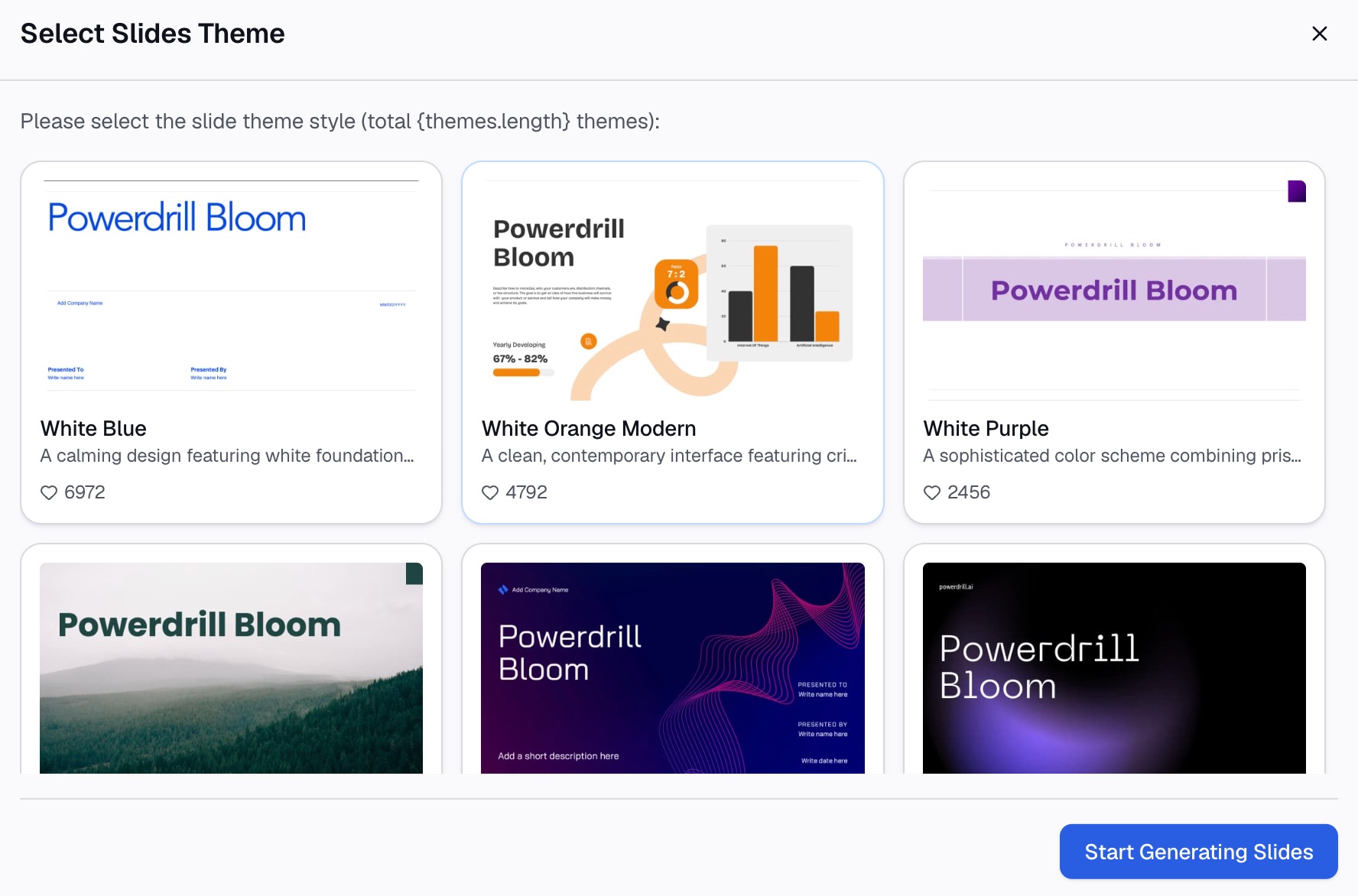
Überprüfen Sie vor allem anderen die Anzahl der Antworten und die Segmentgrößen im Vergleich zur Quelle. Exportieren Sie das Ergebnis dann als Präsentationsfolien für einen Vortrag oder als Dokument zur Verteilung, und weisen Sie auf Segmente hin, die zu klein für eine Berichterstattung sind.
Wie man mit offenen Antworten umgeht
Dies ist der Teil, den man sorgfältig erledigen sollte, da ein Diagramm ihn nicht ersetzen kann.
Erst gruppieren, dann zählen. Fragen Sie zuerst nach Themen und erst dann danach, wie viele Kommentare jeweils darunter fallen. Das bloße Zählen von Roh-Keywords erzeugt Rauschen; „langsam“ und „dauert ewig“ gehören zusammen.
Behalten Sie die Zitate im Wortlaut bei. Ein Thema, das mit zwei echten Sätzen untermauert ist, überzeugt. Eine Paraphrase tut das nicht und lädt zu Diskussionen darüber ein, ob das überhaupt jemand so gesagt hat.
Achten Sie auf die lautstarke Minderheit. Sechs wütende Kommentare bei vierhundert Antworten sind ein Thema, das es wert ist, genannt zu werden, und eine Statistik, die man daneben stellen sollte. Berichten Sie beide Zahlen zusammen.
Trennen Sie Behebbares von Strukturellem. „Der Export-Button ist versteckt“ ist ein Backlog-Element. „Wir sollten diesen Prozess überhaupt nicht durchführen“ ist eine ganz andere Diskussion. Beide sind berechtigt, aber wenn man sie vermischt, geht das erste unter.
Häufige Fehler
Berichterstattung von Durchschnitten auf Bewertungsskalen ohne die Verteilung. Ein Mittelwert von 3,0 sieht identisch aus, egal ob alle eine 3 gewählt haben oder die Hälfte eine 1 und die andere Hälfte eine 5 gewählt hat. Das sind völlig gegensätzliche Situationen.
Kreuztabellen in Segmenten, die zu klein sind, um aussagekräftig zu sein. Vier Antworten in einem Segment sind eine Anekdote. Geben Sie die Segmentgröße neben jeder Aufteilung an und blenden Sie diejenigen aus, die unter Ihrem Schwellenwert liegen.
Ignorieren von unvollständigen Antworten. Personen, die eine Umfrage auf halbem Weg abbrechen, sagen Ihnen damit etwas über die Umfrage selbst. Berichten Sie die Abschlussquote und prüfen Sie, ob sich die Abbrüche bei einer bestimmten Frage häufen.
Vergleich von Befragungswellen, bei denen unterschiedliche Fragen gestellt wurden. Wenn sich die Formulierung zwischen den Runden geändert hat, misst die Trendlinie nicht das, was sie zu messen scheint. Kennzeichnen Sie dies im Diagramm.
Behandlung einer einzelnen Kennzahl als gesamten Bericht. Ein Wert ist eine Schlagzeile, keine Erkenntnis. Wenn ausdrücklich eine wertbasierte Auswertung verlangt wird, ist ein NPS-Bericht ein anderes und spezifischeres Ergebnis.
Fazit
Die Lücke zwischen einem Umfrage-Export und einem Bericht über die Umfrageergebnisse ist größtenteils mechanischer Natur. Spalten umstrukturieren, dieselbe Ansicht dreißigmal erstellen, ein paar hundert Kommentare lesen. Nichts davon erfordert bis ganz zum Schluss ein eigenes Urteilsvermögen – und genau das ist das Profil von Arbeit, die es sich zu automatisieren lohnt.
Vergleichen Sie die Optionen in unserer Übersicht über KI-Software zur Analyse von Umfragedaten oder verwandeln Sie Ihren neuesten Export kostenlos in einen Bericht. Für wiederkehrende Forschungszyklen verarbeiten der KI-Berichtsgenerator und das Datenvisualisierungstool dieselben Dateien.
Das hier beschriebene Verhalten von Google Forms stammt aus der eigenen Hilfedokumentation von Google, Stand 1. September 2026.
Häufig gestellte Fragen
Was sollte ein Bericht über Umfrageergebnisse enthalten?
Stichprobengröße und Rücklaufquote sowie ein Verteilungsdiagramm für jede geschlossene Frage. Danach Kreuztabellen nach den Segmenten, die für Ihre Zielgruppe von Bedeutung sind. Schließlich gruppierte Themen aus den offenen Antworten mit wörtlichen Zitaten und ein kurzes Fazit, das die Erkenntnisse nennt, auf deren Grundlage gehandelt werden soll.
Wie exportiere ich Umfrageantworten, um sie zu analysieren?
Öffnen Sie in Google Forms den Tab „Antworten“ und verknüpfen Sie das Formular entweder mit Sheets oder verwenden Sie das Menü „Mehr“, um die Antworten als CSV herunterzuladen. Andere Umfrageplattformen bieten einen entsprechenden Export an; eine flache Datei mit einer Zeile pro Befragtem ist das, was Sie benötigen.
Kann KI offene Umfrageantworten analysieren?
Ja, und genau hier spart sie am meisten Zeit. Fragen Sie zuerst nach Themen und erst danach nach Häufigkeiten, fordern Sie wörtliche Beispielzitate unter jedem Thema an und berichten Sie immer, wie viele Kommentare hinter einem Thema stehen.
Wie gehe ich mit Mehrfachauswahlfragen in einem Umfrage-Export um?
Diese kommen in der Regel als eine einzige Zelle an, die durch Kommas getrennte Auswahlmöglichkeiten enthält. Ein KI-Agent kann diese direkt aus dem Roh-Export in Häufigkeiten pro Option aufteilen, sodass Sie nicht erst Hilfsspalten erstellen müssen.
Wie groß muss ein Segment sein, bevor ich darüber berichte?
Legen Sie eine Untergrenze fest, bevor Sie sich die Daten ansehen, geben Sie jede Segmentgröße im Diagramm an und blenden Sie alles aus, was unter dieser Grenze liegt. Eine Kreuztabelle mit einer Handvoll Antworten verleitet zu voreiligen Schlussfolgerungen, die von der Umfrage nicht gestützt werden.