Wie man eine von jemand anderem erstellte Tabellenkalkulation analysiert (ohne Reverse Engineering)
Bevor Sie einer Zahl in einer übernommenen Arbeitsmappe vertrauen, benötigen Sie drei Dinge. Erstens: Welches Blatt ist die tatsächliche Quelle? Zweitens: Welche Zellen enthalten eingegebene Werte statt Formeln? Drittens: Wo greift die Datei nach außen? Alles andere ist Detailarbeit.
Die meisten Menschen springen direkt zum Zusammenfassungs-Tab und fangen an zu lesen. So landet eine hartcodierte Überschreibung von vor elf Monaten in den Vorstandsunterlagen.
Dieser Leitfaden befasst sich damit, warum sich eine übernommene Arbeitsmappe so schwer lesen lässt, welche drei Methoden zur Entschlüsselung üblich sind und wo die Grenzen der jeweiligen Ansätze liegen.
Warum eine von jemand anderem erstellte Tabellenkalkulation schwer zu lesen ist
Eine Arbeitsmappe dokumentiert Entscheidungen, nicht nur Daten. Diese Entscheidungen sind unsichtbar, und die Person, die sie getroffen hat, hat das Team meist schon verlassen.
Das größte Problem ist, dass eine Zelle, die 48,200 anzeigt, keinen Hinweis auf ihren Ursprung gibt. Es könnte eine Formel sein, ein eingefügter Wert oder eine Formel, die unter Zeitdruck manuell überschrieben wurde. Alle drei sehen identisch aus.
Auch die Struktur bleibt oft verborgen. Blätter können ausgeblendet, Zeilen gruppiert und minimiert sein, und ein benannter Bereich kann auf etwas völlig anderes verweisen, als der Name vermuten lässt. Externe Links zu einer Datei, die Ihnen nicht vorliegt, zeigen weiterhin klaglos ihr letztes im Cache gespeichertes Ergebnis an.
Und dann ist da noch das Versionsproblem. Wenn ein Ordner die Dateien model_v3, model_final und model_final_USE_THIS enthält, ist der Dateiname kein Beweis für irgendetwas.
Was Sie das kostet
Ein Tag, bevor Sie eine Frage beantworten können. Die erste Anfrage ist meist einfach, z. B. warum sich eine Gesamtsumme geändert hat. Um sie ehrlich zu beantworten, müssen Sie zuerst die gesamte Arbeitsmappe erfassen, da Sie eine manuelle Überschreibung, nach der Sie nicht gesucht haben, nicht ausschließen können.
Unberechtigtes Vertrauen. Die Alternative zur systematischen Erfassung besteht darin, dem Zusammenfassungs-Tab blind zu vertrauen. Das liefert zwar schnell eine Antwort, gibt Ihnen aber keine Möglichkeit, diese zu verteidigen, wenn jemand nachhakt.
Ein Fehler, der erst später auftaucht. Wenn Sie eine Arbeitsmappe bearbeiten, die Sie nicht erfasst haben, können Sie unbemerkt eine Abhängigkeit unterbrechen. Die Zahl wird weiterhin berechnet, sodass nichts falsch aussieht, bis einem Prüfer auffällt, dass sich der Wert nicht mehr verändert.
Die Kosten treffen denjenigen am härtesten, der die Datei als Letzter in den Händen hält. Wenn eine von jemand anderem erstellte Tabellenkalkulation durch drei Hände geht, fügt jeder einen Flicken hinzu, und niemand dokumentiert es.
Die Behelfslösungen, die versucht werden
Option 1: Eingegebene Zahlen von berechneten trennen
Bevor Sie die Logik analysieren, sollten Sie herausfinden, welche Zellen Eingaben sind. ISFORMULA liefert für jede Zelle, die eine Formel enthält, TRUE, sodass eine Hilfsspalte auf einem Blatt die hartcodierten Werte sofort offenlegt.
Wenn Sie die Logik sehen und nicht nur markieren möchten, gibt FORMULATEXT die Formel als Text zurück. Neben den Werten platziert, verwandelt dies einen undurchsichtigen Block in etwas Lesbares.
Dies ist der wertvollste erste Schritt, und er ist wirklich schnell. Seine Grenze ist die Reichweite: Sie müssen ihn Blatt für Blatt anwenden, und eine große Arbeitsmappe hat oft mehr Blätter als Sie Geduld.
Option 2: Abhängigkeiten nachverfolgen
Die Formelüberwachungstools von Excel stellen die Beziehungen grafisch dar. Microsoft dokumentiert das Anzeigen der Beziehungen zwischen Formeln und Zellen, wobei „Spur zum Vorgänger“ (Trace Precedents) zeigt, was eine Zelle speist, und „Spur zum Nachfolger“ (Trace Dependents) zeigt, was von ihr gespeist wird.
Die Farben der Pfeile enthalten Informationen. Blaue Pfeile weisen auf fehlerfreie Zellen hin, rote Pfeile zeigen auf Zellen, die Fehler verursachen. Ein schwarzer Pfeil zu einem Arbeitsblatt-Symbol bedeutet, dass sich der Bezug auf einem anderen Blatt oder in einer anderen Arbeitsmappe befindet. Letzteres ist der Weg, wie Sie externe Abhängigkeiten entdecken.
Bei einer einzelnen, komplexen Formel zeigt die schrittweise Auswertung jedes Zwischenergebnis. Das ist zwar langsam, aber zuverlässig.
Die Grenze ist die schiere Anzahl an Rechenschritten. Die Nachverfolgung ist ein Vorgang pro Zelle, und ein Modell mit vierhundert Formeln bedeutet vierhundert Arbeitsschritte.
Option 3: Eine Bestandsaufnahme auf Arbeitsmappenebene durchführen
Katalogisieren Sie die Datei, anstatt einzelne Zellen zu lesen. Listen Sie jedes Blatt auf (auch ausgeblendete), jeden externen Link, jeden benannten Bereich und jede Stelle, an der ein Formelmuster mitten in einer Spalte abbricht.
Microsoft dokumentiert ein Add-In genau für diesen Zweck, Spreadsheet Inquire, das die Struktur und die Beziehungen der Arbeitsmappe analysiert. Die Verfügbarkeit hängt von Ihrer Office-Edition ab, prüfen Sie also die Seite, bevor Sie damit planen. Zirkelbezüge verdienen eine eigene Betrachtung, und Microsoft beschreibt das Finden und Beheben von Zirkelbezügen separat.
Eine Bestandsaufnahme ist die vollständigste Option und die meiste Arbeit. Zudem beantwortet sie eine andere Frage als die, die Ihnen gestellt wurde.
Die gemeinsame Grenze. Alle drei Methoden erklären, wie die Arbeitsmappe rechnet. Keine sagt Ihnen, ob die Zahlen korrekt sind, und nichts von dieser Arbeit übersteht den Kontakt mit Version vier.
So analysieren Sie eine übernommene Arbeitsmappe mit Powerdrill Bloom
Schritt 1: Arbeitsmappe hochladen
Laden Sie die Datei so hoch, wie Sie sie erhalten haben, ohne sie vorher aufzuräumen. Powerdrill Bloom analysiert jedes Blatt direkt beim Import. Anzahl der Blätter, Spaltentypen, leere Blöcke und inkonsistente Wertetypen sind sichtbar, noch bevor Sie eine einzige Formel lesen.

Schritt 2: Strukturierte Fragen in natürlicher Sprache stellen
Beginnen Sie mit der Struktur und nicht mit den Zahlen. Fragen Sie, welche Blätter wie Rohdaten-Eingaben aussehen und welche wie abgeleitete Zusammenfassungen, und wo dasselbe Feld mit unterschiedlichen Werten auf verschiedenen Blättern erscheint.
Stellen Sie dann direkt die Vertrauensfrage. Fragen Sie, welche Spalten ihr eigenes Muster mittendrin unterbrechen und welche Gesamtsummen nicht mit den darunter liegenden Zeilen übereinstimmen. Diese beiden Antworten lokalisieren die meisten manuellen Überschreibungen.
Schritt 3: Diagramm, Bericht oder Präsentation exportieren
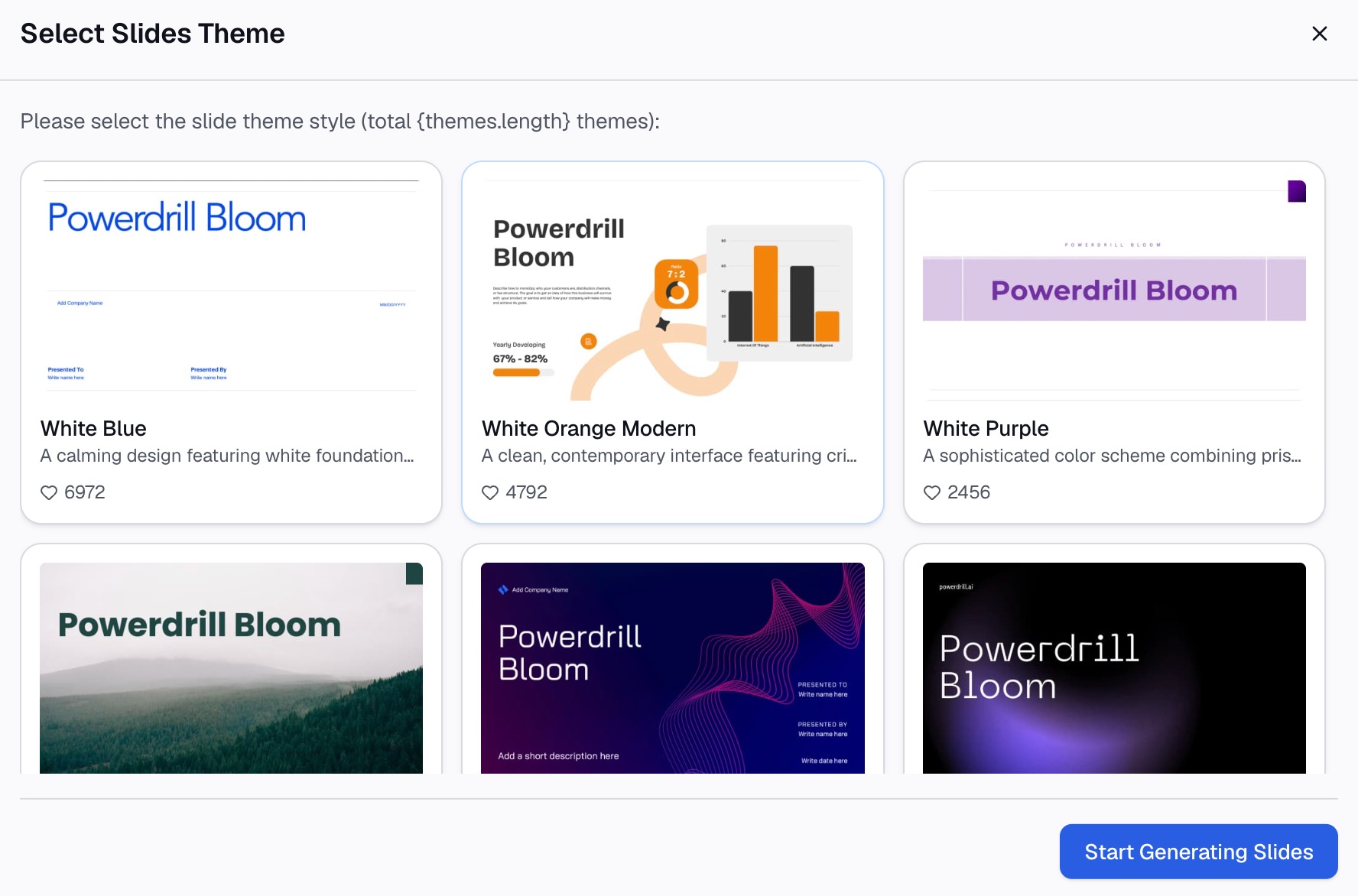
Exportieren Sie eine Zusammenfassung der Arbeitsmappenstruktur oder ein Diagramm aus dem Blatt, dem Sie vertrauen möchten. Eine kurze schriftliche Notiz, die festhält, was Sie überprüft haben, funktioniert ebenfalls.
Warum dies besser ist, als Formeln Zelle für Zelle zu lesen
| Manuelle Methode | Powerdrill Bloom | |
|---|---|---|
| Hartcodierte Werte finden | Hilfsspalte pro Blatt | Fragen, welche Werte das Muster unterbrechen |
| Beziehungen verstehen | Spurpfeile, Zelle für Zelle | Fragen, welche Blätter welche speisen |
| Überprüfen, ob eine Summe echt ist | Manuell neu aufbauen | Fragen, ob sie mit ihren Zeilen übereinstimmt |
| Version vier eintrifft | Alles wiederholen | Die neue Datei hochladen |
Die letzte Zeile ist diejenige, die das Verhalten grundlegend ändert. Eine Arbeitsmappe einmal zu erfassen, ist eine machbare Nachmittagsaufgabe. Sie jedoch jedes Mal neu zu erfassen, wenn ein Kollege eine überarbeitete Version schickt, führt dazu, dass die Leute aufhören zu prüfen.
Häufige Fehler
Dem Zusammenfassungs-Tab vertrauen. Es ist das am häufigsten bearbeitete Blatt in jeder Arbeitsmappe und enthält am wahrscheinlichsten manuelle Korrekturen. Überprüfen Sie es anhand der Detaildaten, bevor Sie Zahlen daraus zitieren.
Bearbeiten vor dem Erfassen. Das Ändern einer Zelle in einer Struktur, die Sie nicht verstanden haben, kann unbemerkt eine Abhängigkeit zerstören. Erst erfassen, dann bearbeiten.
Konsistente Spalten voraussetzen. Eine Formel, die über zweihundert Zeilen hinweg fehlerfrei läuft, kann in Zeile 201 manuell überschrieben sein. Überprüfen Sie das Muster der gesamten Spalte, nicht nur am Anfang.
Ausgeblendete Blätter ignorieren. Ein ausgeblendetes Blatt enthält oft die Verweistabelle, von der alles abhängt. Blenden Sie alles ein, bevor Sie zu dem Schluss kommen, dass die Datei einfach aufgebaut ist.
Dateinamen als Versionen behandeln. Eine Datei namens „final“ ist kein Beweis. Vergleichen Sie die tatsächlichen Zahlen der infrage kommenden Dateien, bevor Sie sich für eine entscheiden – unser Leitfaden zur gleichzeitigen Analyse mehrerer Excel-Dateien beschreibt diesen Vergleich.
Alles von Grund auf neu aufbauen. Verlockend, aber meist ein Fehler. Bei einem Neuaufbau gehen die undokumentierten Regeln verloren, die im Original codiert waren – und diese Regeln sind oft der einzige Grund, warum die Zahlen am Ende stimmten.
Bereinigen vor dem Verstehen. Das Entfernen verbundener Zellen und leerer Zeilen macht die Datei zwar lesbarer, zerstört aber auch Hinweise darauf, wie sie aufgebaut wurde. Erstellen Sie zuerst eine Kopie.
Fazit
Eine übernommene Arbeitsmappe ist erst ein Leseproblem, bevor sie ein Analyseproblem ist. Finden Sie das tatsächliche Quellblatt, trennen Sie eingegebene Werte von berechneten, verfolgen Sie die Bezüge nach außen und beantworten Sie erst dann die Frage, die Ihnen gestellt wurde.
Dabei geht es nicht darum, der Person zu misstrauen, die sie erstellt hat. Eine von jemand anderem erstellte Tabellenkalkulation ist ein Protokoll von Entscheidungen, die unter Zeitdruck getroffen wurden – und sie sorgfältig zu lesen, ist der Preis für ihre Nutzung.
Teuer wird es erst, wenn man dies bei jeder Überarbeitung wiederholen muss. Wenn Ihre Woche dafür draufgeht, testen Sie Powerdrill Bloom mit der Datei genau so, wie Sie sie erhalten haben. Lesen Sie auch unsere Leitfäden zur Analyse von Excel mit KI und zum Bereinigen und Duplikate-Entfernen von Daten sowie die Seiten zum Excel-KI-Assistenten und zur KI-Datenbereinigung.
Häufig gestellte Fragen
Wie finde ich hartcodierte Werte in einer von jemand anderem erstellten Tabellenkalkulation?
Fügen Sie eine Hilfsspalte mit ISFORMULA hinzu, die für Formelzellen TRUE und für eingegebene Werte FALSE zurückgibt. Jedes FALSE innerhalb eines berechneten Blocks ist eine manuelle Überschreibung, die eine Überprüfung wert ist.
Wie kann ich die Formel hinter einer Zelle als Text anzeigen lassen?
Verwenden Sie FORMULATEXT in einer Nachbarzelle. Dies gibt die Formel als lesbare Zeichenfolge zurück, sodass Sie eine Logikspalte überfliegen können, ohne sich durch jede einzelne Zelle klicken zu müssen.
Wie finde ich heraus, wovon eine Zelle abhängt?
Verwenden Sie „Spur zum Vorgänger“ (Trace Precedents) auf der Registerkarte „Formeln“, um zu sehen, was die Zelle speist, und „Spur zum Nachfolger“ (Trace Dependents), um zu sehen, was sie speist. Ein schwarzer Pfeil zu einem Arbeitsblatt-Symbol bedeutet, dass der Bezug außerhalb des aktuellen Blatts liegt.
Sollte ich eine übernommene Arbeitsmappe bereinigen, bevor ich sie analysiere?
Nicht vor dem Erfassen. Eine Bereinigung entfernt Hinweise darauf, wie die Datei aufgebaut wurde, einschließlich verbundener Zellen und leerer Blöcke, die die Struktur kennzeichnen. Behalten Sie in jedem Fall eine unveränderte Kopie.
Was ist der schnellste Weg, um zu prüfen, ob eine Gesamtsumme vertrauenswürdig ist?
Bauen Sie sie aus den darunter liegenden Zeilen neu auf und vergleichen Sie. Wenn die beiden Werte nicht übereinstimmen, enthält die Summe eine manuelle Überschreibung, einen gefilterten Bereich oder einen Bezug auf ein Blatt, das Sie sich noch nicht angesehen haben.