كيفية تحويل بيانات Google Sheets إلى مخططات بيانية باستخدام الذكاء الاصطناعي (خطوة بخطوة)
لتحويل بيانات Google Sheets إلى مخططات بيانية باستخدام الذكاء الاصطناعي، قم بتنزيل ورقة البيانات كملف .csv أو .xlsx. ثم ارفعها إلى وكيل بيانات يعمل بالذكاء الاصطناعي، واشرح المخطط الذي تريده بلغة طبيعية بسيطة. سيقوم الوكيل باختيار نوع المخطط، وإنشائه، وتوضيح ما يعرضه. تظل ميزة "إدراج ← مخطط" الخاصة بـ Sheets أسرع لإنشاء مخطط بسيط واحد. بينما يتفوق الذكاء الاصطناعي عندما تحتاج إلى عدة مخططات، أو عندما لا تعرف بعد أي مخطط يجيب عن سؤالك بدقة.
تُعد مخططات Google Sheets ممتازة بالفعل. لكن المشكلة لا تكمن في أداة المخططات نفسها، بل في كل ما يحيط بها؛ إذ يتعين عليك معرفة نوع المخطط المناسب قبل إدراجه، وإعادة بناء كل مخطط بشكل فردي، كما أن نقل ثمانية مخططات إلى عرض تقديمي يعني المرور بثماني جولات من النسخ واللصق وإعادة تغيير الحجم.
يغطي هذا الدليل الطريقة التقليدية المدمجة بكل موضوعية، ثم يوضح المواضع التي يختصر فيها مسار الذكاء الاصطناعي الوقت الفعلي.
ما تتطلبه المخططات البيانية الجيدة من بيانات Sheets فعلياً
هناك ثلاثة شروط يجب توافرها قبل أن تتمكن أي أداة مخططات من مساعدتك، وهي شروط أساسية بغض النظر عن الطريقة التي تختارها.
يجب أن تكون بياناتك مرتبة في جدول مستطيل ونظيف. صف رأس واحد، وسجل واحد لكل صف، وحقل واحد لكل عمود، مع خلو الجدول من الخلايا المدمجة، والصفوف الفارغة التي تقسم النطاق، وصفوف الإجماليات المتداخلة مع البيانات. تفترض كل أدوات المخططات هذا التنسيق، وينتهي الأمر بمعظمها إلى إنتاج مخطط غريب الشكل بدلاً من إظهار رسالة خطأ إذا لم يتحقق هذا الشرط.
يجب أن تعرف السؤال الذي يجيب عنه المخطط. عبارة "أرني المبيعات" ليست سؤالاً. بينما "ما هي المناطق الثلاث الأسرع نمواً ربعاً تلو الآخر؟" هو سؤال حقيقي، ويشير بوضوح إلى مخطط محدد. هذه هي الخطوة التي يتجاهلها الكثيرون، ولهذا السبب تحتوي العديد من لوحات البيانات على مخططات لا يمكن لأحد تفسيرها.
اتساق أنواع البيانات أمر بالغ الأهمية. فالتواريخ المخزنة كنصوص لن تظهر على محور زمني، والأرقام المصحوبة برموز العملات تُعامل كسلاسل نصية. قد يتغاضى Sheets عن قبول هذه التنسيقات، لكن محاور المخططات لا تفعل ذلك.
إذا كانت ورقة البيانات لديك تستوفي هذه الشروط الثلاثة بالفعل وتريد مخططاً واحداً فقط، فاستخدم "إدراج ← مخطط" وتوقف عن القراءة. أما بقية هذا المقال فهي مخصصة للحالات الأكثر تعقيداً وشيوعاً.
كيفية إنشاء مخططات لبيانات Google Sheets بالطريقة المدمجة
الخيار 1: إدراج ← مخطط
حدد النطاق الخاص بك، ثم اختر إدراج ← مخطط. سيقترح Sheets نوع المخطط بناءً على شكل تحديدك ويضعه في الورقة. تظل المخططات مرتبطة بالنطاق، لذا فإن تعديل أي خلية سيؤدي إلى تحديث المخطط تلقائياً.
هذه الطريقة سريعة حقاً لإنشاء مخطط واحد لبيانات نظيفة. ولكن هذا هو الموضع الذي قد يضللك فيه محرك الاقتراحات: يخمن Sheets بناءً على شكل البيانات وليس على الغرض منها، لذا قد يظهر لك مخطط عمودي بينما كان المخطط الخطي هو الأنسب لإظهار الاتجاه الذي تبحث عنه بالفعل.
الخيار 2: تحسين المخطط في محرر المخططات
افتح محرر المخططات وستجد علامتي تبويب. تتحكم علامة التبويب إعداد في نوع المخطط، ونطاق البيانات، وتحديد السلاسل المقابلة لكل محور. بينما تتحكم علامة التبويب تخصيص في العناوين، والألوان، وخطوط الشبكة، ونطاقات المحاور، وتسميات البيانات.
كل ما تحتاجه متوفر هناك. لكن المشكلة تكمن في أن هذا الإجراء يتم لكل مخطط على حدة. فوجود ثمانية مخططات يعني المرور بثماني جولات من التخصيص، وتنسيق الألوان يدوياً عبر جميع المخططات هو نوع من المهام التي تلتهم ساعة كاملة من وقتك دون تقديم أي رؤى مفيدة.
الخيار 3: تنزيل ورقة البيانات ورسمها بيانياً في مكان آخر
يتيح Sheets تصدير الملفات بصيغ .xlsx و .csv و .pdf عبر ملف ← تنزيل، وهو ما تم توثيقه في صفحة المساعدة الخاصة بـ Google تنزيل نسخة من ملف. هذا هو المسار الذي يجب اتباعه عندما تحتاج إلى إمكانيات لا يوفرها Sheets، أو عندما لا يملك الشخص الذي يحتاج إلى المخططات صلاحية الوصول إلى Drive الخاص بك.
حدود المخططات المدمجة
تظهر أربعة حدود بمجرد أن يتجاوز العمل مجرد إنشاء مخطط واحد.
يتعين عليك اختيار نوع المخطط بنفسك. يقترح Sheets بناءً على شكل البيانات. ويتطلب الاختيار الجيد معرفة أن المخطط الشريطي المكدس يخفي الاتجاهات الفردية، وأن المخطط الدائري يفشل عندما يتجاوز خمسة أقسام تقريباً، وأن مخطط التشتت هو الطريقة الوحيدة الدقيقة لإظهار العلاقة بين متغيرين مستمرين. هذه المعرفة خاصة بالمحللين، ومعظم الأشخاص الذين يرسمون المخططات لا يملكونها ولا ينبغي أن يحتاجوا إليها.
لا تأتي المخططات مع شرح توضيحي. يوضح المخطط الشكل العام فقط، لكنه لا يخبرك بأن هذا الشكل غير معتاد. سيقوم Sheets برسم انخفاض بنسبة 40% بكل بساطة دون الإشارة إليه. ويتعين عليك أنت اكتشاف ذلك، ثم كتابة الجملة التوضيحية التي ستوضع على الشريحة.
يتم بناء كل مخطط على حدة. لا يوجد خيار مثل "أعطني المخططات الخمسة التي تصف مجموعة البيانات هذه". فالمرحلة الاستكشافية - حيث تبني مخططاً، وتتعلم منه شيئاً، ثم تبني مخططاً آخر مختلفاً بناءً على ذلك - تتم بالكامل يدوياً.
نقل المخططات إلى العرض التقديمي هو مشروع بحد ذاته. انسخ، ثم الصق في Slides، وأعد تغيير الحجم، ثم اكتشف تضارب الألوان واضبطها. كرر هذا لكل مخطط. هذا هو الجزء الذي يتسبب دائماً في تجاوز الموعد النهائي المحدد.
كيفية تحويل بيانات Google Sheets إلى مخططات بيانية باستخدام Powerdrill Bloom
يعكس Powerdrill Bloom ترتيب العمليات؛ فبدلاً من اختيار نوع المخطط ثم رؤية ما يعرضه، ما عليك سوى طرح السؤال ليقوم هو باختيار المخطط وبنائه وشرحه، بل وإنشاء عدة مخططات في وقت واحد.
الخطوة 1: تصدير ورقة البيانات ورفعها
في Google Sheets، انتقل إلى ملف ← تنزيل واختر Microsoft Excel (.xlsx) أو قيم مفصولة بفواصل (.csv). ثم ارفع هذا الملف إلى مساحة عمل Powerdrill Bloom.

يقرأ Bloom ملفات Excel و CSV و TSV و PDF، ويقوم بتنظيفها تلقائياً عند الاستيراد، بحيث يتم حل مشكلات تنسيقات التاريخ المختلطة والأرقام المخزنة كنصوص بدلاً من أن تتسبب في إفساد المحور بصمت. وإذا كنت تعمل على نفس ورقة البيانات كل أسبوع، فاستمر في رفعها إلى مساحة العمل نفسها؛ حيث يتذكر الإصدارات السابقة، وهو ما يتيح لك طرح أسئلة للمقارنة أسبوعاً تلو الآخر.
الخطوة 2: اطلب المخطط الذي تحتاجه
صف المخطط، أو صف السؤال ودع Bloom يختار. كلا الأسلوبين يعملان بنجاح:
- محدد: "ارسم الإيرادات الشهرية حسب المنطقة كمخطط خطي، بحيث يمثل كل خط منطقة معينة، مع جعل عام 2025 خط أساس متقطعاً."
- مفتوح: "ما هي المناطق التي تشهد نمواً وتلك التي تشهد استقراراً؟ ارسم مخططاً يوضح ذلك بأكبر قدر ممكن من الوضوح."
الصيغة الثانية هي التي تستحق التعلم فعلاً. يقترح Bloom أيضاً مسارات استكشافية بعد قراءة البيانات، مما يكشف عن أي نمط غير طبيعي لم تكن تفكر في البحث عنه. تظهر المخططات على لوحة مرئية كبطاقات يمكنك إعادة ترتيبها، ويأتي كل منها مع قراءة مكتوبة توضح ما يعرضه المخطط.
الخطوة 3: تصدير المخططات أو تحويلها إلى عرض تقديمي
يمكنك أخذ المخططات الفردية، أو تحويل اللوحة بأكملها إلى عرض تقديمي جاهز بنقرة واحدة - بأسلوب احترافي (Professional)، أو تجاري (Business)، أو متميز (Fancy) - ثم تصديره إلى PowerPoint أو Notion.
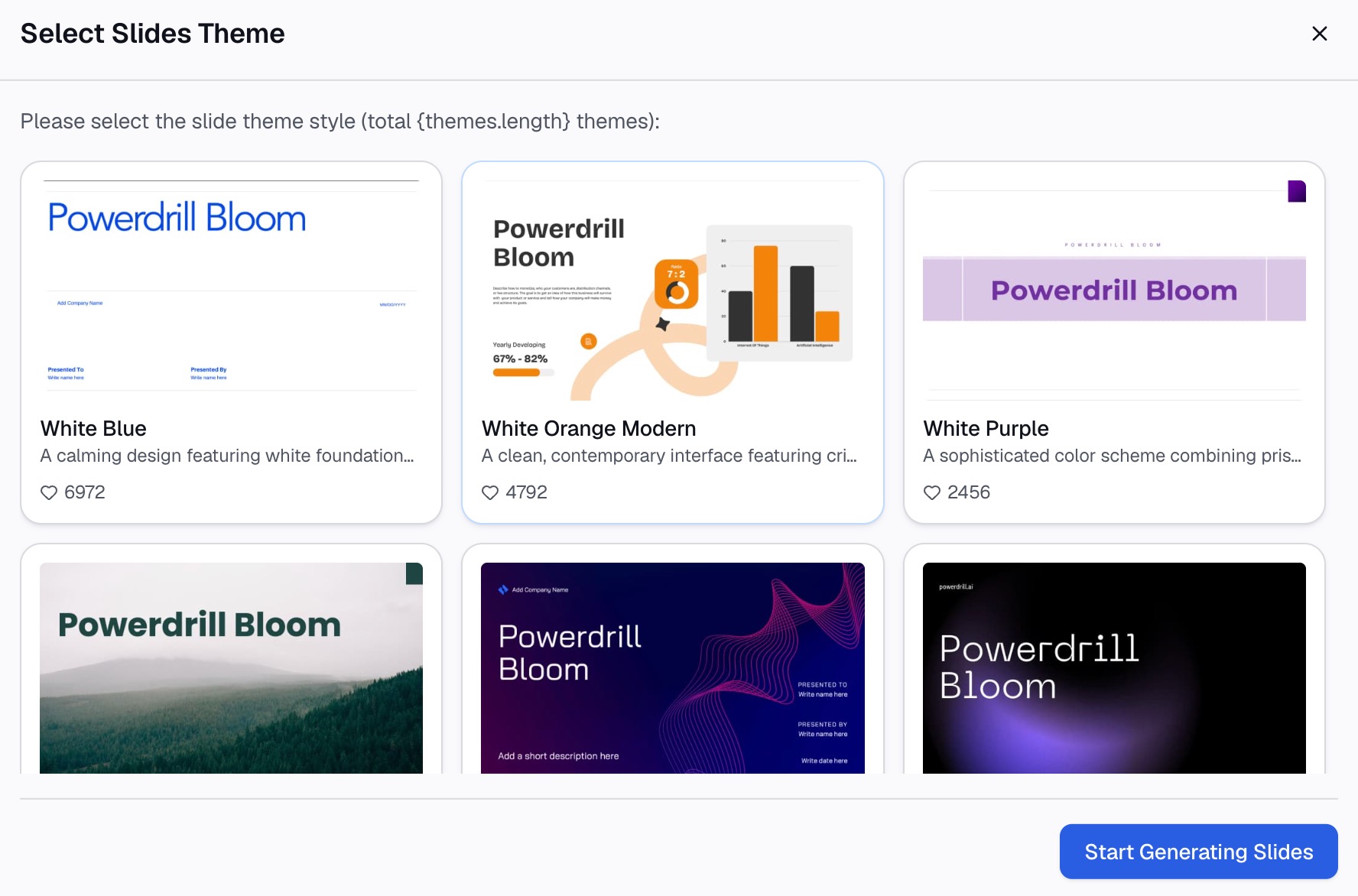
هنا تستعيد وقتك الثمين؛ إذ تظهر المخططات متناسقة تماماً مع بعضها البعض، فلا داعي لتنسيق الألوان لكل مخطط على حدة.
لماذا يتفوق هذا الأسلوب على إعادة بناء المخططات يدوياً
| مخططات Google Sheets | Powerdrill Bloom | |
|---|---|---|
| الجهة التي تختار نوع المخطط | أنت | السؤال الذي طرحته |
| بناء خمسة مخططات | خمس جولات يدوية | طلب واحد فقط |
| التفسير المكتوب | تكتبه بنفسك | مرفق مع كل مخطط |
| اتساق التنسيق عبر المخططات | يدوي لكل مخطط | يُطبق تلقائياً على اللوحة بأكملها |
| اقتراح ما يجب البحث عنه | لا | نعم، بعد قراءة البيانات |
| تحديث المخططات عند تغيير الورقة | نعم، تلقائياً | إعادة الرفع أو إعادة الطلب |
| الوصول إلى عرض تقديمي | نسخ ولصق لكل مخطط | نقرة واحدة، بثلاثة أساليب |
| التكلفة | مضمنة مع Sheets | خطة مجانية، 1,000 رصيد يومي |
المقارنة العادلة: تظل مخططات Sheets المدمجة متصلة مباشرة بالورقة، وهو أمر مهم للوحات البيانات التي يتم التحقق منها يومياً. بينما يعمل Bloom على لقطة ثابتة من البيانات، وهو أمر أقل أهمية للتقارير الشهرية وأكثر ملاءمة للتحليلات الفورية. اختر الأداة بناءً على ما تقوم ببنائه.
أفضل الممارسات لرسم بيانات جداول البيانات بيانياً
نظف الجدول المستطيل قبل رسم أي شيء بيانياً
صف رأس واحد، بلا خلايا مدمجة، وبلا صف إجماليات داخل البيانات، وبلا صفوف فارغة فاصلة. عشر ثوانٍ من التنظيف تقيك من ظهور مخطط خاطئ بشكل طفيف قد لا يلاحظه أحد إلا أثناء الاجتماع.
دع السؤال يحدد نوع المخطط
الاتجاه بمرور الوقت يمثله خط. والمقارنة بين الفئات يمثلها شريط. والعلاقة بين مقياسين يمثلها مخطط تشتت. وتكوين الكل يمثله شريط مكدس، أو مخطط دائري فقط إذا كان لديك أربعة أو خمسة أقسام كحد أقصى. تعرض صفحة AI graph maker الخاصة بنا مجموعة أنواع المخططات المتاحة إذا كنت ترغب في تصفحها.
حدد وحدة المحور دائماً
كلمة "الإيرادات" على المحور غامضة، بينما "الإيرادات (بالدولار الأمريكي، بالآلاف)" واضحة تماماً. نصف المخططات التي تُفهم بشكل خاطئ ترجع إلى مشكلات في الوحدات وليس في البيانات نفسها.
لا تبدأ محور القيم من رقم أعلى من الصفر في المخطط الشريطي
إن قطع المحور يضخم الاختلافات الصغيرة بشكل كبير. هذا الأمر مقبول في المخطط الخطي الذي يوضح التغيير بمرور الوقت، ولكنه مضلل في المخطط الشريطي الذي يقارن بين الأحجام، سواء كنت تقصد ذلك أم لا.
قلل عدد المخططات قدر الإمكان
خمسة مخططات يجيب كل منها عن سؤال محدد أفضل بكثير من خمسة عشر مخططاً تصف البيانات فقط. إذا لم تتمكن من صياغة الغرض من المخطط في جملة واحدة، فهو لا يستحق التواجد في العرض التقديمي.
أخطاء شائعة يجب تجنبها
- رسم نطاق يتضمن صف الإجماليات. سيتحول المجموع الإجمالي إلى نقطة بيانات ويجعل الفئات الحقيقية تبدو ضئيلة للغاية.
- رسم تواريخ منسقة كنصوص. ستظهر كعلامات فئات غير مرتبة، بحيث يأتي يناير بعد أكتوبر ويتحول خط الاتجاه إلى مجرد فوضى.
- استخدام مخطط دائري لثماني فئات أو أكثر. لا يمكن لأحد مقارنة الأقسام المتجاورة بهذا العدد الكبير. بينما يعرض المخطط الشريطي المرتب البيانات نفسها بشكل مقروء.
- إعادة بناء المخطط نفسه يدوياً كل شهر. إذا كان التحليل يتكرر، فقم بإعداده مرة واحدة كإجراء روتيني قابل للتكرار بدلاً من إعادة تتبع النقرات في كل مرة.
- تقديم مخططات دون استنتاج واضح. المخطط الذي لا يرافقه جملة تشرحه يترك التفسير للجمهور، وسيفسرونه بالتأكيد بشكل مختلف عما قصدته.
خاتمة
لإنشاء مخطط واحد لبيانات نظيفة يحتاج إلى البقاء متصلاً بالورقة مباشرة، تظل ميزة "إدراج ← مخطط" هي الأداة المناسبة دائماً. لكن الحسابات تختلف بمجرد حاجتك إلى عدة مخططات، أو عندما تريدها متناسقة مع بعضها البعض. وتختلف مجدداً عندما تفضل وصف السؤال بدلاً من اختيار نوع المخطط بنفسك، أو عندما يتعين عليك تسليم المخططات ضمن عرض تقديمي بحلول ظهر اليوم. في هذه الحالات، قم بتصدير ورقة البيانات وتسليمها لوكيل بيانات يعمل بالذكاء الاصطناعي بدلاً من ذلك.
جرب ذلك على ورقة البيانات التي تعمل عليها حالياً - يتضمن Powerdrill Bloom 1,000 رصيد يتجدد يومياً في الخطة المجانية، دون الحاجة إلى استخدام صيغ أو SQL. وإذا كانت الشرائح هي هدفك بدلاً من المخططات، فإن مقال تحويل Google Sheets إلى شرائح يغطي هذا المسار، بينما يغطي مقال تحويل ملف CSV إلى مخطط إصدار الملف الفردي.
الأسئلة الشائعة
هل يمكن للذكاء الاصطناعي إنشاء مخططات مباشرة من Google Sheets؟
يحتاج وكيل البيانات الذي يعمل بالذكاء الاصطناعي إلى البيانات كملف، لذا فإن المسار العملي هو ملف ← تنزيل بصيغة .xlsx أو .csv، ثم رفع الملف. وبمجرد رفعه، يمكنك وصف المخطط بلغة طبيعية بدلاً من اختيار نوع المخطط وتكوين النطاق بنفسك.
ما هو أفضل نوع مخطط لبيانات Google Sheets؟
يعتمد ذلك على السؤال المطروح، وليس على البيانات. استخدم المخطط الخطي لتوضيح التغيير بمرور الوقت، والمخطط الشريطي لمقارنة الفئات، ومخطط التشتت للعلاقة بين مقياسين، والشريط المكدس لتوضيح التكوين. واحتفظ بالمخططات الدائرية لأربع أو خمس فئات كحد أقصى، حيث يصبح من المستحيل مقارنة الأقسام بعد ذلك.
كيف يمكنني إنشاء مخططات متعددة من ورقة Google Sheets واحدة في وقت واحد؟
يقوم Sheets ببناء المخططات واحداً تلو الآخر عبر محرر المخططات. وللحصول على عدة مخططات في جولة واحدة، ارفع الملف المصدر إلى وكيل بيانات يعمل بالذكاء الاصطناعي واطلب المجموعة الكاملة - على سبيل المثال: "ارسم مخططاً لاتجاه الإيرادات، والمقارنة الإقليمية، والعلاقة بين الإنفاق والتحويلات".
لماذا تبدو مخططات Google Sheets الخاصة بي خاطئة؟
الأسباب الثلاثة المعتادة هي تضمين صف الإجماليات داخل نطاق المخطط، أو تخزين التواريخ كنصوص مما يجعلها تظهر كفئات غير مرتبة، أو تخزين الأرقام كنصوص بسبب رمز العملة أو فاصل الآلاف. قم بإصلاح أنواع البيانات أولاً، ثم أعد رسم المخطط.
هل هناك طريقة مجانية لتحويل بيانات جداول البيانات إلى مخططات؟
نعم، هناك طريقتان. ميزة المخططات المدمجة في Google Sheets متوفرة دون أي تكلفة إضافية. كما تتضمن الخطة المجانية لـ Powerdrill Bloom 1,000 رصيد يتجدد يومياً، وهو ما يغطي رفع ورقة البيانات، وإنشاء المخططات، والحصول على قراءة مكتوبة لكل منها.