كيفية إنشاء مخططات تتطابق مع ألوان علامتك التجارية (دليل 2026)
لإنشاء مخططات بيانية تتوافق مع ألوان هويتك التجارية، اجمع رموز الـ hex من دليل الهوية الخاص بك، ثم أنشئ سمة مخصصة في Excel أو Google Sheets لتصبح هذه الألوان هي الترتيب الافتراضي لسلاسل البيانات، وبعد ذلك تحقق من تباين كل زوج من الألوان ومدى ملاءمتها لعمى الألوان قبل النشر. إن السمة هي ما يجعل هذه العملية قابلة للتكرار، أما تطبيق الألوان على كل مخطط على حدة فهو ما يجعلها مهمة تضطر لإعادتها كل شهر.
تُعد لوحات الألوان الافتراضية للمخططات أسرع طريقة لجعل التحليل الجيد يبدو وكأنه مسودة أولية. فقد تكون الأرقام صحيحة تماماً، ومع ذلك تبدو الشريحة غير مكتملة، لمجرد أن اللون الأزرق المستخدم ليس هو اللون الأزرق الخاص بهويتك.
يغطي هذا الدليل الطريقة اليدوية في Excel و Sheets، وأسباب حيادها عن المطلوب، والمسار الأكثر سرعة.
ما تحتاجه قبل البدء
ثلاثة أشياء، والأول منها فقط هو البديهي.
رموز hex، وليس أسماء الألوان. عبارة "اللون الأزرق الخاص بنا" ليست مواصفة دقيقة. أنت بحاجة إلى قيم بصيغة #1B4F9C للألوان الأساسية والثانوية والتمييزية، بالإضافة إلى لونين محايدين على الأقل لخطوط الشبكة وتسميات المحاور. عادةً ما تتضمن أدلة الهوية التجارية هذه الرموز؛ وإذا لم تكن متوفرة في دليلك، فاستخرجها من ملف الشعار بدلاً من تخمينها بالنظر من لقطة شاشة.
ألوان متميزة كافية لأسوأ مخططاتك تعقيداً. غالباً ما تحتوي لوحة ألوان الهوية التجارية على ثلاثة ألوان فقط. لكن المخطط الشريطي المكدس الذي يحتوي على سبعة أقسام يحتاج إلى سبعة تظليلات متميزة. حدد مسبقاً كيف ستوسع نطاق ألوانك — وعادةً ما يتم ذلك عبر استخدام درجات وظلال مختلفة من اللون الأساسي، وليس بإدخال تدرجات لونية جديدة تماماً من العدم.
قاعدة التباين. يتم اختيار ألوان الهوية التجارية للشعارات والعناوين، وليس لعناصر المخططات الصغيرة على خلفية بيضاء. تتطلب معايير WCAG نسبة تباين لا تقل عن 4.5:1 للنصوص العادية و 3:1 للنصوص الكبيرة والعناصر الرسومية. فاللون الأصفر الباهت للهوية الذي يبدو جيداً في الشعار قد يكون غير قابل للقراءة كتسمية بيانات، وهذه مشكلة تتعلق بوضوح القراءة قبل أن تكون تفضيلاً تصميمياً.
الطريقة اليدوية في Excel و Google Sheets
أنشئ سمة مخصصة، وليس مخططاً مخصصاً
في Excel، اضبط لوحة الألوان مرة واحدة على مستوى المستند: تخطيط الصفحة ← الألوان ← تخصيص الألوان، ثم أدخل قيم hex في خانات "اللون التمييزي 1" إلى "اللون التمييزي 6" بالترتيب الذي تريد أن تظهر به سلاسل البيانات، وسمّ السمة ثم احفظها. بعد ذلك، ستعتمد المخططات الجديدة ألوان الهوية تلقائياً. توثق Microsoft هذه العملية في تغيير سمة وجعلها افتراضية.
الترتيب يهم أكثر مما يتوقع الكثيرون. فاللون التمييزي 1 هو ما سيستخدمه كل مخطط يحتوي على سلسلة بيانات واحدة، لذا يجب أن يكون هو لون هويتك الأساسي، وليس بالضرورة اللون الأول الوارد في وثيقة دليل الهوية الخاصة بك.
لا يحتوي Google Sheets على سمات ألوان للمخططات على مستوى المستند بنفس الطريقة. هناك، تقوم بضبط الألوان لكل سلسلة بيانات في محرر المخططات، ثم تعيد استخدام المخطط عن طريق نسخه وتغيير نطاق البيانات.
اضبط الألوان المحايدة أيضاً
تكون خطوط الشبكة وخطوط المحاور وتسميات العلامات افتراضياً باللون الرمادي الذي نادراً ما يتطابق مع الألوان المحايدة لهويتك التجارية. وضبط هذه العناصر هو ما يصنع الفارق بين "مخطط يحتوي على ألواننا" و"مخطط يبدو كجزء من هويتنا". يكفي اختيار لون محايد فاتح لخطوط الشبكة ولون داكن للنصوص.
احفظ قالباً وأعد استخدامه
في Excel، انقر بزر الماوس الأيمن على المخطط المكتمل واختر حفظ كقالب، ثم طبق هذا القالب على المخططات الجديدة بدلاً من إعادة تنسيقها من الصفر. هذه هي الخطوة التي تحول العمل الفردي العشوائي إلى نظام متكامل. يغطي دليل Microsoft إنشاء مخطط من البداية إلى النهاية آليات المخططات المحيطة بذلك.
تحقق منه قبل نشره
اختباران سريعان. أولاً، حوّل المخطط إلى تدرج الرمادي — فإذا تعذر التمييز بين سلسلتين من البيانات، فهذا يعني أنهما كانتا تعتمدان على درجة اللون وحدها. ثانياً، اعرض المخطط بالحجم الفعلي الذي سيظهر به للمشاهد: فالتباين الذي يبدو واضحاً بملء الشاشة قد يختفي تماماً في صورة مصغرة لشريحة أو في مطبوعة ورقية.
أين تفشل عملية التنسيق اليدوي؟
أربعة مواضع للفشل، وجميعها تتعلق بالتكرار والملل وليس بصعوبة التنفيذ.
السمات لا تنتقل مع الملف. تعيش السمة المخصصة داخل مصنف العمل أو على الجهاز الذي حفظتها عليه. إذا أرسلت الملف إلى زميل، فقد لا تظهر لوحة ألوانك لديه. وإذا نسخت المخطط ولصقته في عرض تقديمي مبني على قالب آخر، فغالباً ما سيعيد المخطط تنسيق نفسه تلقائياً ليتوافق مع ألوان الوجهة الجديدة.
تغيير ترتيب السلاسل يغير الألوان. أضف منطقة جديدة إلى بياناتك، وستنتقل تخصيصات الألوان مرتبة واحدة إلى الأسفل. ونتيجة لذلك، سيعرض مخطط الشهر الماضي ومخطط هذا الشهر نفس الجزء بألوان مختلفة، مما يفسد مقارنة البيانات شهراً تلو الآخر دون أن تلاحظ.
تفاوت المخططات التي يعدها أشخاص مختلفون. محللان، وتفسيران مختلفان لعبارة "استخدم ألوان هويتنا التجارية"، والنتيجة هي عرض تقديمي تختلف فيه الشريحة 4 عن الشريحة 9 حول درجة اللون الأزرق الأساسي.
لوحات ألوان الهوية ليست لوحات ألوان بيانات. لا يمكن لثلاثة ألوان من ألوان الهوية أن ترمز لثماني فئات مختلفة، ومحاولة تمديدها ستنتج درجات متقاربة للغاية لا يمكن لأحد التمييز بينها. وفي النهاية، سيضطر شخص ما إلى الارتجال، ليصبح هذا الارتجال هو المعيار الجديد بالصدفة.
وتجدر الإشارة إلى أن الأدوات تتطور لحل هذه المشكلة. فقد أضاف تحديث Excel لشهر يوليو 2026 من Microsoft ميزة @brand-kit التي تطبق الهوية البصرية للمؤسسة على مصنف العمل، وميزة @theme-design التي تختار ألواناً متناسقة وتنسق المخططات، كما هو موضح في ما الجديد في Excel. وهذا مؤشر قوي على مدى شيوع هذه المشكلة — علماً بأن هذا ينطبق على مصنفات العمل، وهي مساحة مختلفة عن العرض التقديمي الذي ستعرضه في النهاية.
كيف تصنع مخططات متوافقة مع هويتك التجارية باستخدام Powerdrill Bloom
إن النهج الفعال والقابل للتوسع هو تحديد لوحة الألوان مرة واحدة كجزء من الطلب، بحيث يتم إنشاء كل مخطط في المجموعة بشكل متناسق بدلاً من إعادة تنسيق كل منها على حدة.
الخطوة 1: تحميل بياناتك
قم بإسقاط ملفات Excel أو CSV أو TSV أو PDF في مساحة العمل. يقوم Powerdrill Bloom بتنظيف البيانات تلقائياً أثناء قراءتها، مما يحل مشكلات تنسيقات التاريخ المختلطة والأرقام المخزنة كنصوص، بدلاً من إنتاج محور يحتاج إلى إصلاح قبل أن تتمكن حتى من التفكير في الألوان.
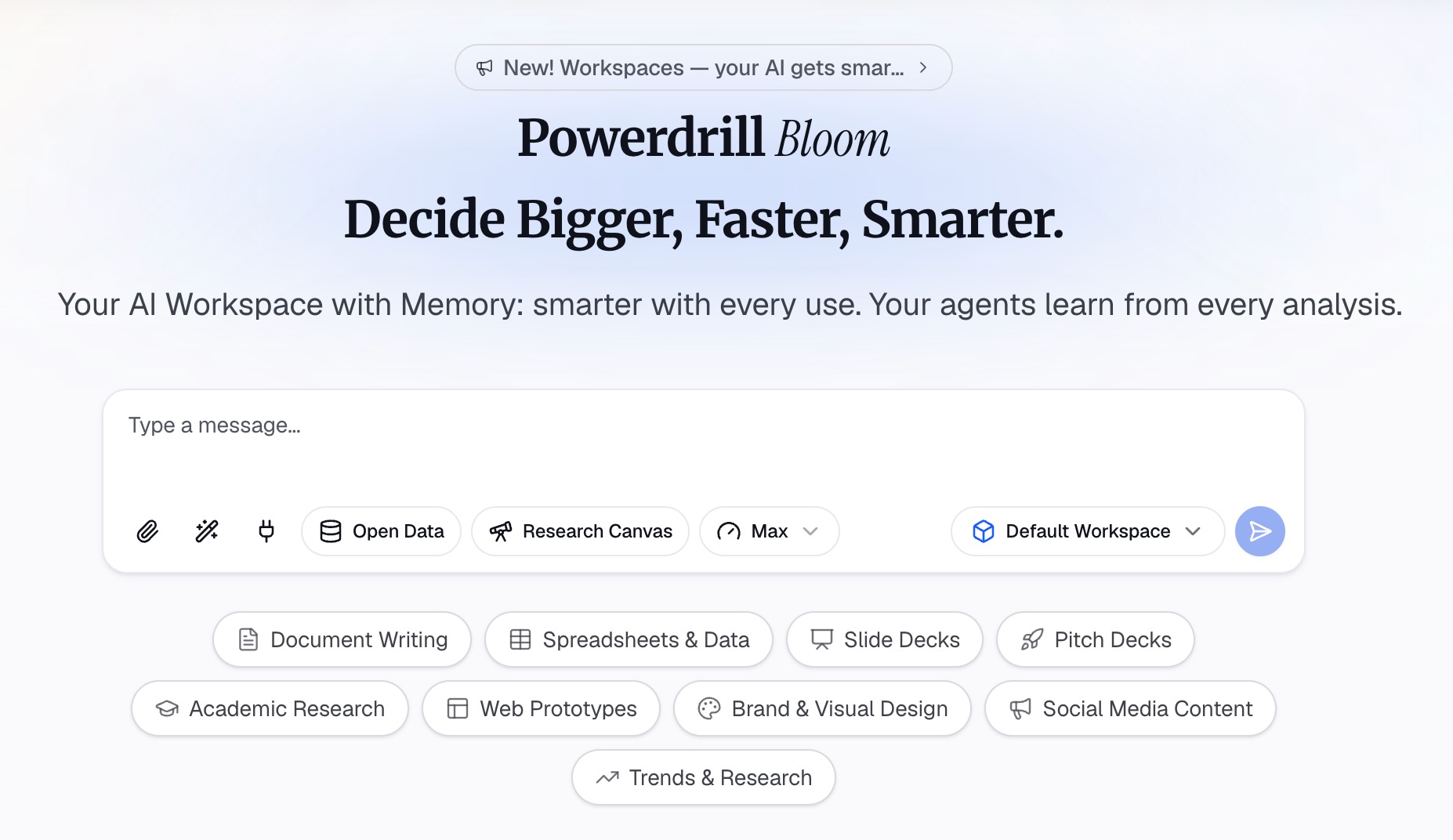
العمل في نفس مساحة العمل كل شهر يحافظ على السياق — بما في ذلك تعليمات التنسيق التي استقررت عليها في المرة السابقة.
الخطوة 2: اطلب المخططات وحدد لوحة الألوان في نفس التعليمات
حدد الألوان مع الطلب بدلاً من تعديلها لاحقاً:
"قم بتمثيل الإيرادات الشهرية حسب المنطقة في مخطط خطي، وحصة الفئات في مخطط شريطي مكدس. استخدم #1B4F9C للسلسلة الأساسية، و #F2A900 للثانوية، و #6B7280 لخطوط الشبكة وتسميات المحاور. حافظ على نفس اللون لكل منطقة عبر جميع المخططات، وتأكد من بقاء الأجزاء المتجاورة متميزة عند التحويل إلى تدرج الرمادي."
هناك جزءان في هذه التعليمات ينجزان العمل الحقيقي؛ فذكر رموز hex الدقيقة يلغي التخمين، وطلب استخدام نفس اللون لكل منطقة عبر جميع المخططات هو ما ينتج مجموعة متناسقة بدلاً من خمسة مخططات منفصلة صحيحة فردياً ولكنها غير مترابطة.
الخطوة 3: تصدير المخططات أو تحويلها إلى عرض تقديمي
خذ المخططات الفردية، أو حوّل لوحة العمل بأكملها إلى عرض تقديمي جاهز بنقرة واحدة — باختيار نمط Professional أو Business أو Fancy — ثم صدره إلى PowerPoint أو Notion لإجراء أي تعديلات نهائية.
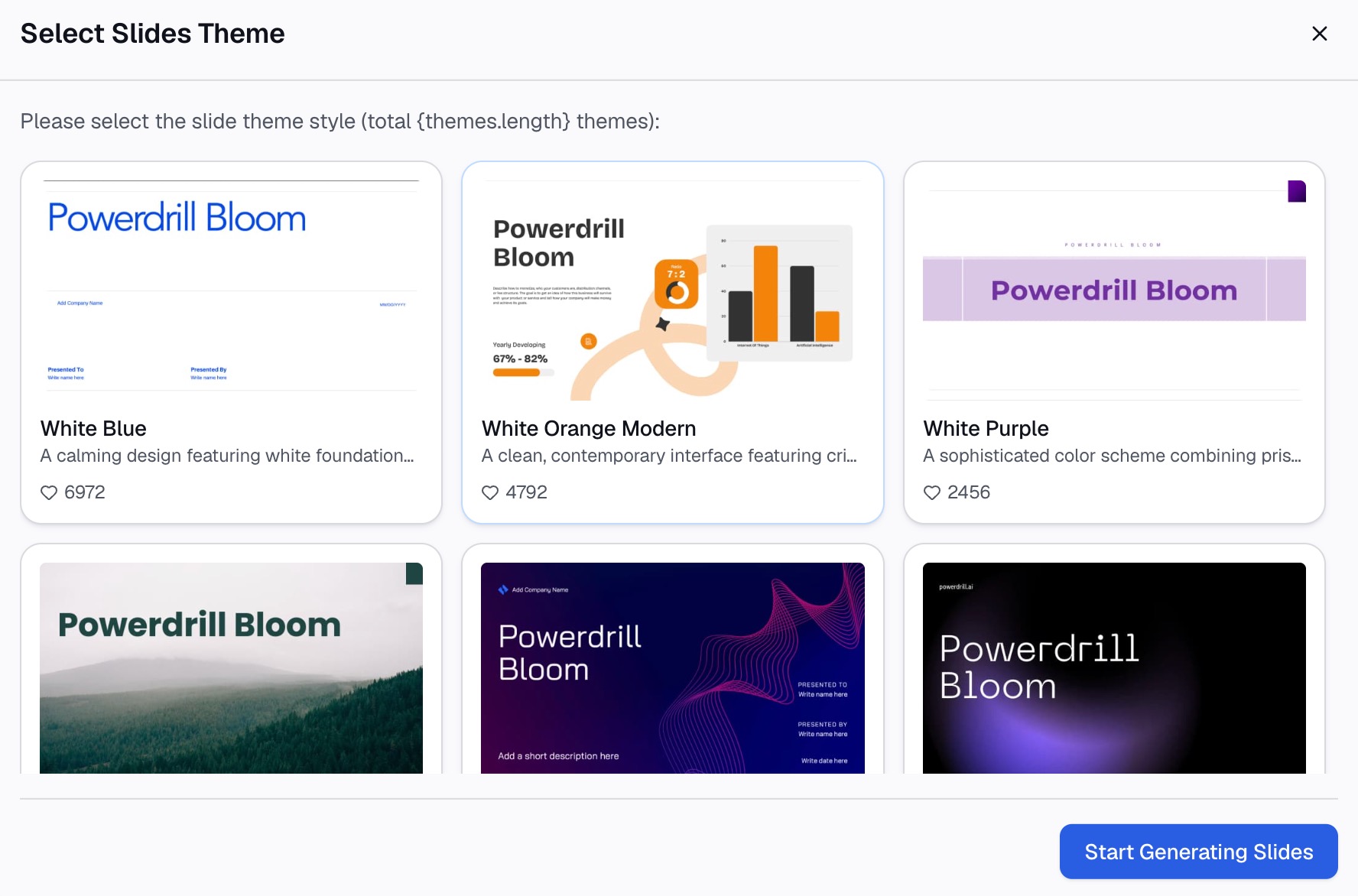
نظراً لأن لوحة الألوان كانت جزءاً من الطلب الأصلي، ستأتي المخططات متناسقة مع بعضها البعض، مما يغنيك عن عملية التوفيق بين المخططات التي تحدث عادةً في النهاية.
لماذا يتفوق الاتساق على التطابق التام
| تنسيق كل مخطط على حدة | تحديد لوحة الألوان مرة واحدة | |
|---|---|---|
| خمسة مخططات في عرض تقديمي واحد | خمس جولات من إعادة التنسيق | تعليمة واحدة فقط |
| نفس الفئة، نفس اللون في كل مكان | التزام يدوي صارم | جزء من الطلب |
| ظهور سلسلة بيانات جديدة | تنتقل الألوان مرتبة واحدة للأسفل | إعادة صياغة التخصيص |
| الانتقال إلى جهاز آخر | قد لا تنتقل السمة مع الملف | التعليمات عبارة عن نص قابل لإعادة الاستخدام |
| فحص تدرج الرمادي والتباين | يدوي، وغالباً ما يتم تجاهله | اطلبه بشكل صريح |
النقطة التي تستحق الترسيخ في الأذهان: لن يلاحظ الجمهور أن لونك الأزرق هو بالضبط #1B4F9C. لكنهم سيلاحظون بالتأكيد عندما يظهر نفس خط الإنتاج باللون الأزرق في الشريحة 3 وباللون البرتقالي في الشريحة 7. الاتساق الداخلي أهم بكثير من التطابق التام مع كتيب الهوية التجارية.
أفضل الممارسات
اربط الألوان بالمعاني، ثم ثبتها
قرر مثلاً أن قطاع الشركات الكبرى (Enterprise) يُمثَّل دائماً باللون الأزرق الأساسي، وأن الشركات الصغيرة والمتوسطة (SMB) تُمثَّل دائماً باللون التمييزي، ثم لا تغير ذلك أبداً. هكذا يصبح اللون بمثابة مفتاح يتعلمه الجمهور مرة واحدة، وتصبح مقارنة البيانات شهراً تلو الآخر أسهل بكثير.
خصص لوناً تمييزياً واحداً للفكرة التي تريد إبرازها
إذا كان كل شيء يحمل ألوان الهوية الصارخة، فلن يبرز أي شيء. اجعل لوحة الألوان هادئة لسلاسل البيانات السياقية، واستخدم لوناً تمييزياً واحداً عالي التباين للشريط أو الخط الذي تدور حوله الشريحة بالفعل.
لا تعتمد على درجة اللون وحدها لترميز البيانات
يعاني واحد تقريباً من كل اثني عشر رجلاً من شكل من أشكال قصور رؤية الألوان (عمى الألوان)، ويعد الجمع بين الأحمر والأخضر هو الخطأ الأكثر شيوعاً. أضف قناة تمييز ثانية — مثل التسميات المباشرة، أو أنماط الخطوط المختلفة، أو الترتيب، أو الموضع — حتى يظل المخطط قابلاً للقراءة حتى بدون ألوان.
استخدم الألوان الدلالية بحذر
يُعد استخدام اللون الأحمر للإشارة إلى الانخفاض والأخضر للنمو عرفاً قوياً يستحق الحفاظ عليه حتى لو لم يكن أي منهما من ألوان هويتك التجارية. وتجاوز هذا العرف واستبداله بألوان الهوية لمجرد الالتزام باللوحة يجعل المخططات أصعب في القراءة، والالتزام بالهوية لا يستحق المخاطرة بسوء فهم البيانات.
اضبط الألوان المحايدة، وليس فقط سلاسل البيانات
تضفي خطوط الشبكة وتسميات المحاور والخلفيات طابع "هذا المخطط ينتمي إلينا" بشكل أكبر مما يتوقعه معظم الناس، ومع ذلك فهي العناصر الأكثر إهمالاً وتركاً على الإعدادات الافتراضية.
أخطاء شائعة يجب تجنبها
- استخدام ألوان الهوية للمقاييس المستمرة. تحتاج البيانات المتسلسلة إلى تدرج لوني ذي خطوات بصرية متساوية. وتمديد لونين من ألوان الهوية لإنشاء تدرج سينتج مقياساً تبدو فيه الفروق المتساوية في القيم غير متساوية بصرياً.
- الإفراط في استخدام درجات لونية متعددة للهوية. خمس درجات من نفس اللون الأزرق هي خمسة ألوان لا يمكن لأحد التمييز بينها في مفتاح المخطط. إذا تجاوزت الفئات خمس فئات، فاجمع الفئات الصغيرة المتبقية تحت مسمى "أخرى".
- الاختبار على خلفية بيضاء فقط. قد تختفي لوحة الألوان المصممة للخلفيات البيضاء تماماً عند استخدامها على شريحة رئيسية داكنة. تحقق من المكان الفعلي الذي ستُعرض فيه.
- ترك الأداة تختار الترتيب تلقائياً. مهما كانت لوحة ألوانك، يجب أن تكون سلسلة البيانات الأولى هي تلك التي تدور حولها الشريحة، وليس العمود الذي تصادف فرزه أولاً.
- التنسيق قبل التحقق من أنواع البيانات. المخطط المنسق بألوان الهوية بشكل مثالي يظل خاطئاً إذا كان يمثل تواريخ منسقة كنصوص. أصلح البيانات أولاً — يغطي دليلنا حول تحويل بيانات الاستبيانات الفوضوية إلى مخططات واضحة هذه الأساسيات.
خاتمة
إن إنشاء مخططات متوافقة مع الهوية التجارية هو مشكلة نظام وليست مشكلة تصميم. اجمع رموز hex، واضبطها مرة واحدة كسمة أو كجزء من طلبك، وثبت ربط الألوان بالفئات بحيث لا يتغير أبداً، وتحقق من التباين وتدرج الرمادي قبل نشر أي شيء.
إذا كنت تفضل تحديد لوحة الألوان مرة واحدة والحصول على مجموعة متناسقة، فإن Powerdrill Bloom يقوم بإنشاء المخططات والعرض التقديمي من نفس التعليمات، مع 1,000 رصيد مجاني يتجدد يومياً في الخطة المجانية. وتوضح صفحات AI graph maker و data visualization tool أنواع المخططات المتاحة.
الأسئلة الشائعة
كيف يمكنني إضافة ألوان هويتي التجارية إلى مخططات Excel؟
افتح تخطيط الصفحة ← الألوان ← تخصيص الألوان، وأدخل قيم hex الخاصة بهويتك في خانات "اللون التمييزي 1" إلى "اللون التمييزي 6" بالترتيب الذي تريد أن تظهر به سلاسل البيانات، ثم احفظ السمة. ستستخدم المخططات الجديدة في هذا المصنف تلك الألوان افتراضياً. ضع لون هويتك الأساسي في خانة "اللون التمييزي 1"، لأن المخططات ذات السلسلة الواحدة تستخدمه دائماً.
هل يمكن لـ Google Sheets حفظ ألوان الهوية كألوان افتراضية للمخططات؟
ليس كسمة مخططات على مستوى المستند بالطريقة التي يفعلها Excel. في Sheets، تقوم بضبط الألوان لكل سلسلة بيانات في محرر المخططات، ثم تعيد استخدام المخطط المنسق عن طريق نسخه وتوجيه النسخة إلى البيانات الجديدة. إن الاحتفاظ برموز hex في مكان ما داخل الملف يقلل من احتمالية حدوث أخطاء عند إعادة الاستخدام.
كم عدد الألوان التي يجب أن تحتوي عليها لوحة ألوان المخطط؟
ما يكفي لأكثر مخططاتك تعقيداً، وهو عادةً ما يتراوح بين خمسة إلى سبعة قيم متميزة. بعد سبعة ألوان تقريباً، يتوقف معظم الجمهور عن ربط عناصر مفتاح المخطط بالأقسام، لذا فإن تجميع الفئات الأصغر تحت مسمى "أخرى" يسهل القراءة أكثر من إضافة المزيد من الألوان.
ما هي نسبة التباين التي تحتاجها ألوان المخطط؟
تتطلب معايير WCAG نسبة تباين لا تقل عن 4.5:1 للنصوص العادية و 3:1 للنصوص الكبيرة والعناصر الرسومية. ويجب فحص تسميات البيانات ونصوص المحاور وعناصر المخطط الصغيرة بناءً على هذه الحدود، لأن ألوان الهوية التي يتم اختيارها للشعارات غالباً ما تفشل في تحقيق هذه النسب عند استخدامها بأحجام صغيرة.
كيف يمكنني الحفاظ على نفس اللون لنفس الفئة عبر جميع المخططات؟
اربط اللون بالمعنى بدلاً من ترتيب سلاسل البيانات، ودوّن هذا الربط. وإذا كنت تقوم بإنشاء المخططات بناءً على تعليمات بدلاً من بنائها واحداً تلو الآخر، فاذكر هذا الربط في التعليمات ليتم تطبيقه على المجموعة بأكملها دفعة واحدة.