كيفية إنشاء مخطط مبعثر باستخدام الذكاء الاصطناعي: دليل خطوة بخطوة
يوضح المخطط المبعثر العلاقة بين متغيرين عدديين، حيث يُمثَّل أحدهما على كل محور وتوضع نقطة لكل ملاحظة. لإنشاء هذا المخطط باستخدام الذكاء الاصطناعي، قم بتحميل ملف يحتوي على عمودين عدديين وحدد اسم المتغير لكل محور. اطلب المخطط مع خط الاتجاه والارتباط، ثم اقرأ النمط وتحقق من القيم المتطرفة.
يوضح هذا الدليل ما يظهره المخطط المبعثر ومتى يجب استخدامه بدلاً من المخطط الخطي. كما يغطي الطريقة اليدوية في Excel وGoogle Sheets، وطريقة الذكاء الاصطناعي المكونة من ثلاث خطوات، وكيفية قراءة النتيجة، ومثالاً عملياً.
ما يظهره المخطط المبعثر
يقدم دليل NIST/SEMATECH الإلكتروني للطرق الإحصائية التعريف القياسي؛ حيث يوضح أن المخطط المبعثر "يكشف عن العلاقات أو الارتباط بين متغيرين". وتلك العلاقات "تظهر من خلال أي هيكل غير عشوائي في المخطط".
التخطيط بسيط؛ حيث يصفه الدليل بأنه "رسم لقيم Y مقابل القيم المقابلة لـ X". ويحتوي المحور الرأسي على متغير الاستجابة، بينما يحتوي المحور الأفقي على المتغير الذي تشك في أنه قد يكون مرتبطاً به.
يدرج NIST خمسة أسئلة يمكن للمخطط المبعثر الإجابة عنها:
- هل المتغيران مرتبطان؟
- هل هما مرتبطان خطياً؟
- هل هما مرتبطان بشكل غير خطي؟
- هل يتغير التباين في Y بناءً على X؟
- هل هناك قيم متطرفة؟
يوضح الدليل أيضاً سبب الأهمية البالغة لهذا المخطط في التحليل، ويصفه بأنه "الأداة الرسومية الأكثر أهمية والأكثر استخداماً على نطاق واسع للكشف عن وجود وطبيعة العلاقات بين المتغيرات".
متى تستخدم المخطط المبعثر بدلاً من المخطط الخطي
قد تبدو المخططات المبعثرة والمخططات الخطية متشابهة، خاصة عندما يتم توصيل النقاط بخطوط ربط. لكن الاختلاف يكمن في المحور الأفقي.
توضح وثائق Excel من Microsoft ذلك بوضوح: "يحتوي المخطط المبعثر دائماً على محورين للقيم". بينما يحتوي المخطط الخطي على محور قيم واحد فقط، ويعرض محوره الأفقي فئات متباعدة بالتساوي.
يؤدي هذا إلى قاعدة بسيطة؛ حيث تنصح Microsoft بـ "استخدام مخطط خطي إذا كانت بياناتك تحتوي على قيم x غير عددية". وتضيف بالنسبة لقيم X العددية: "عادةً ما يكون من الأفضل استخدام مخطط مبعثر".
| استخدم المخطط المبعثر عندما | استخدم المخطط الخطي عندما |
|---|---|
| يكون كلا المتغيرين أرقاماً، مثل السعر والوحدات المباعة | يكون المحور الأفقي وقتاً أو فئة |
| تريد معرفة ما إذا كان المقياسان يتحركان معاً | تريد إظهار اتجاه على فترات متساوية |
| يمكن أن تقع النقاط في أي مكان على طول المحور الأفقي | تكون النقاط متباعدة بالتساوي حسب الفترة الزمنية |
| تخطط لإضافة خط اتجاه أو ارتباط | تخطط لمقارنة سلاسل متعددة بمرور الوقت |
يساعدك إجراء اختبار سريع؛ فإذا كان بإمكانك فرز قيم المحور الأفقي من الأصغر إلى الأكبر وظلت ذات معنى، فإن المخطط المبعثر هو الأنسب.
ما تحتاجه قبل البدء
يبدأ المخطط النظيف بأعمدة نظيفة. تحقق من أربعة أشياء أولاً.
عمودان عدديان. أحدهما لمتغير X والآخر لمتغير Y. قم بإزالة الوحدات المكتوبة داخل الخلايا، مثل "12 كم"، لأنها تحول الأرقام إلى نصوص.
صف واحد لكل ملاحظة. يجب أن يصف كل صف عميلاً واحداً، أو طلباً واحداً، أو يوماً واحداً، أو اختباراً واحداً. إن وجود الإجماليات والإجماليات الفرعية في العمود نفسه سيؤدي إلى تشويه المخطط.
نقاط كافية. نادراً ما تظهر بضع نقاط نمطاً حقيقياً. احرص على وجود 20 ملاحظة على الأقل، وأكثر من ذلك إذا كانت البيانات تحتوي على الكثير من التشويش.
سؤال واضح. حدد ما تتوقع العثور عليه قبل الرسم البياني. إن سؤالاً مثل "هل يرتفع وقت التسليم مع زيادة المسافة؟" يعد نقطة بداية أفضل من "أرني البيانات".
كيفية إنشاء مخطط مبعثر في Excel أو Google Sheets
تعمل الطريقة اليدوية بشكل جيد مع المخططات الفردية. ولا تحتاج هذه الخيارات إلى أي وظائف إضافية.
الخيار 1: Excel
ضع قيم X في العمود الأيسر وقيم Y في العمود الأيمن، مع وجود العناوين في الصف 1. حدد كلا العمودين، بما في ذلك العناوين.
في علامة التبويب "إدراج" (Insert)، افتح قائمة "إدراج مخطط مبعثر (X, Y) أو مخطط فقاعي" واختر "مبعثر" (Scatter). سيقوم Excel برسم كل صف كنقطة واحدة.
لإضافة خط اتجاه، حدد المخطط، وافتح "عناصر المخطط" (Chart Elements)، وضع علامة صح بجوار "خط الاتجاه" (Trendline). وفي "تنسيق خط الاتجاه" (Format Trendline)، يمكنك عرض المعادلة وقيمة R-squared على المخطط. وللحصول على معامل الارتباط نفسه، أدخل الصيغة =CORREL(A2:A31,B2:B31) في خلية فارغة، مع تعديلها لتناسب نطاق بياناتك.
الخيار 2: Google Sheets
حدد العمودين واختر "إدراج" (Insert)، ثم "مخطط" (Chart). في محرر المخططات، اضبط نوع المخطط على "مخطط مبعثر" (Scatter chart) إذا لم يحدده Sheets تلقائياً.
في علامة التبويب "تخصيص" (Customize)، افتح "السلاسل" (Series) وضع علامة صح بجوار "خط الاتجاه" (Trendline). يمكنك إظهار R-squared هناك أيضاً. تعمل الدالة =CORREL() بالطريقة نفسها كما في Excel.
تتباطأ الطريقة اليدوية في ثلاثة مواضع؛ فغالباً ما تحتاج البيانات إلى تنظيف أولاً، ويجب العثور على القيم المتطرفة وتسميتها يدوياً، وعندما تريد اختبار أزواج متعددة من المتغيرات، سيتعين عليك تكرار كل خطوة لكل زوج.
كيفية إنشاء مخطط مبعثر باستخدام الذكاء الاصطناعي
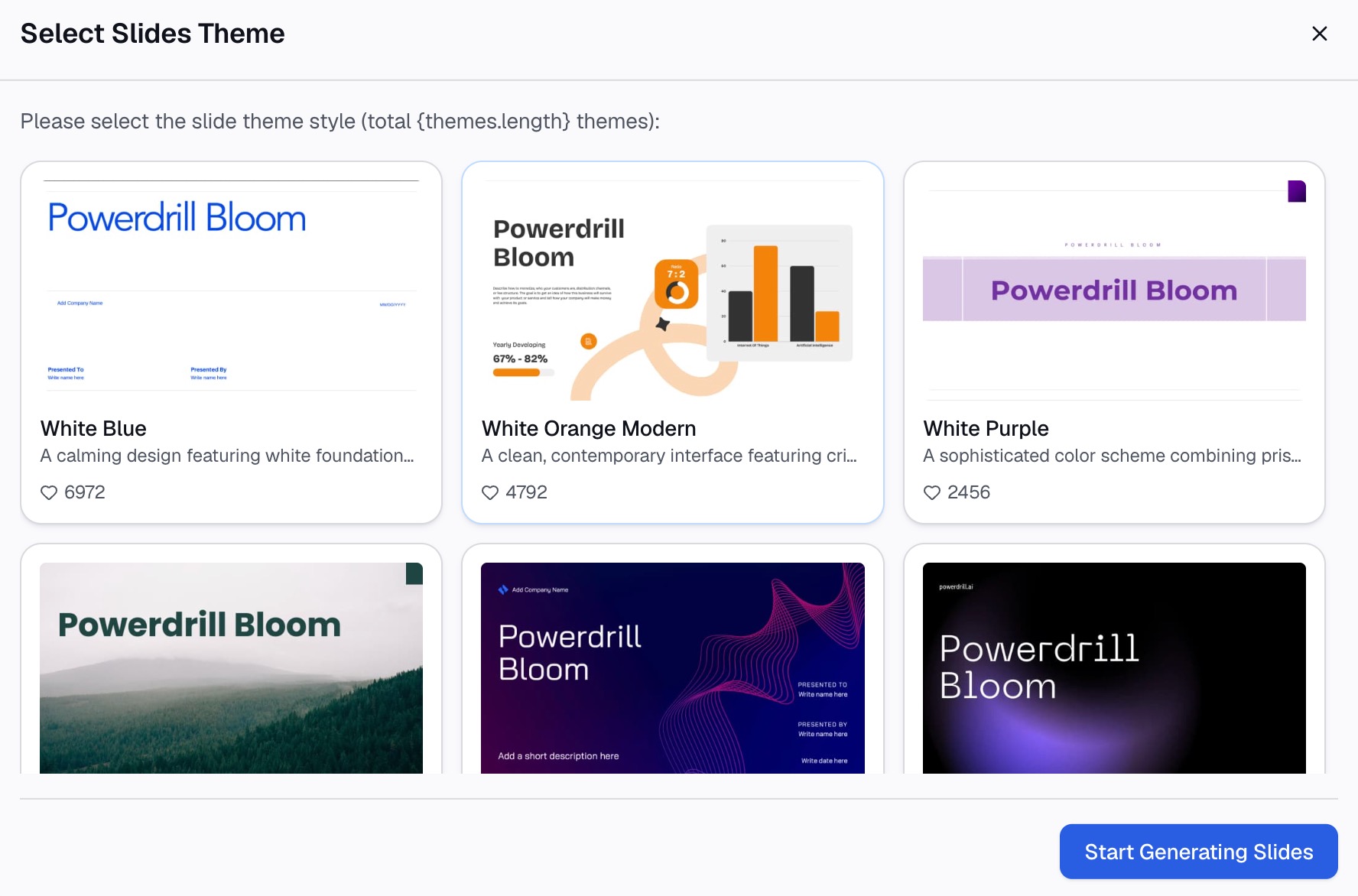
يمكن لمساحة عمل الذكاء الاصطناعي تنظيف الأعمدة، وبناء المخطط، وإضافة خط الاتجاه، وتحديد القيم المتطرفة في طلب واحد. تستخدم الخطوات الثلاث أدناه Powerdrill Bloom. وتصف صفحة أداة إنشاء المخططات المبعثرة الخاصة به التدفق نفسه: تحميل مجموعة البيانات، ووصف المخطط في الدردشة، ثم تنزيل النتيجة.
الخطوة 1: تحميل البيانات وتسمية المتغيرين
قم بتحميل جدول البيانات أو ملف CSV الذي يحتوي على بياناتك. تشير صفحة أداة إنشاء المخططات المبعثرة إلى أنها تقبل تنسيقات مثل CSV وExcel.
ثم حدد اسم المتغيرين في طلبك. حدد العمود الذي يوضع على المحور الأفقي والعمود الذي يوضع على المحور الرأسي. ضع المتغير الذي تعتقد أنه يؤثر في الآخر على المحور الأفقي، وهو ما يتماشى مع معايير NIST.
إذا كان الملف يحتوي على العديد من الأعمدة، فأضف جملة واحدة توضح السياق، مثل: "كل صف يمثل عملية تسليم واحدة. أريد معرفة ما إذا كان الوقت يعتمد على المسافة". يساعد هذا الذكاء الاصطناعي على اختيار الأعمدة الصحيحة وتجاهل الباقي.

الخطوة 2: اطلب المخطط المبعثر وخط الاتجاه والارتباط
اطلب المخطط، وخط الاتجاه الخطي، ومعامل الارتباط في طلب واحد. يبدو الطلب الجيد كالتالي: "أنشئ مخططاً مبعثراً لوقت التسليم مقابل المسافة. أضف خط اتجاه خطي واعرض معامل الارتباط وقيمة R-squared".
اطلب أيضاً ملاحظة حول تنظيف البيانات؛ حيث ينبغي للذكاء الاصطناعي إخبارك بعدد الصفوف التي تم استبعادها بسبب قيم مفقودة أو غير عددية. وإذا فاجأك هذا الرقم، فقم بإصلاح الملف المصدر وتشغيله مرة أخرى.
إذا كان لديك عدة متغيرات مرشحة، فاطلب مخططاً واحداً لكل زوج، أو جدول ارتباط أولاً. يغطي دليلنا الخاص بـ مصفوفة الارتباط تلك الخطوة التمهيدية الأوسع نطاقاً.
الخطوة 3: اقرأ النمط وقم بتسمية القيم المتطرفة
انظر إلى الشكل قبل الأرقام. هل هناك اتجاه واضح؟ هل العلاقة مستقيمة أم منحنية؟ هل يتسع الانتشار مع زيادة X؟
ثم اطلب من الذكاء الاصطناعي تسمية أي قيم متطرفة مع تفاصيل الصف الخاص بها. فغالباً ما تكون النقطة البعيدة عن البقية هي الأكثر فائدة في المخطط؛ فقد تكون خطأً في إدخال البيانات، أو قد تكون الحالة التي سيسألك عنها مديرك.
أنهِ بجملة واحدة أسفل المخطط توضح الاتجاه والقوة وأي تحفظات، مثل: "يرتفع وقت التسليم مع زيادة المسافة، مع وجود علاقة خطية قوية، باستثناء ثلاثة طلبات متأخرة أثناء إغلاق الطريق". وتشير صفحة أداة إنشاء المخططات المبعثرة إلى أنه يمكنك تنزيل المخطط كملف PNG عالي الدقة لاستخدامه في العروض التقديمية أو التقارير.
كيفية قراءة المخطط المبعثر
يعرض دليل NIST الأنماط الشائعة مع مخططات توضيحية. وهذه هي الأنماط التي ستصادفها غالباً.
| النمط | كيف يبدو | ماذا يقترح |
|---|---|---|
| لا توجد علاقة | سحابة عديمة الشكل | لا يمكن التنبؤ بـ Y من خلال X |
| إيجابي قوي | نقاط قريبة من خط صاعد | تترافق قيم X الأكبر مع قيم Y الأكبر |
| سلبي قوي | نقاط قريبة من خط هابط | تترافق قيم X الأكبر مع قيم Y الأصغر |
| منحنٍ | تتبع النقاط انحناءً معيناً | خط الاتجاه المستقيم سيكون مضللاً |
| اتساع الانتشار | تتشتت السحابة مع زيادة X | التباين في Y يعتمد على X |
| قيمة متطرفة | نقطة واحدة بعيدة عن البقية | تحقق من الصف قبل استخلاص النتائج |
بالنسبة لحالة عدم وجود علاقة، يصف NIST قيم Y بأنها "تتوزع في كل مكان" لقيمة X معينة. أما بالنسبة للعلاقة الإيجابية القوية، فيذكر أن "الخط المستقيم يناسب البيانات تماماً" وأن "التشتت حول الخط صغير جداً".
للنمط المتسع اسم علمي؛ حيث يطلق عليه NIST اسم heteroscedasticity، وهو ما يعني "التباين غير الثابت في Y عبر قيم X". وتكمن أهمية ذلك في أن خطوط الاتجاه البسيطة تفترض أن الانتشار متساوٍ تقريباً.
لتحديد قوة العلاقة الخطية المستقيمة برقم، استخدم معامل الارتباط. تعني القيم القريبة من 1 أو -1 وجود علاقة خطية قوية، بينما تعني القيم القريبة من 0 ضعف العلاقة الخطية، على الرغم من احتمال وجود منحنى.
الارتباط لا يعني السببية
يظهر المخطط المبعثر الارتباط، ولكنه لا يظهر السببية.
يتحدث دليل NIST عن هذا الأمر بشكل مباشر: "تكشف المخططات المبعثرة عن الارتباط، وهو الخطوة الأولى نحو فهم السبب والنتيجة". ويضيف أنه "على الرغم من أن السببية تقتضي الارتباط، فإن الارتباط لا يقتضي السببية بأي حال من الأحوال".
من الناحية العملية، ابحث عن متغير ثالث قبل ادعاء السببية. على سبيل المثال، ترتفع مبيعات الآيس كريم وحروق الشمس في فصل الصيف، لكن أحدهما لا يسبب الآخر. عندما يظهر المخطط المبعثر نمطاً قوياً، تساءل عما يتغير أيضاً بالتزامن مع X.
إذا كنت بحاجة إلى نمذجة العلاقة، فإن الخطوة التالية هي تحليل الانحدار، والذي يقدر مقدار تغير Y لكل وحدة من X.
مثال عملي
إليك مثالاً توضيحياً بأرقام افتراضية. سجل فريق التوصيل 30 طلباً، مع تحديد المسافة بالكيلومترات ووقت التسليم بالدقائق.
يظهر المخطط نمطاً تصاعدياً واضحاً؛ حيث تستغرق الرحلات القصيرة من 2 إلى 5 كم ما بين 15 إلى 25 دقيقة، بينما تستغرق الرحلات الطويلة من 20 إلى 25 كم ما بين 55 إلى 70 دقيقة. يرتفع خط الاتجاه بثبات، ويبلغ معامل الارتباط 0.91.
تقع ثلاث نقاط بوضوح فوق الخط، ويمثل كل منها طلباً لمسافة تتراوح بين 6 إلى 8 كم واستغرق أكثر من 60 دقيقة. وتظهر تسمية هذه النقاط أن الحالات الثلاث حدثت في فترة بعد الظهر نفسها بسبب إغلاق أحد الطرق.
مع تحديد تلك الطلبات الثلاثة، تصبح النتيجة بسيطة: تفسر المسافة معظم التباين في وقت التسليم، وللقيم المتطرفة سبب معروف. يمكن للفريق الآن التخطيط للمسارات بناءً على المسافة والتعامل مع إغلاقات الطرق كخطر منفصل.
هذا هو نوع الملخصات الذي يبرع فيه هذا المخطط: مخطط واحد، وجملة واحدة، وقائمة قصيرة من الاستثناءات.
الاختلافات والتنسيقات التي تحافظ على دقة المخطط
يساعد وجود شكلين مختلفين عندما يكون لديك أكثر من متغيرين. ويصف دليل NIST كلاهما.
تقوم "مصفوفة المخططات المبعثرة" (scatterplot matrix) بـ "توليد جميع المخططات المبعثرة الثنائية في صفحة واحدة". وهي طريقة سريعة لفحص كل زوج في مجموعة البيانات قبل اختيار الأزواج المراد دراستها.
يظهر "المخطط الشرطي" (conditioning plot)، "والذي يسمى أيضاً المخطط المشترك أو المخطط الفرعي"، قيم Y مقابل X عند قيم مختلفة لمتغير ثالث. وهو يجيب عن أسئلة مثل ما إذا كانت العلاقة بين المسافة والوقت تظل قائمة في أيام العمل وعطلات نهاية الأسبوع على حد سواء.
يهم التنسيق أيضاً؛ حيث يشير NIST إلى أن النسخة الأكثر شيوعاً تستخدم علامة عند كل نقطة بيانات "دون وجود خط يربط بين نقاط البيانات". فالخطوط بين النقاط قد توحي بوجود ترتيب لا تحتويه البيانات في الواقع.
تساعد ثلاث عادات إضافية في الحفاظ على سهولة قراءة المخطط:
- تسمية كلا المحورين باسم المتغير والوحدة.
- بدء المحاور بقيم منطقية، والتنويه إذا لم تكن تبدأ من الصفر.
- استخدام لون واحد للنقاط ولون متباين لخط الاتجاه.
الأخطاء الشائعة
هذه هي الأخطاء التي غالباً ما تجعل المخطط مضللاً:
- استخدام مخطط خطي لقيم X العددية. توجيهات Microsoft واضحة بأن قيم X العددية تنتمي عادةً إلى مخطط مبعثر.
- تبديل المحاور. ضع المتغير المؤثر على المحور الأفقي والنتيجة على المحور الرأسي.
- فرض خط اتجاه مستقيم على منحنى. انظر إلى الشكل أولاً، ثم اختر خط الاتجاه المناسب.
- حذف القيم المتطرفة دون التحقق منها. قد تكون القيمة المتطرفة خطأً أو النقطة الأكثر أهمية في المخطط.
- ادعاء السببية بناءً على الارتباط. يبرر النمط القوي إلقاء نظرة فاحصة، وليس استخلاص استنتاج نهائي.
- رسم نقاط قليلة جداً. قد يختفي النمط الذي يظهر في ثماني نقاط عند رسم ثمانين نقطة.
عندما تريد اختبار عدة أزواج من المتغيرات من ملف واحد، يمكنك تجربة Powerdrill Bloom؛ حيث يقوم ببناء كل مخطط مع خط الاتجاه الخاص به وتحديد القيم المتطرفة.
الأسئلة الشائعة
فيمَ يُستخدم المخطط المبعثر؟
يُستخدم المخطط المبعثر لمعرفة ما إذا كان هناك ارتباط بين متغيرين عدديين. تمثل كل نقطة ملاحظة واحدة، بقيمة واحدة على كل محور. ويذكر دليل NIST أنه يجيب عما إذا كانت المتغيرات مرتبطة، وما إذا كانت العلاقة خطية، وما إذا كان التباين يتغير مع X، وما إذا كانت هناك قيم متطرفة.
كيف تنشئ مخططاً مبعثراً في Excel؟
ضع قيم X في العمود الأيسر وقيم Y في العمود الأيمن، ثم حدد كليهما. في علامة التبويب "إدراج" (Insert)، افتح قائمة "إدراج مخطط مبعثر (X, Y) أو مخطط فقاعي" واختر "مبعثر" (Scatter). أضف خط اتجاه من "عناصر المخطط" (Chart Elements)، واستخدم دالة CORREL للحصول على معامل الارتباط.
ما الفرق بين المخطط المبعثر والمخطط الخطي؟
يحتوي المخطط المبعثر على محورين للقيم، لذا يمكن أن تقع النقاط في أي مكان على طول المحور الأفقي. بينما يحتوي المخطط الخطي على محور فئات بنقاط متباعدة بالتساوي، وهو ما يناسب السلاسل الزمنية. وتوصي Microsoft باستخدام مخطط مبعثر لقيم X العددية ومخطط خطي للقيم غير العددية.
كيف تقرأ المخطط المبعثر؟
انظر إلى الاتجاه والشكل والانتشار. تظهر النقاط التي ترتفع معاً علاقة إيجابية، بينما تظهر النقاط التي تنخفض علاقة سلبية. وتظهر السحابة عديمة الشكل عدم وجود علاقة، بينما تظهر المروحة المتسعة أن التباين يعتمد على X. تحقق من أي قيم متطرفة قبل استخلاص النتائج.
هل يمكن للذكاء الاصطناعي إنشاء مخطط مبعثر من جدول بيانات؟
نعم. قم بتحميل جدول البيانات إلى مساحة عمل الذكاء الاصطناعي، وحدد اسم العمودين، واطلب مخططاً مبعثراً مع خط اتجاه وارتباط. تقبل أداة إنشاء المخططات المبعثرة في Powerdrill Bloom ملفات CSV وExcel وتتيح لك تنزيل المخطط كملف PNG.
المصادر: دليل NIST/SEMATECH الإلكتروني، المخطط المبعثر · NIST، العلاقة الخطية القوية · NIST، لا توجد علاقة · NIST، تباين التباين (Heteroscedastic) · دعم Microsoft، عرض بياناتك في مخطط مبعثر أو مخطط خطي. تم الاطلاع على الإرشادات في 24 سبتمبر 2026.