كيفية إنشاء Pivot Chart في Excel: 3 طرق سهلة في عام 2026
لإنشاء مخطط محوري (pivot chart) في Excel، حدد خلية في بياناتك، وانتقل إلى Insert، واختر PivotChart. حدد المكان الذي يجب أن يوضع فيه المخطط، ثم اختر OK، وبعد ذلك اختر الحقول المراد إظهارها. يقوم Excel ببناء PivotTable ومخطط مرتبط به في نفس الوقت.
يغطي هذا الدليل ثلاث طرق لإنشاء مخطط محوري: مباشرة من بياناتك، ومن PivotTable موجود بالفعل، وفي Excel للويب. كما يغطي كيفية تصفية المخطط المحوري وتغييره وإصلاحه، بالإضافة إلى طريقة أسرع لتمثيل الملفات الكبيرة بيانياً. الخطوات مأخوذة من صفحات دعم Microsoft، التي تمت قراءتها في 12 نوفمبر 2026.
ما هو المخطط المحوري
المخطط المحوري هو مخطط يتم بناؤه فوق PivotTable. تقول Microsoft: "توفر PivotCharts تمثيلات رسومية للبيانات الموجودة في جداول PivotTables المرتبطة بها".
يظل الاثنان مرتبطين. يذكر الوصف العام من Microsoft أن التغييرات في PivotTable المرتبط "تنعكس فوراً على التخطيط والبيانات في PivotChart والعكس صحيح".
هذا الارتباط هو ما يجعل المخطط مفيداً. يمكنك سحب حقل إلى المخطط، ليتم تحديث الملخص والصورة معاً. أما المخطط العادي فيشير إلى خلايا ثابتة ولا يقوم بإعادة تجميع البيانات نيابة عنك.
سبب Microsoft الخاص لاستخدام هذا النوع من المخططات بسيط؛ فهي تقول: "لا يستطيع الجميع النظر إلى الأرقام في جدول ورؤية ما يحدث بسرعة".
يعد المخطط المحوري مناسباً جداً عندما:
- يكون لديك صفوف كثيرة لتلخيصها. مئات من سطور المبيعات تصبح بضعة أعمدة حسب المنطقة.
- تريد مقارنة المجموعات. الوحدات حسب المنتج، أو التكاليف حسب القسم، أو التذاكر حسب الفريق.
- تستمر الأسئلة في التغير. يطلب المدير البيانات حسب المنطقة اليوم وحسب المنتج غداً.
- تنمو البيانات كل شهر. تتدفق صفوف جديدة عند تحديث جدول Excel.
بينما لا يكون مناسباً لمخطط ثابت واحد لا يتغير أبداً. في هذه الحالة، يكون المخطط العادي أبسط في التنسيق.
المخطط المحوري مقابل المخطط العادي
تعمل معظم أدوات المخططات بنفس الطريقة في كليهما. تدرج Microsoft بعض الاختلافات التي تستحق المعرفة قبل البدء.
| الميزة | المخطط المحوري | المخطط العادي |
|---|---|---|
| مصدر البيانات | جدول PivotTable المرتبط | خلايا ورقة العمل |
| تغيير نطاق البيانات | ليس من Select Data Source | نعم، من Select Data Source |
| تبديل الصفوف والأعمدة | قم بتغيير محاور حقول PivotTable بدلاً من ذلك | نعم، من Select Data Source |
| أنواع المخططات | أي نوع باستثناء xy (scatter)، أو stock، أو bubble | أي نوع |
| التصفية | جزء تصفية PivotChart المدمج | فلاتر يدوية على البيانات المصدر |
| التنسيق عند التحديث | لا يتم الاحتفاظ بخطوط الاتجاه وتسميات البيانات وأشرطة الخطأ | يظل التنسيق كما هو |
الصف الأخير يفاجئ الكثيرين. تقول Microsoft إنه عند التحديث، "لا يتم الحفاظ على خطوط الاتجاه وتسميات البيانات وأشرطة الخطأ والتغييرات الأخرى في مجموعات البيانات". أضف تلك اللمسات النهائية في النهاية، أو أعد تطبيقها بعد التحديث.
قم بإعداد بياناتك أولاً
جودة المخطط المحوري من جودة البيانات التي تحته. تضع Microsoft قواعد واضحة لبيانات المصدر.
- استخدم تنسيق القائمة. ضع "تسميات الأعمدة في الصف الأول"، والتي يستخدمها Excel كأسماء للحقول.
- نوع واحد لكل عمود. تقول Microsoft: "لا ينبغي خلط أنواع البيانات في نفس العمود".
- لا توجد فجوات. "لا ينبغي أن يكون هناك أي صفوف أو أعمدة فارغة داخل نطاق البيانات".
- استخدم جدول Excel. تشير Microsoft إلى أن البيانات الجديدة في الجدول يتم تضمينها عند تحديث PivotTable.
إليك جدول مبيعات صغير مستخدم في الأمثلة أدناه:
| الشهر | المنطقة | المنتج | الوحدات |
|---|---|---|---|
| يناير | الشمال | مكتب | 120 |
| يناير | الجنوب | مكتب | 90 |
| يناير | الشمال | كرسي | 200 |
| فبراير | الجنوب | كرسي | 160 |
| فبراير | الشمال | مكتب | 140 |
| فبراير | الجنوب | مكتب | 110 |
لتحويله إلى جدول، حدد أي خلية واضغط على Ctrl+T. سمِّ الجدول اسماً قصيراً، مثل Sales، لتتمكن من العثور عليه لاحقاً. إذا بدأت بياناتك كملف مصدر من نظام آخر، فافحصها قبل بناء أي شيء. احذف صفوف المجاميع الفرعية، وفك دمج الخلايا المدمجة، وتأكد من كتابة كل شهر بنفس الطريقة. عشر دقائق من التنظيف هنا توفر عليك مخططاً مربكاً لاحقاً.
الطريقة 1: إنشاء مخطط محوري مباشرة من بياناتك
هذه هي أسرع طريقة على Windows. يقوم Excel بإنشاء PivotTable والمخطط معاً.
اتبع خطوات Microsoft:
- حدد خلية في جدولك.
- حدد Insert واختر PivotChart.
- حدد المكان الذي تريد أن يظهر فيه PivotChart.
- حدد OK.
- حدد الحقول المراد عرضها في القائمة.
بالنسبة لجدول المبيعات، اسحب Region إلى منطقة Axis وUnits إلى منطقة Values. يقوم Excel بجمع الوحدات حسب المنطقة ويرسم مخططاً عمودياً.
بعد ذلك، اسحب Product إلى منطقة Legend. يقوم المخطط الآن بتقسيم شريط كل منطقة حسب المنتج. لقد قمت ببناء مقارنة مجمعة دون كتابة صيغة واحدة.
يضع Excel جدول PivotTable والمخطط في الورقة التي اخترتها في الخطوة 3. يختار معظم الأشخاص ورقة عمل جديدة حتى لا يزحم الملخص البيانات الخام.
الطريقة 2: إنشاء مخطط محوري من PivotTable موجود
إذا كان لديك بالفعل PivotTable، يمكنك تمثيله بيانياً مباشرة. هذا هو المسار الوحيد أيضاً على أجهزة Mac.
على Windows، الخطوات قصيرة:
- حدد خلية في PivotTable الخاص بك.
- حدد Insert واختر PivotChart.
- حدد مخططاً.
- حدد OK.
على جهاز Mac، تقول Microsoft: "تحتاج إلى إنشاء PivotTable أولاً، ثم إدراج مخطط". حدد أي خلية في PivotTable، ثم استخدم علامة التبويب Insert.
يحتوي Mac على قيود في أنواع المخططات. تقول Microsoft إنه يمكنك إدراج "إما مخطط عمودي، أو خطي، أو دائري، أو راداري". وتضيف أن "أنواع المخططات الأخرى لا تعمل مع جداول PivotTables في الوقت الحالي"، مثل الخرائط الشجرية، والمخططات الإحصائية، والمخططات المختلطة.
بمجرد وضع المخطط، فإنه يتصرف مثل PivotChart. تقول Microsoft إنه سيتم تحديثه "إذا قمت بتغيير الحقول في قائمة PivotTable Fields".
إذا كنت بحاجة إلى تذكير بالجدول نفسه، فإن دليلنا حول كيفية إنشاء جدول محوري في Excel يشرح كل منطقة من مناطق الحقول.
الطريقة 3: إنشاء مخطط محوري في Excel للويب
يحتاج Excel للويب أيضاً إلى PivotTable أولاً. تقول Microsoft: "ستحتاج أولاً إلى إنشاء PivotTable".
ثم اتبع هذه الخطوات:
- حدد خلية في PivotTable الخاص بك.
- في علامة التبويب Insert، افتح القائمة المنسدلة Insert Chart.
- حدد أي خيار مخطط.
يظهر المخطط في ورقة العمل. عند تحديده، تظهر علامة تبويب Chart في الشريط مع خيارات لتغيير التصميم.
يعمل هذا المسار بشكل جيد مع دفاتر العمل المشتركة في OneDrive أو SharePoint. يمكن لعدة أشخاص عرض نفس المخطط دون تثبيت تطبيق Excel لسطح المكتب.
يحتوي Excel للويب على خيارات أقل من تطبيق سطح المكتب. إذا كانت القائمة التي تحتاجها مفقودة، فافتح الملف في تطبيق Excel لسطح المكتب من قائمة Editing، وأجرِ التغيير، ثم احفظه مرة أخرى.
تصفية وتغيير المخطط المحوري الخاص بك
السبب الرئيسي لاستخدام المخطط المحوري هو الاستكشاف. تقول Microsoft: "عند إنشاء PivotChart، يظهر جزء تصفية PivotChart". يمكنك استخدامه لفرز وتصفية البيانات الموجودة تحت المخطط.
إليك التغييرات التي يقوم بها الأشخاص غالباً:
- تصفية قيمة واحدة. افتح الفلتر على Region وأبقِ فقط على North. سيتم تحديث المخطط والجدول معاً.
- إضافة مقسم طريقة العرض (slicer). تشير Microsoft إلى أنه يمكنك استخدام المقسمات على PivotTable، و"سيتم تصفية المخطط أيضاً".
- تغيير نوع المخطط. حدد المخطط، ثم اختر Change Chart Type. يعمل أي نوع باستثناء xy (scatter)، أو stock، أو bubble.
- تبديل المحور. انقل Product إلى منطقة Axis وRegion إلى منطقة Legend لقلب المقارنة.
- تجميع التواريخ. انقر بزر الماوس الأيمن على حقل تاريخ في PivotTable وقم بالتجميع حسب الشهر أو الربع.
للتحديث بعد تغيير بيانات المصدر، انقر بزر الماوس الأيمن على PivotTable واختر Refresh. سيتم تحديث المخطط معه.
تنسيق المخطط لتقرير
يعمل PivotChart الخام بشكل جيد للاستكشاف. أما المخطط المخصص لتقرير أو شريحة عرض فيحتاج إلى مزيد من العناية. تقول Microsoft إن PivotCharts تسمح لك بتغيير "العناوين، وموضع وسيلة الإيضاح، وتسميات البيانات، وموقع المخطط، وما إلى ذلك".
اتبع خطوات اللمسات النهائية هذه بالترتيب:
- أضف عنواناً واضحاً. استبدل تسمية Total الافتراضية بجملة مثل "باع الشمال 100 وحدة أكثر من الجنوب".
- قم بتسمية المحاور. سمِّ محور القيم بوحدته، مثل Units sold.
- أخفِ أزرار الحقول. في علامة التبويب PivotChart Analyze، استخدم قائمة Field Buttons لإخفائها، حتى يبدو المخطط نظيفاً في شريحة العرض.
- اختر نمطاً هادئاً. استخدم لوناً واحداً لكل سلسلة وقم بإزالة خطوط الشبكة الثقيلة.
- أضف تسميات البيانات في النهاية. لا يتم الاحتفاظ بالتسميات بعد التحديث، لذا أضفها بمجرد أن تصبح البيانات نهائية.
لنقل المخطط إلى ورقته الخاصة، انقر بزر الماوس الأيمن عليه واختر Move Chart. تتم طباعة ورقة المخطط في صفحة واحدة ويسهل نسخها.
لاستخدام المخطط في PowerPoint، انسخه من Excel والصقه في شريحة. احتفظ بدفتر العمل المصدر محفوظاً، حتى تتمكن من تحديث الأرقام في الشهر القادم. يغطي دليلنا حول كيفية تحديث مخططات PowerPoint من Excel خيارات الربط.
اجعل كل مخطط يركز على سؤال واحد. إذا كنت بحاجة للإجابة على ثلاثة أسئلة، فأنشئ ثلاثة مخططات صغيرة. المخطط الواحد المزدحم بكل الحقول يميل إلى إخفاء الإجابة.
مثال على مخطط محوري
إليك كيف يبدو جدول المبيعات من وقت سابق بعد اتباع الطريقة 1. Region موجود على المحور، وProduct في وسيلة الإيضاح، وUnits هي القيمة.
| المنطقة | كرسي | مكتب | الإجمالي |
|---|---|---|---|
| الشمال | 200 | 260 | 460 |
| الجنوب | 160 | 200 | 360 |
| الإجمالي | 360 | 460 | 820 |
يظهر المخطط مجموعتين من الأعمدة. يبيع الشمال 460 وحدة في المجمل، ويبيع الجنوب 360. في كلتا المنطقتين، تتصدر المكاتب الكراسي.
الآن أضف Month إلى منطقة التصفية واختر فبراير. يظهر الشمال 140 وحدة مكتب ولا توجد كراسي، بينما يظهر الجنوب 110 مكاتب و160 كرسياً. فلتر واحد يغير القصة بأكملها.
هذا هو الهدف من هذا النوع من المخططات. كل سؤال جديد يتطلب سحباً أو نقرة، وليس مخططاً جديداً.
قبل مشاركة النتيجة، تأكد من أن المجاميع تطابق المصدر. أضف SUM سريعة تحت عمود Units وقارنها بالمجموع الكلي في PivotTable. إذا اختلفا، فابحث عن صفوف فارغة، أو قيم نصية، أو صفوف خارج نطاق الجدول.
إنشاء مخطط محوري في Excel باستخدام AI
عندما يحتوي الملف على عشرات الأعمدة، يصبح اختيار الحقول هو الجزء البطيء. يمكن لأداة AI اقتراح التجميع الصحيح ورسم المخطط لك.
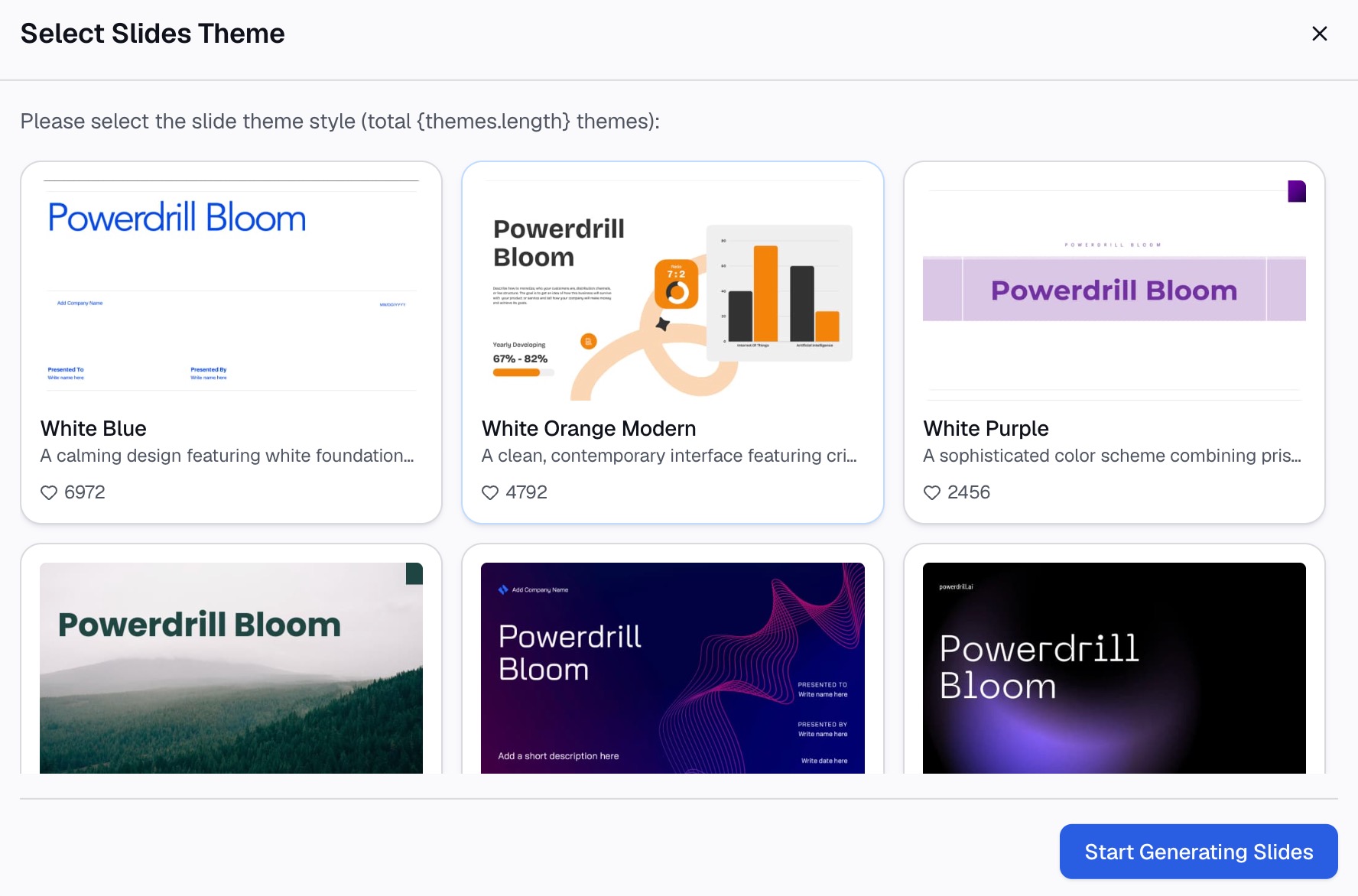
إليك الطريقة في ثلاث خطوات، باستخدام Powerdrill Bloom.
الخطوة 1: ارفع ملف Excel الخاص بك
ارفع دفتر العمل الذي يحتوي على بياناتك الخام. تقول صفحة Make Graphs from Excel: "ارفع ملف Excel الخاص بك الذي يحتوي على البيانات التي تريد تصورها بسهولة". وهي تدعم ملفات Excel، أو CSV، أو PDF.
حافظ على نفس التنسيق المرتب المذكور أعلاه: صف رأس واحد، نوع واحد لكل عمود، ولا توجد صفوف فارغة.

الخطوة 2: اطلب المخطط بلغة طبيعية
صف الملخص الذي تريده. على سبيل المثال: "أظهر إجمالي الوحدات حسب المنطقة، مقسمة حسب المنتج، كمخطط عمودي". سمِّ الأعمدة كما تظهر في ملفك، حتى يختار AI الحقول الصحيحة.
تقول صفحة Vibe Data Analysis: "سواء كان مخططاً شريطياً، أو رسماً بيانياً خطياً، أو جدولاً محورياً، فإن Vibe ينشئ مرئيات ديناميكية فوراً". يمكنك بعد ذلك طرح سؤال متابعة، مثل التصفية لشهر واحد.
الخطوة 3: تحقق من المخطط وقم بتصديره
تحقق من إجمالي واحد مقابل بيانات المصدر يدوياً. ثم شارك النتيجة. يقول Excel AI Assistant إنه يمكنك "تصدير الرؤى كشرائح PowerPoint، أو رسوم بيانية (infographics)، أو صفحات Notion بنقرة واحدة".
بالنسبة للمخططات التي تذهب مباشرة إلى عرض تقديمي، يوفر AI Graph Maker المزيد من أنماط المخططات.
أخطاء شائعة يجب تجنبها
هذه هي المشكلات التي تظهر غالباً مع PivotCharts.
- صفوف فارغة في المصدر. قد يوقف Excel النطاق مبكراً. احذف الصفوف الفارغة أو استخدم جدول Excel.
- أرقام مخزنة كنص. تظهر كعدد (count) بدلاً من مجموع (sum). حولها إلى أرقام أولاً.
- نسيان التحديث. لا يتم تحديث المخطط عند تغير المصدر حتى تقوم بالتحديث.
- فقدان التسميات عند التحديث. لا يتم الاحتفاظ بتسميات البيانات وخطوط الاتجاه، وفقاً لـ Microsoft. أضفها في النهاية.
- فئات كثيرة جداً. عشرون منتجاً في وسيلة إيضاح واحدة يصعب قراءتها. قم بالتصفية لأهم عدد قليل منها.
- نوع مخطط خاطئ للسؤال. استخدم الأعمدة لمقارنة المجموعات والخطوط لإظهار التغيير بمرور الوقت.
- توقع مخطط مبعثر (scatter). لا يمكن أن تكون PivotCharts مخططات xy (scatter)، أو stock، أو bubble.
- خلط أنواع البيانات. عمود عملة يحتوي على تواريخ سيؤدي إلى كسر التجميع.
لمزيد من الطرق لتلخيص البيانات دون بناء جداول، راجع دليلنا حول كيفية تلخيص بيانات Excel بدون جداول محورية.
عندما تكون مستعداً لتمثيل ملف كبير بيانياً بسرعة، جرب Powerdrill Bloom مع ملف مبيعات هذا الشهر.
الأسئلة الشائعة
كيف يمكنني إنشاء مخطط محوري في Excel؟
حدد خلية في بياناتك، وانتقل إلى Insert، واختر PivotChart. اختر مكان المخطط، وحدد OK، ثم اختر الحقول المراد عرضها. يقوم Excel بإنشاء PivotTable والمخطط المحوري معاً.
هل يمكنني إنشاء مخطط محوري بدون PivotTable؟
على Windows، يقوم Insert > PivotChart ببناء كليهما في وقت واحد، لذا لا تحتاج إلى إنشاء PivotTable أولاً. أما على Mac وفي Excel للويب، فيجب عليك إنشاء PivotTable أولاً.
لماذا لا يمكنني إنشاء مخطط محوري مبعثر (scatter)؟
تقول Microsoft إنه يمكنك تغيير PivotChart إلى أي نوع مخطط باستثناء xy (scatter)، أو stock، أو bubble. للحصول على مخطط مبعثر، انسخ قيم PivotTable ومثلها بيانياً كنطاق عادي.
كيف يمكنني تحديث مخطط محوري؟
انقر بزر الماوس الأيمن على PivotTable المرتبط بالمخطط واختر Refresh. يتم تحديث المخطط في نفس الوقت، بما أن الاثنين مرتبطان.
لماذا اختفت تسميات البيانات من المخطط المحوري الخاص بي؟
تقول Microsoft إن خطوط الاتجاه، وتسميات البيانات، وأشرطة الخطأ، وتغييرات مجموعة البيانات الأخرى لا يتم الاحتفاظ بها عند تحديث PivotChart. أعد تطبيقها بعد كل تحديث، أو أضفها كخطوة أخيرة.
المصادر: دعم Microsoft، إنشاء PivotChart · دعم Microsoft، نظرة عامة على PivotTables وPivotCharts.