كيفية إنشاء مخطط دائري في PowerPoint: 3 طرق سهلة في عام 2026
لإنشاء مخطط دائري في PowerPoint، انتقل إلى إدراج > مخطط، وحدد دائري، واختر نمطاً. سيفتح جدول بيانات يحتوي على بيانات عينة. استبدلها بالفئات والقيم الخاصة بك، ثم أغلقه. انتهِ باستخدام عناصر المخطط لتسميات البيانات وأنماط المخطط للألوان.
يغطي هذا الدليل ثلاث طرق للقيام بذلك، مع القوائم الدقيقة التي تدرجها Microsoft. يمكنك بناء المخطط داخل PowerPoint، أو جلبه من Excel، أو إنشاؤه من ملف بيانات باستخدام الذكاء الاصطناعي. كما يغطي التنسيق، ومثالاً، والأخطاء الأكثر شيوعاً.
ماذا يظهر المخطط الدائري في PowerPoint
يظهر المخطط الدائري كيف تشكل الأجزاء كلاً واحداً. بكلمات Microsoft، تظهر المخططات الدائرية "مدى مساهمة المبالغ الفردية — مثل أرقام المبيعات الربع سنوية — في المبلغ الإجمالي".
كل شريحة تمثل فئة واحدة. تقول Microsoft إن كل شريحة "تظهر حجم أو نسبة تلك الشريحة بالنسبة للدائرة بأكملها".
تناسب المخططات الدائرية الشرائح جيداً لأن الفكرة منها بسيطة. يرى الجمهور بلمحة سريعة أي جزء هو الأكبر. وهي تعمل بشكل أفضل لأسئلة مثل هذه:
- ما هي حصة الإيرادات القادمة من كل منطقة؟
- كيف يتم تقسيم الميزانية عبر الأقسام؟
- ما هي حصة إجابات الاستطلاع التي اختارت كل خيار؟
- أي القنوات تجذب أكبر عدد من العملاء الجدد؟
تعتبر المخططات الدائرية غير مناسبة للاتجاهات بمرور الوقت، أو لمقارنة العديد من القيم المتشابهة. المخطط الخطي أو العمودي يتعامل مع هذه الحالات بشكل أفضل.
قبل البدء: ما تحتاجه
يحتاج المخطط الدائري إلى بيانات قليلة جداً، ولكن يجب أن تتبع البيانات بعض القواعد. تدرج Microsoft ثلاثة شروط لتعمل المخططات الدائرية بشكل أفضل:
- سلسلة بيانات واحدة. "لديك سلسلة بيانات واحدة فقط."
- لا توجد قيم صفرية أو سالبة. "لا توجد أي من قيم البيانات صفرية أو أقل من الصفر."
- سبع فئات أو أقل. تحذر Microsoft من أن "أكثر من سبع شرائح يمكن أن تجعل المخطط صعب القراءة".
رتب البيانات في عمودين. ضع أسماء الفئات في العمود الأول والقيم في العمود الثاني. حافظ على القيم في نفس الوحدة، مثل الدولارات أو الاستجابات.
إذا كان لديك أكثر من سبع فئات، فقم بتجميع أصغرها في فئة "أخرى". نصيحة Microsoft للبيانات التي لا تتناسب هي "تجربة مخطط شريطي، أو مخطط عمودي، أو مخطط خطي".
أي طريقة تختار
| الطريقة | الأفضل عندما | تتحدث مع البيانات |
|---|---|---|
| الطريقة 1: الإدراج في PowerPoint | لديك بضعة أرقام لكتابتها | تحرير ورقة بيانات المخطط |
| الطريقة 2: النسخ أو الربط من Excel | البيانات موجودة بالفعل في مصنف Excel | نعم، إذا قمت باللصق مع ارتباط |
| الطريقة 3: الإنشاء باستخدام الذكاء الاصطناعي | الأرقام موجودة في ملف كبير أو تقرير | إعادة البناء من الملف المحدث |
الطريقة 1: إدراج مخطط دائري في PowerPoint
هذه هي أسرع طريقة لإنشاء مخطط دائري في PowerPoint عندما تعرف الأرقام. خطوات Microsoft لبرنامج PowerPoint لـ Microsoft 365 هي:
- في علامة التبويب إدراج، حدد مخطط.
- في المربع الحواري، حدد دائري، واختر المخطط الدائري الذي تريده، ثم حدد موافق.
- في جدول البيانات الذي يظهر، استبدل البيانات النائبة ببياناتك الخاصة.
- أغلق جدول البيانات عند الانتهاء.
- حدد المخطط واستخدم الأيقونات الموجودة بجانبه لإضافة اللمسات النهائية.
تقوم الأيقونات بثلاث مهام. عناصر المخطط تظهر أو تخفي أو تنسق عناصر مثل تسميات البيانات. أنماط المخطط تغير اللون أو النمط. عوامل تصفية المخطط تظهر أو تخفي البيانات.
لتغيير الأرقام لاحقاً، حدد المخطط وافتح بياناته مرة أخرى. تدرج Microsoft تحرير البيانات في Excel في علامة التبويب تصميم المخطط لنظام Mac. على الويب، تقول حدد المخطط واختر تحرير في Excel.
هناك قيد واحد يستحق المعرفة. تقول Microsoft "تنسيق المخطط الدائري محدود حالياً في PowerPoint للويب". للتنسيق الكامل، افتح الملف في تطبيق سطح المكتب.
الطريقة 2: نسخ أو ربط مخطط دائري من Excel
إذا كانت البيانات موجودة بالفعل في مصنف، فقم ببناء المخطط في Excel وانقله. هذا يحافظ على مصدر واحد للحقيقة للأرقام.
أولاً، أنشئ المخطط في Excel. خطوات Microsoft هي تحديد البيانات، ثم تحديد إدراج > إدراج مخطط دائري أو مجوف واختيار مخطط.
ثم انسخه إلى PowerPoint:
- في Excel، انقر فوق المخطط واضغط على Ctrl+C.
- في PowerPoint، انقر حيث تريد المخطط واضغط على Ctrl+V.
- حدد زر خيارات اللصق الذي يظهر بجانب المخطط.
- اختر كيفية لصقه.
يحدد خيار اللصق ما إذا كان المخطط سيظل مرتبطاً:
- استخدام نسق الوجهة وتضمين المصنف يطابق تنسيق الشريحة.
- الاحتفاظ بتنسيق المصدر وتضمين المصنف يحافظ على مظهر Excel.
- استخدام نسق الوجهة وربط البيانات يطابق الشريحة ويحافظ على ارتباط المخطط بورقة العمل.
- الاحتفاظ بتنسيق المصدر وربط البيانات يحافظ على مظهر Excel والارتباط.
- صورة يلصق صورة. تقول Microsoft إنها "لا يمكن تحريرها أو تحديثها".
يختلف سلوك التضمين والربط عند مشاركة الملف. المخطط المضمن يحمل نسخته الخاصة من البيانات، لذا فهو ينتقل مع العرض التقديمي. أما المخطط المرتبط فيقرأ من المصنف، لذا يجب الاحتفاظ بكلا الملفين معاً.
اختر خيار الارتباط للتقارير الشهرية. تقول Microsoft إن البيانات المرتبطة ستتحدث "عند تحديث ورقة عمل Excel المصدر". لاحظ أن Microsoft تقول إن أدوات النسخ هذه "غير متوفرة في Office Online"، لذا استخدم تطبيقات سطح المكتب.
لمزيد من المعلومات حول الحفاظ على تحديث المخططات المرتبطة، راجع دليلنا حول تحديث مخططات PowerPoint من Excel.
الطريقة 3: إنشاء مخطط دائري باستخدام الذكاء الاصطناعي
تفترض الطريقتان الأوليان أن فئاتك وإجمالياتك جاهزة. غالباً ما لا تكون كذلك. تكون الأرقام موجودة في ملف تصدير مبيعات يحتوي على آلاف الصفوف، أو في تقرير PDF. يمكن لأداة ذكاء اصطناعي تجميع الفئات وبناء المخطط والشريحة لك.
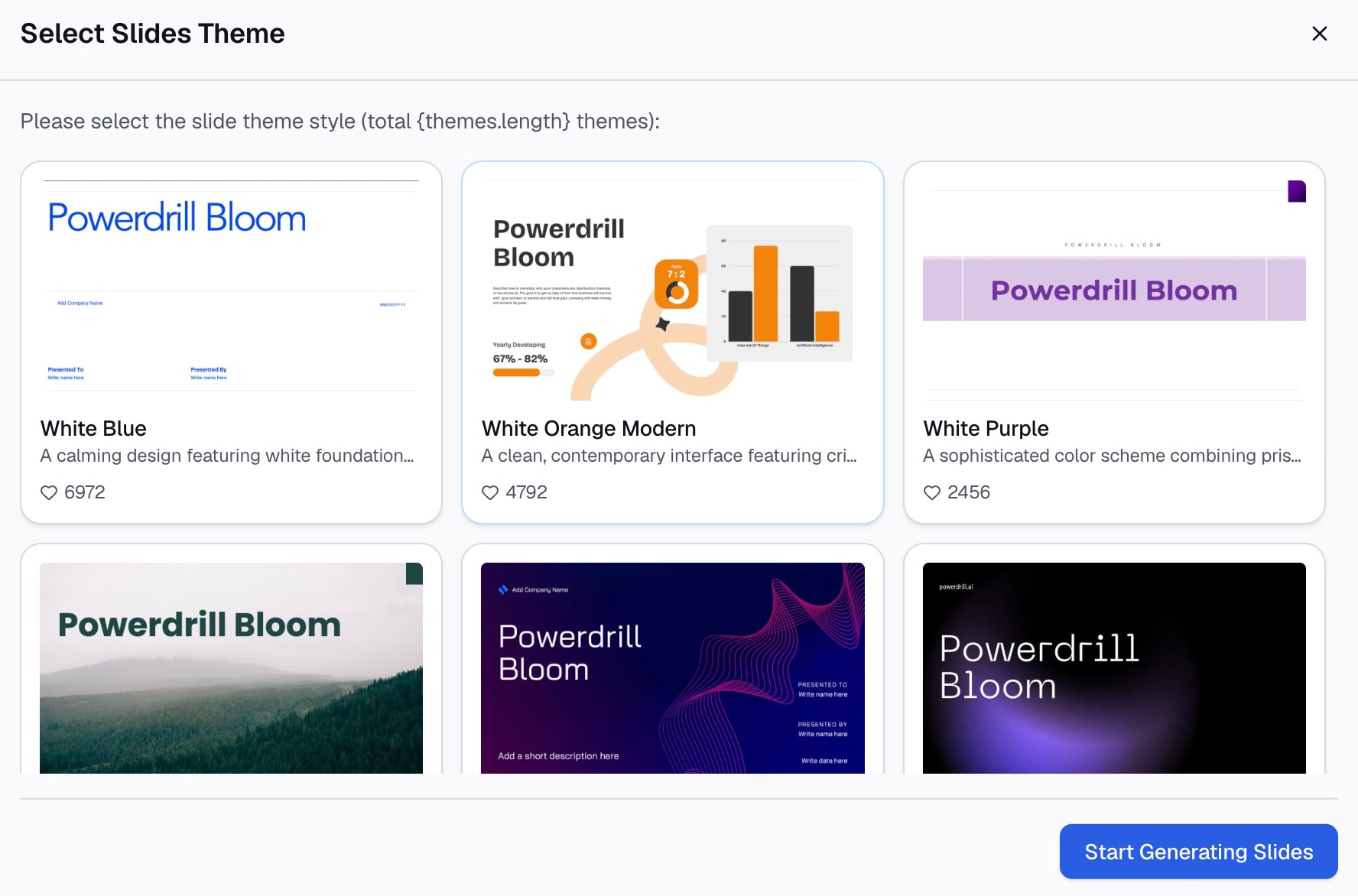
إليك الطريقة في ثلاث خطوات، باستخدام Powerdrill Bloom.
الخطوة 1: رفع ملف البيانات
ابدأ بالملف الذي يحتوي على الأرقام الخام. قد يكون ذلك مصنف Excel، أو ملف CSV، أو تقرير PDF.
تدرج الخطة المجانية في صفحة الأسعار "رفع ملفات Excel و CSV و PDF والمستندات". تقول صفحة Pie Chart Maker: "فقط ارفع بياناتك وشاهد النتائج فوراً".

الخطوة 2: اطلب التحليل والمخطط
صف ما يجب أن يظهره المخطط الدائري بلغة طبيعية. على سبيل المثال: "إجمالي الإيرادات حسب المنطقة للربع الثالث، قم بتجميع أي شيء أقل من 5% كفئة أخرى، واعرضه كمخطط دائري مع تسميات النسبة المئوية".
تقوم الأداة بجمع الصفوف حسب الفئة، لذا تتخطى الجدول المحوري. تقول صفحة Pie Chart Maker "تخطَّ جداول البيانات والمعادلات — تفاعل مع المخططات بنقرات قليلة فقط". اطلب عنواناً للشريحة يوضح النتيجة، مثل المنطقة التي تصدرت المبيعات.
الخطوة 3: تحقق من الأرقام والتصدير إلى PowerPoint
تحقق من قيم الشرائح مقابل الملف المصدر قبل مشاركتها. تقول الصفحة الرئيسية "كل رقم يعود مع الصفحة والصف والرقم الذي يقف خلفه"، لذا يمكنك تتبع كل إجمالي.
ثم قم بالتصدير. تقول أداة Excel to PPT tool إنه يمكنك "التصدير إلى PowerPoint بنقرة واحدة". افتح الملف في PowerPoint لمطابقة قالبك أو تعديل الألوان.
إنشاء مخطط دائري في PowerPoint على Mac أو الويب
تختلف القوائم قليلاً خارج Windows. تقدم Microsoft خطوات منفصلة لكل منها.
على جهاز Mac، البداية هي نفسها:
- في علامة التبويب إدراج، حدد مخطط، ثم اختر دائري.
- حدد نمط المخطط الدائري المراد استخدامه.
- استبدل البيانات النائبة في جدول البيانات الذي يظهر، ثم أغلقه.
- حدد المخطط واستخدم علامة التبويب تصميم المخطط لتخصيصه.
في علامة التبويب تصميم المخطط، يتحكم إضافة عنصر مخطط في العنوان وتسميات البيانات ووسيلة الإيضاح. يطبق تخطيط سريع تخطيطاً معداً مسبقاً. تغيير الألوان يبدل نظام الألوان. لتغيير الأرقام، استخدم تبديل الصف/العمود، أو تحديد البيانات، أو تحرير البيانات في Excel. تغير علامة التبويب تنسيق المخططات التفصيلية والتعبئة والتأثيرات.
على الويب، انتقل إلى إدراج > مخطط واختر دائري. لتغيير البيانات، حدد المخطط واختر تحرير في Excel في الزاوية العلوية اليسرى.
يحتوي إصدار الويب على أدوات تنسيق أقل. تقول Microsoft إنه يمكنك تنسيق المخطط في تطبيق سطح المكتب بدلاً من ذلك. حدد تحرير، ثم فتح في تطبيق سطح المكتب. قم ببناء مخطط دائري في PowerPoint على الويب للمسودات السريعة، ثم أكمله على سطح المكتب.
كيفية تنسيق مخطط دائري في PowerPoint
بضع خيارات تنسيق تجعل المخطط الدائري أسهل بكثير في القراءة.
إضافة تسميات البيانات. حدد المخطط، ثم عناصر المخطط و تسميات البيانات. يوضح مثال Microsoft السبب: بدون التسميات، "سيكون من الصعب معرفة أن القهوة كانت تمثل 38% من إجمالي المبيعات". استخدم السهم الموجود بجانب تسميات البيانات لتغيير الموضع، أو اختر وسيلة شرح البيانات لفقاعة نصية.
إظهار النسب المئوية أو الأسماء. انقر بزر الماوس الأيمن فوق تسمية وحدد تنسيق تسميات البيانات. ضمن تسمية تحتوي على، اختر اسم الفئة، أو القيمة، أو النسبة المئوية، أو مزيجاً منها.
سحب شريحة واحدة. نصيحة Microsoft هي أنه يمكنك "لفت الانتباه إلى شريحة فردية من المخطط الدائري عن طريق سحبها للخارج". بالنسبة للدائرة بأكملها، انقر بزر الماوس الأيمن واختر تنسيق سلسلة البيانات، ثم استخدم منزلق انفجار الدائرة.
إظهار الشرائح الصغيرة بوضوح. انتقل إلى مخطط دائري من دائري أو شريطي من دائري. حدد المخطط، ثم تصميم المخطط > تغيير نوع المخطط. تقول Microsoft إن هذه المخططات تظهر "القيم الأصغر مسحوبة إلى مخطط دائري ثانوي أو مخطط عمودي مكدس".
إصلاح التقريب. تلاحظ Microsoft أن تسميات النسبة المئوية "قد يتم تقريبها"، ومن ثم "من المحتمل ألا يبلغ مجموعها 100%". قم بتغيير المنازل العشرية في تنسيق الأرقام لإصلاح ذلك.
الحفاظ على دلالة الألوان. استخدم لوناً قوياً واحداً للشريحة التي تريد أن يلاحظها الناس. استخدم ألواناً خافتة للبقية.
مثال على مخطط دائري
إليك مثال قصير لشركة وهمية، Harbor Kitchen Supply. جميع الأرقام أدناه وهمية.
| المنطقة | إيرادات الربع الثالث | الحصة |
|---|---|---|
| الغرب | $420,000 | 35% |
| الجنوب | $300,000 | 25% |
| الغرب الأوسط | $240,000 | 20% |
| الشمال الشرقي | $180,000 | 15% |
| عبر الإنترنت فقط | $60,000 | 5% |
الآن طبق الخطوات.
تحقق من البيانات. هناك خمس فئات، جميعها إيجابية، في سلسلة واحدة. المخطط الدائري مناسب.
اختر الطريقة. جاءت الإجماليات من مصنف مبيعات، لذا فإن الطريقة 2 مع الارتباط تعمل. في الربع القادم، سيتحدث المخطط عند تحديث المصنف.
ضع التسميات. أظهر اسم المنطقة والنسبة المئوية على كل شريحة. قم بإزالة وسيلة الإيضاح، لأن التسميات تسمي كل شريحة بالفعل.
سلط الضوء على النقطة. اسحب شريحة الغرب قليلاً وامنحها لون العلامة التجارية. حافظ على الآخرين باللون الرمادي.
اكتب العنوان الرئيسي. اذكر النتيجة: "منطقة الغرب حققت 35% من إيرادات الربع الثالث". يدعم المخطط الدائري بعد ذلك تلك الرسالة.
اجعل المخطط الدائري سهل التحديث
تعود معظم المخططات الدائرية كل شهر أو ربع سنة. القليل من الإعداد الآن يوفر الوقت لاحقاً.
احتفظ بالبيانات في مكان واحد. إذا كانت الأرقام تأتي من Excel، فقم باللصق مع خيار الارتباط. يتبع المخطط بعد ذلك المصنف.
استخدم شريحة قالب. احتفظ بشريحة واحدة بألوانك، ونمط التسمية، وموضع العنوان الرئيسي. في المرة القادمة، ستقوم فقط بتغيير البيانات.
التسمية من البيانات. استخدم تسميات النسبة المئوية بدلاً من مربعات النص المكتوبة. تتحدث التسميات عند تغيير الأرقام، بينما لا يتحدث النص المكتوب.
تحقق من الإجمالي في كل مرة. تأكد من أن الفئات لا تزال تشكل الكل. يمكن لفئة جديدة أو فئة تمت إعادة تسميتها أن تقسم الشريحة إلى اثنتين.
المخطط الدائري في PowerPoint الذي يتحدث بسلاسة يستحق أكثر من مخطط مصقول لمرة واحدة. ابنِه مرة واحدة بهذه العادات، وسيستغرق التقرير التالي دقائق فقط.
أخطاء المخطط الدائري الشائعة
شرائح كثيرة جداً. أكثر من سبع شرائح تجعل الدائرة صعبة القراءة. قم بتجميع الفئات الصغيرة في "أخرى"، أو استخدم مخططاً شريطياً.
شرائح لا تشكل المجموع. يجب أن يظهر المخطط الدائري أجزاءً من كل واحد. لا تخلط بين الفئات التي تتداخل، مثل المبيعات عبر الإنترنت والعملاء الجدد.
تأثيرات ثلاثية الأبعاد. يمكن للمخططات الدائرية ثلاثية الأبعاد المائلة أن تجعل أحجام الشرائح أصعب في التقدير. المخطط الدائري المسطح أسهل في القراءة.
مخططان دائريان جنباً إلى جنب. مقارنة مخططين دائريين أمر صعب. استخدم مخططاً عمودياً مكدساً لمقارنة الحصص عبر السنوات أو المجموعات.
تسميات مفقودة. بدون النسب المئوية، يخمن المشاهدون الأحجام. أضف تسميات البيانات إلى كل شريحة مهمة.
صورة ملصقة في تقرير حي. إذا قمت بلصق المخطط كصورة، فلن يتم تحديثه. استخدم خيار الارتباط للتقارير التي تكررها.
لمزيد من أنواع المخططات ونصائح التصميم، راجع دليلنا للمخططات الدائرية. إذا كنت تريد بناء شرائح من البيانات دفعة واحدة، جرب Powerdrill Bloom مع تصدير مبيعاتك التالي.
الأسئلة الشائعة
كيف يمكنني إنشاء مخطط دائري في PowerPoint؟
انتقل إلى إدراج > مخطط، وحدد دائري، واختر نمطاً. استبدل بيانات العينة في جدول البيانات الذي يفتح، ثم أغلقه. استخدم عناصر المخطط لإضافة تسميات البيانات وأنماط المخطط لتغيير الألوان.
كيف يمكنني إظهار النسب المئوية على مخطط دائري في PowerPoint؟
حدد المخطط، ثم عناصر المخطط وتسميات البيانات. انقر بزر الماوس الأيمن فوق تسمية، وحدد تنسيق تسميات البيانات، وضمن تسمية تحتوي على اختر نسبة مئوية. يمكنك أيضاً إظهار اسم الفئة معها.
كيف يمكنني تحرير البيانات في مخطط دائري في PowerPoint؟
حدد المخطط وافتح بياناته من علامة التبويب تصميم المخطط. على جهاز Mac، تدرج Microsoft تحرير البيانات في Excel هناك. في PowerPoint للويب، حدد المخطط واختر تحرير في Excel. قم بتغيير القيم، وستتحدث الشرائح.
هل يمكنني ربط مخطط دائري من Excel إلى PowerPoint؟
نعم. انسخ المخطط في Excel، والصقه في PowerPoint، واختر خيار لصق ربط البيانات. تقول Microsoft إن المخطط المرتبط يتحدث عند تحديث ورقة العمل المصدر. تحتاج أدوات النسخ هذه إلى تطبيقات سطح المكتب.
كم عدد الشرائح التي يجب أن يحتوي عليها المخطط الدائري؟
توصي Microsoft بما لا يزيد عن سبع فئات، لأن المزيد من الشرائح يمكن أن يجعل المخطط صعب القراءة. قم بتجميع القيم الصغيرة في "أخرى" أو انتقل إلى مخطط شريطي أو عمودي.
المصادر: دعم Microsoft، إنشاء مخطط دائري · دعم Microsoft، إضافة مخطط دائري · دعم Microsoft، تفجير أو توسيع مخطط دائري · دعم Microsoft، إضافة أو إزالة تسميات البيانات في مخطط · دعم Microsoft، النسخ من Excel إلى برنامج Office آخر. تمت قراءة التفاصيل في 2 نوفمبر 2026.