كيفية إنشاء ميزانية في Excel: خطوة بخطوة
لإنشاء ميزانية في Excel، قم بإدراج فئات دخلك ومصروفاتك في العمود A. ضع المبالغ المخطط لها في العمود B والمبالغ الفعلية في العمود C. قم بإجمالي كل قسم باستخدام دالة SUM، ثم اطرح إجمالي المصروفات من إجمالي الدخل. أضف عموداً للفرق بين المخطط والفعلي، حتى تتمكن من معرفة أين تجاوز الإنفاق الحدود.
يغطي هذا الدليل كيفية جمع أرقامك، وإعداد الورقة، وإجمالي الإنفاق حسب الفئة باستخدام SUM و SUMIF. كما يستعرض مثالاً شهرياً كاملاً وطريقة أسرع لبناء الورقة من كشوفات البنك المصدرة. الخطوات مستمدة من صفحات دعم Microsoft ودليل الميزانية الخاص بـ Consumer Financial Protection Bureau، تمت قراءته في 16 نوفمبر 2026.
ما تفعله الميزانية في Excel
الميزانية هي خطة لأموالك خلال فترة زمنية، عادة ما تكون شهراً. وهي تقارن بين ما يدخل وما يخرج، وتوضح ما تبقى للادخار.
يوضح Consumer Financial Protection Bureau (CFPB) سبب أهمية الميزانية. فما لم ترَ "مقدار المال الذي تجنيه وأين يذهب"، يصعب عليك التخطيط. ويذكر الدليل أنه بدون هذه الصورة، "من الصعب معرفة ما إذا كان سيتبقى لديك ما يكفي للادخار".
يعد Excel أداة جيدة للميزانية؛ فهو يجمع الإجماليات لك، ويحدثها عند تغير أي رقم، ويحتفظ بسجل شهراً بعد شهر. يمكن أن يفي القالب بالغرض، لكن بناء ورقتك الخاصة يساعدك على فهم كل رقم فيها.
النهج نفسه يصلح للأسرة، أو الأعمال الصغيرة، أو النادي، أو المشروع. فقط الفئات هي التي تتغير.
اجمع أرقامك أولاً
قبل فتح Excel، اجمع الحقائق التي ستعتمد عليها ميزانيتك. يقسم دليل CFPB ذلك إلى أسئلة واضحة.
- من أين تأتي أموالي؟ يقول الدليل ابدأ بـ "الحصول على صورة كاملة لمصادر أموالك". قم بتضمين الراتب، والدخل الجانبي، وأي مزايا.
- أين تذهب أموالي؟ يصف الدليل تسجيل الإنفاق بأنه "المهمة الأصعب". انظر إلى كشوفات البنك والبطاقات للأشهر الواحد إلى الثلاثة الماضية.
- ما هي فواتيري ومتى يحين موعد استحقاقها؟ يشير الدليل إلى أن العجز "قد يكون بسبب عدم تطابق توقيت فواتيرك ودخلك".
إذا شعرت أن التتبع مرهق، يقترح CFPB البدء بخطوات صغيرة. يمكنك "النظر في نفقاتك أسبوعاً بأسبوع إما من خلال مراجعة إيصالاتك أو حسابك الجاري".
قم بتجميع إنفاقك في فئات. الفئات الشائعة هي السكن، والمرافق، والبقالة، والنقل، والتأمين، والهاتف والإنترنت، وتناول الطعام في الخارج، والترفيه، والمدخرات، ومدفوعات الديون. عشر إلى خمس عشرة فئة هو عدد يمكن إدارته.
إعداد الورقة
التنسيق الواضح يجعل الميزانية سهلة القراءة والتحديث. ابدأ بمصنف فارغ وقم بإعداد هذه الأعمدة:
| العمود | ما يوضع فيه |
|---|---|
| A | اسم الفئة |
| B | المبلغ المخطط له |
| C | المبلغ الفعلي |
| D | الفرق (الفعلي ناقص المخطط) |
| E | ملاحظات |
ضع الدخل في الأعلى، في قسم خاص به. ضع المصروفات أدناه، مع صف واحد لكل فئة. اترك صفاً تحت كل قسم لإجماليه.
حول كل قسم إلى جدول Excel. تقول Microsoft إنه يمكنك "تحويل نطاق من الخلايا إلى جدول Excel" لتسهيل إدارة البيانات. للقيام بذلك، حدد النطاق، ثم اختر Home > Format as Table واختر نمطاً. حدد مربع العناوين إذا كان الصف الأول يحتوي على أسماء الأعمدة.
توفر الجداول ميزتين مفيدتين. الصفوف الملونة تجعل القوائم الطويلة أسهل في القراءة. ويوفر صف الإجمالي قائمة AutoSum مع دوال "مثل SUM و AVERAGE وما إلى ذلك".
قم بتنسيق أعمدة المبالغ كعملة. حدد الخلايا، ثم اختر Currency من قائمة تنسيق الأرقام في علامة التبويب Home. هذا يحافظ على سهولة قراءة كل مبلغ.
إضافة الفئات باستخدام قائمة منسدلة
إذا كنت تحتفظ أيضاً بسجل للمشتريات الفردية، فاستخدم قائمة منسدلة للفئة. هذا يمنع الأخطاء المطبعية مثل كتابة "Grocery" في صف و "Groceries" في صف آخر، مما قد يفسد إجمالياتك.
خطوات Microsoft قصيرة:
- اكتب أسماء فئاتك في ورقة منفصلة. ويفضل وضعها في جدول Excel.
- حدد الخلية التي تريد وضع القائمة المنسدلة فيها.
- انتقل إلى علامة التبويب Data، ثم اختر Data Validation.
- في علامة التبويب Settings، وفي مربع Allow، اختر List.
- في مربع Source، حدد قائمة فئاتك.
- حدد مربع In-cell dropdown.
خطوة الجدول مهمة. توضح Microsoft فائدة الجدول؛ فبينما تضيف أو تزيل عناصر، "سيتم تحديث أي قوائم منسدلة تعتمد على ذلك الجدول تلقائياً".
يمكنك أيضاً إضافة تنبيه خطأ. يظهر رسالة عندما يكتب شخص ما فئة ليست موجودة في القائمة.
إجمالي الدخل والإنفاق باستخدام SUM
تقوم دالة SUM بمعظم العمل. تصفها Microsoft ببساطة: "دالة SUM تجمع القيم".
الصيغة هي SUM(number1,[number2],...). على سبيل المثال، إذا كانت مصروفاتك المخطط لها في الخلايا من B12 إلى B21، فاكتب هذا في صف الإجمالي:
=SUM(B12:B21)
افعل الشيء نفسه للعمود الفعلي، وللدخل. ثم ابحث عما تبقى:
=B8-B22
هنا B8 هو إجمالي الدخل المخطط له و B22 هو إجمالي المصروفات المخطط لها. انسخ الصيغة عبر الصف للحصول على المبلغ المتبقي للأرقام الفعلية أيضاً.
تحذر Microsoft أيضاً من إضافة الخلايا واحدة تلو الأخرى. الصيغ مثل =A1+B1+C1 يمكن أن تتعطل عندما تحتوي خلية على نص. تذكر صفحتها أن هذه الصيغ تنتج "أخطاء #VALUE! نتيجة الإشارة إلى نص بدلاً من أرقام". دالة SUM أكثر أماناً وأسهل في التحقق.
الإجمالي حسب الفئة باستخدام SUMIF
إذا كنت تسجل كل عملية شراء في صف خاص بها، فإن SUMIF تحول ذلك السجل إلى إجماليات للفئات. تقول Microsoft "تستخدم دالة SUMIF لجمع القيم في نطاق يلبي المعايير التي تحددها".
الصيغة هي SUMIF(range, criteria, [sum_range]). مثال Microsoft الخاص هو =SUMIF(B2:B5, "John", C2:C5). حيث تجمع القيم في C2:C5 فقط عندما تساوي الخلية المقابلة في B2:B5 كلمة John.
بالنسبة لسجل الإنفاق، قد تكون الفئات في العمود B والمبالغ في العمود C. لإجمالي البقالة للشهر، استخدم:
=SUMIF(B2:B60, "Groceries", C2:C60)
والأفضل من ذلك، وجه المعيار إلى اسم الفئة في ورقة الملخص الخاصة بك. حينها يمكن نسخ صيغة واحدة لأسفل لكل فئة. لاحظ أن المعايير النصية يجب أن تكون "محاطة بعلامات اقتباس مزدوجة"، ما لم تستخدم مرجع خلية.
للحصول على الإجمالي بناءً على شرطين، مثل الفئة والشهر، استخدم SUMIFS بدلاً من ذلك.
تتبع المبالغ الفعلية والفرق
الميزانية مفيدة فقط إذا قارنتها بما حدث بالفعل. املأ العمود الفعلي في نهاية كل شهر، أو كل أسبوع إذا كنت تفضل ذلك.
في العمود D، اطرح المخطط من الفعلي:
=C12-B12
الرقم الموجب يعني أنك أنفقت أكثر مما هو مخطط له. الرقم السالب يعني أنك أنفقت أقل. انسخ الصيغة لأسفل لكل فئة.
لجعل الإنفاق الزائد يبرز، أضف تنسيقاً شرطياً. حدد العمود D، ثم اختر Home > Conditional Formatting > Highlight Cells Rules > Greater Than. أدخل 0 واختر تعبئة باللون الأحمر.
احتفظ بورقة ميزانية واحدة لكل شهر في نفس المصنف. سمِّ كل علامة تبويب بالشهر، مثل "2026-11". هذا يسهل مقارنة الأشهر ورصد الأنماط.
مثال على ميزانية شهرية
إليك مثال بسيط لأسرة واحدة في نوفمبر 2026. جميع المبالغ بالدولار الأمريكي.
الدخل:
| الفئة | المخطط | الفعلي |
|---|---|---|
| الراتب | 4,200 | 4,200 |
| عمل جانبي | 600 | 600 |
| إجمالي الدخل | 4,800 | 4,800 |
المصروفات:
| الفئة | المخطط | الفعلي | الفرق |
|---|---|---|---|
| الإيجار | 1,500 | 1,500 | 0 |
| المرافق | 220 | 245 | 25 |
| البقالة | 600 | 680 | 80 |
| النقل | 250 | 230 | -20 |
| التأمين | 180 | 180 | 0 |
| الهاتف والإنترنت | 120 | 120 | 0 |
| تناول الطعام في الخارج | 200 | 310 | 110 |
| الترفيه | 150 | 140 | -10 |
| المدخرات | 800 | 800 | 0 |
| سداد الديون | 400 | 400 | 0 |
| إجمالي المصروفات | 4,420 | 4,605 | 185 |
الإجمالي المخطط له هو =SUM(B12:B21)، والذي يعطي 4,420. الإجمالي الفعلي هو 4,605. عمود الفرق يجمع 185، وهو ما يطابق 4,605 ناقص 4,420.
كان المبلغ المتبقي 380 في الخطة. وفي الواقع كان 195. يوضح عمود الفرق السبب: تجاوز تناول الطعام في الخارج الميزانية بـ 110، وتجاوزت البقالة الميزانية بـ 80.
يشير ذلك إلى خطوة تالية واضحة. في الشهر القادم، إما أن ترفع بند البقالة ليتناسب مع الواقع أو تضع حداً أسبوعياً للبقالة. تناول الطعام في الخارج هو المكان الأسهل للتقليص.
خطط مسبقاً والتزم بميزانيتك
الفواتير الشهرية سهلة التخطيط. لكن التكاليف التي تأتي مرة أو مرتين في السنة ليست كذلك. إصلاحات السيارات، والتأمين السنوي، والهدايا، والرسوم المدرسية يمكن أن تدمر شهراً كان يبدو جيداً على الورق.
الحل هو توزيعها. اجمع تكاليفك غير المنتظمة للسنة واقسمها على اثني عشر. ضع هذا المبلغ في فئة مثل "التكاليف السنوية" وجنبه كل شهر. عندما تصل الفاتورة، سيكون المال موجوداً بالفعل.
تعامل مع المدخرات بنفس الطريقة. ضع المدخرات بالقرب من أعلى قائمة المصروفات، وليس في أسفلها. وبذلك يتم دفع هدف مثل صندوق الطوارئ أولاً، بدلاً من دفعه مما تبقى.
يمكنك تتبع التقدم في نفس المصنف. أضف جدولاً صغيراً لكل هدف، والمبلغ المستهدف، والمبلغ المدخر حتى الآن. صيغة بسيطة مثل =C3/B3 توضح نسبة ما تم تحقيقه من كل هدف. قم بتنسيقها كنسبة مئوية.
بناء الورقة هو الجزء السهل. أما استخدامها كل شهر فهو الأصعب. يقدم دليل CFPB بعض النصائح العملية.
- اجعلها مناسبة لك. يقول الدليل "أنشئ أداة تناسبك" وانظر إلى أمورك المالية "شهراً بشهر".
- راجع عاداتك. يصف هذا بأنه "أسهل طريقة للبحث عن المجالات التي يمكنك التقليص فيها".
- حدد هدفاً. الهدف الواضح، صغيراً كان أم كبيراً، يعطي للجهد غاية.
- ابحث عن الدعم. يشبه الدليل ذلك بروتين التمارين الرياضية؛ فهو أسهل مع "العائلات والأصدقاء الذين يمكنك الوثوق بهم".
تساعد المراجعة الشهرية القصيرة على ترسيخ العادة. اختر يوماً ثابتاً، واملأ المبالغ الفعلية، واقرأ عمود الفرق. عادة ما تكفي عشر دقائق.
إنشاء ميزانية في Excel باستخدام الذكاء الاصطناعي
عندما يكون إنفاقك موزعاً في أشهر من كشوفات البنك المصدرة، فإن فرز كل صف في فئات يستغرق وقتاً. يمكن لأداة ذكاء اصطناعي قراءة الملفات وبناء الملخص لك.
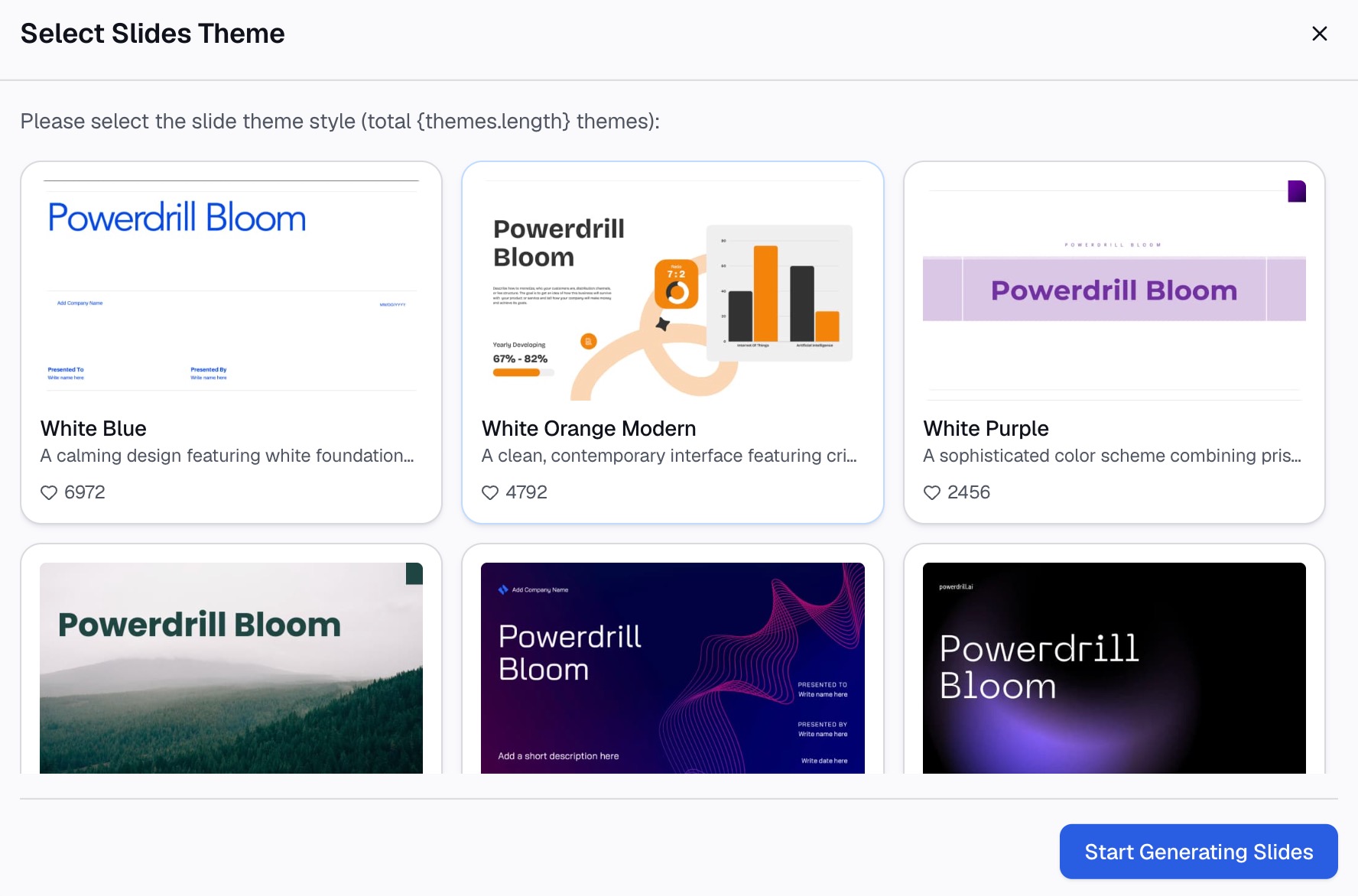
إليك الطريقة في ثلاث خطوات، باستخدام Powerdrill Bloom.
الخطوة 1: رفع كشوفات البنك أو البطاقات المصدرة
قم برفع كشوفات معاملاتك المصدرة كملفات Excel أو CSV أو PDF. بالنسبة للأعمال، ارفع الأرقام المخطط لها والمبالغ الفعلية من نظامك المحاسبي. تدرج AI Budget Analysis Tool "ملفات Excel أو CSV أو PDF المصدرة من المحاسبة و FP&A" كمدخلات.
قم بتضمين شهر كامل على الأقل. شهران أو ثلاثة تعطي صورة أفضل للإنفاق الطبيعي.

الخطوة 2: اطلب ملخص الميزانية بلغة طبيعية
صف المخرجات التي تحتاجها. على سبيل المثال: "قم بتجميع هذه المعاملات في فئات، وإجمالي كل منها حسب الشهر، ومقارنتها بالمبالغ المخطط لها".
تقول صفحة الأداة إنه يمكنك "مقارنة الميزانية مقابل الفعلي، وإظهار التباينات مع تفسيرات الدوافع وإعادة توقع نظيفة". يمكنك أيضاً طلب رسم بياني للإنفاق حسب الفئة.
الخطوة 3: تحقق من الإجماليات وصدر المصنف
تحقق من إجماليات الفئات مقابل كشوفاتك. انقل أي معاملة وضعها الذكاء الاصطناعي في فئة خاطئة. ثم قم بتصدير النتائج.
تدرج صفحة الأداة "مصنف إعادة التوقع مع الميزانية الأصلية، والفعلي منذ بداية العام، ونهاية العام المنقحة" ضمن مخرجاتها. افتحه في Excel واستمر في تحديثه باستخدام الصيغ المذكورة أعلاه.
أخطاء شائعة يجب تجنبها
هذه هي المشكلات التي تظهر غالباً عندما يقوم الأشخاص ببناء ميزانية في Excel.
- التخمين بدلاً من التحقق. استخدم كشوفات حقيقية، وليس الذاكرة، لخطتك الأولى.
- فئات كثيرة جداً. خمسون بنداً يصعب تتبعها. ابدأ بعشرة إلى خمسة عشر بنداً.
- أسماء فئات غير متسقة. استخدم قائمة منسدلة حتى تظل إجماليات SUMIF صحيحة.
- إضافة الخلايا واحدة تلو الأخرى. استخدم نطاقات SUM بدلاً من سلاسل طويلة من علامات الجمع.
- عدم وجود عمود فعلي. الخطة بدون مبالغ فعلية لا تظهر أبداً أين وقع الخطأ.
- نسيان الفواتير غير المنتظمة. وزع التكاليف السنوية، مثل التأمين، على اثني عشر شهراً.
- عدم تحديثها أبداً. يقول CFPB حدث خطتك "إذا واجهت تغييراً في التوظيف أو عادات الإنفاق الخاصة بك".
- عدم وجود يوم للمراجعة. بدون يوم ثابت كل شهر، تصبح الورقة قديمة وغير دقيقة.
للحصول على نسخة مخصصة للأعمال، راجع دليلنا حول كيفية بناء تقرير الميزانية مقابل الفعلي. ولجانب التقارير، راجع دليلنا حول كيفية تحليل بيان الدخل.
عندما تكون مستعداً لتحويل كشوفاتك إلى خطة عمل، جرب Powerdrill Bloom مع كشف حساب البنك للشهر الماضي.
الأسئلة الشائعة
كيف أنشئ ميزانية بسيطة في Excel؟
أدرج فئات الدخل والمصروفات في العمود A، والمبالغ المخطط لها في العمود B، والمبالغ الفعلية في العمود C. قم بإجمالي كل قسم باستخدام SUM، واطرح إجمالي المصروفات من إجمالي الدخل لمعرفة ما تبقى.
ما هي الصيغ التي أحتاجها لميزانية في Excel؟
تجمع SUM إجمالي كل قسم. وتجمع SUMIF إجمالي سجل المعاملات حسب الفئة. عملية طرح بسيطة، مثل =C12-B12، توضح الفرق بين المبالغ الفعلية والمخطط لها.
هل يحتوي Excel على قوالب ميزانية؟
نعم، يوفر Excel قوالب، ولكن بناء ورقتك الخاصة يساعدك على فهم كل رقم. ورقة بسيطة بالأعمدة المذكورة في هذا الدليل كافية لمعظم الأسر.
كيف أتتبع الإنفاق حسب الفئة في Excel؟
سجل كل عملية شراء مع فئة من قائمة منسدلة. ثم استخدم SUMIF لجمع المبالغ لكل فئة. استخدم SUMIFS للإجمالي حسب الفئة والشهر.
كم مرة يجب أن أحدث ميزانيتي؟
حدث المبالغ الفعلية مرة واحدة على الأقل في الشهر، أو أسبوعياً إذا كانت الميزانية محدودة. يقترح CFPB أيضاً تحديث الخطة عندما يتغير عملك أو عادات إنفاقك.
المصادر: CFPB، الميزانية: كيفية إنشاء ميزانية والالتزام بها · دعم Microsoft، دالة SUM · دعم Microsoft، دالة SUMIF · دعم Microsoft، إنشاء قائمة منسدلة · دعم Microsoft، نظرة عامة على جداول Excel.