كيفية إنشاء رسم بياني شريطي في PowerPoint: 3 طرق سهلة في 2026
لإنشاء رسم بياني شريطي في PowerPoint، انقر فوق Insert > Chart، واختر Bar، ثم حدد تخطيطاً مثل Clustered Bar. انقر فوق OK. ستفتح ورقة عمل صغيرة تحتوي على بيانات عينة. استبدلها بالفئات والقيم الخاصة بك، ثم أغلق ورقة العمل. استخدم الأزرار الموجودة بجانب المخطط لإضافة تسميات أو تغيير النمط.
يغطي هذا الدليل ثلاث طرق للقيام بذلك. يمكنك إدراج رسم بياني شريطي مباشرة، أو نسخ واحد من Excel، أو بناؤه من ملف بيانات باستخدام AI. كما يغطي الأشرطة المكدسة، والتنسيق، ومثالاً تطبيقياً، والأخطاء الشائعة.
الرسم البياني الشريطي أو المخطط العمودي: ماذا يطلق PowerPoint على كل منهما
يستخدم PowerPoint و Excel اسمين للمخططات ذات الشكل الشريطي. الفرق هو اتجاه الأشرطة.
يقول دليل المخططات من Microsoft إنه في المخطط الشريطي، "يتم تنظيم الفئات عادةً على طول المحور الرأسي، والقيم على طول المحور الأفقي". لذا تعمل الأشرطة بشكل جانبي. أما المخطط العمودي فيعكس ذلك، بأشرطة رأسية.
يقول الكثير من الناس "رسم بياني شريطي" لكليهما. ومع ذلك، في قائمة مخططات PowerPoint، تعني كلمة Bar الأشرطة الأفقية وتعني Column الأشرطة الرأسية. اختر بناءً على بياناتك، وليس على الاسم.
تقترح Microsoft استخدام المخطط الشريطي عندما:
- تكون تسميات المحاور طويلة. أسماء الفئات مثل عناوين المنتجات أو إجابات الاستطلاع تتناسب بشكل أفضل على الجانب.
- تكون القيم مدداً زمنية. تُقرأ الفترات الزمنية بشكل طبيعي كأطوال أفقية.
تقول Microsoft أيضاً إن المخططات الشريطية "توضح المقارنات بين العناصر الفردية". وهذا يجعلها مناسبة تماماً للتصنيفات، والمجاميع الإقليمية، ونتائج الاستطلاعات.
قبل أن تبدأ: ما تحتاجه
يبدأ الرسم البياني الشريطي الجيد ببيانات مرتبة. تحقق من هذه النقاط أولاً:
- عمود واحد للفئات. تصبح هذه تسميات الأشرطة، مثل المناطق أو المنتجات.
- عمود واحد للقيم لكل سلسلة. تصبح كل سلسلة لوناً واحداً من الأشرطة.
- وحدة واضحة. قرر ما إذا كانت القيم بالدولار أو الوحدات أو النسب المئوية، وحافظ على وحدة واحدة لكل مخطط.
- عدد معقول من الأشرطة. من السهل قراءة خمسة إلى عشرة أشرطة. عادةً ما يحتاج عشرون شريطاً إلى جدول بدلاً من ذلك.
- ترتيب الفرز. قرر ما إذا كان يجب أن تمتد الأشرطة من الأكبر إلى الأصغر أو تتبع ترتيباً ثابتاً.
إذا كانت أرقامك موجودة بالفعل في Excel، فاحتفظ بها هناك. هذا يحدد الطريقة التي تناسبك بشكل أفضل.
قرر أيضاً ما الذي يجب أن تثبته الشريحة قبل فتح PowerPoint. اكتب النتيجة في جملة واحدة، مثل "تصدرت المنطقة الغربية مبيعات الربع الثالث". تصبح هذه الجملة عنوان الشريحة وتخبرك بالشريط الذي يجب تمييزه.
أي طريقة تختار
كل طريقة تناسب موقفاً مختلفاً.
| الطريقة | الأفضل لـ | البيانات تبقى في |
|---|---|---|
| الطريقة 1: Insert > Chart | مجموعات البيانات الصغيرة التي تكتبها مرة واحدة | ورقة العمل الخاصة بالمخطط |
| الطريقة 2: النسخ من Excel | البيانات الكبيرة أو المتغيرة | ملف Excel الخاص بك (مضمن أو مرتبط) |
| الطريقة 3: البناء باستخدام AI | الملفات الخام التي تحتاج إلى تحليل أولاً | ملفك المرفوع |
تغطي نصيحة Microsoft الخاصة الخيار الأول. تقول صفحة مخططات PowerPoint الخاصة بها: "إذا كان لديك الكثير من البيانات لتمثيلها بيانياً، فأنشئ مخططك في Excel، ثم انسخه إلى عرضك التقديمي".
الطريقة 1: إدراج رسم بياني شريطي باستخدام Insert > Chart
هذه هي أسرع طريقة لمجموعة صغيرة من الأرقام. خطوات Microsoft لـ PowerPoint قصيرة.
- افتح الشريحة التي يجب أن يوضع فيها الرسم البياني الشريطي.
- انقر فوق Insert > Chart.
- انقر فوق Bar على اليسار، ثم انقر نقراً مزدوجاً فوق التخطيط الذي تريده. Clustered Bar هو الخيار القياسي.
- في ورقة العمل التي تظهر، استبدل البيانات النائبة بمعلوماتك الخاصة.
- أغلق ورقة العمل عند الانتهاء.
تقول Microsoft إن "أزراراً صغيرة تظهر بجوار الزاوية العلوية اليمنى" عند إدراج مخطط. تساعدك هذه الأزرار في إنهاء الرسم البياني:
- Chart Elements. إظهار أو إخفاء أو تنسيق عناوين المحاور وتسميات البيانات ووسيلة الإيضاح.
- Chart Styles. تغيير لون أو نمط المخطط.
- Chart Filters. إظهار أو إخفاء البيانات في مخططك.
لتغيير الأرقام لاحقاً، انقر بزر الماوس الأيمن فوق المخطط واختر Edit Data. تفتح ورقة العمل مرة أخرى، وتتحدث الأشرطة عند تغيير قيمة ما.
يساعد إعدادان إضافيان في هذه المرحلة. إذا تجمعت الأشرطة بطريقة خاطئة، فحدد المخطط وانقر فوق Switch Row/Column في علامة التبويب Chart Design. يؤدي ذلك إلى تبديل العمود الذي يصبح الفئات والعمود الذي يصبح السلسلة. إذا كنت بحاجة إلى إضافة منطقة أو منتج، فاكتبه في صف جديد من ورقة العمل. عادةً ما يتوسع نطاق المخطط ليشمله، ولكن تحقق من الإطار الأزرق حول البيانات للتأكد.
الطريقة 2: نسخ رسم بياني شريطي من Excel
تناسب هذه الطريقة مجموعات البيانات الأكبر أو الأرقام التي تتغير كل شهر. تقوم ببناء الرسم البياني الشريطي في Excel، ثم تلصقه في PowerPoint.
خطوات Microsoft بسيطة. في Excel، انقر فوق المخطط واضغط على Ctrl+C. في PowerPoint، انقر حيث تريد المخطط واضغط على Ctrl+V. ثم انقر فوق الزر Paste Options الذي يظهر بالقرب من أسفل المخطط.
تختار كيفية اتصال المخطط بـ Excel:
| خيار اللصق | ماذا يفعل |
|---|---|
| Use Destination Theme & Embed Workbook | يطابق تنسيق العرض التقديمي ويخزن البيانات في الشريحة |
| Keep Source Formatting & Embed Workbook | يحافظ على تنسيق Excel ويخزن البيانات في الشريحة |
| Use Destination Theme & Link Data | يطابق تنسيق العرض التقديمي ويبقى مرتبطاً بملف Excel |
| Keep Source Formatting & Link Data | يحافظ على تنسيق Excel ويبقى مرتبطاً بملف Excel |
| Picture | يلصق صورة لا يمكن تحريرها أو تحديثها |
الارتباط هو الخيار الأساسي للعروض المتكررة. تقول Microsoft إنه مع البيانات المرتبطة، فإن المخطط "سيتحدث عند تحديث ورقة عمل Excel المصدر". لإيقاف الارتباط لاحقاً، تحتاج إلى نسخ المخطط ولصقه مرة أخرى كمخطط مضمن أو صورة.
كيف تختار بين التضمين والارتباط؟ استخدم التضمين (Embed) عندما يكون العرض تقريراً لمرة واحدة، أو عندما سترسل الملف إلى أشخاص ليس لديهم مصنف العمل. تنتقل البيانات داخل الشريحة. استخدم الارتباط (Link) عندما يعود نفس العرض كل شهر، مثل مراجعة المبيعات أو حزمة مجلس الإدارة. قم بتحديث مصنف العمل، وقم بتحديث العرض، وستتبع الأشرطة التغيير. احتفظ بمصنف العمل المرتبط في مجلد مشترك، لأن نقل الملف أو إعادة تسميته يكسر الارتباط.
ينطبق قيد واحد. تقول Microsoft "أدوات نسخ بيانات ومخططات Excel غير متوفرة في Office Online". استخدم تطبيقات سطح المكتب لهذه الطريقة.
الطريقة 3: بناء رسم بياني شريطي من بياناتك باستخدام AI
أحياناً لا تكون البيانات جاهزة للمخطط بعد. قد يكون لديك تصدير خام يحتوي على مئات الصفوف التي تحتاج إلى مجاميع أولاً. يمكن لأداة AI إجراء التحليل والمخطط في خطوة واحدة.
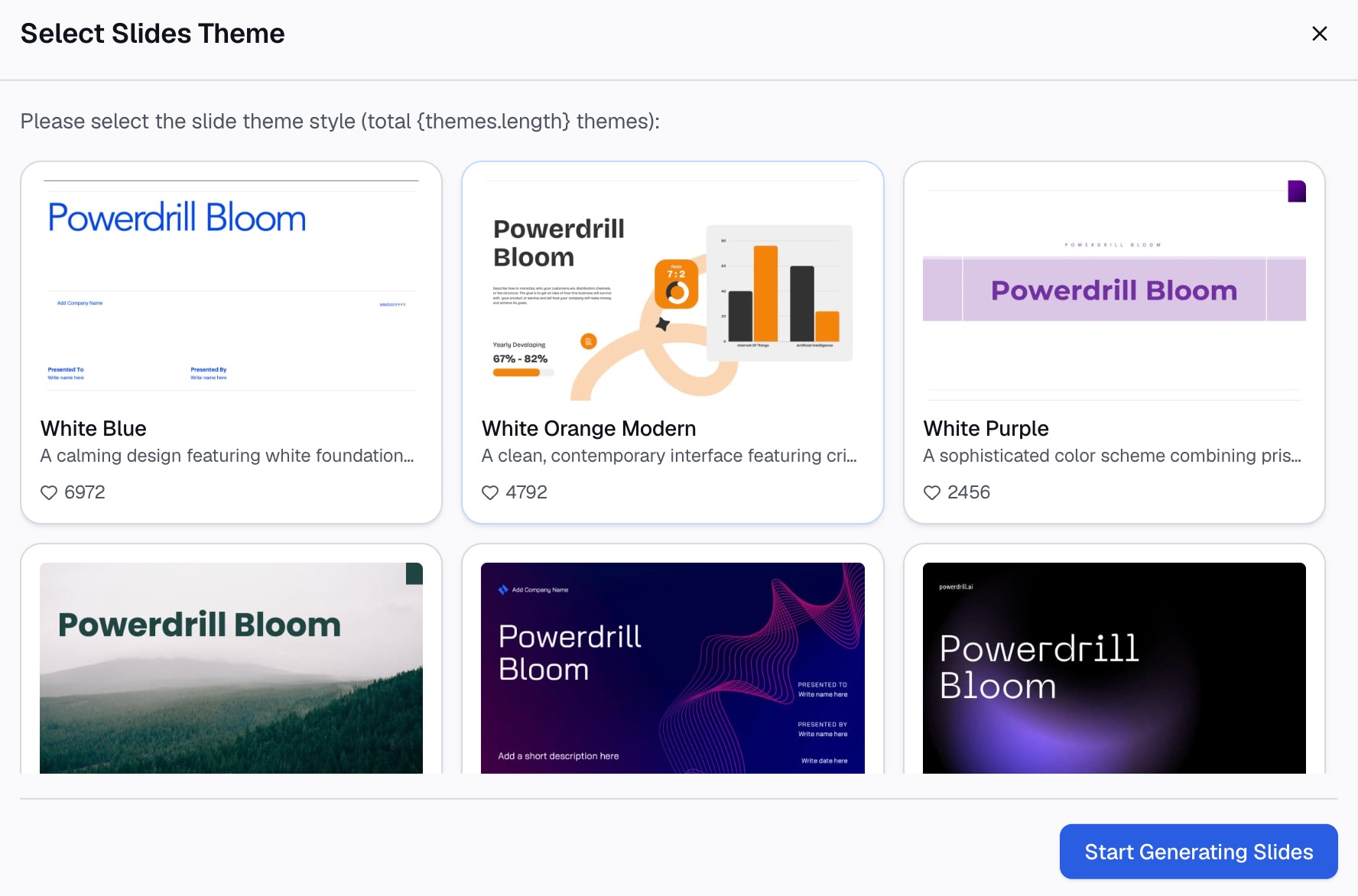
إليك الطريقة في ثلاث خطوات، باستخدام Powerdrill Bloom.
الخطوة 1: ارفع ملف بياناتك
ابدأ بالملف الخام. تقول صفحة Bar Graph Maker إنها "تدعم تنسيقات مختلفة مثل CSV و Excel". لست بحاجة إلى بناء المجاميع أولاً.
إذا كان الملف يحتوي على العديد من الأعمدة، فلاحظ أي منها يحتوي على الفئات وأي منها يحتوي على القيم. هذا يجعل الخطوة التالية أسرع.

الخطوة 2: صف الرسم البياني الشريطي الذي تحتاجه بلغة طبيعية
صف المخطط الذي تحتاجه. على سبيل المثال: "إجمالي مبيعات الربع الثالث حسب المنطقة كرسم بياني شريطي أفقي، مرتب من الأعلى إلى الأقل. أضف تسميات بيانات بآلاف الدولارات وشريطاً ثانياً للربع الثاني".
تقوم الأداة بجمع الصفوف ورسم المخطط. تقول صفحة Bar Graph Maker إنه يمكنك اختيار أنواع الرسوم البيانية، "سواء كانت أفقية أو رأسية". تدرج صفحة Make Graphs from Excel المخططات الشريطية والخطية والدائرية من نفس الملف المرفوع.
الخطوة 3: تحقق من الأرقام وانقل الرسم البياني الشريطي إلى PowerPoint
تحقق من إجمالي أو اثنين مقابل حساباتك الخاصة قبل مشاركة المخطط. ثم قم بتصديره.
تقول صفحة Bar Graph Maker إن الرسم البياني النهائي "متوفر بتنسيقات PNG و Excel". يمكن لنسخة Excel أن تمر عبر الطريقة 2، بحيث تحتفظ بأشرطة قابلة للتحرير في PowerPoint. إذا كنت تريد شرائح كاملة، فإن أداة Excel to PPT tool تنشئ "شرائح جاهزة للعرض تلقائياً" من نفس الملف.
كيفية تنسيق رسم بياني شريطي في PowerPoint
خيارات التنسيق الصغيرة تجعل الرسم البياني الشريطي أسهل بكثير في القراءة.
فرز الأشرطة. المخطط المصنف يُقرأ بشكل أسرع. قم بفرز بياناتك من الأكبر إلى الأصغر قبل تمثيلها بيانياً. في المخطط الشريطي، تقع الفئة الأولى في الأسفل افتراضياً. لقلب الترتيب، افتح Format Axis لمحور الفئات وحدد Categories in reverse order.
إضافة تسميات البيانات. استخدم Chart Elements لتشغيل تسميات البيانات. بعد ذلك، يمكنك غالباً إزالة محور القيم وخطوط الشبكة الخاصة به.
استخدم لوناً واحداً، بالإضافة إلى تمييز واحد. حافظ على معظم الأشرطة بلون محايد. لون فقط الشريط الذي تريد أن يلاحظه الناس.
اكتب عنواناً رئيسياً. استبدل "المبيعات حسب المنطقة" بالهدف، مثل "تصدرت المنطقة الغربية مبيعات الربع الثالث". يتيح لك زر Chart Elements من Microsoft إظهار أو إخفاء عنوان المخطط.
ابدأ المحور من الصفر. تقارن الأشرطة الأطوال. محور القيم الذي يبدأ فوق الصفر يبالغ في الفجوات الصغيرة.
تقصير التسميات الطويلة. تتعامل المخططات الشريطية مع التسميات الطويلة بشكل جيد، ولكن اختصرها إلى كلمات قليلة إذا استطعت.
الرسوم البيانية الشريطية المكدسة والمكدسة بنسبة 100%
يوفر PowerPoint أكثر من نوع واحد من المخططات الشريطية. يدرج دليل مخططات Microsoft ثلاثة أنواع:
- Clustered. "يعرض الأشرطة بتنسيق ثنائي الأبعاد". استخدمه لمقارنة السلاسل جنباً إلى جنب.
- Stacked bar. هذه "تعرض علاقة العناصر الفردية بالكل في أشرطة ثنائية الأبعاد". استخدمه عندما تجتمع الأجزاء لتشكل إجمالياً.
- 100% stacked. يعرض "النسبة المئوية التي تساهم بها كل قيمة في الإجمالي عبر الفئات". استخدمه لمقارنة الحصص، وليس الأحجام.
للتبديل بين الأنواع، حدد المخطط، ثم اختر Change Chart Type في علامة التبويب Chart Design. اختر تخطيطاً شريطياً مختلفاً. تبقى بياناتك كما هي.
تصبح الأشرطة المكدسة صعبة القراءة بعد أربعة أجزاء. إذا كان لديك أجزاء أكثر، ففكر في تجميع الأجزاء الصغيرة تحت اسم "أخرى".
مثال على رسم بياني شريطي
إليك مثال تطبيقي لشركة وهمية، Harbor Lane Coffee. يحتاج مدير مبيعاتها إلى شريحة واحدة عن مبيعات الربع الثالث حسب المنطقة، بآلاف الدولارات.
| المنطقة | مبيعات الربع الثالث | مبيعات الربع الثاني | التغيير | حصة الربع الثالث |
|---|---|---|---|---|
| West | $486K | $451K | +7.8% | 26.8% |
| Northeast | $412K | $398K | +3.5% | 22.7% |
| Southeast | $365K | $372K | −1.9% | 20.1% |
| Midwest | $298K | $281K | +6.0% | 16.4% |
| Southwest | $251K | $240K | +4.6% | 13.9% |
| Total | $1,812K | $1,742K | +4.0% | 100% |
يعمل الرسم البياني الشريطي العنقودي (Clustered) بشكل جيد هنا. تحصل كل منطقة على شريطين، واحد للربع الثاني وواحد للربع الثالث. يتم فرز المناطق من أكبر إلى أصغر مبيعات في الربع الثالث، لذا تقع المنطقة الغربية في الأعلى.
يوضح عنوان الشريحة النتيجة: "ارتفعت مبيعات الربع الثالث بنسبة 4.0%، بقيادة المنطقة الغربية". شريط المنطقة الجنوبية الشرقية هو الوحيد الأقصر من شريط الربع الثاني الخاص به. تلوينه بشكل مختلف يجذب العين إلى المنطقة الوحيدة التي تراجعت.
تظهر تسميات البيانات قيم الربع الثالث فقط. يحافظ ذلك على نظافة المخطط، بينما يحتوي الجدول في ملاحظات المحاضر على التفاصيل الكاملة.
تشير الأرقام أيضاً إلى شريحة ثانية. نمت المنطقة الغربية بشكل أسرع، مضيفة 35 ألف دولار فوق الربع الثاني. نمت منطقة الغرب الأوسط بنسبة 6.0% من قاعدة أصغر. شريط مكدس بنسبة 100% للحصص الإقليمية سيظهر أن المزيج بالكاد تحرك. ارتفعت المنطقة الغربية من 25.9% من المبيعات في الربع الثاني إلى 26.8% في الربع الثالث. هذا النوع من الشرائح المتابعة يجيب على السؤال الذي يطرحه القادة عادةً بعد ذلك: هل النمو واسع النطاق، أم مدفوع بمنطقة واحدة؟
كيفية تقديم رسم بياني شريطي
لا يزال المخطط الواضح يحتاج إلى تقديم واضح. تساعد هذه العادات عندما تكون الشريحة على الشاشة.
قل النتيجة أولاً. اقرأ العنوان الرئيسي، ثم أشر إلى الشريط الذي يثبت ذلك. ينظر الناس حيث تشير.
اكشف عن الأشرطة بالترتيب. بالنسبة للمخطط المصنف، يمكنك إظهار الأشرطة واحداً تلو الآخر. حدد المخطط، وافتح علامة التبويب Animations، واختر تأثير دخول مثل Wipe. ثم افتح Effect Options واختر By Category. يظهر كل شريط عند نقرة خاصة به.
احتفظ بالأرقام في ملاحظاتك. ضع الجدول الكامل في ملاحظات المحاضر. يمكنك الإجابة على أسئلة التفاصيل دون ازدحام الشريحة.
قارن بشيء ما. الشريط الواحد يعني القليل بمفرده. اعرض الربع الماضي، أو هدفاً، أو خط متوسط حتى يتمكن الجمهور من الحكم على الحجم.
امنح المخطط وقتاً كافياً. توقف قليلاً بعد ظهور الأشرطة. يحتاج معظم الناس إلى بضع ثوانٍ لقراءة المخطط قبل أن يتمكنوا من الاستماع مرة أخرى.
أخطاء شائعة في الرسوم البيانية الشريطية
تتكرر هذه الأخطاء غالباً، وكل منها سهل الإصلاح.
الكثير من الأشرطة. عشرون شريطاً في شريحة واحدة يصعب قراءتها. اعرض العشرة الأوائل واجمع الباقي.
ترتيب عشوائي. الأشرطة غير المصنفة تجعل الناس يبحثون عن القيمة الأكبر. قم بفرزها ما لم يكن للفئات ترتيب طبيعي.
محور مقطوع. بدء محور القيم فوق الصفر يجعل الاختلافات الصغيرة تبدو كبيرة.
الكثير من الألوان. لون مختلف لكل شريط يضيف ضجيجاً. استخدم اللون فقط لتوضيح نقطة ما.
لصق صورة عن طريق الخطأ. لا يمكن تحديث الصورة. استخدم اللصق المرتبط إذا كانت الأرقام ستتغير.
أرقام قديمة. المخططات المضمنة لا تتحدث تلقائياً. تحقق من الأرقام قبل كل اجتماع، أو اربط المخطط بـ Excel.
عندما تكون مستعداً لتحويل جدول بياناتك التالي إلى رسم بياني شريطي، جرب Powerdrill Bloom مع أحدث تصدير لمبيعاتك.
الأسئلة الشائعة
كيف يمكنني إنشاء رسم بياني شريطي في PowerPoint؟
انقر فوق Insert > Chart، واختر Bar، وانقر نقراً مزدوجاً فوق تخطيط مثل Clustered Bar. استبدل بيانات العينة في ورقة العمل ببياناتك الخاصة، ثم أغلقها. استخدم Chart Elements و Chart Styles لإنهاء الرسم البياني.
ما الفرق بين الرسم البياني الشريطي والمخطط العمودي في PowerPoint؟
يحتوي المخطط الشريطي على أشرطة أفقية، مع وجود الفئات على المحور الرأسي. يحتوي المخطط العمودي على أشرطة رأسية، مع وجود الفئات على المحور الأفقي. تعمل المخططات الشريطية بشكل أفضل للتسميات الطويلة والمدد الزمنية.
كيف يمكنني إنشاء رسم بياني شريطي مكدس في PowerPoint؟
انقر فوق Insert > Chart، واختر Bar، وحدد Stacked Bar أو 100% Stacked Bar. أدخل سلسلة واحدة لكل جزء في ورقة العمل. استخدم الأشرطة المكدسة عندما تجتمع الأجزاء لتشكل إجمالياً.
كيف يمكنني تحديث رسم بياني شريطي في PowerPoint عند تغير Excel؟
الصق المخطط من Excel باستخدام خيار Link Data. تقول Microsoft إن البيانات المرتبطة تتحدث عند تحديث ورقة العمل المصدر. المخططات المضمنة والصور لا تتحدث.
هل يمكن لـ AI إنشاء رسم بياني شريطي لـ PowerPoint؟
نعم. يمكن لأداة AI جمع ملف بيانات خام، ورسم الرسم البياني الشريطي، وتصديره كصورة أو ملف Excel. لا تزال بحاجة إلى التحقق من المجاميع قبل التقديم.
المصادر: Microsoft Support, Use charts and graphs in your presentation · Microsoft Support, Create a chart from start to finish · Microsoft Support, Copy from Excel to another Office program.