كيفية إنشاء مخطط شلالي لتفصيل الإيرادات من Excel (بطريقة سهلة)

لديك جدول بيانات مليء ببيانات الإيرادات. وتدرك أن هناك قصة تكمن خلف هذه البيانات؛ قصة حول ما يدفع عجلة النمو، وما يعيقه، وإلى أين يتجه العمل. ولكن عندما تحاول سرد تلك القصة باستخدام مخطط شريطي قياسي أو جدول أرقام، فإنها تبدو باهتة وغير مؤثرة. يفقد التنفيذيون تركيزهم، ويطلب أصحاب المصلحة توضيحات، وتضيع القصة وسط هذه التفاصيل الكثيرة.
تم تصميم المخطط الشلالي لحل هذه المشكلة تحديداً. فهو يوضح بصرياً كيف تتغير القيمة الأولية من خلال سلسلة من المساهمات الإيجابية والسلبية للوصول إلى النتيجة النهائية. إنه وسيلة العرض المرئي المفضلة للمستشارين، والفرق المالية، ولكل من يحتاج إلى شرح تفاصيل مالية معقدة لمتخذي القرار.
ولكن تكمن المشكلة هنا: إن إنشاء مخطط شلالي في Excel أمر شاق. فحساب التأثيرات التراكمية يدوياً، وإعداد الصيغ الصحيحة، وتنسيق الأعمدة العائمة، وضبط الألوان للمساهمات الإيجابية مقابل السلبية؛ كل ذلك عملية مملة وتستغرق وقتاً طويلاً وعرضة للأخطاء. فصيغة واحدة غير دقيقة كفيلة بإفساد المخطط بأكمله.
يوضح لك هذا الدليل طريقة أفضل. فباستخدام Powerdrill Bloom، يمكنك إنشاء مخطط شلالي للإيرادات من بيانات Excel الخاصة بك في غضون دقائق؛ دون الحاجة إلى صيغ، أو تنسيق يدوي، أو خلفية في علم البيانات.
ما هو مخطط شلال الإيرادات؟
مخطط شلال الإيرادات هو مخطط شريطي متخصص يوضح كيف تتحول قيمة الإيرادات الأولية إلى نتيجة نهائية من خلال سلسلة من الزيادات والانخفاضات. وعلى عكس المخطط الشريطي القياسي الذي يعرض قيماً مستقلة، يوضح المخطط الشلالي التأثير التراكمي لكل عامل، مما يوضح بدقة ما الذي يدفع هذا التغيير.
الخصائص الرئيسية للمخطط الشلالي:
القيم الأولية والنهائية: يمثل الشريط الأول القيمة الأولية (مثل إيرادات الفترة السابقة)، بينما يمثل الشريط الأخير القيمة النهائية (مثل إيرادات الفترة الحالية).
المساهمات المتوسطة: يوضح كل شريط بينهما التأثير الإيجابي أو السلبي لعامل معين؛ مثل العملاء الجدد، أو تغيرات الأسعار، أو معدل إلغاء الاشتراك، أو البيع البديل، أو تعديلات التكلفة.
الأعمدة العائمة: يبدأ كل شريط متوسط من حيث انتهى الشريط السابق، ليظهر "عائماً" بشكل مرئي لتوضيح التأثير التراكمي.
الترميز اللوني: تظهر المساهمات الإيجابية عادةً بلون واحد (غالباً الأخضر أو الأزرق)، بينما تظهر المساهمات السلبية بلون آخر (غالباً الأحمر).
حالات الاستخدام الشائعة لمخططات شلال الإيرادات:
تحليل جسر الإيرادات: تفصيل كيفية تغير الإيرادات من فترة إلى أخرى
مخططات شلال ARR: توضيح كيفية تحول الحجوزات المتوقعة إلى إيرادات معترف بها بمرور الوقت
تحليل الأرباح والخسائر: تتبع الإيرادات من خلال فئات التكلفة للوصول إلى صافي الدخل
تحليل أداء المبيعات: توضيح تأثير محركات المبيعات المختلفة
باختصار، يجيب مخطط شلال الإيرادات عن السؤال الذي يطرحه كل مسؤول تنفيذي: "ما الذي تغير بالفعل، ولماذا؟"
لماذا يجب استخدام الذكاء الاصطناعي لإنشاء مخطط شلالي من بيانات Excel؟
إن إنشاء المخطط الشلالي التقليدي في Excel يمثل كابوساً يدوياً. وإليك سبب كون الأدوات المدعومة بالذكاء الاصطناعي مثل Powerdrill Bloom هي الخيار الأفضل:
1. لا حاجة لتصحيح الصيغ
يتطلب بناء مخطط شلالي في Excel حساب المجاميع التراكمية، وإعداد أعمدة مساعدة، وتكوين الأعمدة العائمة بشكل صحيح. مرجع واحد معطل أو فاصلة عشرية في غير مكانها يمكن أن يفسد المخطط بأكمله. يقضي الذكاء الاصطناعي على هذه المشكلة تماماً.
2. هيكلة تلقائية للبيانات
لا تحتاج إلى تنسيق بياناتك مسبقاً أو إنشاء جداول محورية. ما عليك سوى تحميل ملف Excel أو CSV الخام، وسيقوم Bloom تلقائياً باكتشاف الهيكل وتحديد الحقول ذات الصلة وإعداد البيانات للعرض المرئي.
3. اختيار ذكي للمخططات
يقوم Bloom بتحليل بياناتك واختيار نوع المخطط الأكثر فعالية لمجموعة البيانات الخاصة بك تلقائياً. عندما تسأل عن تغيرات الإيرادات، فإنه يعرف أنه يجب أن يوصي بمخطط شلالي دون أن تضطر إلى تحديد ذلك.
4. استكشاف تفاعلي
على عكس مخططات Excel الثابتة، ينشئ Bloom لوحة استكشاف تفاعلية حيث يمكنك طرح أسئلة متابعة بلغة طبيعية. مثل: "ماذا لو استبعدنا الرسوم التي تدفع لمرة واحدة؟" أو "أظهر لي التأثير حسب المنطقة". وسيتحدث المخطط ديناميكياً.
5. مخرجات جاهزة للعرض التقديمي
لا ينبغي أن تظل الرؤى حبيسة جدول البيانات. يتيح لك Bloom تصدير المخططات والملخصات مباشرة إلى PowerPoint أو الصور أو Notion، لتكون جاهزة لاجتماعات أصحاب المصلحة.
6. لا يتطلب أي منحنى تعلم
لا تحتاج إلى تعلم آليات المخطط الشلالي، أو فهم منطق الأعمدة العائمة، أو حفظ صيغ Excel. ما عليك سوى تحميل بياناتك وطلب تفصيل الإيرادات.
كيفية إنشاء مخطط شلالي لتفصيل الإيرادات باستخدام Powerdrill Bloom
الخطوة 1: تحميل بيانات إيرادات Excel الخاصة بك
ابدأ بتسجيل الدخول إلى Powerdrill Bloom. في الصفحة الرئيسية، حدد موقع زر "Research Canvas" فوق مربع الإدخال. انقر عليه وحدد ملف Excel (.xlsx) أو CSV الذي يحتوي على بيانات الإيرادات الخاصة بك.

نصيحة احترافية: تأكد من أن جدول البيانات يحتوي على رؤوس واضحة، مثل "التاريخ" أو "الإيرادات" أو "المنطقة" أو "فئة المنتج". سيقوم Bloom تلقائياً باكتشاف بياناتك وهيكلتها بناءً على هذه الرؤوس.
بمجرد التحميل، يقوم Bloom بمعالجة ملفك على الفور؛ حيث يكتشف المخطط الهيكلي، ويحدد أنواع الحقول، ويجهز البيانات للتحليل، كل ذلك في غضون ثوانٍ معدودة.
لا تنسيق يدوي، ولا تعريفات للمخطط الهيكلي، ولا عمليات استيراد SQL. ما عليك سوى النقر والتحديد والتحميل.
الخطوة 2: دع الذكاء الاصطناعي يحلل تغيرات الإيرادات
بعد تحميل ملفك، اكتب طلبك مباشرة في مربع الإدخال باستخدام لغة طبيعية. على سبيل المثال: "أظهر لي مخططاً شلالياً يوضح تفاصيل تغيرات إيراداتنا حسب فئة المنتج" أو "أنشئ جسراً للإيرادات من الربع الأخير إلى هذا الربع، يوضح ما الذي دفع هذا التغيير".
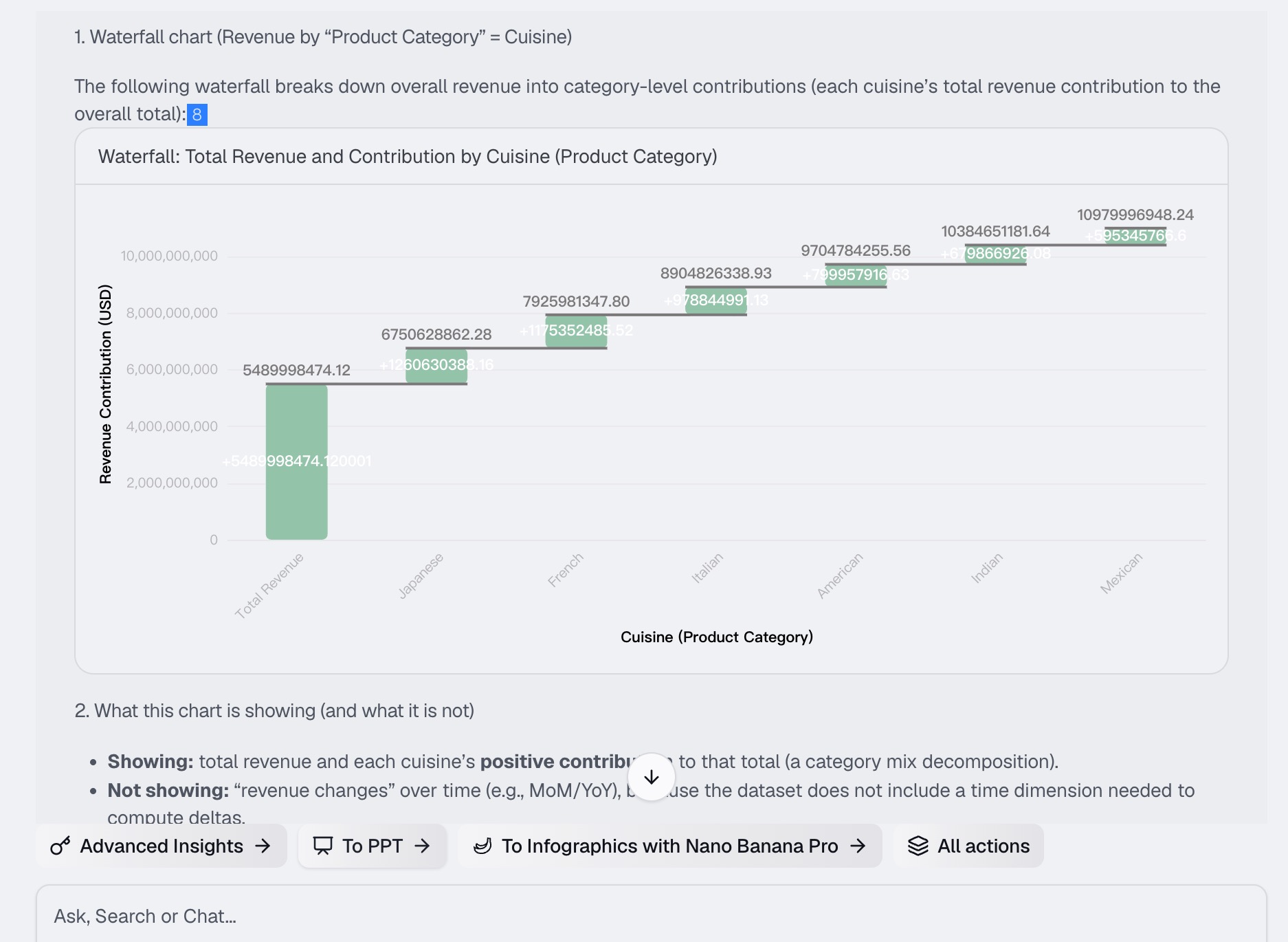
يبدأ الذكاء الاصطناعي لـ Bloom العمل على الفور. وخلف الكواليس، يقوم بما يلي:
تحديد المحركات الرئيسية لتغير الإيرادات في مجموعة البيانات الخاصة بك
حساب التأثير التراكمي لكل عامل
تحديد نوع المخطط الأكثر ملاءمة لطلبك المحدد
إنشاء مخطط شلالي تفاعلي بترميز لوني واضح للمساهمات الإيجابية والسلبية
يظهر المخطط على لوحة الذكاء الاصطناعي الخاصة بك؛ وهي مساحة عمل تفاعلية يتم فيها تقديم كل رؤية ومخطط وسؤال متابعة كبطاقة مستقلة.
الخطوة 3: إنشاء مخططات الشلال والرؤى
بمجرد إنشاء المخطط الشلالي الأولي، يمكنك استكشاف بياناتك بشكل أعمق. لا يمنحك Bloom مجرد صورة ثابتة، بل يوفر بيئة استكشاف تفاعلية.
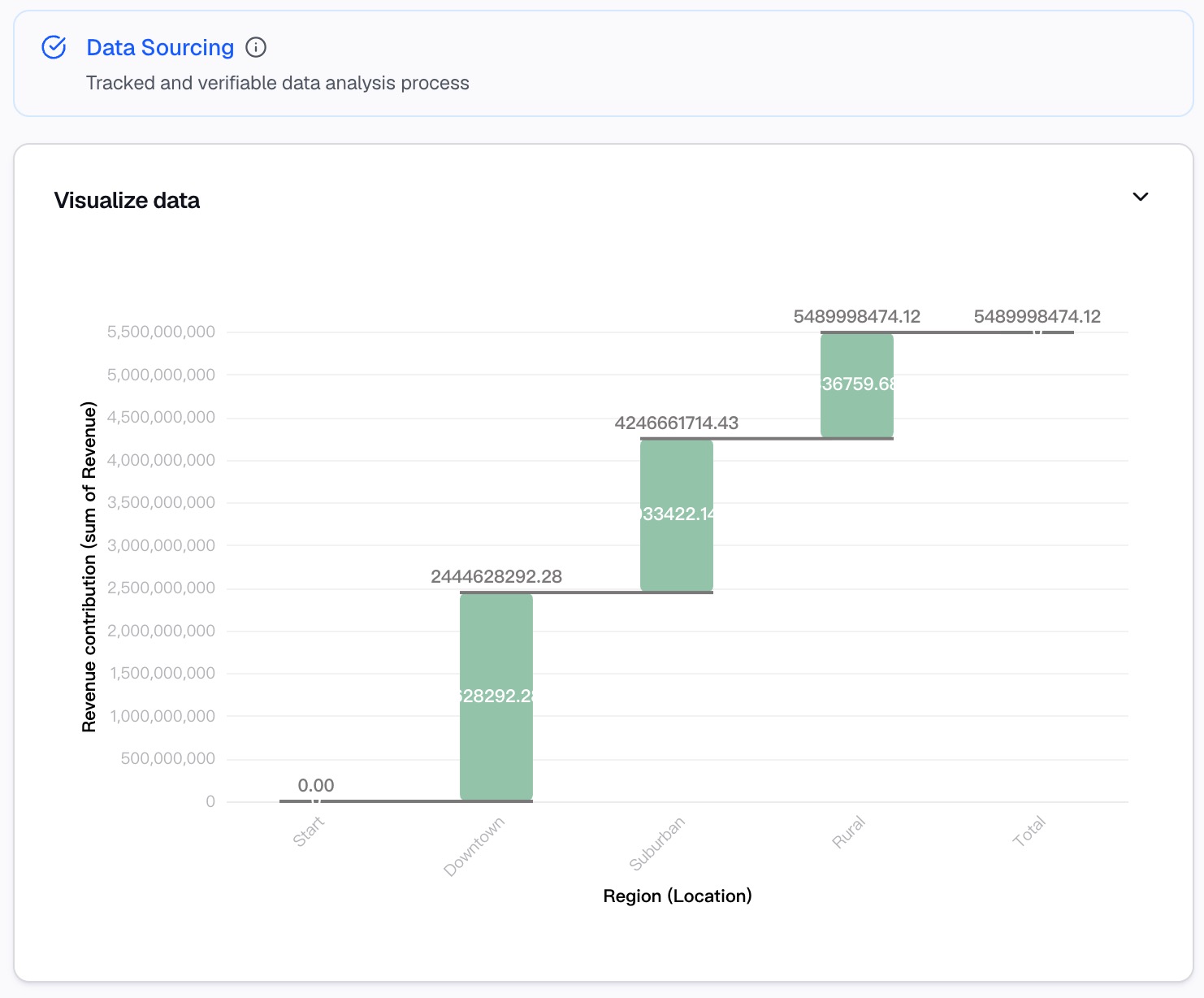
ما يمكنك فعله في لوحة العمل:
عرض رؤى تفصيلية: تتضمن كل بطاقة مخطط شرحاً بلغة مبسطة لما تظهره البيانات وسبب أهميتها.
طرح أسئلة متابعة: اكتب أسئلة إضافية مثل "ما الذي يدفع المساهمة السلبية في الربع الثالث (Q3)؟" أو "كيف يبدو هذا حسب المنطقة؟" وسيقوم Bloom بإنشاء مخططات ورؤى جديدة على الفور.
استكشاف مسارات متعددة: تتيح لك لوحة العمل استكشاف زوايا تحليلية مختلفة في وقت واحد، مع تنظيم كل رؤية في بطاقة منفصلة.
التعمق في التفاصيل: انقر فوق أي بطاقة رؤية لفتح عرض تفصيلي يحتوي على البيانات الداعمة وعروض مرئية إضافية.
يتم تسجيل كل مخطط وسؤال واستنتاج تلقائياً على لوحة العمل الخاصة بك، مما ينشئ سجلاً كاملاً لتحليلك.
الخطوة 4: تحويل التحليل إلى تقارير
لا ينبغي أن تظل رؤاك حبيسة لوحة العمل. يسهل عليك Bloom مشاركة تحليلك الشلالي مع أصحاب المصلحة.
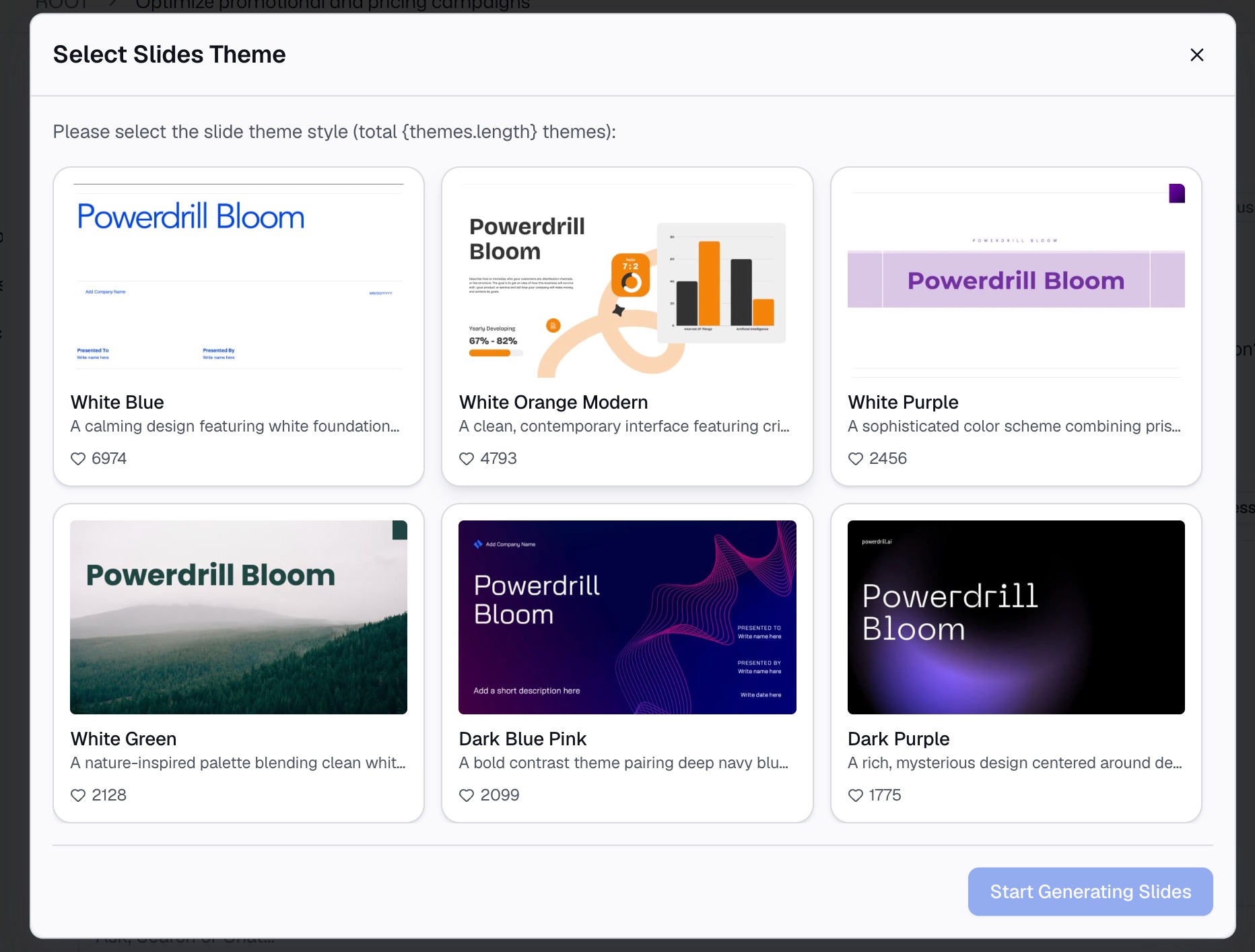
خيارات التصدير:
PowerPoint (.pptx): إنشاء عرض تقديمي احترافي يحتوي على مخططك الشلالي والرؤى الداعمة
الصور: تصدير المخططات الفردية كصور قابلة للمشاركة في رسائل البريد الإلكتروني أو التقارير السريعة
Notion: تضمين مخططاتك ورؤاك مباشرة في Notion للتعاون الجماعي
لا حاجة للنسخ واللصق، ولا لإعادة التنسيق، ولا لإعادة بناء المخططات في PowerPoint. ينتقل تحليلك من لوحة العمل إلى العرض التقديمي في ثوانٍ معدودة.
أفضل الممارسات لمخططات شلال الإيرادات
إن إنشاء مخطط شلالي فعال لا يقتصر فقط على توليد العرض المرئي، بل يتعلق بالتأكد من أن المخطط يروي قصة واضحة ومقنعة. اتبع أفضل الممارسات التالية:
1. ترتيب الأعمدة حسب الحجم
ادرج أكبر المحركات الإيجابية أولاً، ثم الإيجابيات الأصغر، ثم السلبيات الأصغر، وانتهِ بأكبر محرك سلبي. يؤدي هذا إلى إنشاء تسلسل هرمي مرئي يسهل رؤية ما يدفع هذا التغيير.
2. حافظ على البساطة؛ من 7 إلى 10 أعمدة كحد أقصى
كثرة الأعمدة تشتت انتباه جمهورك. إذا كان لديك أكثر من 10 عوامل مساهمة، فقم بتجميع الفئات الثانوية في فئة "أخرى" لتقليل التشويش.
3. استخدم ترميزاً لونياً متسقاً
استخدم لوناً واحداً للمساهمات الإيجابية (عادةً الأخضر أو الأزرق) ولوناً آخر للمساهمات السلبية (عادةً الأحمر). هذا يجعل المخطط قابلاً للقراءة على الفور.
4. ضع تسميات توضيحية واضحة
يجب أن يحتوي كل شريط على تسمية واضحة ووصفية. تجنب الاختصارات أو المصطلحات المعقدة التي قد لا يفهمها جمهورك.
5. أظهر القيم الأولية والنهائية بشكل بارز
يجب أن يبرز الشريطان الأول والأخير؛ فهما يخبران الجمهور من أين بدأت وأين انتهيت. تستخدم العديد من المخططات الشلالية ألواناً مختلفة أو حدوداً أكثر سمكاً لهذه الأعمدة.
6. أضف سردًا موجزًا
لا تكتفِ بعرض المخطط فحسب، بل اشرح ما يعنيه. سلط الضوء على المحركات الرئيسية وما تعنيه للعمل التجاري. يقوم الذكاء الاصطناعي لـ Bloom بتوليد هذه التفسيرات لك تلقائياً.
7. استخدم الاستكشاف التفاعلي
إذا كنت تقدم عرضاً لجمهور مباشر، فاستخدم لوحة Bloom التفاعلية لاستكشاف سيناريوهات مختلفة على الفور. أجب عن أسئلة مثل "ماذا لو استبعدنا هذه الرسوم التي تدفع لمرة واحدة؟" في الوقت الفعلي.
أفكار ختامية
يعد مخطط شلال الإيرادات أحد أقوى الأدوات في جعبة المتخصصين في الشؤون المالية أو الاستراتيجية. فهو يحول الأرقام المربكة إلى قصة مرئية واضحة حول ما يدفع أداء الأعمال. ولكن بناء هذا المخطط في Excel كان دائماً عملية شاقة وعرضة للأخطاء.
وهنا يأتي دور Powerdrill Bloom ليغير كل شيء. قم بتحميل بيانات إيراداتك، واطلب مخططاً شلالياً بلغة بسيطة، ودع الذكاء الاصطناعي يتولى المهمة الصعبة بالنيابة عنك. لا صيغ، ولا تنسيق يدوي، ولا مخططات تالفة. فقط مخطط شلالي نظيف وتفاعلي وجاهز للعرض التقديمي في غضون دقائق.
ولا يتوقف الأمر عند هذا الحد. تتيح لك لوحة الذكاء الاصطناعي لـ Bloom استكشاف بياناتك من كل زاوية؛ اطرح أسئلة متابعة، وتعمق في التفاصيل، واكتشف الرؤى التي ربما فاتتك. وعندما تكون مستعداً للمشاركة، قم بتصدير مخططك وتحليلك مباشرة إلى PowerPoint أو الصور أو Notion بنقرة واحدة.
بيانات إيراداتك تروي قصة. دع Bloom يساعدك في سردها بوضوح وسرعة وتأثير. جرب النسخة التجريبية المجانية من Powerdrill Bloom اليوم وشاهد مدى سهولة تحليل الإيرادات.
الأسئلة الشائعة
1. ما الذي يُستخدم المخطط الشلالي لأجله؟
يوضح بصرياً كيف تتغير القيمة الأولية من خلال المساهمات الإيجابية والسلبية للوصول إلى النتيجة النهائية.
2. هل أحتاج إلى معرفة صيغ Excel لإنشاء واحد؟
لا. يقوم Bloom بتحليل بياناتك وإنشاء المخطط تلقائياً، دون الحاجة إلى أي صيغ.
3. ما هي تنسيقات الملفات التي يدعمها Bloom لبيانات الإيرادات؟
ملفات Excel (.xlsx) و CSV. ما عليك سوى تحميلها وترك الباقي لـ Bloom.
4. هل يمكنني تصدير المخطط الشلالي الخاص بي إلى PowerPoint؟
نعم. يقوم Bloom بتصدير المخططات والرؤى مباشرة إلى PowerPoint أو الصور أو Notion بنقرة واحدة.
5. هل تتوفر نسخة مجانية؟
نعم. يقدم Powerdrill Bloom نسخة تجريبية مجانية مع وصول كامل إلى ميزات تحليل البيانات وإنشاء المخططات.