كيفية إنشاء مخطط شريطي مكدس من Excel دون امتلاك مهارات Excel (في دقائق)

لقد مررنا جميعًا بهذا الموقف. أنت تحدق في جدول بيانات Excel ضخم ومربك مليء بآلاف الصفوف والأعمدة من البيانات الخام. لقد طلب منك مديرك أو عميلك أو فريقك تقديم تحليل مرئي واضح للأرقام. وتحديدًا، يريدون مخططًا شريطيًا مكدسًا (stacked bar chart)—وهو أداة مرئية رائعة لتوضيح كيفية مساهمة الأجزاء الفردية في الكل عبر فئات مختلفة.
المشكلة؟ أنت لست خبيرًا في Excel. عندما تحاول إنشاء هذا المخطط يدويًا، تجد نفسك فجأة غارقًا في دوامة من القوائم اللانهائية، والجداول المحورية (pivot tables) المربكة، وتحديد نطاقات البيانات المحبط. تقوم بتحديد ما تعتقد أنه البيانات الصحيحة، ثم تنقر على "إدراج مخطط"، ليخرج لك Excel بمزيج فوضوي وغير مقروء من الألوان التي لا معنى لها على الإطلاق. وبدلاً من التركيز على القصة التي ترويها بياناتك، ينتهي بك الأمر بإضاعة ساعات في البحث عن دروس تعليمية على Google، واستكشاف أخطاء رسائل الخطأ وإصلاحها، والشعور بالإحباط الشديد بسبب مشكلات التنسيق البسيطة.
لحسن الحظ، تطور مشهد تحليل البيانات. لم تعد بحاجة إلى أن تكون خبيرًا في جداول البيانات لتحويل البيانات الخام إلى رسوم بيانية مذهلة وجاهزة للعرض التقديمي. في هذا الدليل، سنوضح لك بالضبط كيفية إنشاء مخطط شريطي مكدس مثالي من بيانات Excel الخاصة بك في غضون دقائق معدودة، ودون الحاجة إلى أي مهارات تقنية على الإطلاق.
الطريقة السهلة: إنشاء مخطط شريطي مكدس باستخدام Powerdrill Bloom
إذا كنت ترغب في تجنب الصداع الناتج عن التعامل اليدوي مع جداول البيانات، فإن البديل الأفضل على الإطلاق هو الاستفادة من أدوات البيانات المدعومة بالذكاء الاصطناعي. وهنا يأتي دور Powerdrill Bloom.
منصة Powerdrill Bloom هي منصة متطورة وسهلة الاستخدام للغاية، مصممة لسد الفجوة بين مجموعات البيانات المعقدة والرسوم البيانية الجميلة والقابلة للتنفيذ. إنها تعمل كمحلل بيانات شخصي خاص بك عند الطلب. وبدلاً من إجبارك على التنقل في قوائم معقدة أو حفظ صيغ معقدة مثل VLOOKUP، تتيح لك منصة Powerdrill Bloom التفاعل مع بياناتك باستخدام لغة طبيعية يومية.
مع هذه الأداة، يتحول إنشاء مخطط شريطي مكدس من مهمة شاقة تستغرق عدة ساعات إلى محادثة بسيطة وسلسة. ما عليك سوى تقديم بياناتك، وإخبار الذكاء الاصطناعي بما تريد رؤيته، ومشاهدته وهو ينشئ المخطط الدقيق الذي تحتاجه بشكل سحري. فيما يلي العملية خطوة بخطوة لكيفية الانتقال من شاشة فارغة إلى مخطط شريطي مكدس مكتمل في دقائق معدودة.
الخطوة 1. تحميل ملف Excel الخاص بك إلى Powerdrill Bloom
تبدأ الرحلة نحو مخططك المثالي بإدخال بياناتك إلى النظام. أولاً، انتقل إلى منصة Powerdrill Bloom وأنشئ حسابًا أو سجل الدخول. بمجرد وصولك إلى لوحة التحكم الرئيسية، ابحث عن قسم تحميل البيانات.
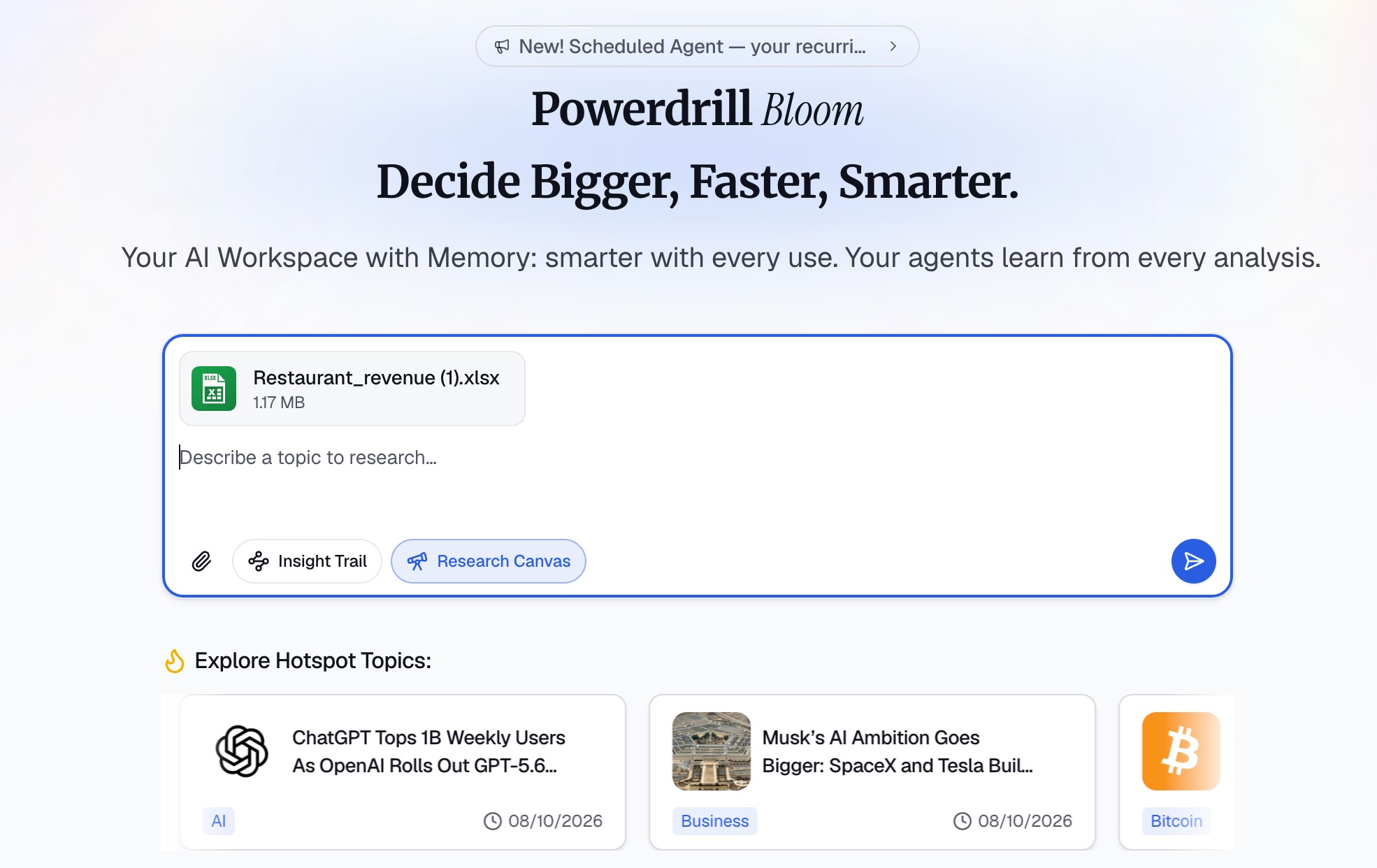
لا داعي للقلق بشأن تنسيق جدول البيانات الخاص بك بشكل مثالي قبل تحميله. سواء كانت بياناتك في ملف .xlsx كلاسيكي أو بتنسيق .csv أبسط، يمكن لـ Powerdrill Bloom التعامل معها. كل ما عليك فعله هو سحب ملفك وإفلاته في مربع التحميل، أو النقر لاستعراض القرص الصلب لجهاز الكمبيوتر الخاص بك. وفي غضون ثوانٍ، ستقوم المنصة باستيراد ملفك بأمان.
إذا كنت قلقًا بشأن البيانات غير المنظمة—مثل الخلايا الفارغة، أو التواريخ المنسقة بشكل غريب، أو النصوص غير المتناسقة—فلا داعي للذعر. من أفضل ميزات أداة الذكاء الاصطناعي هذه أنها تقوم تلقائيًا بفحص وفهم بنية مجموعة البيانات الخاصة بك فور تحميلها، مما يجهزها للخطوات التالية دون أن تضطر إلى تنظيفها يدويًا.
الخطوة 2. توضيح هدفك
بمجرد تحميل ملفك، ستستقبلك واجهة دردشة. هذا هو المكان الذي يحدث فيه السحر. في البرامج التقليدية، ستكون خطوتك التالية هي النقر عبر متاهة من الأشرطة وصناديق الحوار. هنا، مهمتك الوحيدة هي توضيح هدفك باستخدام لغة بسيطة.
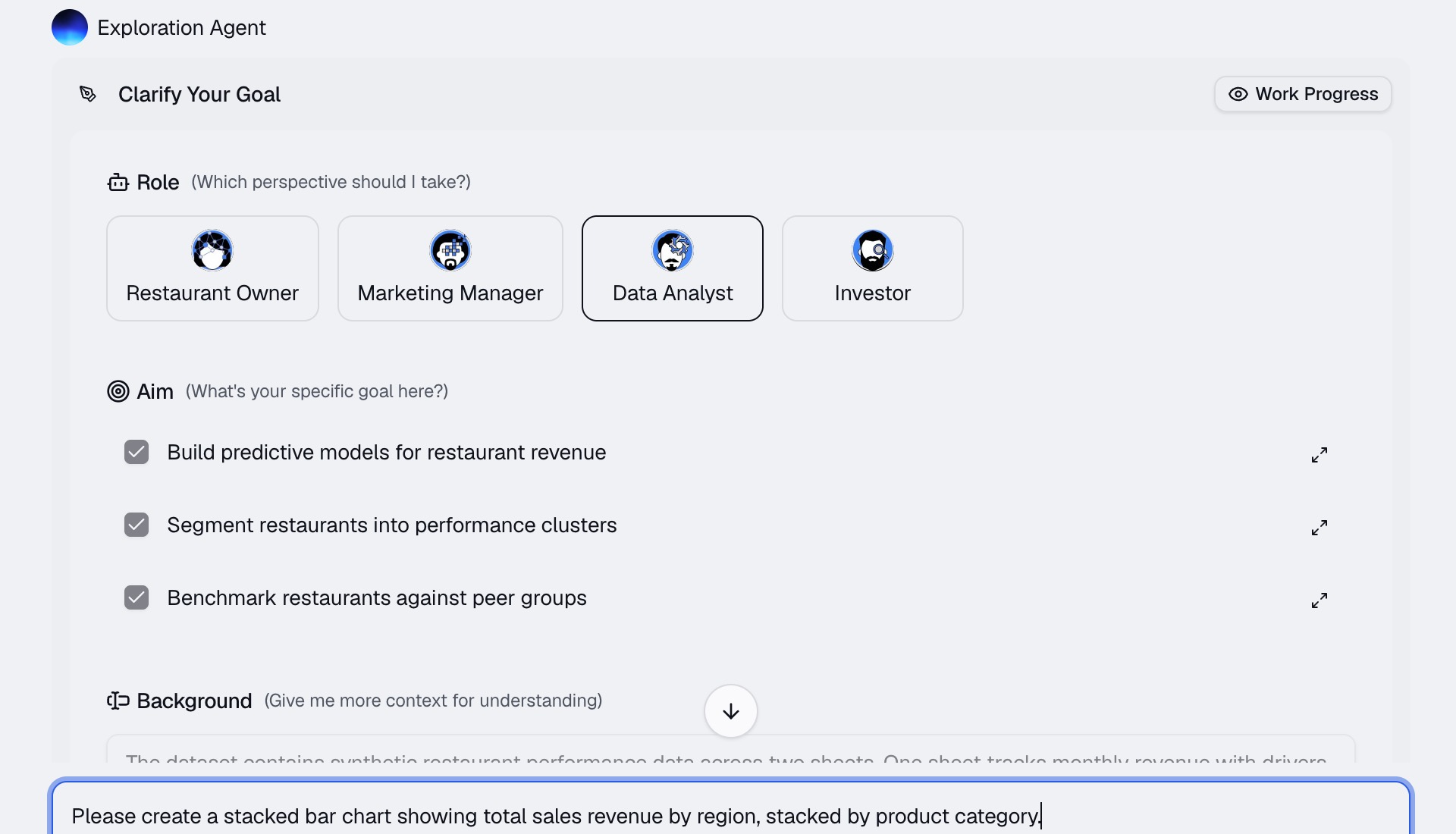
فكر فيما تريد أن يظهره مخططك الشريطي المكدس بالفعل. على سبيل المثال، إذا قمت بتحميل جدول بيانات يحتوي على بيانات مبيعات العام الماضي، فقد ترغب في معرفة أداء فئات المنتجات المختلفة عبر أربع مناطق مختلفة.
كل ما عليك فعله هو كتابة مطالبة مباشرة في صندوق الدردشة. يمكنك كتابة شيء مثل: "يرجى إنشاء مخطط شريطي مكدس يوضح إجمالي إيرادات المبيعات حسب المنطقة، مكدسًا حسب فئة المنتج".
لا تحتاج إلى استخدام مصطلحات برمجية أو صياغة تقنية محددة. النظام مبني على معالجة اللغة الطبيعية المتقدمة، مما يعني أنه يفهم القصد البشري. فقط أخبره بما تريد كما لو كنت تتحدث إلى محلل بيانات بشري يجلس بجانبك تمامًا.
الخطوة 3. دع Powerdrill Bloom يحلل البيانات
بعد الضغط على زر الإدخال، يتولى Powerdrill Bloom زمام الأمور. يمكنك الاسترخاء والمشاهدة بينما يبدأ الذكاء الاصطناعي في العمل.
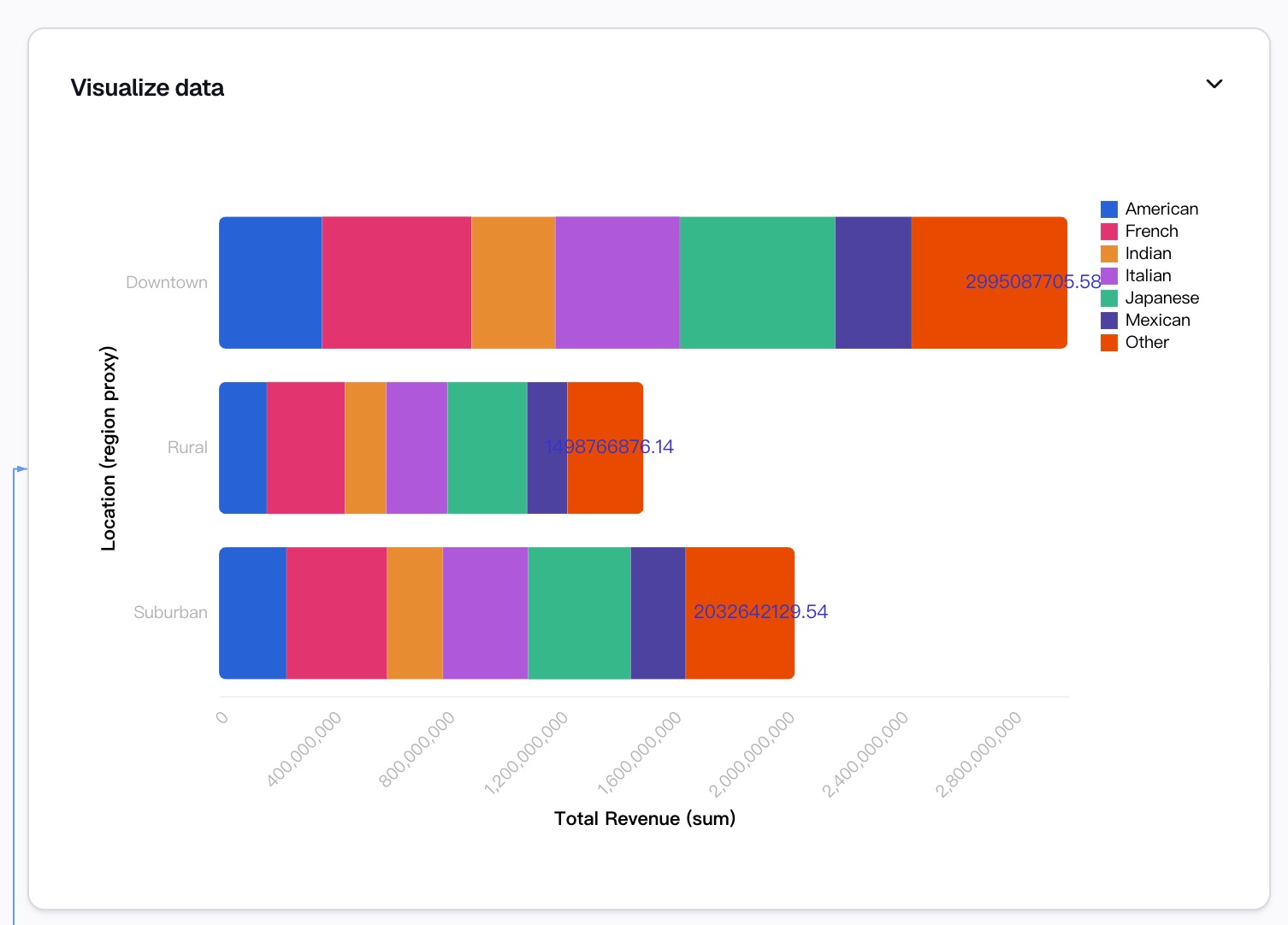
خلف الكواليس، تقوم المنصة بالمهام الشاقة التي قد تستغرق منك عادةً ساعات في Excel. أولاً، تحدد الأعمدة ذات الصلة بناءً على مطالبتك—في مثالنا، تجد أعمدة "المنطقة" و"فئة المنتج" و"إيرادات المبيعات". بعد ذلك، تقوم بتجميع البيانات تلقائيًا، وإجراء العمليات الحسابية اللازمة لجمع الإجماليات لكل فئة. إنها تبني بشكل أساسي جدولاً محوريًا (pivot table) افتراضيًا في غمضة عين.
أخيرًا، تقوم برسم هذه البيانات المجمعة على المحاور الصحيحة للمخطط الشريطي المكدس. وتستنتج أن المناطق يجب أن تذهب إلى المحور السيني (X-axis)، والإيرادات إلى المحور الصادي (Y-axis)، ويجب تمثيل فئات المنتجات بقطع مكدسة ملونة مختلفة. وفي غضون ثوانٍ معدودة، سيظهر مخطط شريطي مكدس دقيق ومكتمل التكوين على شاشتك.
الخطوة 4. تخصيص وتحسين المخطط
على الرغم من أن الذكاء الاصطناعي ينشئ مخططًا رائعًا من المحاولة الأولى، فقد ترغب في إجراء بعض التعديلات للتأكد من أنه يتطابق تمامًا مع الهوية البصرية لشركتك أو تفضيلاتك الجمالية الشخصية. في Excel، يتضمن تخصيص المخطط النقر بزر الماوس الأيمن على عناصر صغيرة، وفتح لوحات جانبية، وتخمين رمز اللون (hex code) المناسب لكل جزء.
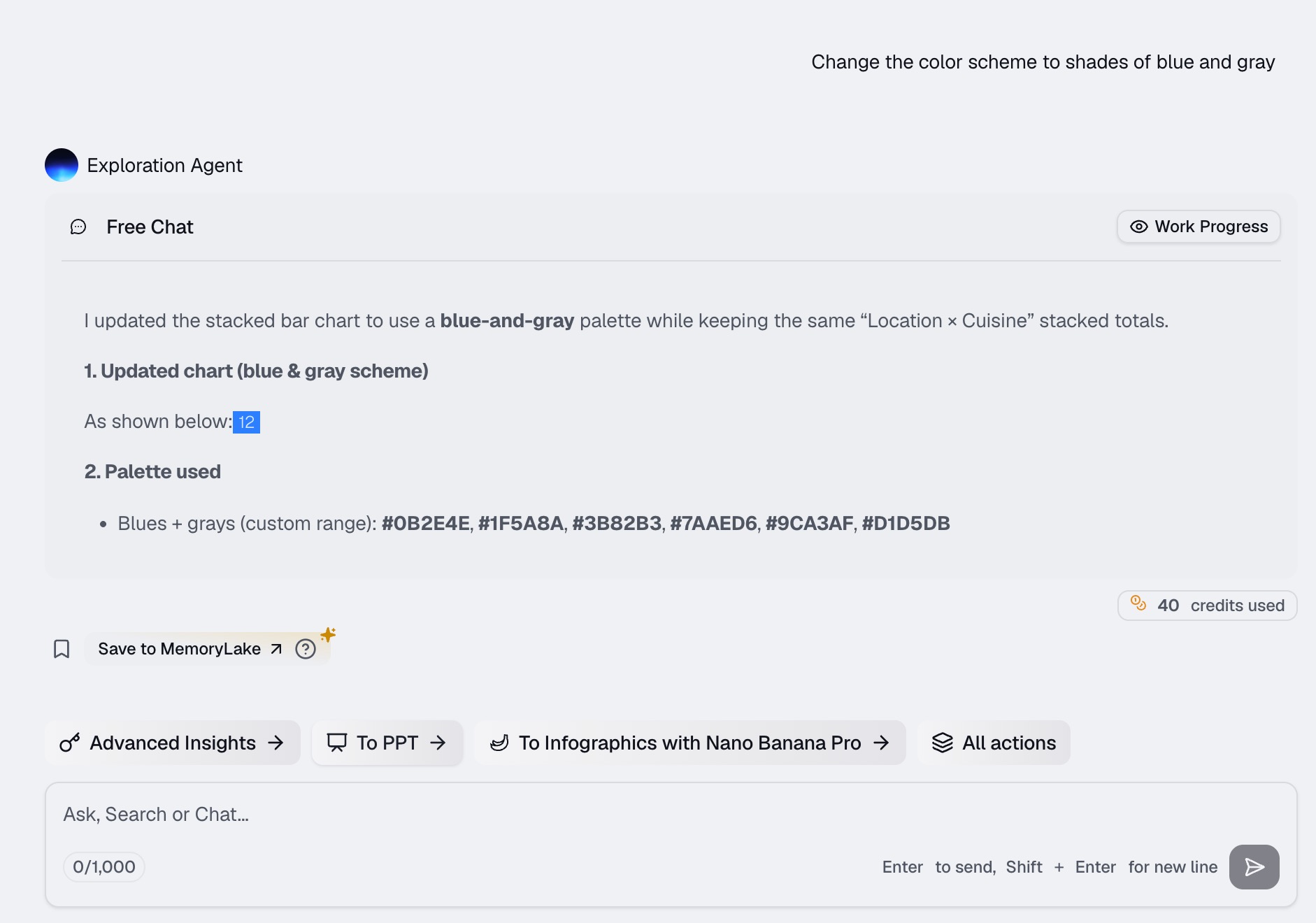
في Powerdrill Bloom، التخصيص سهل تمامًا مثل الإنشاء. ما عليك سوى مواصلة المحادثة. هل تريد أن يبدو المخطط أكثر ملاءمة للشركات؟ اكتب: "غيّر نظام الألوان إلى درجات اللون الأزرق والرمادي". هل تشعر أن العنوان يبدو آليًا بعض الشيء؟ اطلب من الذكاء الاصطناعي "تغيير عنوان المخطط إلى 'مبيعات الربع الرابع الإقليمية حسب الفئة'".
يمكنك أن تطلب من النظام إضافة تسميات البيانات حتى يتمكن المشاهدون من رؤية القيمة الرقمية الدقيقة لكل جزء مكدس. يمكنك أن تطلب منه ضبط مفتاح الرسم البياني، أو تدوير تسميات المحاور لقراءة أفضل، أو حتى تغيير الاتجاه من الأشرطة الرأسية إلى الأشرطة الأفقية. يقوم الذكاء الاصطناعي بتعديل التصميم على الفور بناءً على أوامرك.
الخطوة 5. التصدير والمشاركة
تم تحليل بياناتك، ويبدو مخططك الشريطي المكدس مذهلاً للغاية. الخطوة الأخيرة هي إخراجه من Powerdrill Bloom ووضعه بين أيدي جمهورك.
تجعل المنصة عملية التصدير سهلة للغاية. بنقرة بسيطة، يمكنك تنزيل مخططك الشريطي المكدس الجديد كملف صورة عالي الدقة (مثل PNG أو JPG), وهو أمر مثالي لإدراجه مباشرة في عرض PowerPoint تقديمي، أو مستند Word، أو بريد إلكتروني إلى مديرك.
إذا كنت بحاجة إلى مشاركة المخطط بتنسيق أكثر تفاعلية، تتيح لك منصة Powerdrill Bloom أيضًا إنشاء رابط آمن وقابل للمشاركة. يمكنك إرسال هذا الرابط إلى أعضاء فريقك، مما يسمح لهم بعرض المخطط في متصفحاتهم الخاصة، وتمرير الماوس فوق نقاط البيانات لرؤية الأرقام الدقيقة، والتفاعل حقًا مع الرؤى التي اكتشفتها.
لماذا تستخدم Powerdrill Bloom بدلاً من إنشاء المخطط يدويًا في Excel؟
قد تتساءل لماذا يجب عليك اعتماد أداة جديدة بينما لديك بالفعل برنامج Excel مثبتًا على جهاز الكمبيوتر الخاص بك. إليك بالضبط لماذا يعد الابتعاد عن إنشاء مخططات جداول البيانات يدويًا نقطة تحول حقيقية:
منحنى تعلم معدوم: إن إتقان مخططات Excel، وخاصة المعقدة منها التي تتطلب جداول محورية (pivot tables) وحقولاً محسوبة، يستغرق أسابيع من التعلم المخصص. مع Powerdrill Bloom، إذا كنت تعرف كيفية كتابة جملة أو إرسال رسالة نصية، فلديك بالفعل جميع المهارات التي تحتاجها لإنشاء مخططات احترافية.
توفير هائل في الوقت: ما يستغرق عادةً 45 دقيقة من الفرز والتصفية والتنسيق واستكشاف الأخطاء وإصلاحها في Excel يستغرق حوالي 15 ثانية فقط مع الذكاء الاصطناعي. يتيح لك هذا التفرغ للتركيز على الاستراتيجية الفعلية واتخاذ القرارات بناءً على البيانات، بدلاً من العملية الآلية لرسم المخطط.
تقليل كبير في الأخطاء البشرية: عندما تقوم بتحديد آلاف الصفوف يدويًا في Excel، فمن السهل جدًا تفويت صف عن غير قصد أو تضمين خلية فارغة، مما يؤدي إلى تشويه مخططك النهائي تمامًا. يقوم الذكاء الاصطناعي بتحليل مجموعة البيانات بأكملها تلقائيًا بدقة برمجية، مما يضمن أن تمثيلك المرئي دقيق رياضيًا بنسبة 100%.
جماليات احترافية بشكل افتراضي: غالبًا ما تبدو ألوان وتخطيطات مخططات Excel الافتراضية قديمة وغير منسقة. يطبق Powerdrill Bloom مبادئ التصميم الحديثة تلقائيًا، مما يضمن أن تبدو مخططاتك وكأنها صممت بواسطة مصمم جرافيك محترف، مما يرفع من جودة عروضك التقديمية.
التعديل التفاعلي عبر المحادثة: إذا ارتكبت خطأً في Excel وأنشأت مخططًا باستخدام محور بيانات خاطئ، فغالبًا ما يتعين عليك البدء من جديد. مع Powerdrill Bloom، ما عليك سوى كتابة: "في الواقع، قم بتبديل المحورين السيني والصادي"، وسيتم حل المشكلة على الفور.
ما وراء المخططات الشريطية المكدسة: ماذا يمكنك أن تفعل أيضًا ببيانات Excel؟
إن إنشاء مخطط شريطي مكدس هو مجرد قمة جبل الجليد. بمجرد تحميل بياناتك إلى منصة مدعومة بالذكاء الاصطناعي مثل Powerdrill Bloom، يفتح أمامك عالم كامل من تحليل البيانات. إليك ما يمكنك فعله أيضًا:
إنشاء لوحات تحكم شاملة: لا تتوقف عند مخطط واحد فقط. يمكنك أن تطلب من الذكاء الاصطناعي إنشاء مخطط دائري للحصة السوقية، ورسم بياني خطي للنمو بمرور الوقت، ومخطط مبعثر للخصائص الديمغرافية للعملاء—كل ذلك مجمع في لوحة تحكم واحدة متماسكة يتم تحديثها ديناميكيًا.
استخراج الرؤى بلغة طبيعية: في بعض الأحيان لا تحتاج فقط إلى صورة، بل تحتاج إلى شرح. يمكنك أن تطلب من الذكاء الاصطناعي: "ما هي أهم ثلاث نتائج مستخلصة من جدول البيانات هذا؟" وسيقوم بكتابة ملخص واضح وموجز لأهم الاتجاهات في بياناتك.
تحديد الاتجاهات والأنماط الشاذة المخفية: من المستحيل تقريبًا على العين البشرية رصد قيمة شاذة في جدول بيانات يحتوي على 50,000 صف. يمكنك أن تطلب من المنصة تحديد أي ارتفاعات غريبة في النفقات أو انخفاضات مفاجئة في المبيعات، مما يساعدك على تدارك مشكلات العمل المحتملة قبل أن تتحول إلى أزمات.
إجراء تنظيف تلقائي للبيانات: إذا كان جدول البيانات الخاص بك مليئًا بالمدخلات المكررة، أو الفئات المكتوبة بشكل خاطئ، أو عدم الاتساق في التنسيق، فيمكنك توجيه الذكاء الاصطناعي لتنظيف البيانات وتوحيدها ودمجها نيابة عنك، مما يوفر عليك ساعات من التنظيف اليدوي الممل.
إجراء تحليلات تنبؤية: هل تريد معرفة كيف سيبدو الشهر القادم؟ بناءً على البيانات التاريخية، يمكنك أن تطلب من الذكاء الاصطناعي إنشاء توقعات أساسية، ورسم خطوط الاتجاه التي تساعدك على توقع الأداء المستقبلي واتخاذ قرارات عمل استباقية.
أفكار ختامية
قيمة البيانات تكمن في قدرتك على فهمها وإيصالها للآخرين. لفترة طويلة جدًا، كانت قوة تصور البيانات محصورة خلف منحنيات التعلم الصعبة لبرامج جداول البيانات التقليدية. من خلال الاستفادة من أدوات الذكاء الاصطناعي مثل Powerdrill Bloom، يمكنك إزالة تلك الحواجز التقنية تمامًا. يمكنك تحويل ملفات Excel المملة والمخيفة إلى مخططات شريطية مكدسة جميلة ومليئة بالرؤى في غضون دقائق معدودة. مكن نفسك اليوم من التوقف عن صراع التنسيق وابدأ في سرد قصص مقنعة ببياناتك.
الأسئلة الشائعة
هل أحتاج إلى تنظيف بيانات Excel أولاً؟
لا، يتعامل Powerdrill Bloom تلقائيًا مع التنسيق غير المنظم، والقيم المفقودة، والتكرارات قبل إنشاء الرسوم البيانية الخاصة بك.
هل بياناتي التي قمت بتحميلها آمنة وخاصة؟
نعم، بياناتك مشفرة بالكامل وتتم معالجتها بشكل آمن. ولا يتم استخدامها مطلقًا لتدريب نماذج الذكاء الاصطناعي العامة.
هل يمكنني تغيير ألوان المخطط بسهولة؟
بكل تأكيد! يمكنك تخصيص الألوان والخطوط والتسميات ببساطة عن طريق كتابة تفضيلات التصميم الخاصة بك في واجهة الدردشة.
هل أحتاج إلى الدفع لاستخدام Powerdrill Bloom؟
يقدم Powerdrill Bloom فئة مجانية للميزات الأساسية، إلى جانب خطط مدفوعة للتحليل المتقدم وحدود استخدام أعلى.
ما هي تنسيقات الملفات التي تدعمها المنصة؟
يمكنك تحميل تنسيقات جداول البيانات القياسية، بما في ذلك ملفات .xls و .xlsx و .csv القياسية، مباشرة من جهاز الكمبيوتر الخاص بك.