كيف تقارن بين ملفي Excel باستخدام الذكاء الاصطناعي: 6 طرق سهلة في 2026
لمقارنة ملفي Excel، قم بمحاذاة أوراق العمل أولاً. ثم حدد ما إذا كنت تهتم بالقيم أو الصيغ أو البنية، واختر الطريقة التي تناسب حجم المهمة. يوفر Excel أداة مقارنة مخصصة، ولكنها تقتصر على نظام تشغيل واحد وعائلة تراخيص واحدة. يغطي هذا الدليل ستة طرق، بما في ذلك طريقة الذكاء الاصطناعي، ويوضح بوضوح متى يكون كل منها هو الخيار الصحيح.
ماذا يعني "الاختلاف" فعليًا في ملفي Excel
قبل مقارنة ملفي Excel، حدد نوع الاختلاف الذي تبحث عنه. هناك أربعة أنواع من الاختلافات في أي مصنف، ومعظم الطرق تكتشف بعضها فقط.
القيم المتغيرة. رقم أو نص في خلية لم يعد كما كان. هذا هو ما يقصده الناس عادةً.
الصيغ المتغيرة. القيمة المعروضة متطابقة ولكن الصيغة الكامنة وراءها تغيرت. استبدال الصيغة برقم ثابت هو المثال الكلاسيكي على ذلك.
البنية المتغيرة. صفوف مدرجة أو محذوفة، أعمدة معاد ترتيبها، أوراق عمل معاد تسميتها. تؤدي تغييرات البنية إلى جعل كل طريقة مقارنة صفًا بصف تظهر اختلافات خاطئة ما لم تقم بالمحاذاة أولاً.
التنسيق المتغير. تنسيقات الأرقام، القواعد الشرطية، النطاقات المسماة. عادة ما تكون تجميلية، ولكنها قد تكون جوهر المشكلة أحيانًا عندما تبدأ النسبة المئوية في الظهور كعدد عشري.
يوضح أسلوب Microsoft الخاص بأداة المقارنة سبب أهمية ذلك. تبدأ الوثائق الرسمية بوصف هذا الموقف مباشرة: "إذا كان بإمكان أشخاص آخرين تحرير مصنفك، فقد تفتحه وتتساءل 'من قام بتغيير هذا؟ وماذا فعلوا؟'"
الإجابة على الجزء الثاني من هذا السؤال هي الجزء الصعب. فالعثور على الخلايا المتغيرة أمر آلي، أما شرح التغييرات المهمة فليس كذلك.
قبل البدء: قم بمحاذاة الملفين
دقيقتان تقضيهما هنا توفران عليك ساعة كاملة لاحقًا. تفترض كل طريقة مستخدمة لمقارنة ملفي Excel بعضًا من هذا العمل التمهيدي.
تأكد من تطابق أوراق العمل. نفس أسماء الأوراق، ونفس الترتيب. قم بإعادة تسمية نسخة بدلاً من المقارنة بين علامات تبويب غير متطابقة.
ابحث عن عمود مفتاحي. معرف الطلب، أو رقم الموظف، أو SKU. بدون مفتاح، ستكون أي مقارنة مجرد تخمين بأن الصف 400 في أحد الملفين هو نفس السجل في الصف 400 في الملف الآخر.
تحقق من عدد الصفوف. إذا كانت مختلفة، فهذا يعني أنه تم إضافة صفوف أو حذفها، وتحتاج إلى طريقة تتعامل مع ذلك بدلاً من طريقة تفترض المحاذاة.
لاحظ الحجم. تتسع ورقة العمل لما يصل إلى "1,048,576 صفًا في 16,384 عمودًا" وفقًا لمواصفات Microsoft المنشورة. الملفات القريبة من هذا الحد الأقصى تستبعد العديد من الطرق اليدوية أدناه بناءً على السرعة وحدها.
إذا كان الهدف هو دمج الملفين بدلاً من مقارنة الاختلافات بينهما، فهذه مهمة مختلفة. يغطي الدليل الخاص بـ دمج ملفي Excel بدون VLOOKUP هذه الحالة.
ست طرق لمقارنة ملفي Excel
خمسة من هذه الطرق هي طرق Excel أصلية. والطريقة السادسة هي طريقة الذكاء الاصطناعي التي يستعرضها هذا الدليل بالتفصيل لاحقًا. اختر بناءً على حجم المهمة والاختلافات التي تهتم بها.
1. أداة Spreadsheet Compare عبر علامة التبويب Inquire
يأتي Excel مزودًا بأداة مقارنة مخصصة لهذا الغرض. تصفها Microsoft بأنها طريقة "لمقارنة مصنفين لمعرفة الاختلافات بينهما، سطرًا بسطر". وتكون النتيجة عبارة عن شبكة ذات جزأين مع مفتاح ألوان توضيحي.
إنها أداة شاملة. يتم "ترميز النتائج بالألوان حسب نوع المحتوى، مثل القيم المدخلة، والصيغ، والنطاقات المسماة، والتنسيقات". كما ستقوم بمقارنة كود Visual Basic for Applications جنبًا إلى جنب.
هناك تحذير واحد كبير، وهو السبب في أن معظم الأشخاص الذين يبحثون عن هذا نادرًا ما يصلون إلى الأداة. تذكر Microsoft ذلك مرتين. تقول صفحة النظرة العامة إن الأداة "متاحة فقط مع Microsoft 365 Apps for enterprise". وصفحة الإجراءات أكثر دقة: أداة Spreadsheet Compare "متاحة فقط في Excel لنظام التشغيل Windows في خطط Microsoft 365 Apps for enterprise والإصدارات المكافئة لها".
لذا فإن نطاق الأداة ضيق. وفقًا لهذا الوصف، فإن Mac و Excel للويب والاشتراكات الشخصية أو العائلية تقع جميعها خارج عائلة التراخيص المذكورة. يوضح هذا السطر الوحيد من الوثائق معظم الإحباط وراء هذا البحث. قد تكون علامة التبويب مفقودة أيضًا في خطة مؤهلة. تغطي تعليمات Microsoft هذه الحالة: "إذا لم تكن ترى علامة التبويب Inquire في شريط Excel في Excel لنظام التشغيل Windows، فراجع تمكين وظيفة Spreadsheet Inquire الإضافية".
الأفضل لـ: مسارات التدقيق على إصدارات Windows للمؤسسات. مثال Microsoft الخاص هو مؤسسة "من المقرر خضوعها للتدقيق". فهي تحتاج إلى "مسار لمصنفاتك الهامة يوضح التغييرات شهرًا تلو الآخر أو عامًا تلو الآخر".
2. دمج Power Query مع دمج مضاد (anti-join)
يتوفر Power Query على نطاق أوسع بكثير من Spreadsheet Compare، وهو يتعامل مع الحالة التي تم فيها إضافة صفوف أو إزالتها.
قم بتحميل كلا الملفين كاستعلامات، ثم ادمجهما بناءً على العمود المفتاحي. توضح وثائق Microsoft أن "عملية دمج الاستعلامات تدمج جدولين موجودين معًا بناءً على القيم المتطابقة من عمود واحد أو أعمدة متعددة". ويحدد نوع الدمج "كيفية إجراء عملية الدمج".
اختر دمجًا مضادًا أيسر (left anti join) لسرد السجلات الموجودة في الملف الأول والغائبة عن الملف الثاني. واعكس العملية للاتجاه الآخر. يمنحك الدمج الخارجي الكامل (full outer join) كل شيء، مع وجود فراغات تشير إلى الفجوات.
هناك تفصيل واحد يستحق المعرفة. تشير الوثائق إلى أن "تطابق أسماء الأعمدة ليس شرطًا لعملية الدمج". وتضيف أن "الأعمدة يجب أن تكون من نفس نوع البيانات، وإلا فقد لا تؤدي عملية الدمج إلى نتائج صحيحة". المفتاح المخزن كنص في أحد الملفين وكرقم في الملف الآخر هو بالضبط الحالة التي يصفها هذا التحذير.
الأفضل لـ: الملفات الكبيرة، وأي مقارنة تختلف فيها أعداد الصفوف.
3. صيغة العمود المساعد
الطريقة الأقدم، ولا تزال الأسرع لورقة عمل واحدة تمت محاذاتها بالفعل.
ضع كلا الورقتين في مصنف واحد. في عمود فارغ في الورقة الأولى، اكتب صيغة تضع علامة على عدم التطابق مقارنة بمرجع الخلية نفسه في الورقة الثانية. ثم قم بتصفية ذلك العمود لإظهار الصفوف التي تم وضع علامة عليها.
استخدم مقارنة حساسة لحالة الأحرف عندما تكون حالة الأحرف مهمة، واختبار عدم مساواة بسيطًا عندما لا تكون كذلك. حافظ على بساطة عمود العلامات بحيث يمكنك قراءته بعد شهر من الآن.
الأفضل لـ: ورقة عمل واحدة، بضعة آلاف من الصفوف، والصفوف والأعمدة المحاذية.
4. التنسيق الشرطي عبر ورقتين
نفس منطق العمود المساعد، ولكن يتم تمثيله بصريًا بدلاً من تمثيله في عمود.
حدد النطاق في الورقة الأولى. أضف قاعدة مدفوعة بصيغة تقاران كل خلية بالخلية المطابقة لها في الورقة الثانية، ثم ظلل الخلايا غير المتطابقة. ستحصل على خريطة حرارية لما تم تغييره.
هذه هي أسهل طريقة لعرضها على شخص ما عبر مشاركة الشاشة. وهي أيضًا الأسهل للتعطل، لأن القاعدة مرتبطة بالنطاق الدقيق الذي حددته عند إنشائها.
الأفضل لـ: الفحص البصري السريع، أو شرح الاختلاف لزميل مباشرة.
5. عرض جنبًا إلى جنب مع التمرير المتزامن
افتح كلا المصنفين، ثم استخدم علامة التبويب View لترتيبهما وتمريرهما معًا.
تكمن وظيفتها هنا في الترتيب والتمرير بدلاً من المطابقة. ما تفعله هو السماح للشخص بقراءة نسختين بالتوازي. غالبًا ما يكون هذا هو ما تريده في ورقة عمل قصيرة ومنسقة بكثافة مثل ملخص مجلس الإدارة أو بطاقة الأسعار.
الأفضل لـ: أوراق العمل القصيرة حيث يكون التقدير البشري أكثر أهمية من الشمولية.
6. اسأل وكيل بيانات بالذكاء الاصطناعي بلغة طبيعية
قم بتحميل كلا الملفين ووصف المقارنة التي تريدها. يقرأ الوكيل كلا الملفين ويقوم بمحاذاتهما بناءً على المفتاح الذي تحدده. ويقدم تقريرًا عما تغير في شكل قائمة بدلاً من شبكة من الخلايا الملونة.
الاختلاف عن الطرق الخمس المذكورة أعلاه هو النتيجة التي تحصل عليها. تخبرك الطرق الأصلية بالخلايا التي تختلف. بينما يمكن للوكيل أيضًا تجميع الاختلافات وتحديد كميتها وإخبارك بأيها كبير بما يكفي للاهتمام به.
الأفضل لـ: العمل عبر الأنظمة الأساسية المختلفة، والملفات التي تريد أيضًا تلخيص التغييرات فيها، والمقارنات المتكررة على نفس التقرير كل شهر.
ملاحظة حول أدوات المقارنة المستندة إلى المتصفح
نتائج البحث للأشخاص الذين يرغبون في مقارنة ملفي Excel مليئة بصفحات الويب التي تطلب منك رفع الملفات ومقارنتها. إنها سريعة، وهي جيدة للملفات غير الهامة.
هناك أمران يستحقان التحقق منهما قبل استخدام إحداها. الأول هو ما يحدث للملف بعد المقارنة، حيث إن مصنف سجلات العملاء ليس ملفًا عاديًا لرفعه بأمان. والثاني هو ما إذا كانت الأداة تبلغ عن الصيغ أم عن القيم المعروضة فقط. استبدال الصيغة برقم ثابت هو بالضبط التغيير الذي لا تريد تفويته بأي حال من الأحوال.
إذا كانت أي من الإجابتين تهمك بالنسبة لملفك، فإن إحدى الطرق الخمس المذكورة أعلاه ستخدمك بشكل أفضل.
كيفية مقارنة ملفي Excel بالذكاء الاصطناعي، خطوة بخطوة
يقوم Powerdrill Bloom بتشغيل هذا التدفق في ثلاث خطوات. أنت تتفاعل معه بلغة طبيعية بدلاً من بناء الصيغ.
الخطوة 1: تحميل كلا المصنفين
اسحب كلا الملفين إلى مساحة عمل واحدة. احتفظ بأسماء الملفات الأصلية، أو أعد تسميتها إلى شيء مثل "March" و "April" أولاً. ستشير إليها بالاسم في الخطوة التالية.

لا تحتاج إلى محاذاة الصفوف أو إزالة التنسيق مسبقًا. يمكن إدخال كلا الإصدارين تمامًا كما تم تصديرهما.
الخطوة 2: حدد المفتاح واطلب الاختلافات
صف المقارنة بالطريقة التي تصفها بها لزميلك. على سبيل المثال: "قارن هذين الملفين بناءً على معرف الطلب. اسرد الصفوف الموجودة في ملف واحد فقط، والصفوف التي تغير فيها المبلغ بأكثر من خمسة بالمائة."
تحديد العمود المفتاحي يهم أكثر من أي شيء آخر في المطالبة. وبدونه، يتعين على الوكيل استنتاج السجلات المتطابقة، والاستنتاج هو مصدر الأخطاء الصامتة.
اقرأ الإجابة الأولى قبل المتابعة. تحقق من أعداد الصفوف المضافة والمحذوفة والمتغيرة مقارنة بما كنت تتوقعه. إذا كان عدد الصفوف المضافة مساويًا لإجمالي عدد الصفوف، فهذا يعني أن المفتاح لم يتطابق ويجب عليك إصلاح ذلك قبل قراءة أي شيء آخر.
الخطوة 3: اطلب الملخص الذي تحتاجه بالفعل
نادرًا ما تكون قائمة الاختلافات الخام هي النتيجة النهائية المطلوبة. اطرح السؤال المتابِع بدلاً من ذلك: ما هم العملاء الذين انتقلوا، وأي منطقة كانت وراء التغيير، وأي البنود تمثل معظم التباين.
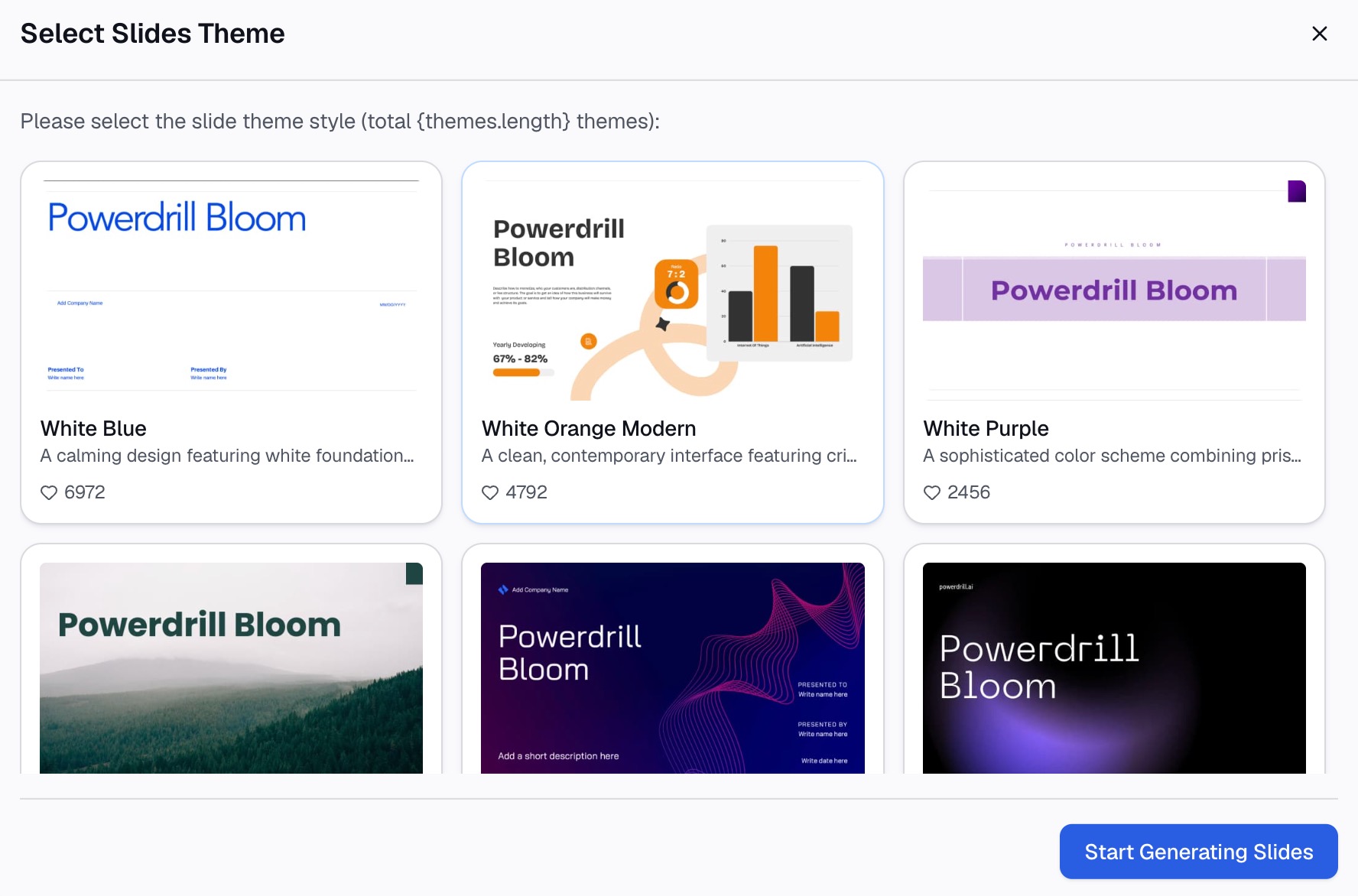
هذا هو المكان الذي تقوم فيه بالتصدير أيضًا. اطلب الصفوف المتغيرة كجدول يمكنك لصقه مرة أخرى في Excel، أو كملخص قصير للشخص الذي طلب ذلك.
هناك مهمة ذات صلة لها دليلها الخاص. يغطي الدليل الخاص بـ تنظيف بيانات Excel وإزالة التكرارات منها الملفات التي تختلف لأن أحدها يحتوي على سجلات مكررة بدلاً من تغييرات حقيقية.
تعرض صفحة الأسعار أربع فئات فردية. الفئة المجانية هي بقيمة $0.00 شهريًا وتغطي الاستكشاف اليومي لملفات Excel و CSV و PDF المرفوعة. فئة Pro هي بقيمة $199.00 سنويًا، وفئة Plus هي بقيمة $399.00 سنويًا، وفئة Premium هي بقيمة $1,990.00 سنويًا. تضيف كل منها مخصصات رصيد أكبر وتحليلات أعمق متعددة الخطوات.
يمكنك أيضًا العمل من صفحة مساعد Excel بالذكاء الاصطناعي إذا كنت تريد الاطلاع على الإمكانيات الخاصة بجداول البيانات أولاً.
أي طريقة تناسب أي مهمة
| الطريقة | يكتشف تغييرات الصيغ | يتعامل مع الصفوف المضافة أو المحذوفة | نظام التشغيل |
|---|---|---|---|
| Spreadsheet Compare | نعم | نعم | Windows، خطط المؤسسات |
| دمج Power Query | القيم فقط | نعم | Windows و Mac |
| صيغة العمود المساعد | القيم فقط | لا | أي نظام |
| التنسيق الشرطي | القيم فقط | لا | أي نظام |
| عرض جنبًا إلى جنب (View Side by Side) | بالنظر | بالنظر | أي نظام |
| وكيل بيانات بالذكاء الاصطناعي | القيم، مع الشرح | نعم | أي نظام |
هناك صفان يستحقان الملاحظة. أداة Spreadsheet Compare هي الإدخال الوحيد الذي يبلغ عن اختلافات الصيغ والتنسيق كمخرجات أساسية. ولهذا السبب تظل جديرة بالاستخدام حيثما كانت متاحة.
عمود نظام التشغيل هو العمود الآخر الذي يجب قراءته بعناية. وهو السبب في أن الكثير من الناس ينتهي بهم المطاف في مكان آخر غير الأداة الأصلية.
كيفية قراءة النتيجة بمجرد الحصول عليها
تنتج كل طريقة من الطرق المذكورة أعلاه قائمة. والقائمة ليست إجابة بعد، وهناك ثلاثة أسئلة تحول القائمة إلى إجابة.
كم عدد الصفوف التي تغيرت، من أصل كم؟ أربعون صفًا متغيرًا في ملف يتكون من خمسين صفًا يعني إعادة كتابة. بينما أربعون صفًا في ملف يتكون من أربعين ألفًا يعد تصحيحًا.
هل تتجمع التغييرات في مجموعات؟ إذا كان كل صف متغير ينتمي إلى منطقة واحدة أو مالك واحد أو نطاق تاريخ واحد، فهذا هو الاكتشاف. عادةً ما تعني التغييرات المتناثرة إعادة تصدير بدلاً من تعديل فعلي.
هل يتغير المجموع الإجمالي؟ اجمع العمود المتغير في كلا الإصدارين. عادةً ما تكون قائمة الاختلافات ذات التأثير الصافي الصفري عبارة عن إعادة ترتيب، وليست مراجعة. والعمودان الأخيران هما السبب في أن الكثير من الناس ينتهي بهم المطاف في مكان آخر غير الأداة الأصلية.
أخطاء شائعة يجب تجنبها
المقارنة بدون مفتاح. موضع الصف لا يحدد الهوية. فإدراج صف واحد في الأعلى يحول مقارنة نظيفة إلى آلاف الاختلافات الخاطئة.
الوثوق بالنتيجة الصفرية. إذا لم تظهر المقارنة أي اختلافات، فتأكد من قدرتها على العثور على اختلاف. قم بتغيير خلية واحدة في نسخة وأعد تشغيل المقارنة.
تجاهل أنواع البيانات. تحذر وثائق Power Query من أن أنواع البيانات غير المتطابقة قد لا تؤدي إلى نتائج صحيحة. وتبدو المخرجات حينها وكأنها إعادة كتابة كاملة بدلاً من عدم تطابق في النوع.
مقارنة تسوية حسابات. مطابقة المدفوعات بالفواتير هي مهمة مختلفة بقواعد مختلفة. يغطي الدليل الخاص بـ تسوية المعاملات في جدول بيانات هذا الموضوع بشكل صحيح.
التوقف عند قائمة الخلايا. قائمة تضم 4,000 خلية متغيرة ليست إجابة. قم بتجميعها حسب العمود أو المنطقة أو المالك قبل أن يقرأها أي شخص.
خاتمة
لا توجد طريقة واحدة مثلى لمقارنة ملفي Excel. هناك الأداة التي يمكنك فتحها بالفعل، والطريقة التي تنجح مع الصفوف المدرجة، والمخرجات التي يمكن للقارئ اتخاذ إجراء بناءً عليها.
إذا كنت تستخدم نظام Windows بترخيص مؤسسي وتحتاج إلى مسار تدقيق على مستوى الصيغة، فاستخدم Spreadsheet Compare. وإذا كانت أعداد الصفوف مختلفة، فاستخدم دمج Power Query المضاد (anti-join). وإذا كنت تريد شرح الاختلافات بدلاً من مجرد تمييزها، فجرب Powerdrill Bloom على كلا الملفين واسأله عما تغير.
الأسئلة الشائعة
ما هي أفضل طريقة لمقارنة ملفي Excel؟
يعتمد ذلك على الاختلاف الذي تبحث عنه. تبلغ أداة Spreadsheet Compare عن تغييرات القيم والصيغ والتنسيق ولكنها تعمل فقط على إصدارات Windows للمؤسسات. ويتعامل دمج Power Query المضاد مع أعداد الصفوف المختلفة في أي مكان. بينما يلخص وكيل الذكاء الاصطناعي التغييرات بدلاً من مجرد سردها.
هل يمكنك مقارنة ملفي Excel وتمييز الاختلافات؟
نعم. يظلل التنسيق الشرطي الخلايا غير المتطابقة مباشرة على ورقة العمل، وتقوم أداة Spreadsheet Compare بترميز نتائجها بالألوان حسب نوع المحتوى الذي تغير. يحتاج كلاهما إلى محاذاة الصفوف أولاً، أو عمود مفتاحي لمحاذاتها.
كيف يمكنني مقارنة ملفي Excel على جهاز Mac؟
استخدم Power Query، أو صيغة العمود المساعد، أو التنسيق الشرطي، أو وكيل ذكاء اصطناعي يعمل في المتصفح. تشير وثائق Microsoft إلى أن أداة Spreadsheet Compare متاحة فقط في Excel لنظام التشغيل Windows في خطط المؤسسات المؤهلة.
كيف يمكنني مقارنة ملفي Excel بأعداد صفوف مختلفة؟
ادمهما في Power Query بناءً على مفتاح مشترك واستخدم دمجًا مضادًا (anti-join) لسرد ما يوجد في ملف واحد فقط. ستعطي طرق المقارنة صفًا بصف تقارير خاطئة هنا، لأن كل شيء أسفل الصف المدرج سينزاح بمقدار صف واحد.
هل يمكن للذكاء الاصطناعي مقارنة ملفي Excel؟
نعم. قم بتحميل كلا الملفين، وحدد العمود المفتاحي، وصف المقارنة بلغة طبيعية. راجع أعداد الصفوف المضافة والمحذوفة والمتغيرة قبل الوثوق بالملخص، حيث إن المفتاح غير المتطابق ينتج مخرجات تبدو معقولة ولكنها خاطئة.
المصادر: Microsoft، نظرة عامة على Spreadsheet Compare · Microsoft، مقارنة نسختين من مصنف · Microsoft، مقارنة المصنفات باستخدام Spreadsheet Inquire · Microsoft، نظرة عامة على دمج الاستعلامات · Microsoft، مواصفات وحدود Excel