كيفية دمج عروض PowerPoint التقديمية في عرض واحد: دليل كامل
قام ثلاثة أشخاص، كل منهم ببناء جزء من العرض التقديمي. والآن لديك ثلاثة ملفات، وثلاثة مخططات ألوان، واجتماع بعد ساعة.
يبدو دمجها وكأنه يجب أن يكون أمراً واحداً في القائمة. لكن الأمر ليس كذلك. والسبب مهم: تصف وثائق Microsoft الرسمية ثلاثة مسارات منفصلة لدمج ملفات PowerPoint، ولا يُطلق على أي منها اسم Merge. ما توفره هو ثلاث طرق مختلفة لنقل الشرائح بين الملفات، وتتعامل كل منها مع التنسيق بشكل مختلف. اختر الطريقة الخاطئة وستقضي الساعة في إصلاح الخطوط بدلاً من التدرب على العرض.
يغطي هذا الدليل الطرق الرسمية الثلاث وما تفعله كل منها بتصميمك. كما يتناول أيضاً بدائل PDF و Mac، ويوضح كيفية تخطي المشكلة بأكملها عندما لا تكون المواد المصدرية شرائح بعد.
ماذا يعني "الدمج" فعلياً في PowerPoint
توثق صفحات دعم Microsoft ثلاثة مسارات لنقل الشرائح بين الملفات، ولا يحمل أي منها الاسم Merge. والبحث في القوائم عن هذا الاسم هو السبب الأكثر شيوعاً لتعثر الأشخاص عندما يبدأون في دمج عروض PowerPoint التقديمية.
بدلاً من ذلك، هناك ثلاث طرق مدعومة لدمج ملفات PowerPoint. وهي تختلف في جانب واحد يحدد كل شيء آخر: ما يحدث لتصميم الشرائح التي تقوم باستيرادها.
تقوم ميزة Reuse Slides باستيراد الشرائح من ملف آخر دون فتحه. بينما ينقل النسخ واللصق الشرائح بين ملفين مفتوحين ويتيح لك اختيار سمة الوجهة. أما نسخ الشريحة الرئيسية (Slide Master) فينقل نظام التصميم بأكمله قبل نقل أي محتوى.
تتحدث وثائق Microsoft بوضوح عن السلوك الافتراضي. فعندما تعيد استخدام شريحة، "ترث الشريحة المنسوخة تصميم الشريحة التي تدرجها بعدها في العرض التقديمي الوجهة. ومع ذلك، يمكنك اختيار الاحتفاظ بتنسيق الشريحة التي تنسخها بدلاً من ذلك".
هذه الجملة تلخص القرار بأكمله. هل تريد أن تبدو الشرائح الواردة مثل الملف الذي ستصل إليه، أم مثل الملف الذي أتت منه؟
قبل البدء: ماذا يحدث للتنسيق
هناك حقيقتان من صفحات Microsoft الرسمية ستوفران عليك الكثير من الوقت.
أولاً، الشرائح المستوردة مستقلة. "عندما تستورد شريحة من عرض تقديمي إلى آخر، فإنها تكون مجرد نسخة من الأصل. والتغييرات التي تجريها على النسخة لا تؤثر على الشريحة الأصلية في العرض التقديمي الآخر". لذلك لا يوجد رابط نشط — فإذا قام زميل بتعديل ملفه المصدر بعد ذلك، فلن يتم تحديث عرضك التقديمي المدمج.
ثانياً، وهو أمر يسهل إغفاله: يحتوي جزء Reuse Slides على قيود معلنة. حيث تشير Microsoft إلى أن "هذه الميزة متاحة فقط لإعادة استخدام الشرائح من الملفات المحلية. تم إيقاف ميزة إعادة استخدام الشرائح من الملفات السحابية".
إذا كان فريقك يحفظ العروض التقديمية على OneDrive أو SharePoint، فهذا يعني أنه يجب تنزيل نسخة محلية قبل أن يتمكن جزء Reuse من رؤيتها. يواجه الكثير من الأشخاص هذه المشكلة ويفترضون أن الميزة معطلة.
الطريقة الأولى: Reuse Slides
هذا هو المسار الأسرع عندما تريد سحب بضع شرائح من عرض تقديمي آخر دون فتحه.
افتح العرض التقديمي الذي تريد إضافة شرائح إليه. في علامة التبويب Home، في مجموعة Slides، حدد السهم الموجود أسفل New Slide، ثم اختر Reuse Slides. في جزء Reuse Slides، حدد Open a PowerPoint File، ثم تصفح للوصول إلى الملف الذي تريده وافتحه.
سترى صوراً مصغرة لكل شريحة في هذا الملف. انقر فوق شريحة واحدة لإضافتها. ولنقل كل شيء، انقر بزر الماوس الأيمن فوق أي صورة مصغرة واختر Insert All Slides.
عنصر التحكم الحاسم هو مربع الاختيار Keep source formatting. اتركه غير محدد وستعتمد الشرائح الواردة نمط الشريحة التي تهبط بعدها. حدده وستصل الشرائح لتبدو تماماً كما كانت في الملف الأصلي.
استخدم هذه الطريقة عندما تقوم بانتقاء شرائح محددة. وهي الطريقة الوحيدة من بين الطرق الثلاث التي لا تتطلب فتح العرض التقديمي الآخر.
هناك قيد واحد يجدر معرفته قبل الاعتماد عليها. يعرض الجزء كل شريحة في الملف المصدر، ولكنه لا يوضح لك أي منها قمت باستيراده بالفعل. في العروض التقديمية الطويلة، احتفظ بملاحظة لما قمت بنقله. وإلا سينتهي بك الأمر بوجود نسخ مكررة يصعب اكتشافها لاحقاً.
الطريقة الثانية: النسخ واللصق
هذه هي الطريقة الصحيحة عندما تريد دمج عروض PowerPoint التقديمية بالكامل بدلاً من اختيار شرائح فردية. حيث يمكنك رؤية كلا الملفين جنباً إلى جنب.
تصف Microsoft السلوك الأساسي مباشرة. عند نسخ الشرائح إلى عرض تقديمي آخر، يمكنك "تحديد السمة التي تريد أن تعتمدها الشرائح الجديدة".
افتح كلا العرضين التقديميين. في الملف المصدر، انقر فوق View، ثم Normal، بحيث يظهر جزء الصور المصغرة للشرائح على اليسار. انقر فوق الشريحة الأولى التي تريدها، ثم اضغط باستمرار على مفتاح Shift وانقر فوق الشريحة الأخيرة لتحديد مجموعة من الشرائح المتتالية. لتحديد مجموعة متفرقة، اضغط باستمرار على مفتاح Ctrl وانقر فوق كل شريحة على حدة.
انقر بزر الماوس الأيمن فوق إحدى الصور المصغرة المحددة واختر Copy. انتقل إلى العرض التقديمي الوجهة، وانقر في جزء الصور المصغرة عند الموضع الذي يجب أن تهبط فيه الشرائح، ثم قم باللصق.
زر خيارات اللصق الذي يظهر بعد ذلك هو المكان الذي تختار فيه السمة. هذا هو نفس القرار الخاص بمربع اختيار جزء Reuse، ولكنه يُعرض بعد الحدث بدلاً من قبله.
الطريقة الثالثة: نسخ الشريحة الرئيسية (Slide Master) أولاً
استخدم هذه الطريقة عندما يكون للعرضين التقديميين تصميمان مختلفان تماماً وتريد أن يتفوق التصميم الوارد. كما أنها تفيد أيضاً عندما تريد مطابقة كلا الملفين قبل دمج شرائح PowerPoint على الإطلاق.
صفحة Microsoft المخصصة لهذا الأمر محددة: "يمكنك نسخ شريحة رئيسية (slide master) (وجميع التخطيطات المرتبطة بها) التي تعجبك من عرض تقديمي إلى آخر".
افتح كلا العرضين التقديميين. في الملف الذي يحتوي على التصميم الذي تريد الاحتفاظ به، انتقل إلى علامة التبويب View وحدد Slide Master. في جزء الصور المصغرة، الشريحة الرئيسية (slide master) هي الصورة الأكبر التي بجانبها رقم. العناصر الأصغر تحتها هي التخطيطات المرتبطة بها. انقر بزر الماوس الأيمن فوق الشريحة الرئيسية واختر Copy، ثم الصقها في عرض Slide Master للعرض التقديمي الآخر.
القيام بذلك قبل نقل أي شرائح يعني أن كلا الملفين يشتركان في نظام تصميم واحد. وعندها لن يعود قرار التنسيق في الطريقتين 1 و 2 مهماً. إنها خمس دقائق إضافية تمنع ساعة من التنظيف في العروض التقديمية الطويلة.
هناك سبب ثاني للبدء من هنا في عمليات الدمج الكبيرة. فنقل الشرائح بين عروض تقديمية ذات شرائح رئيسية مختلفة يمكن أن يجلب مجموعة تخطيطات جديدة مع كل عملية لصق. وينتهي بك الأمر بملف يحتوي على عشرات التخطيطات شبه المتطابقة. ومحاذاة الشرائح الرئيسية أولاً تحافظ على هذه القائمة قصيرة.
كيفية دمج الملفات المصدرية في عرض تقديمي واحد باستخدام الذكاء الاصطناعي
تفترض الطرق الثلاث المذكورة أعلاه أن الشرائح موجودة بالفعل. وغالباً ما لا تكون كذلك.
يبدأ الإصدار الأكثر شيوعاً من هذه المشكلة بجدول بيانات ربع سنوي، وتقرير PDF من أحد الموردين، وعرض تقديمي من الشهر الماضي. ما تحتاجه فعلياً هو عرض تقديمي واحد مبني من هذه العناصر الثلاثة مجتمعة. نسخ الشرائح لا يفيد هنا، لأن اثنين من المدخلات الثلاثة ليست شرائح.
هنا يكون إنشاء العرض التقديمي المدمج من المواد المصدرية أسرع من تجميعه يدوياً.
الخطوة 1: رفع كل ملف مصدري إلى مساحة عمل واحدة
افتح Powerdrill Bloom وأنشئ مساحة عمل لهذا العرض التقديمي. ارفع كل ما لديك — ملفات PowerPoint الحالية، ودفتر عمل Excel، وملف PDF، وتصدير CSV. تُعد التنسيقات المختلطة في مساحة عمل واحدة هي الحالة الطبيعية وليست حالة خاصة.

الهدف من وضعها معاً هو أن الأداة يمكنها القراءة عبرها جميعاً. فيمكن أن ينتهي الأمر برقم من جدول البيانات وادعاء في ملف PDF على نفس الشريحة. هذا هو بالضبط التوفيق الذي كنت ستقوم به يدوياً بخلاف ذلك.
الخطوة 2: وصف العرض التقديمي الذي تريده
اطلب العرض التقديمي بلغة طبيعية. حدد من هو الجمهور المستهدف، والمدة التقريبية التي يجب أن يستغرقها، وما هي الفكرة الأساسية. على سبيل المثال: تحديث مكون من 12 شريحة لفريق القيادة يغطي أرقام الربع السنوي، والأمرين اللذين تراجعا، وما الذي سيتغير في الشهر المقبل.
كن محدداً بشأن الملف المصدري الذي يجب أن يوجه كل قسم. هذه التعليمات الفردية تنجز معظم عمل الدمج، لأنها تخبر الوكيل بكيفية ارتباط المدخلات ببعضها البعض بدلاً من مجرد ما تحتويه.
الخطوة 3: مراجعة المسودة والتصدير
يصل العرض التقديمي الذي تم إنشاؤه في شكل شرائح يمكنك قراءتها وتعديلها. تحقق من الأرقام مقارنة بالصفوف الأساسية، وحسّن العناوين، واحذف أي شيء لا يحتاجه الجمهور.
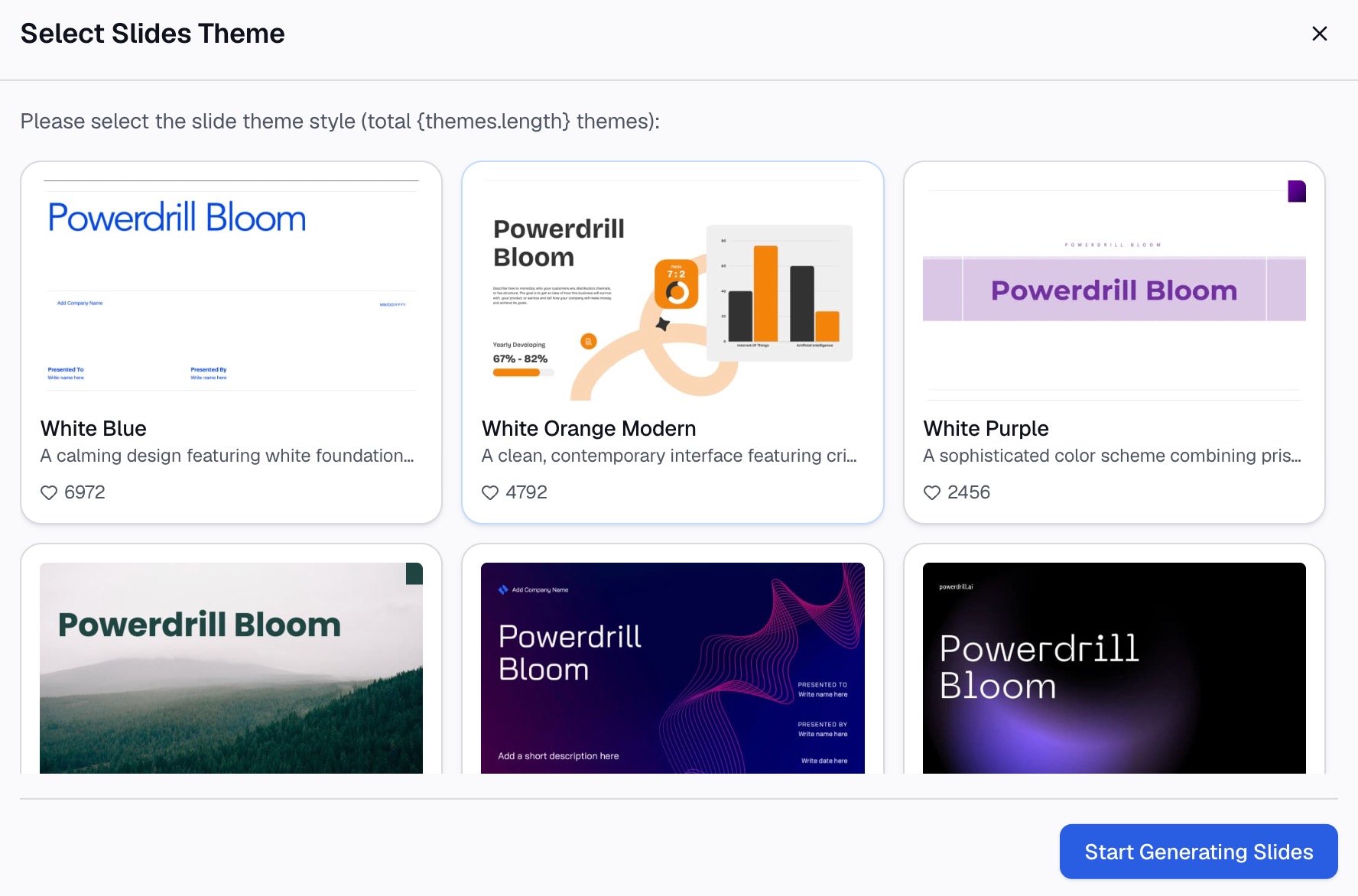
قم بالتصدير إلى PowerPoint عندما يبدو كل شيء مناسباً. ومن هناك ستعود إلى منطقة مألوفة بالنسبة لك. وإذا كنت لا تزال بحاجة إلى إدراج شريحتين من عرض تقديمي قديم، فإن الطريقة الأولى المذكورة أعلاه تفعل ذلك في غضون ثلاثين ثانية.
كيفية دمج ملفات PowerPoint في ملف PDF واحد
هذا أحد أكثر أشكال السؤال شيوعاً، وله إجابتان اعتماداً على ما تريده.
إذا كنت تريد ملف PDF واحداً مستمراً لعدة عروض تقديمية، فقم بدمج ملفات PowerPoint أولاً باستخدام أي طريقة مذكورة أعلاه. ثم قم بتصدير النتيجة عبر File ثم Export ثم Create PDF/XPS. ينتج عن العرض التقديمي المدمج الواحد ملف PDF واحد.
إذا كان يجب أن تظل العروض التقديمية منفصلة كملفات، فقم بتصدير كل منها إلى PDF بشكل فردي ثم ادمج ملفات PDF. هذه مهمة خاصة بملفات PDF وليست مهمة PowerPoint. يتيح لك تطبيق Preview على نظام macOS ومعظم محرري PDF على Windows القيام بذلك. وبحلول ذلك الوقت، يكون تنسيق الشرائح قد تم تجميده بالفعل، لذا لا يمكن حدوث أي تعارض في السمات.
الطريقة الثانية هي الأكثر أماناً عندما تستخدم العروض التقديمية المصدرية تصميمات متعارضة ولا يتوفر لديك الوقت الكافي للتوفيق بينها.
كيفية دمج ملفات PowerPoint على جهاز Mac
تتوفر الطرق الثلاث جميعها في PowerPoint لـ Mac، مع وجود اختلافات طفيفة في مكان وجود الأوامر.
تتوفر ميزة Reuse Slides في PowerPoint لـ Microsoft 365 لـ Mac وفي إصدارات Mac للأعوام 2024 و 2021 و 2019. ويعمل النسخ واللصق بنفس الطريقة، مع استخدام مفتاح Command بدلاً من Ctrl لتحديد شرائح متعددة متفرقة. وتوجد ميزة Slide Master تحت علامة التبويب View تماماً كما هو الحال في Windows.
ينطبق القيد المفروض على الملفات المحلية في جزء Reuse على أجهزة Mac أيضاً. قم بتنزيل نسخة محلية قبل محاولة الاستيراد من عرض تقديمي مخزن سحابياً.
المشاكل الشائعة وحلولها
تغيرت الخطوط. ورثت الشرائح الواردة سمة الوجهة. تراجع عن الإجراء، ثم كرر عملية اللصق واختر Keep Source Formatting — أو انسخ الشريحة الرئيسية (slide master) أولاً حتى يتفق كلا العرضين التقديميين على التصميم.
لا يمكن لجزء Reuse رؤية ملفي. إنه يقرأ الملفات المحلية فقط. قم بتنزيل العرض التقديمي من OneDrive أو SharePoint إلى جهازك أولاً.
تحركت الصور أو تداخلت. يستخدم العرضان التقديميان أبعاد شرائح مختلفة. تحقق من Design ثم Slide Size في كلا الملفين وقم بمطابقتهما قبل الدمج. حيث يؤدي تغيير الحجم بعد فوات الأوان إلى إعادة ترتيب العناصر النائبة في كل شريحة يمسها.
التعديلات على الملف الأصلي لا تظهر. لن تظهر. فالشريحة المستوردة هي نسخة وليست رابطاً، لذا فإن التغييرات التي تطرأ على الملف المصدر بعد الاستيراد لا تنتقل إليها.
يحتوي العرض التقديمي المدمج على عشرة تخطيطات غير مستخدمة. يؤدي نسخ الشرائح الرئيسية من عدة عروض تقديمية إلى جلب تخطيطات كل منها. افتح عرض Slide Master واحذف التخطيطات التي لا يستخدمها أي شيء قبل إرسال الملف. كما أن قائمة التخطيطات الأقصر تجعل عملية الدمج التالية أسهل في الفهم والتعامل.
الأسئلة الشائعة
هل توجد وظيفة دمج (merge) في PowerPoint؟ لا تصف وثائق Microsoft أمراً بهذا الاسم. والمسارات الثلاثة التي توثقها لدمج ملفات PowerPoint هي Reuse Slides، والنسخ واللصق، ونسخ الشريحة الرئيسية (slide master) بين العروض التقديمية.
كيف يمكنني دمج عرضين تقديمييين من PowerPoint في ملف واحد؟ افتح العرض التقديمي الوجهة، وانتقل إلى Home، وحدد السهم الموجود أسفل New Slide، واختر Reuse Slides. افتح الملف الآخر، ثم انقر بزر الماوس الأيمن فوق صورة مصغرة وحدد Insert All Slides.
كيف يمكنني الاحتفاظ بالتنسيق الأصلي عند دمج الشرائح؟ حدد مربع الاختيار Keep source formatting في جزء Reuse Slides، أو اختر خيار اللصق المطابق بعد اللصق. بشكل افتراضي، تعتمد الشرائح تصميم الشريحة التي يتم إدراجها بعدها.
هل يمكنني دمج ملفات PowerPoint المخزنة في OneDrive أو SharePoint؟ ليس مباشرة من خلال جزء Reuse Slides. تشير Microsoft إلى أن إعادة استخدام الشرائح من الملفات السحابية قد تم إيقافها وأن الميزة تعمل مع الملفات المحلية، لذا قم بتنزيل نسخة أولاً.
ماذا لو لم يكن محتواي في شكل شرائح بعد؟ ينطبق الدمج فقط على الشرائح الموجودة بالفعل. عندما تكون المدخلات عبارة عن جداول بيانات وملفات PDF ومستندات، فإن إنشاء عرض تقديمي واحد منها جميعاً يكون أسرع من تحويل كل منها إلى شرائح ثم دمجها.
الخاتمة
دمج العروض التقديمية هو قرار تنسيق متنكر في شكل عملية ملفات. حدد أولاً ما إذا كان يجب أن تبدو الشرائح الواردة مثل المكان الذي أتت منه أم المكان الذي ستذهب إليه. ومن ثم ستحدد الطريقة نفسها تلقائياً: Reuse Slides للانتقاء، والنسخ واللصق للعروض التقديمية الكاملة، والشريحة الرئيسية (slide master) أولاً عندما تتعارض التصميمات تماماً.
إذا كانت المشكلة الحقيقية هي أن موادك ليست شرائح بعد، فإن التجميع هو الخطوة الخاطئة تماماً. جرب Powerdrill Bloom مجاناً، وارفع جداول البيانات وملفات PDF والعروض التقديمية التي لديك، ودع عرضاً تقديمياً واحداً يخرج من الجانب الآخر.
المصادر: إعادة استخدام (استيراد) الشرائح من عرض تقديمي آخر · نسخ ولصق الشرائح الخاصة بك · نسخ ولصق شريحة رئيسية من عرض تقديمي إلى آخر