كيفية تحليل ملفات Excel متعددة دفعة واحدة باستخدام الذكاء الاصطناعي (خطوة بخطوة)

هناك طريقتان لتحليل ملفات Excel متعددة في وقت واحد. يمكنك إما دمجها في جدول واحد باستخدام Power Query أولاً، أو تحميل المجموعة بأكملها إلى وكيل بيانات مدعوم بالذكاء الاصطناعي وطرح أسئلتك عليها جميعاً مباشرة. يُعد Power Query الخيار الأمثل عندما تشترك جميع الملفات في نفس التخطيط تماماً. أما إذا كانت مختلفة، فإن الخيار الثاني يوفر عليك عناء تنظيف البيانات وتنسيقها.
لا تتوفر معظم بيانات التقارير الفعلية في مصنف واحد؛ فبيانات المبيعات تتوزع على 12 ملفاً شهرياً، وتصل نتائج الاستبيانات في ملف مستقل لكل منطقة، بينما يرسل القسم المالي ملف تصدير جديداً كل يوم جمعة. إن الأرقام التي تحتاجها فعلياً — مثل الاتجاه العام، والقيم الشاذة، والفجوة السنوية — لا تظهر بوضوح إلا عندما تضع هذه الملفات جنباً إلى جنب.
يغطي هذا الدليل كلا الخيارين؛ حيث يبدأ بالطريقة الافتراضية في Excel، ويوضح لك بالضبط متى تبدأ هذه الطريقة في استهلاك وقتك، ثم يستعرض معك خطوات استخدام الذكاء الاصطناعي خطوة بخطوة.
ما تحتاجه قبل البدء
هناك 3 عوامل تحدد الخيار الأنسب لك.
ما مدى تشابه الملفات؟ إذا كانت جميع ملفات التصدير الشهرية الـ 12 تحتوي على نفس رؤوس الأعمدة وبالترتيب نفسه، فهي متطابقة هيكلياً ويسهل دمجها. أما إذا أضافت إحدى المناطق عمود "Discount Code" في شهر مارس، فلن تصبح متطابقة.
كم مرة ستكرر هذه العملية؟ يختلف التحليل الذي تجريه لمرة واحدة تماماً عن التقرير الشهري من حيث الجهد والوقت المستثمر. فبناء استعلام قابل للتحديث يؤتي ثماره في المرة العاشرة من تشغيله، وليس في المرة الأولى.
ما الذي تحتاجه في النهاية؟ يختلف الجدول المدمج الفردي عن المخطط البياني، ويختلف المخطط البياني بدوره عن شريحة العرض التقديمي التي يمكن لمديرك استعراضها. حدد هذا الأمر قبل البدء، لأن ذلك يغير الخيار الأكثر توفيراً للوقت والجهد.
إذا كانت ملفاتك متطابقة، والعملية متكررة، ولا تحتاج سوى إلى الجدول المدمج، فاستخدم Power Query. فهو مدمج في البرنامج، ومجاني بالكامل، وقابل للتحديث تلقائياً. أما بقية هذا الدليل فهي مخصصة لمن لديهم ملفات أكثر تعقيداً وتداخلاً من ذلك.
كيفية دمج ملفات Excel متعددة يدوياً باستخدام Power Query
يأتي Power Query مدمجاً داخل Excel منذ إصدار Excel 2013. وهو يقوم بقراءة كل ملف في المجلد، ودمجها في جدول واحد، وإعادة تشغيل العملية عند الطلب بمجرد إضافة ملف جديد. هذه هي الطريقة الرسمية الموثقة من Microsoft، وهي تعمل بشكل ممتاز.
الخطوة 1: ضع جميع الملفات في مجلد واحد
انقل جميع المصنفات التي تريد دمجها إلى مجلد واحد فارغ لا يحتوي على أي شيء آخر. يقرأ Power Query المجلد بأكمله وليس قائمة ملفات محددة، لذا فإن وجود ملف PDF عشوائي أو مسودة قديمة سيؤدي إلى إدراجها في الاستعلام وتعطيله.
تأكد من أن كل مصنف يحتوي على بياناته في ورقة عمل تحمل الاسم نفسه. يمكن لـ Power Query الانتقال إلى ورقة عمل محددة الاسم عبر ملفات مختلفة، ولكن فقط إذا كان هذا الاسم متطابقاً في الجميع.
الخطوة 2: استيراد المجلد ودمج الملفات
افتح مصنفاً فارغاً وانتقل إلى Data → Get Data → From File → From Folder. وجّه Excel إلى المجلد الخاص بك واختر Combine → Combine & Load.
يقرأ Excel الملف الأول كعينة، ويخمن الهيكل، ثم يطبق هذا الهيكل على بقية الملفات. بعد ذلك، ينتج جدولاً طويلاً واحداً يحتوي على عمود إضافي يوضح الملف المصدر الذي جاء منه كل صف. هذا العمود المصدر يكتسب أهمية أكبر مما يتوقعه الكثيرون — فهو الطريقة التي تمكنك من إرجاع أي قيمة شاذة إلى منطقة أو شهر معين.
الخطوة 3: تهيئة وتنسيق الجدول المدمج
نادراً ما يكون الجدول المدمج جاهزاً للاستخدام فوراً. ستحتاج إلى ترقية الصف الأول ليكون رؤوساً للأعمدة، وتحديد نوع البيانات لكل عمود، وإزالة صفوف الرؤوس المتكررة التي تم دمجها من الملف الثاني فصاعداً.
بمجرد ضبط التنسيق، انقر فوق Close & Load. ومن الآن فصاعداً، فإن إضافة ملف جديد إلى المجلد والضغط على Refresh سيؤدي إلى تحديث كل شيء تلقائياً.
للاطلاع على الشرح الكامل بالصور، تنشر Microsoft الدليل هنا: استيراد البيانات من مجلد يحتوي على ملفات متعددة.
نقاط الضعف والبطء في طريقة Power Query
تُعد أداة Power Query أداة ممتازة بالفعل، ولكنها تواجه 4 مشكلات شائعة تظهر باستمرار في العمل الفعلي.
يفترض أن كل ملف يطابق العينة تماماً. يقرأ Power Query الملف الأول ويطبق هيكله على بقية الملفات. ولكن عندما يحتوي الملف السابع مثلاً على عمود إضافي، أو رأس عمود تم تغيير اسمه، أو صفين من الخلايا المدمجة كعنوان فوق البيانات، فستحصل على أعمدة فارغة، أو حقول مفقودة، أو خطأ في النظام. والأسوأ من ذلك أن رسالة الخطأ تشير إلى خطوة الاستعلام بدلاً من الإشارة إلى الملف الذي تسبب في المشكلة.
أي تغيير هيكلي يتطلب تعديل الاستعلام. إذا أضفت عموداً في النظام المصدر، فسيحتاج استعلامك الذي بنيته بعناية إلى خطوة جديدة. قد يكون هذا سهلاً إذا كنت أنت من صممه، ولكنه يصبح معقداً للغاية إذا كان الشخص الذي بناه قد غادر الفريق منذ 6 أشهر.
منحنى التعلم ليس سهلاً. إن مفاهيم مثل ترقية الرؤوس، وتغيير أنواع البيانات، وتوسيع أعمدة الجدول، والفرق بين Combine & Load و Combine & Transform كلها مفاهيم منطقية، ولكنها تشكل عائقاً إضافياً بين المسوق والوصول إلى الإجابة التي يبحث عنها.
ستظل تواجه الحد الأقصى لقدرة Excel. تتسع ورقة العمل لـ 1,048,576 صفاً و 16,384 عموداً، وفقاً لـ مواصفات وحدود Excel المنشورة. وإذا قمت بدمج عدد كبير من ملفات التصدير الشهرية، فلن يتسع الجدول المدمج في ورقة عمل واحدة.
لا يعني أي من هذا أن Power Query خيار خاطئ، بل يجعله الخيار الأول غير المناسب عندما تكون ملفاتك غير متناسقة، وموعدك النهائي اليوم، وما تريده فعلياً هو الحصول على الإجابة وليس مجرد جدول مدمج.
كيفية تحليل ملفات Excel متعددة في وقت واحد باستخدام Powerdrill Bloom
يتخطى Powerdrill Bloom خطوة الدمج تماماً؛ حيث يمكنك تحميل الملفات كما هي، وطرح سؤالك بلغة طبيعية، ليقوم البرنامج بقراءة المجموعة بأكملها — وتنظيف البيانات، ومطابقة الأعمدة، وإنشاء المخططات البيانية أثناء العمل. ويتم التعامل مع الملفات التي تختلف قليلاً عن بعضها البعض أثناء طرح الأسئلة بدلاً من وقت بناء الاستعلام.
الخطوة 1: تحميل جميع ملفاتك دفعة واحدة
اسحب كل مصنف وأفلته في مساحة عمل واحدة. يقبل Bloom ملفات Excel و CSV و TSV و PDF، ويقوم بتنظيف ما يقرأه تلقائياً، لذا لن تحتاج إلى محاذاة الرؤوس مسبقاً أو إزالة صفوف العناوين أولاً.

نظراً لأن مساحة العمل تحفظ ما قمت بتحميله، فإن ملف الشهر القادم سينضم إلى نفس المساحة بدلاً من بدء تحليل جديد من الصفر. هذا هو الجزء التراكمي المفيد: فكلما أضفت المزيد، زاد السياق الذي يستند إليه كل سؤال تطرحه لاحقاً.
الخطوة 2: اطرح سؤالك بلغة طبيعية
اكتب السؤال الفعلي الذي يدور في ذهنك. على سبيل المثال، يمكنك كتابة: "قارن إجمالي الإيرادات حسب المنطقة عبر جميع الملفات الـ 12 وحدد أي شهر انخفضت فيه الإيرادات بأكثر من 15% مقارنة بالشهر السابق"، أو "أي من هذه الملفات يختلف مع الملفات الأخرى في عدد العملاء".
يقترح Bloom أيضاً مسارات استكشاف خاصة به بمجرد اطلاعه على البيانات، وهو أمر مفيد للغاية عند التعامل مع مجموعة ملفات استلمتها حديثاً ولا تفهمها بالكامل بعد. وإذا كان تحليلك روتينياً متكرراً، يمكنك تشغيله عبر مهارة وكيل مخصصة بدلاً من إعادة كتابة المطالبة كل شهر.
الخطوة 3: تصدير المخطط البياني أو التقرير أو العرض التقديمي
تظهر النتائج على لوحة مرئية في شكل بطاقات يمكنك إعادة ترتيبها. وعند اكتمال التحليل، يمكنك تحويل هذه اللوحة بنقرة واحدة إلى عرض تقديمي جاهز للاستعراض، باختيار نمط Professional أو Business أو Fancy، وتصديره إلى PowerPoint أو Notion.
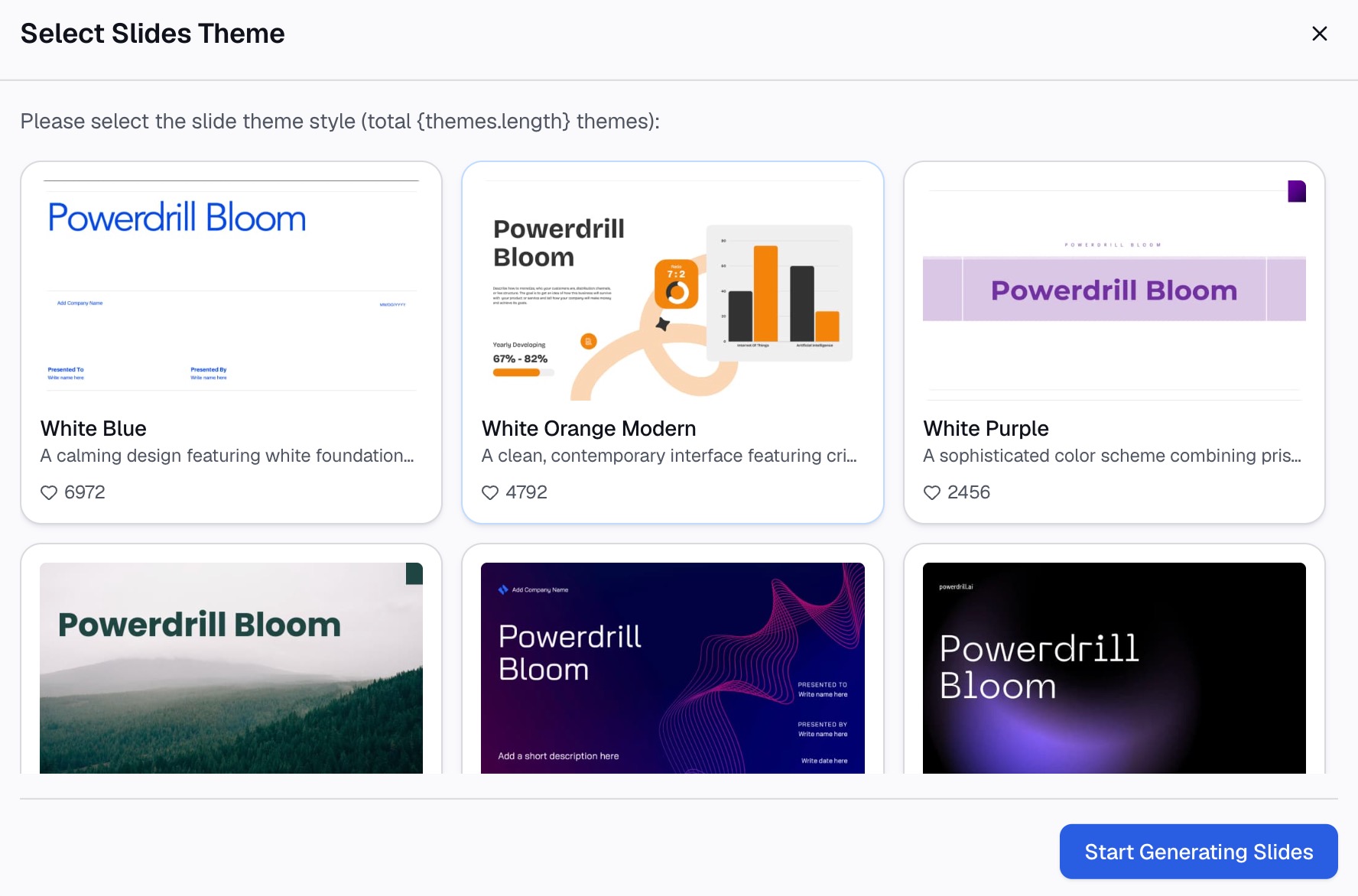
هذه هي الخطوة التي يتم تجاهلها عادةً في سير العمل اليدوي. فالجدول المدمج في Excel ليس منتجاً نهائياً بحد ذاته، بينما العرض التقديمي الذي يمكن لمديرك فتحه والاطلاع عليه هو المنتج الفعلي المطلوب.
لماذا يتفوق هذا الخيار على إعادة بناء الاستعلام كل شهر
قارن بين الطريقتين في المهام التي تتكرر فعلياً.
| طريقة Power Query | طريقة Powerdrill Bloom | |
|---|---|---|
| يجب أن تشترك الملفات في هيكل واحد | نعم | لا |
| الإعداد قبل الحصول على الإجابة الأولى | بناء الاستعلام وتهيئته | التحميل والسؤال مباشرة |
| إضافة ملف في الشهر التالي | إسقاط الملف في المجلد وتحديث البيانات | إضافته إلى مساحة العمل |
| ملف يحتوي على عمود إضافي | تعديل الاستعلام | يتم التعامل معه أثناء طرح السؤال |
| المهارة المطلوبة | محرر Power Query | اللغة الطبيعية |
| المخرجات | جدول مدمج | مخططات بيانية، تحليلات مكتوبة، عرض تقديمي |
الخلاصة الصادقة: يتفوق Power Query من حيث التكلفة والتحكم عند التعامل مع بيانات نظيفة ومستقرة ومتكررة. بينما يتفوق Bloom عندما تكون الملفات غير متناسقة، أو عندما لا يكون الشخص الذي يقوم بالعمل هو نفسه من بنى الاستعلام، أو عندما يكون المنتج النهائي المطلوب هو مخطط بياني وعرض تقديمي بدلاً من مجرد جدول.
أفضل الممارسات لتحليل الملفات المتعددة
احتفظ باسم الملف المصدر في نتائجك
أياً كان الخيار الذي تسلكه، تأكد من إمكانية تتبع كل صف والوصول إلى الملف الذي جاء منه. فبدون هذا العمود، ستكون القيمة الشاذة مجرد أمر يثير الفضول، أما بوجوده، فستشير القيمة الشاذة إلى منطقة معينة في شهر محدد يمكنك الذهاب والاستفسار عنها.
طابق الإجماليات قبل البدء في تفسير أي شيء
قم بجمع مقياس واحد معروف لكل ملف، ثم اجمعه مرة أخرى بعد الدمج. إذا اختلف الرقمان، فهذا يعني أن لديك ملفاً مكرراً، أو عموداً مفقوداً، أو صف رأس تم قراءته كبيانات. اكتشف الخطأ هنا، وليس أثناء الاجتماع.
حدد مفهوم التكرار قبل البدء في إزالته
قد يكون ظهور نفس معرف الطلب في ملفين شهريين تكراراً حقيقياً في التصدير، أو قد يكون تعديلاً قانونياً. وتتطلب هاتان الحالتان معالجة مختلفة تماماً. إذا كانت ملفاتك تتداخل عند الأطراف، فحدد القاعدة أولاً — يغطي دليلنا حول تنظيف وإزالة تكرار بيانات Excel باستخدام الذكاء الاصطناعي هذه الآلية بالتفصيل.
انتبه للأعمدة المتطابقة التي تحمل أسماء مختلفة
إن مسميات مثل "Customer" و "Customer Name" و "Client" هي في الواقع حقل واحد بأسماء مختلفة. ومطابقة الأعمدة هي الخطوة التي يحدث فيها الخطأ غالباً في تحليل الملفات المتعددة دون أن تلاحظ، لأنه لا يظهر أي خطأ في النظام — بل ستحصل ببساطة على عمودين نصف ممتلئين بدلاً من عمود واحد مكتمل.
أخطاء شائعة يجب تجنبها
- دمج ملفات تقيس أشياء مختلفة. يمكن لملفين أن يشتركا في كل رأس عمود ومع ذلك لا يمكن مقارنتهما، إذا كان أحدهما يعرض إجمالي الإيرادات والآخر يعرض صافي الإيرادات. فالتشابه في الشكل لا يعني التطابق في المعنى.
- تجاهل اختلاف تنسيق التاريخ. قد يقوم أحد الملفات بتصدير التاريخ
03/04/2026على أنه 4 مارس، بينما يصدره ملف آخر على أنه 3 أبريل. لن ينبهك أي شيء إلى هذا الاختلاف، وسينتهي بك الأمر بمخطط اتجاه شهري خاطئ. - ترك الملف القديم في المجلد بعد إعادة التصدير. يقرأ Power Query المجلد بأكمله، لذا سيتم دمج كل من
sales_march.xlsxوsales_march_FINAL.xlsxمعاً، مما يضاعف بيانات شهر مارس دون أي تنبيه. - معاملة الخلايا الفارغة كأصفار. البيانات المفقودة تختلف تماماً عن القيمة صفر. فالمنطقة التي لم تبلغ عن مبيعاتها تحتاج إلى متابعة مختلفة تماماً عن المنطقة التي حققت بالفعل صفراً من المبيعات.
- التوقف عند مرحلة الجدول المدمج. الجدول هو منتصف الطريق فقط؛ فإذا لم يقرأه أحد، فلن يحقق التحليل هدفه المرجو.
خاتمة
إذا كانت ملفات Excel الخاصة بك متطابقة هيكلياً وستكرر هذه العملية شهرياً، فقم ببناء استعلام Power Query واستمتع بسهولة زر التحديث. أما إذا كانت الملفات غير متناسقة، أو كنت تعمل تحت ضغط موعد نهائي ضيق، أو كان المطلوب منك هو تقديم مخطط بياني وعرض تقديمي بدلاً من مجرد جدول، فقم بتحميل المجموعة بأكملها واطرح سؤالك مباشرة.
يمكنك تجربة ذلك على ملفاتك الخاصة مجاناً — يتضمن Powerdrill Bloom 1,000 رصيد مجاني يتجدد يومياً في الخطة المجانية، دون الحاجة إلى معرفة بـ SQL أو Python. وإذا كنت ترغب في الاطلاع على صفحة الأداة أولاً، فإن صفحتي Excel AI assistant و CSV AI assistant تستعرضان نفس سير العمل على ملف واحد.
الأسئلة الشائعة
هل يمكنني تحليل ملفات Excel متعددة في وقت واحد دون دمجها أولاً؟
نعم. يقوم وكيل البيانات المدعوم بالذكاء الاصطناعي بقراءة مجموعة المصنفات التي تم تحميلها والإجابة على الأسئلة التي تشملها جميعاً، لذا لا حاجة لخطوة الدمج. أما برنامج Excel الافتراضي فيعمل بشكل مختلف: حيث يتعين على Power Query دمج الملفات في جدول واحد أولاً قبل أن تتمكن أي معادلة أو PivotTable أو مخطط بياني من قراءتها معاً.
ما هي أسرع طريقة لدمج ملفات Excel متعددة؟
بالنسبة للملفات التي تشترك في هيكل متطابق، فإن ميزة الاستيراد من مجلد (From Folder) في Power Query هي الأسرع، لأنها تعالج المجلد بأكمله دفعة واحدة وتحدثه لاحقاً. أما بالنسبة للملفات التي تحتوي على رؤوس مختلفة أو أعمدة إضافية، فإن تحميلها إلى وكيل ذكاء اصطناعي يكون أسرع بشكل عام، حيث تتم عملية المطابقة والتسوية أثناء طرح الأسئلة بدلاً من خطوات بناء الاستعلام.
هل يعمل هذا عندما تحتوي ملفات Excel الخاصة بي على أسماء أعمدة مختلفة؟
نعم، على الرغم من اختلاف الطريقتين. يتطلب منك Power Query إعادة تسمية الأعمدة غير المتطابقة أو ربطها بنفسك. بينما يقوم Powerdrill Bloom بمطابقة الأعمدة أثناء قراءتها وتحديد مواضع الاختلاف بين الملفات، وهي الطريقة التي تكتشف بها أيضاً أن "Client" و "Customer Name" كانا نفس الحقل طوال الوقت.
كم عدد ملفات Excel التي يمكنني تحليلها في وقت واحد؟
عملياً، الحد الأقصى يتعلق بحجم النتيجة المدمجة وليس بعدد الملفات. تتسع ورقة عمل Excel لـ 1,048,576 صفاً، لذا فإن دمج عدد كبير من ملفات التصدير الشهرية سيؤدي في النهاية إلى تجاوز سعة الورقة الواحدة. وتعمل وكلاء الذكاء الاصطناعي على المجموعة المحملة بأكملها بدلاً من ورقة عمل واحدة، لذا فإن عدد الملفات يقل أهمية مقارنة بالحجم الإجمالي للبيانات.
هل هناك طريقة مجانية لتحليل ملفات Excel متعددة؟
هناك خياران مجانيان. يأتي Power Query مدمجاً في Excel من إصدار 2013 فصاعداً دون أي تكلفة إضافية. وتتضمن الخطة المجانية لـ Powerdrill Bloom 1,000 رصيد يتجدد يومياً، وهو ما يغطي تحميل مجموعة ملفات وإنشاء مخططات بيانية وملخصات منها.