引言
在数据清洗与报表制作中,“转置(Transpose)”是把行变列、列变行的常见操作。手动在 Excel 里转置不仅繁琐,还容易因格式、合并单元格或公式引用出错。借助 Powerdrill AI,你可以用自然语言一键转置,轻松处理大型数据集与多文件场景,大幅提升效率与准确性。
什么是数据转置?
转置(Transpose):将表格的行与列互换。例如,把“按月横向展开”的指标,转置为“按月纵向排列”的明细,便于透视分析与可视化。
常见场景:
将横向 KPI 指标转为纵向明细,便于做图表或透视。
将宽表(很多列)转为长表(更多行),配合 BI 工具建模更灵活。
将跨多列的分类字段转回单列,统一维度口径。
传统方法与局限
Excel「选择性粘贴-转置」:小表可行,但易丢格式、依赖手动操作,且对大数据不友好。
TRANSPOSE 函数:需数组公式,易受区域变动影响;数据量大时性能一般。
Power Query:功能强大,但需要学习成本,步骤较多。
Powerdrill 优势:自然语言指令、自动识别表头/合并单元格、大数据与多文件并行、全程记录可追溯。
使用 Powerdrill 转置数据的分步指南
步骤 1:上传 Excel 文件

点击 Add Files 按钮,将需要转置的 Excel 文件上传至 Powerdrill。平台支持一次最多 10 个文件同时上传,并兼容 CSV、TSV、XLSX 等多种数据格式,无论你的数据来自何种表格,都能轻松处理。
上传后,你会立即看到数据预览,方便确认导入内容是否正确。
步骤 2:设定转置要求

文件上传完成后,告诉 Powerdrill 你希望如何转置数据。无论是整表行列互换,还是仅转置特定区域(如 “将第 1–10 行转为列”),都可以灵活指定。
对于大型数据集,你可以只转置表格中需要的部分,避免不必要的处理量。
Powerdrill 支持直接用自然语言描述需求,无需编写复杂公式或手动调整。你还可以选择保留或去除表头,确保输出结果符合你的格式要求。
步骤 3:下载转置后的文件
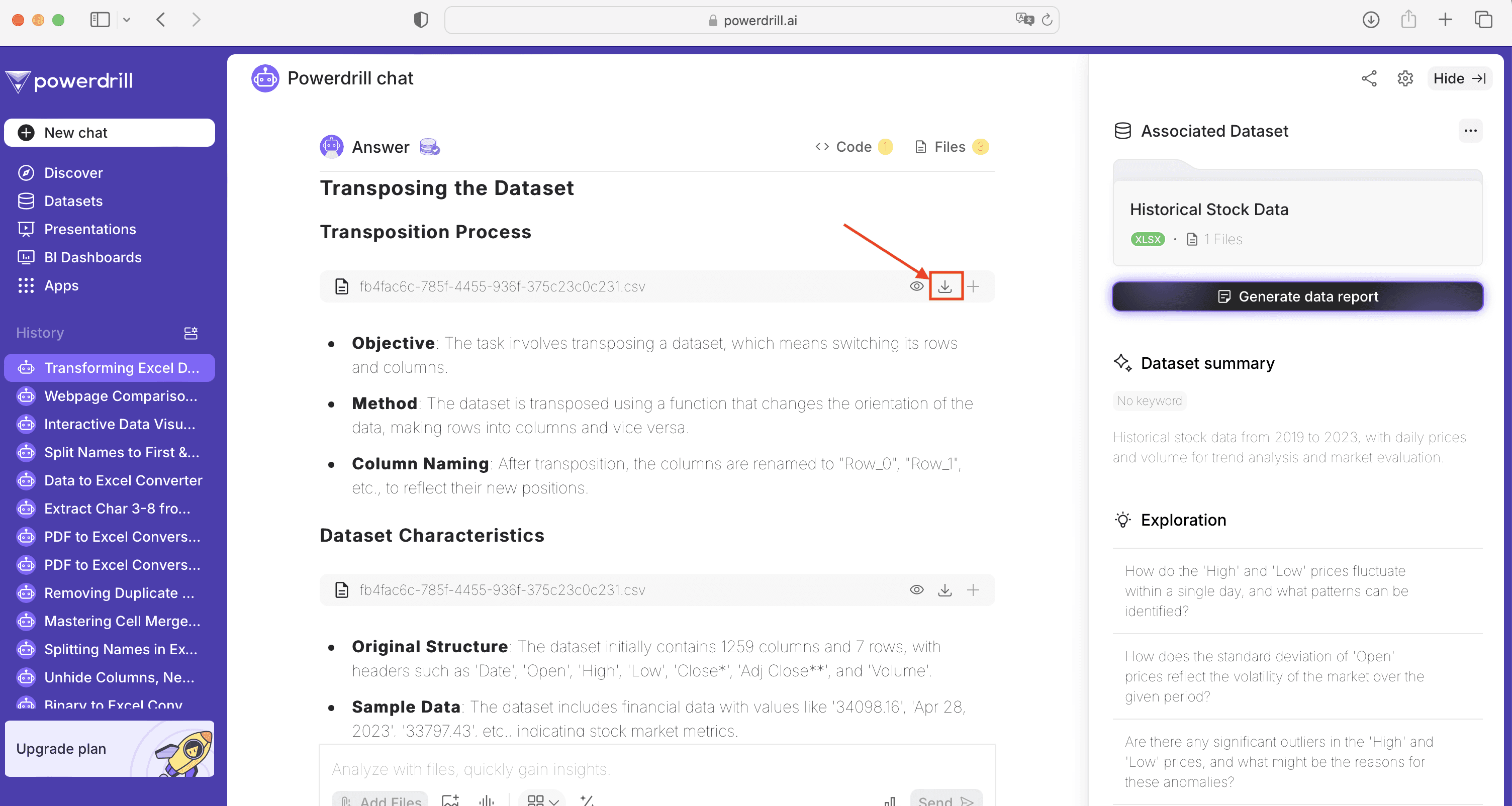
处理完成后,Powerdrill 会生成一份已转置的数据文件,你只需一键下载即可使用。
行列已经精准互换,并且会完整保留原有数据与格式,避免信息丢失或样式错乱。
这对处理大量数据的用户尤其高效,彻底省去了手动转置的繁琐步骤,也减少了出错风险。
步骤 4(可选):生成数据报告

如果你需要更详细的结果分析或数据摘要,Powerdrill 还支持数据报告生成功能。
转置完成后,只需点击 Generate data report 按钮,系统会自动生成一份专业报告,内容包括:
转置过程说明
数据概览与摘要
可用于后续分析的关键信息
无论是内部沟通还是对外汇报,这份报告都可以直接分享或用于进一步的数据处理。
常见问题(FAQ)
可以一次转置多个工作表的数据吗?
可以!Powerdrill 支持多工作表文件处理。你只需上传 Excel 文件,并分别指定每个工作表的转置要求,系统会自动处理并完成所有工作表的转置,非常适合处理结构复杂的多表数据。
转置文件有大小限制吗?
没有限制。无论是小型数据集还是超大规模的文件,Powerdrill 都能高速、精准地完成转置任务。
使用 Powerdrill 需要很强的 Excel 技能吗?
一点也不。Powerdrill的设计直观且用户友好,即使对于那些没有或几乎没有Excel经验的人也很适用。通过简单的几次点击,任何人都可以高效地转置数据。
如果我的数据中包含公式怎么办?
Powerdrill在转置过程中可以无缝处理公式。转置后的数据将保持公式的完整性,确保关系和计算保持不变。
结语
在 Excel 中转置数据不必再手动操作、耗时费力。借助 Powerdrill,无论数据量大小或表格复杂程度,都能快速精准完成转置。
其简洁易用的界面与高效的处理能力,让任何人都能轻松优化数据工作流程,大幅提升生产力。
立即试用 Powerdrill,让你的数据转置更简单、更高效!