引言
高效管理数据往往意味着需要同时处理多种工具——一个用于分析,另一个用于文档,还有一个用于协作。频繁地在不同平台之间切换,不仅降低了团队效率,还让数据洞察难以与正在进行的项目保持一致。
Powerdrill Bloom 正是为了解决这一难题而生。它是一款由 AI 驱动的平台,能够帮助任何人轻松探索数据集、发现洞察并创建可视化图表。更棒的是,Bloom 现已与 Notion 完全集成,只需一键即可将分析和探索结果导入工作空间。
无论你是在跟踪 KPI 指标、共享 营销活动报告,还是记录 研究成果,这一无缝衔接的工作流程都能让数据洞察与可视化故事与笔记、任务和项目并肩存在。在本指南中,我们将向你展示如何在 Powerdrill Bloom 中生成洞察,并立即同步到 Notion,让协作更高效。
使用 Powerdrill Bloom 生成数据洞察与图表
借助 Powerdrill Bloom,只需几个步骤就能将原始数据转化为清晰的洞察与可视化故事。无论是技术人员还是非技术人员,都能通过 Bloom 的 AI 驱动探索分析,轻松提出问题,并即时看到以图表形式呈现的答案。
步骤 1:登录并开始探索
登录 Powerdrill Bloom,点击 “Start Blooming”,并可选择你希望的响应语言。
上传一个 Excel/CSV 文件,或输入你想研究的主题。例如,这里以 “运动手表市场分析” 为例。
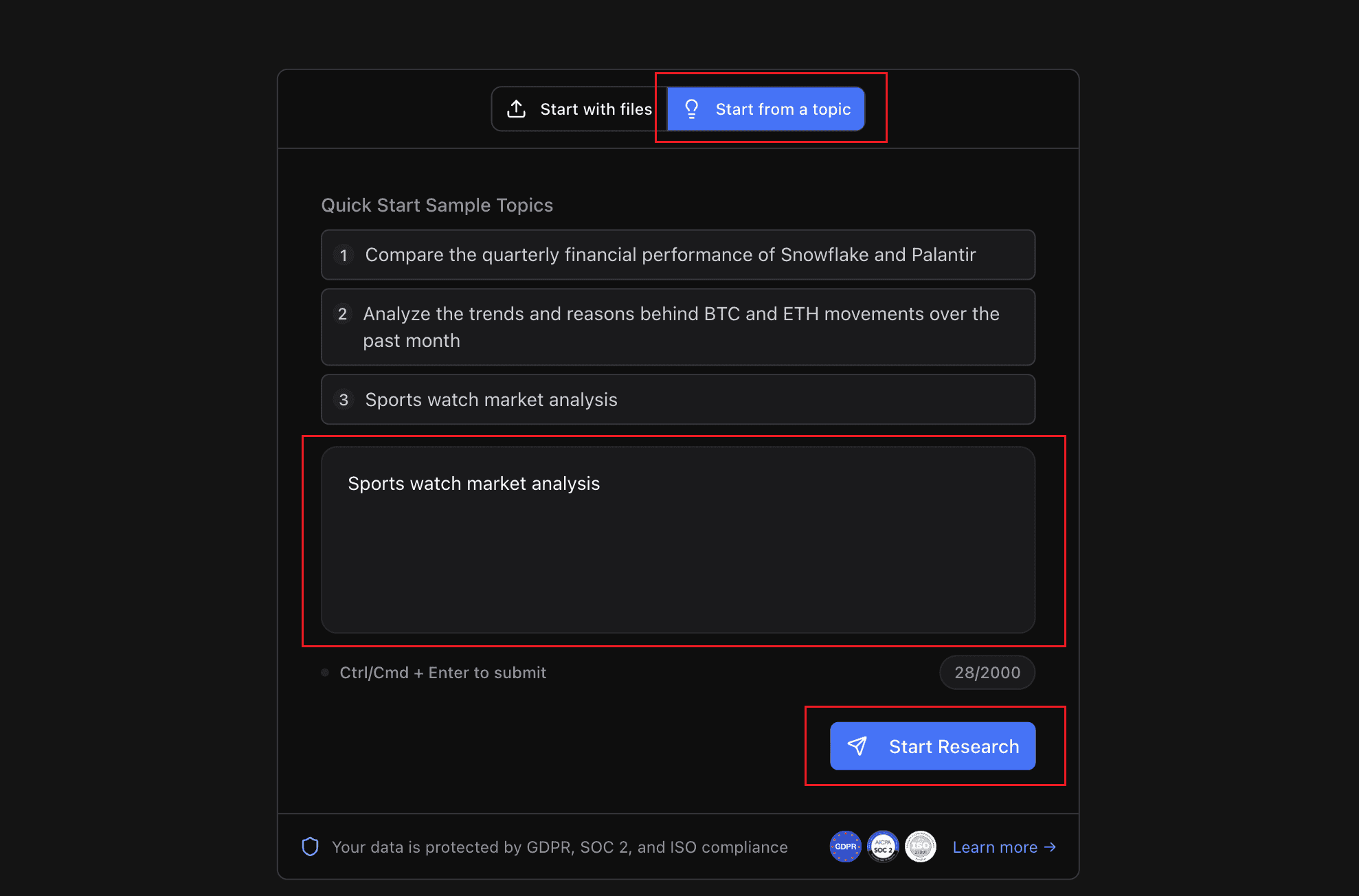
Bloom 会自动分析数据集(结构、模式),并在 AI 画布上构建交互式探索,生成初始图表与洞察。
选择一个分析方向,例如 “消费者行为与偏好分析(涵盖人口特征、购买模式及功能偏好)”,然后点击 Confirm。
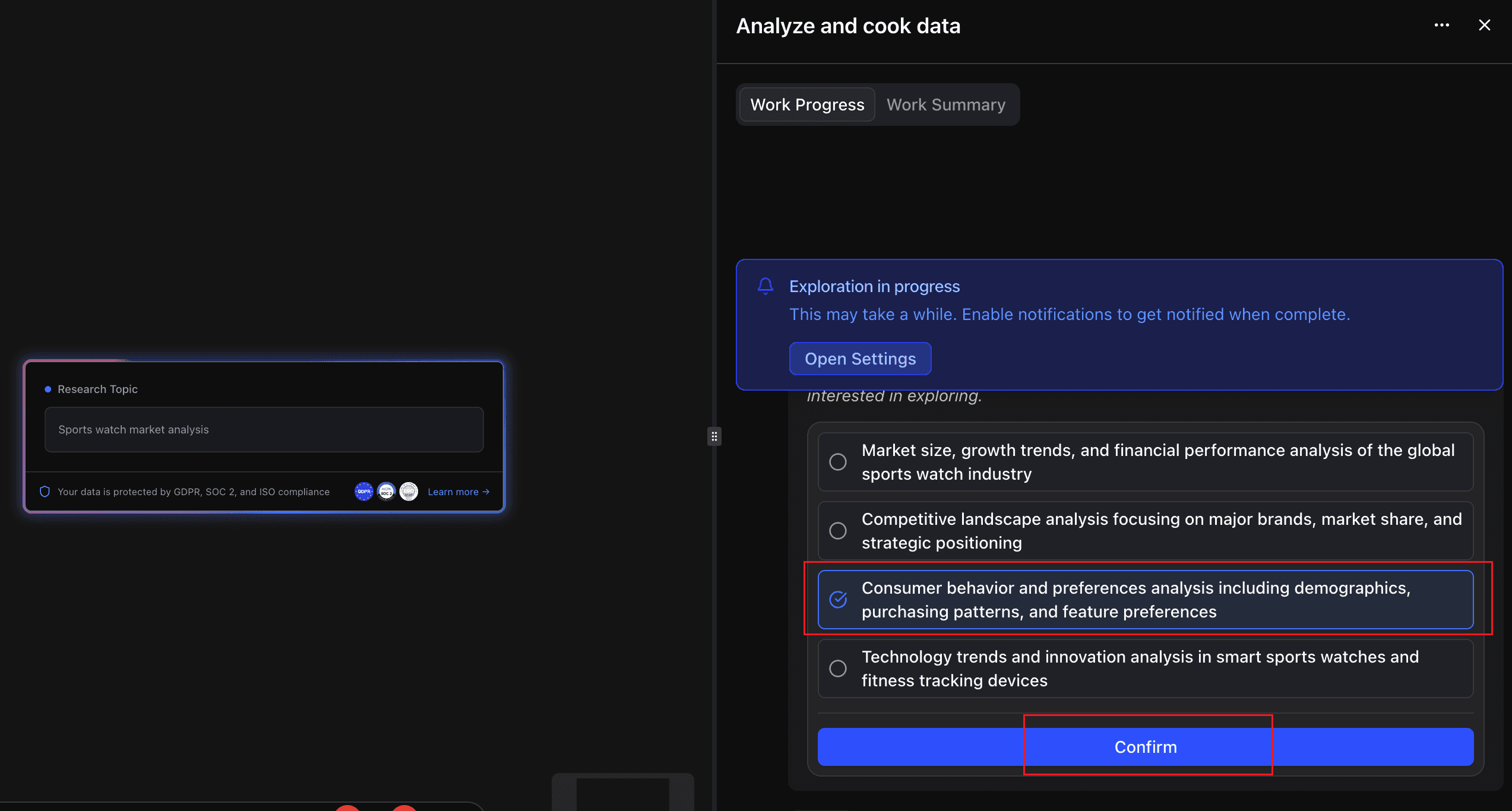
查看自动生成的探索结果:Bloom 以 思维导图节点 形式展示洞察,让你一目了然地把握关键发现。
点击任意节点的 View 按钮打开详情面板,向下滚动至 数据分析(Data Analysis),即可查看该节点生成的图表。

使用 Dig deeper(深入探索) 跟随推荐路径,或选择 Ask more(自定义提问) 添加额外问题。Bloom 会根据指定路径自动进行更深入的探索。
步骤 2:连接 Notion
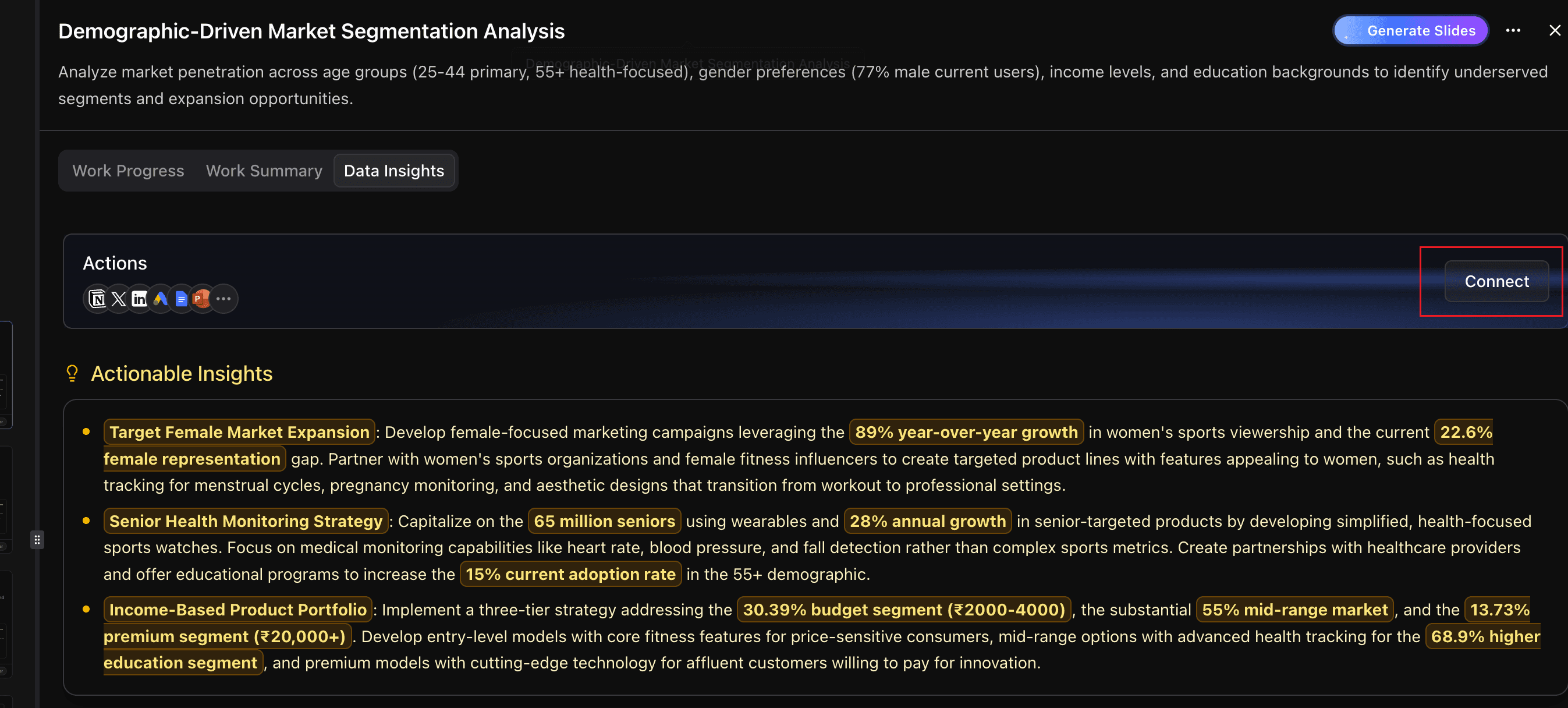
在 操作(Actions) 区域中,点击 Connect(连接)。
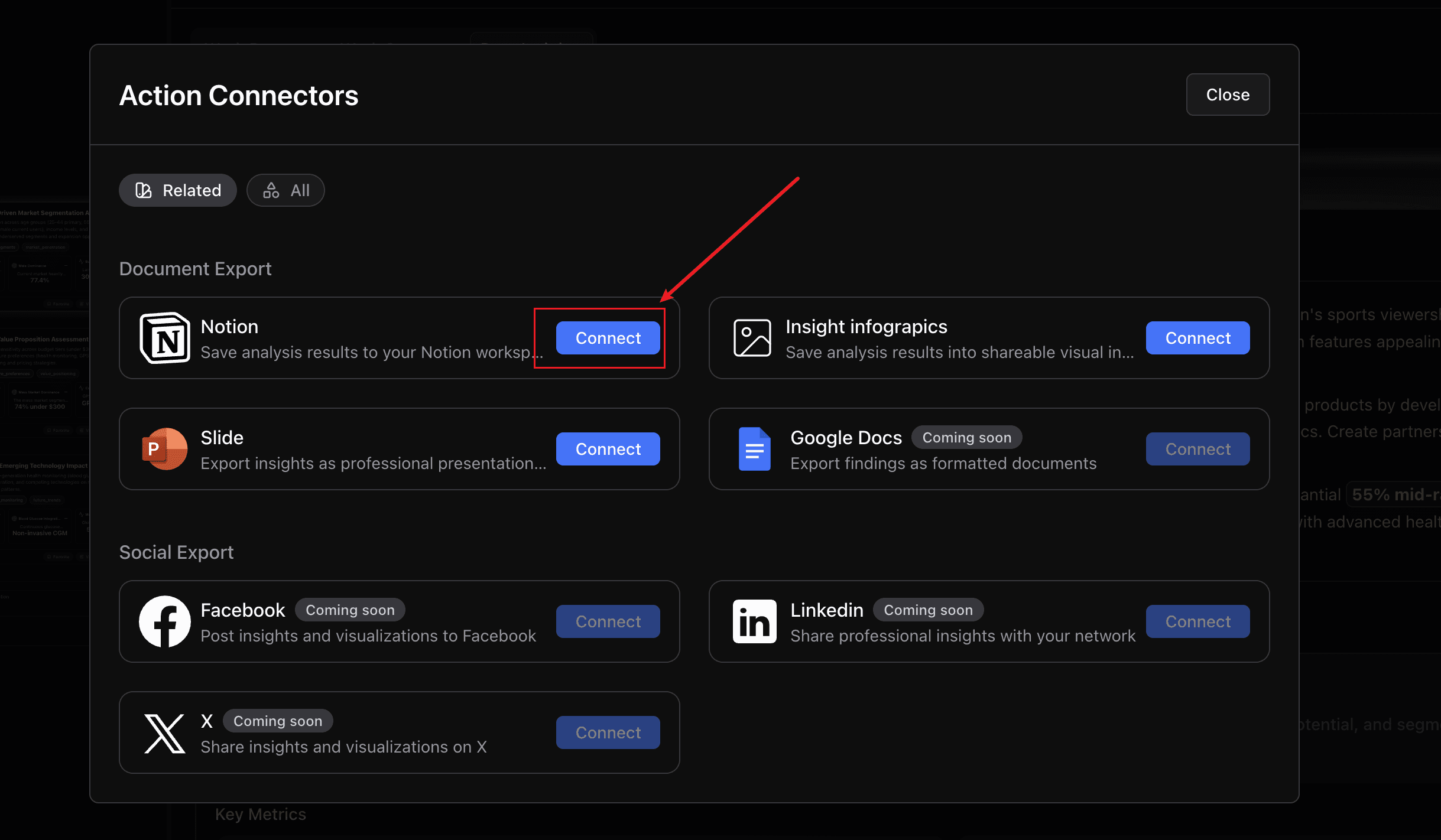
在 Action Connectors 对话框中,找到 Notion 卡片并点击 Connect(连接)。
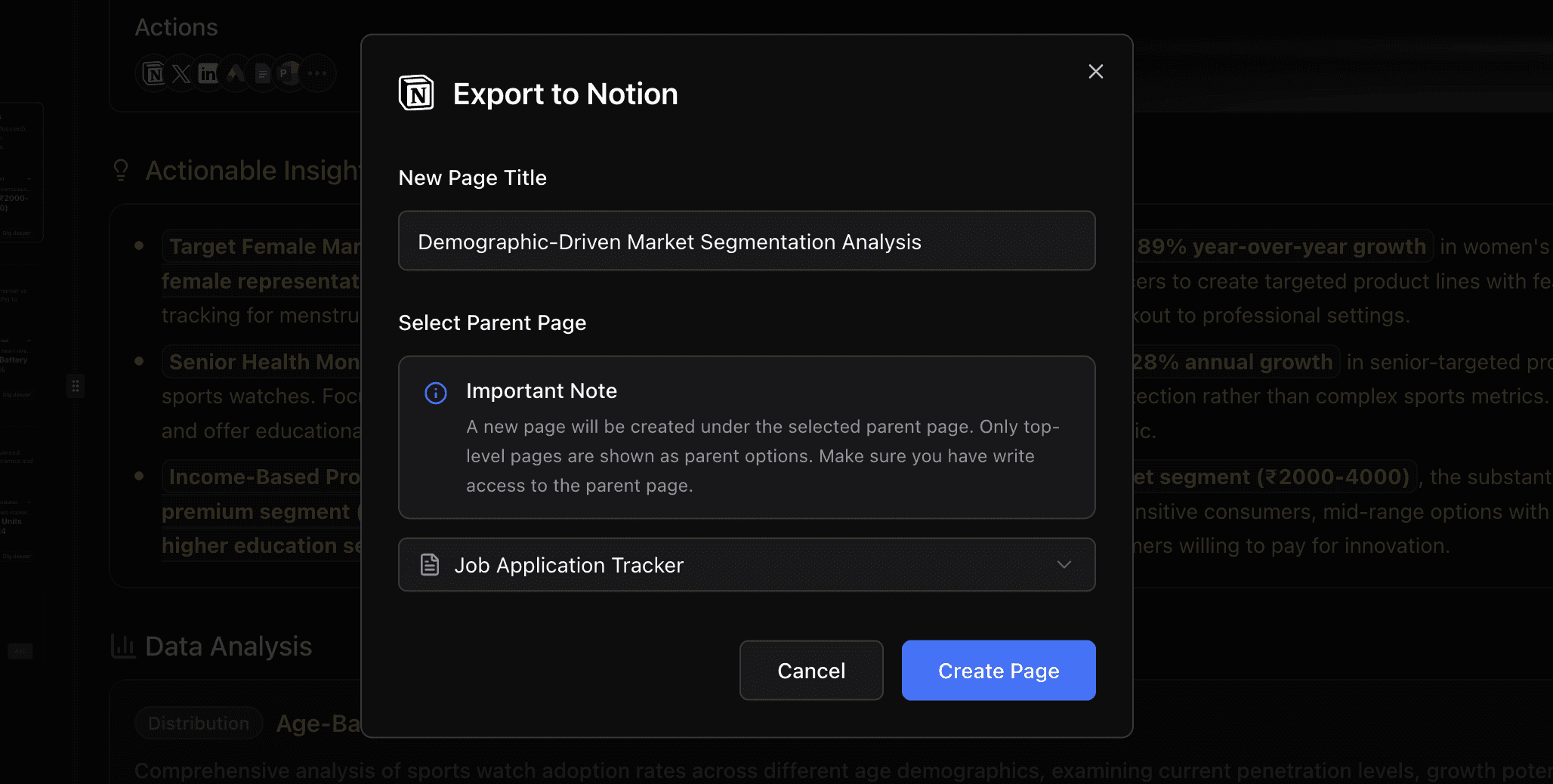
自定义 页面标题,如有需要可选择 父页面,然后点击 Create Page(创建页面)。
完成后,你即可在 Notion 页面中查看 数据洞察、数据分析结果 和 图表。

结论
Powerdrill Bloom 将 AI 驱动的探索与流畅的可视化相结合,彻底简化了数据分析过程。借助与 Notion 的直接集成,你只需一键即可将洞察与图表导入工作空间,无需再手动复制粘贴或截屏。
这一工作流让你的 数据、报告和可视化故事 与团队协作内容保持同步。无论是 监控 KPI、分析消费者行为,还是 记录研究成果,Powerdrill Bloom 与 Notion 搭配使用,都能为你提供一条从原始数据到共享知识的高效路径。
立即开启 Bloom 的探索之旅,亲身体验如何轻松将数据转化为 Notion 中的 可执行洞察。
常见问题(FAQ)
使用 Powerdrill Bloom 需要技术背景吗?
不需要。Bloom 针对技术人员和非技术人员都十分友好。你可以上传数据集或直接输入研究主题,Bloom 会自动生成洞察与可视化结果。
Powerdrill Bloom 支持哪些文件上传?
Bloom 支持常见格式,如 Excel (.xlsx) 和 CSV (.csv)。如果你手边没有数据集,也可以直接从研究主题开始。
Notion 导出功能如何实现?
完成连接后,Bloom 可以将任意分析、洞察或图表直接导出到你选择的 Notion 页面。你还可以在导出时设置页面标题并选择父页面。
将 Bloom 洞察导出到 Notion 的典型使用场景有哪些?
团队常用在以下场景:
项目仪表盘:用于跟踪 KPI。
营销报告:用于分享活动表现。
研究文档:内嵌分析结果。
个人项目:如预算管理、趋势分析或效率追踪。
这种集成安全吗?
是的。与 Notion 的连接通过 安全认证 进行,确保你的数据与工作空间始终受到保护。