
引言
多年来,Microsoft Excel 一直是数据管理与分析的首选工具。无论是财务报表还是营销报告,全球有数以百万计的专业人士每天都在使用 Excel。然而,在数据可视化方面,Excel 往往需要耗费大量时间:选择图表类型、调整格式、编写公式……对非技术用户来说,这个过程很快就会变得复杂且令人不堪重负。
这正是 AI 发挥作用的地方。随着 AI 驱动工具的兴起,数据可视化变得更快、更智能,也更容易上手。现在,你无需花费数小时手动设置图表,只需上传数据,就能在几秒钟内获得有意义的可视化结果。Powerdrill Bloom 更进一步,它不仅能自动生成图表,还能提供智能洞察,帮助你快速发现隐藏在 Excel 数据背后的模式与趋势。
为什么要用 AI 来做 Excel 数据可视化?
传统的 Excel 图表功能虽然强大,但往往需要一定的专业技能和繁琐的手动设置。而 AI 驱动的数据可视化工具(如 Powerdrill Bloom)通过自动化和智能化解决了这些痛点:
节省时间与精力:AI 能即时将原始表格转化为可直接使用的图表,省去重复的格式调整工作。
生成智能洞察:AI 不仅绘制图表,还会自动突出趋势、异常值和相关性,避免重要信息被忽略。
让数据更易理解:即使你不具备高级 Excel 技能,也能通过自然语言请求,让 AI 直观地展示数据。
轻松应对不同规模的数据:无论是小团队报表,还是大型企业数据集,AI 都能高效处理并快速可视化。
通过将 AI 融入 Excel 工作流,你不仅能更快地创建图表,还能获得对数据的更深层理解。在当今数据驱动的商业环境中,这种能力对于决策制定来说,正变得越来越不可或缺。
什么是 Powerdrill Bloom?
Powerdrill Bloom 是一款由 AI 驱动的数据可视化助手,旨在让表格分析变得更加轻松高效。与其在 Excel 中耗费数小时挑选图表类型或编写复杂公式,不如直接与数据进行对话:只需上传 Excel 或 CSV 文件,用自然语言提出问题,Bloom 就会自动生成最合适的可视化结果。
从本质上说,Bloom 的目标是连接原始数据与可执行的洞察。它不仅能绘制图表,还会解读数据,推荐合适的图表类型,并突出关键模式。无论是跟踪月度销售、分析客户行为,还是为管理层准备报告,Bloom 都能让过程更快、更智能。
Powerdrill Bloom 的核心功能包括:
自然语言交互:只需输入类似 “按产品类别展示收入” 的问题,即可获得即时图表。
自动化可视化:Bloom 会根据数据自动选择最优的图表类型,省去手动操作。
智能洞察生成:不仅展示数据,还会总结趋势、对比和异常值。
一键报告导出:可将图表和洞察直接导出为 PDF 或 PowerPoint,快速生成演示材料。
简而言之,Powerdrill Bloom 重新定义了 Excel 数据可视化的方式。它将静态表格转化为交互式、AI 驱动的智能仪表盘,让技术人员与非技术人员都能轻松上手。
步骤一:将 Excel 文件导入 Powerdrill Bloom
接下来的示例数据集为 2025 年 Amazon 畅销榜单。该数据集涵盖亚马逊在全球十大主要市场(印度、美国、加拿大、澳大利亚、德国、法国、意大利、西班牙、日本和墨西哥)的软件及数字产品畅销情况,提供了全面的市场洞察。
登录 Powerdrill Bloom,点击 「Start Blooming」,选择您希望 Bloom 响应的语言。

上传 Excel 文件,其余分析交给 AI 自动完成。

在初步探索中,Bloom 自动揭示了以下洞察:

在第一层探索中,Powerdrill Bloom 揭示了以下洞察:
跨市场表现(Cross-Market Performance)
印度市场展现出显著优势(价值 $16.4);
印度 vs 德国的质量对比结果为 4.31;
安全类产品在印度市场占比高达 62%。
产品类别定位(Product Category Positioning)
软件产品整体占比 22.9%;
平均高端定价为 ₹3,610;
软件产品质量评分达到 4.3。
评分与收入关联(Rating–Revenue Link)
星级评分对收入的影响在 14–25% 之间;
评论数量与销量高度相关(31.1%);
最佳表现产品同时具备高评分与高销量(37.5%)。
步骤 2:选择节点查看数据可视化
当你对某个分析节点感兴趣时,可以直接点击查看其对应的图表与细节。
例如,如果你对第二个节点 「产品类别战略定位(Product Category Strategic Positioning)」 感兴趣,可以这样操作:
点击该节点上的 「View」;在右侧详情面板中向下滚动,找到 「Data Analysis」 部分;
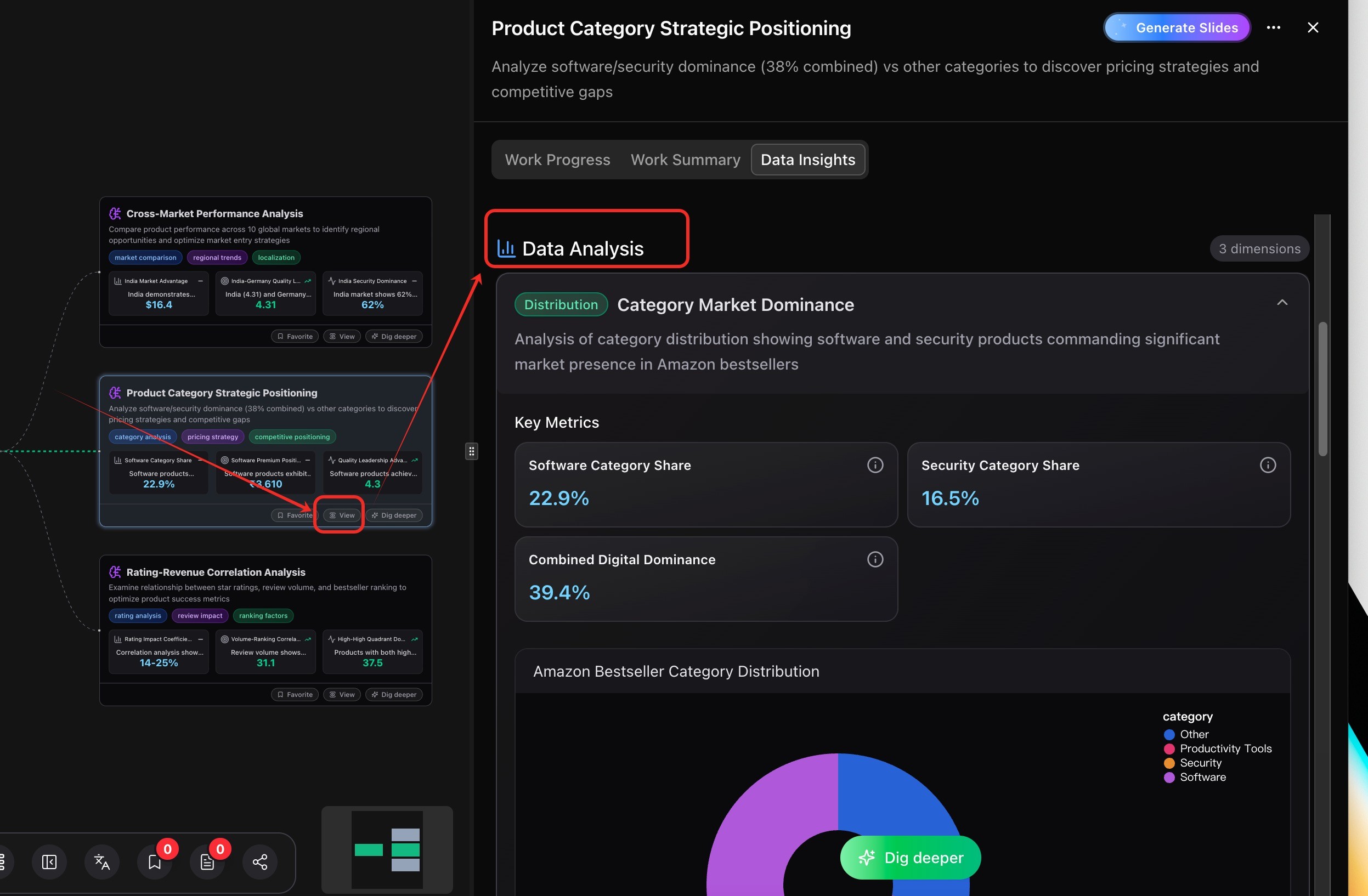
查看系统为该节点自动生成的数据可视化图表。
下面展示的是针对 「产品类别战略定位」 节点生成的可视化示例。

步骤 3:带走你的可视化成果
Powerdrill Bloom 让分享与复用分析结果变得非常简单。 你可以将成果一键转化为 PowerPoint 演示文稿、直接导出到 Notion,或下载为图片。
转换为 PowerPoint (PPT)
在节点详情面板右上角点击 「Generate Slides」;
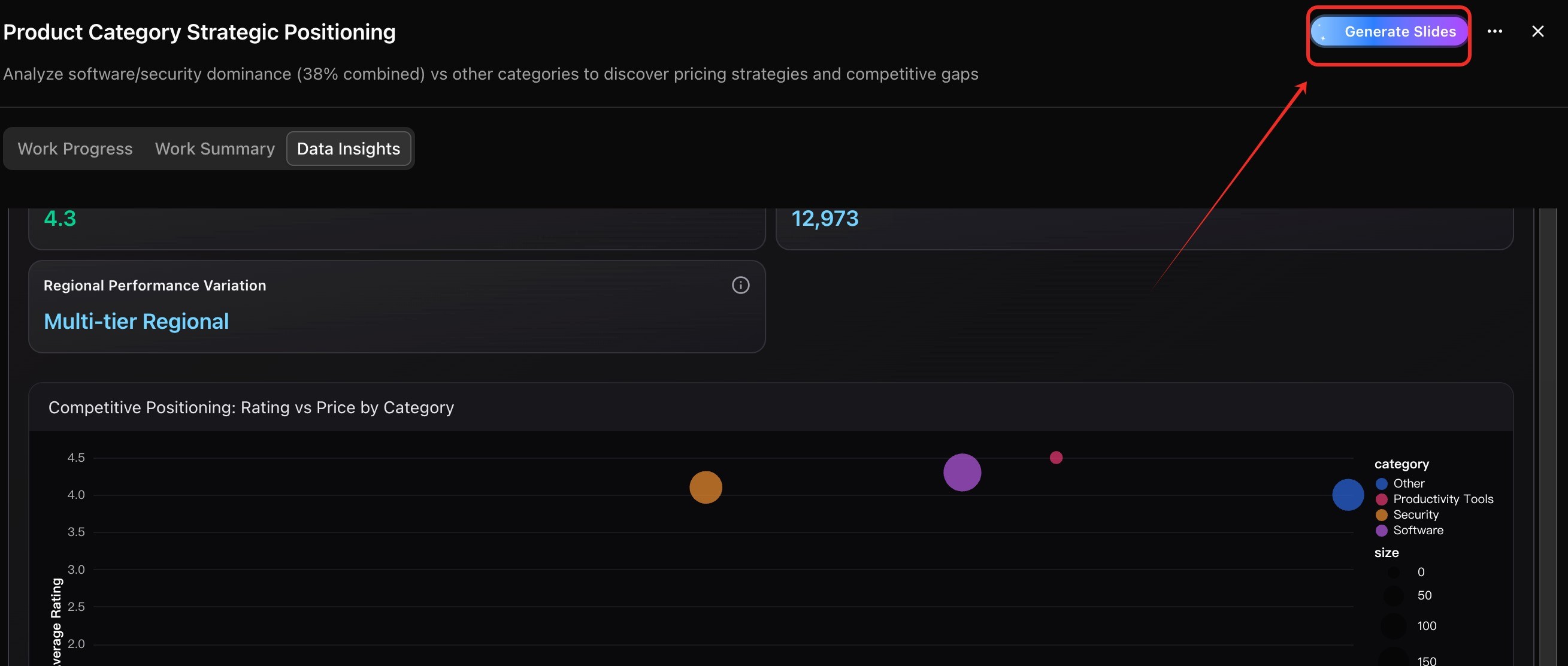
在弹窗中点击 「Next」;
选择主题并点击 「Start Generating Slides」;
生成完成后即可下载 PPT 文件,用于查看、编辑或与团队分享。
导出到 Notion
在 「Export to Notion」 部分点击 「Export」;
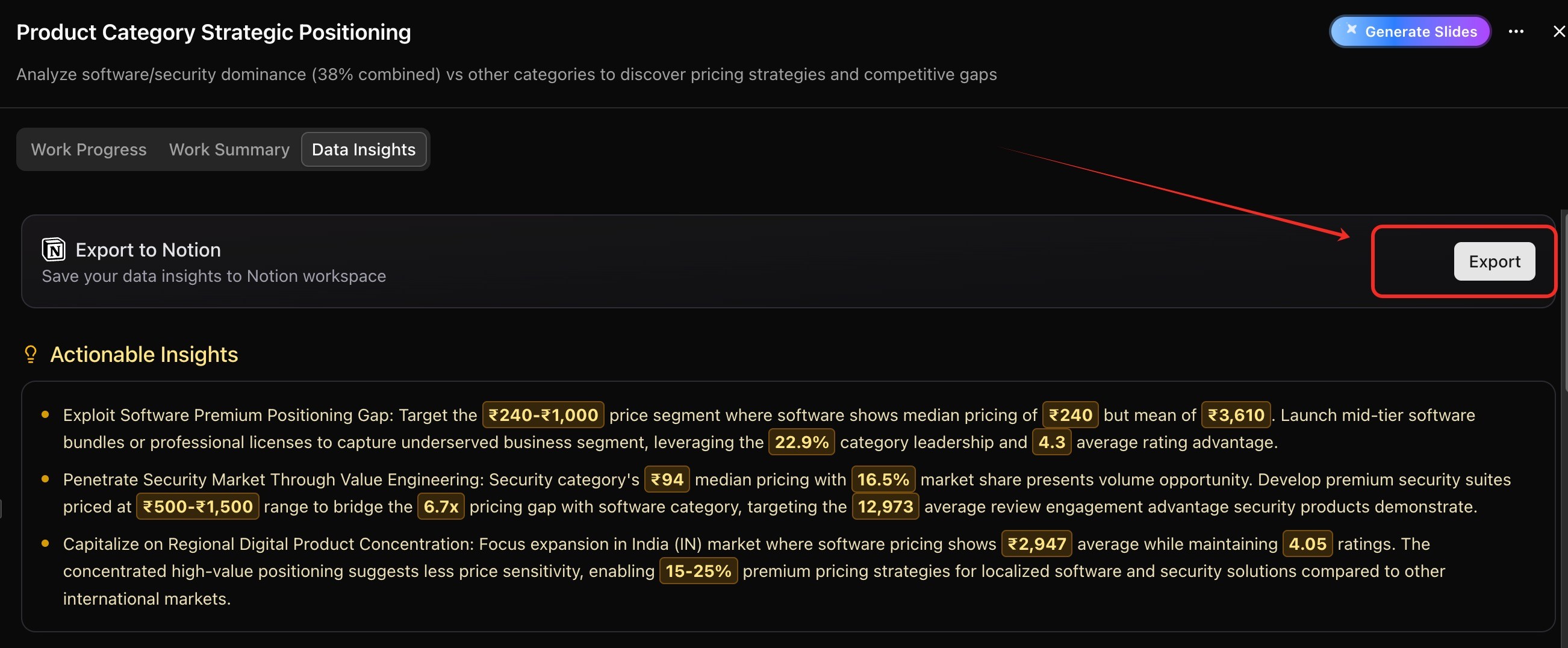
按提示完成配置;
分析结果会自动同步到 Notion,方便浏览与团队协作。
下载为图片
点击 「…」 > 「Export as image」;

取消勾选不需要的细节,点击 「Export」;
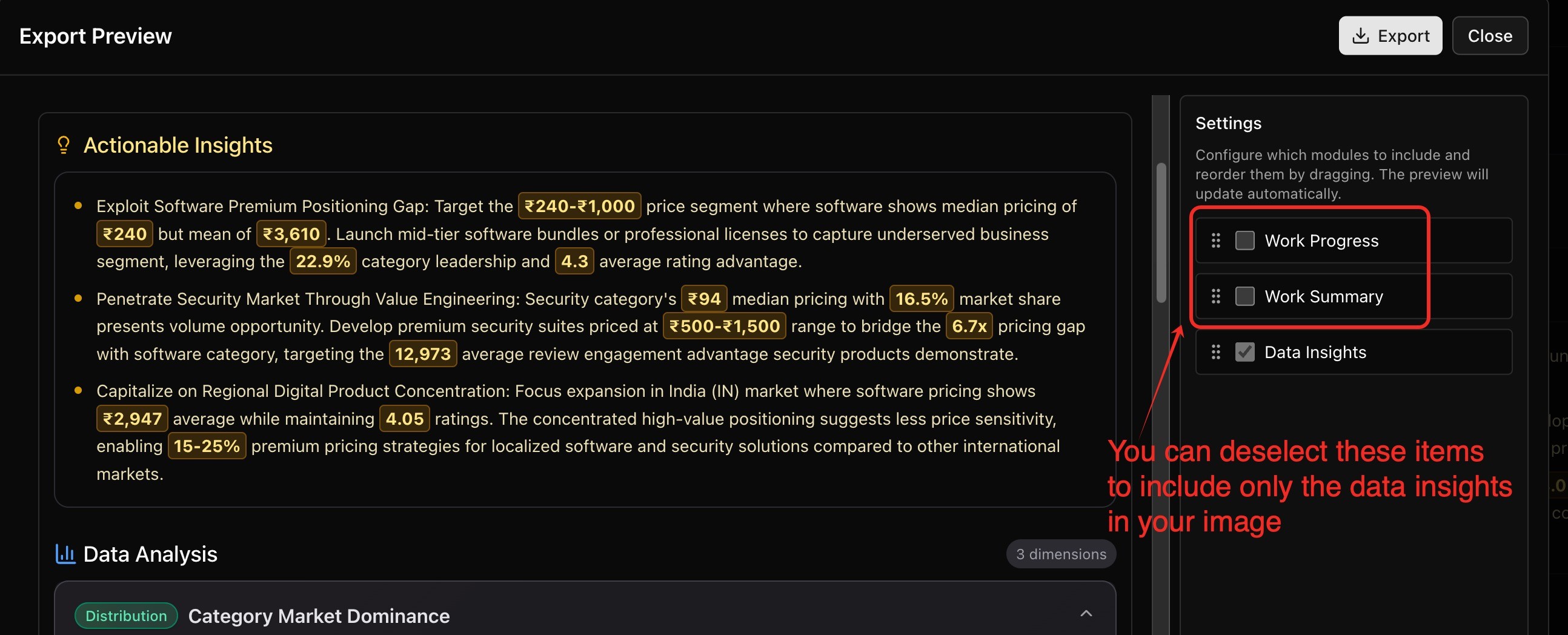
选中的可视化结果会被保存为图片,方便快速分享。
(可选) 步骤 4:更深入探索
如果你还想继续探索,有两种方式:
点击 「Dig deeper」,沿着某个分析路径深入挖掘;
点击 「Ask more」,输入自定义问题,获得更个性化的洞察。

结论
在 Excel 中做数据可视化,不必再耗时繁琐。借助 Powerdrill Bloom 这样的 AI 工具,你可以超越静态图表,将电子表格转化为充满洞察的交互式仪表盘。相比花费数小时调整格式,现在你可以把更多精力放在解读结果、发现趋势和制定决策上。
Bloom 将 Excel 的易用性 与 AI 的智能性 相结合,让任何水平的专业人士都能快速将原始数据转化为可执行的商业故事。无论是编写业务报告、分析销售,还是探索新数据集,Bloom 都能帮助你更快、更聪明、更清晰地理解数据。
上传你的 Excel,提出一个问题,剩下的交给 Bloom。立即体验,感受不一样的数据可视化之旅。


