引言
在 Excel 中高效管理数据至关重要,尤其是当重复数据悄悄混入并干扰分析时。传统做法通常需要先合并文件、设置条件格式、制定自定义规则,然后手动逐条查找并删除重复项。听起来只是几个步骤,但实际操作过的人都知道,这个过程既耗时又容易出错。
而有了 AI,一切都不一样了。AI 可以在几秒钟内快速扫描、识别并删除重复数据,无需再费力调整格式规则,也不用浪费时间在重复性劳动上。AI 工具不仅能大幅加快清理速度,还能提升准确率,让你的数据在短时间内焕然一新,随时准备进入分析阶段。它就像一个聪明的助手,帮你处理所有繁琐的整理工作,让你专注于最重要的事——从数据中挖掘洞察。
想知道具体怎么做?本文将带你深入了解。
了解数据去重
什么是数据去重?
数据去重是指识别并删除数据集中重复记录的过程。在 Excel 中,重复数据可能来源于多次输入相同或相似的内容,这会扭曲分析结果,甚至导致错误结论。通过去重,可以确保每条记录都是唯一的,从而维护数据的完整性与准确性。
去重方法主要包括:
精确匹配:识别完全相同的数据项;
模糊匹配:识别相似但略有差异的记录,如多余空格或轻微拼写错误。
在进行数据分析之前,去重是必不可少的步骤,它能确保分析结果基于准确且无冗余的信息。
常见去重工具
Powerdrill AI:AI 驱动的 Excel 智能助手,可自动检测并轻松删除重复数据。
Excel 内置去重功能:Excel 提供的手动工具,可识别并删除重复项,但需要用户自行操作和设置。
Excel 去重操作指南
步骤 1:选择一款好用的 AI 工具
首先,我们需要挑选合适的 AI 工具来完成任务。这里我们使用 Powerdrill——你的 AI 驱动 Excel 智能助手——来演示整个过程。
登录 Powerdrill,在首页找到 Data Cleaner(数据清理) AI 工具,点击 Deduplicate data(去重数据)。

步骤 2:上传 Excel 文件
接下来,上传需要处理的文件。

以下是我上传的两个示例文件:
file1.xlsx:包含 20 行数据,字段为 ID、Name、Age、Country。其中 15 行是唯一数据,另外 5 行在本文件内与已有数据重复。
file2.xlsx:同样包含 20 行数据,在本文件中全部唯一,但其中有 3 行与 file1.xlsx 中的数据重复,其余 17 行是全新的数据。
file1.xlsx中的内容:

file2.xlsx中的内容:

这两个示例文件为了方便演示而保持简单,但你可以随意尝试更大、更复杂的数据集。
步骤 3:运行去重任务
点击 Run(运行),然后你就可以去享用一杯咖啡了。

只需几秒钟,Powerdrill 就会完成去重并生成新的文件供你下载。
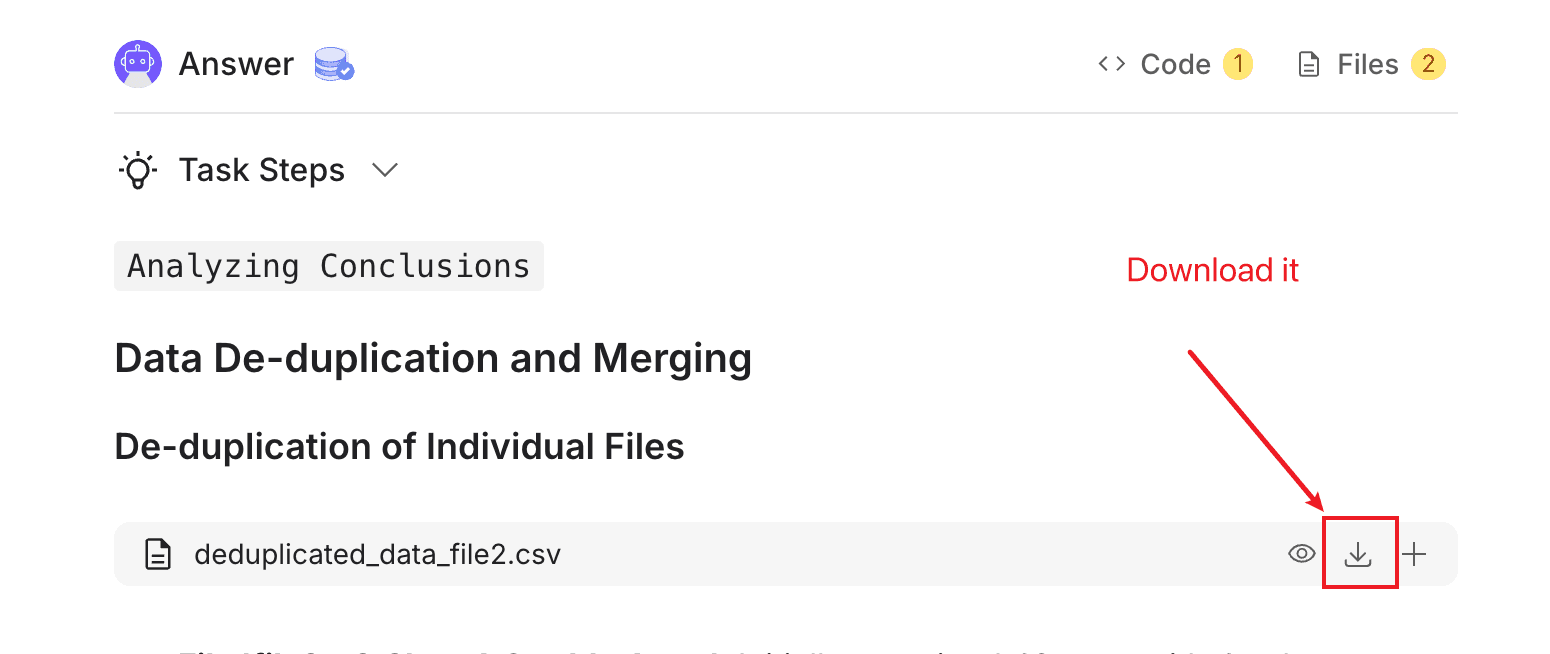
去重后的结果
两个文件已成功合并并去除重复数据——节省了大量时间和精力!

这两个文件已经合并和去重——真是节省时间!
常见问题(FAQ)
1. 如何将数据文件上传到 Powerdrill?
只需在 Powerdrill 首页点击 “上传文件” 按钮,选择要处理的 Excel 文件即可开始。
2. AI 数据清理工具适用于所有类型的数据吗?
当然可以!无论是小型数据集还是大型数据集,Powerdrill 都能高效识别并清理重复数据。
3. 去重前需要设置复杂规则吗?
不需要!Powerdrill AI 会自动检测并删除重复数据,无需手动设置复杂规则。
总结
有了 Powerdrill,数据去重不再是耗时或复杂的工作。AI 让整个过程更快速、更精准,确保你的数据干净整洁,随时可用于分析。立即试用 Powerdrill,优化你的数据处理流程!