
介绍
在 Excel 中对数据进行分类是高效数据管理与分析的基础步骤。分类不仅能帮助你快速浏览海量数据,还能简化搜索过程,并为生成图表和可视化分析提供坚实的数据结构。
然而,传统的分类方式往往需要大量人工操作,不仅耗时,还容易出错。幸运的是,借助 Powerdrill AI 的智能功能,数据分类可以变得高效、精准且几乎无需手动干预。
在这篇文章中,你将学会如何用 Powerdrill 快速、准确地为 Excel 数据分类。
认识 Excel 中的数据分类
什么是数据分类?
在 Excel 中,数据分类是指根据特定条件,将原始数据进行组织与分组的过程。例如,一份客户反馈数据可以按主题分类为“产品质量”“客户服务”“用户体验”等。
经过分类的数据更易于分析,不仅能帮助你快速识别趋势,还能生成更有价值的洞察。如果你是初学者,先掌握 Excel 的基础分类方法,将为后续使用更高级的工具打下坚实基础。
常见的数据分类工具
Microsoft Excel
Excel 自带的筛选器、数据透视表等功能,可以实现基础的分类操作。但这些方法需要人工设置,对大型数据集来说可能比较耗时。Powerdrill AI
一款面向高级数据分析的智能工具。Powerdrill 通过机器学习算法自动完成数据分类,大幅减少人工操作,并提升分类的准确性与一致性。
用 Powerdrill 在 Excel 中一键分类数据:详细操作指南
步骤 1:上传数据
本文示例使用的数据集为 “uber_reviews_without_reviewid”,该公开数据集可从 Kaggle 下载,包含来自 Google Play 商店的 12,000 多条 Uber 应用用户评论。
评论内容涵盖用户评分、服务反馈以及开发者的回应,能够帮助我们了解用户的真实体验。本文将重点分析用户投诉的常见领域。
登录或注册 Powerdrill。
在首页底部的输入框区域,点击 “Add Files” → 选择 “A new dataset”。
将文件拖拽到上传区域(一次最多可上传 10 个文件)。

步骤 2:让 Powerdrill 自动筛选并分类数据
首先,我们先筛选出负面反馈:
在对话框中输入指令,例如:
Filter by "Score" to keep only rows with values "1" or "2"(按评分筛选,仅保留评分为 1 或 2 的行)。
Powerdrill 会立即返回筛选后的数据。

两种方式保存结果:
下载 .csv 文件,再通过步骤 1 重新导入为新数据集;
直接点击 “+” 按钮,将结果添加到当前数据集(推荐,更快捷)。

当数据加入数据集后,Powerdrill 的 “Ask more” 区域会显示自动生成的推荐问题,你甚至无需手动输入,直接点击即可发起分析。
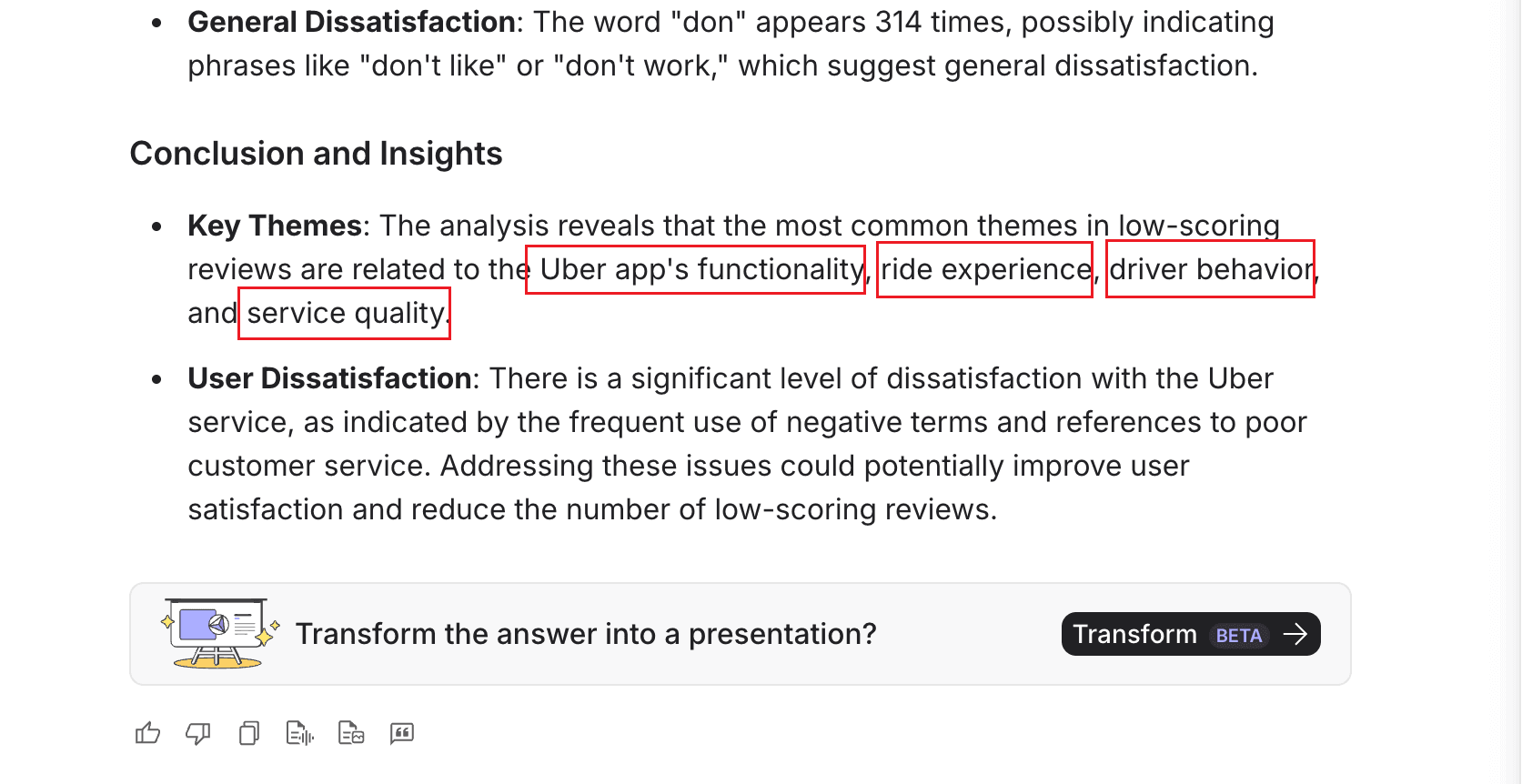
例如,下一步我们输入:
“Categorize the content in ‘content’ from the following aspects: Uber app's functionality, ride experience, driver behavior, and service quality. For those hard to categorize, mark them as ‘Unknown’. Then sort them by category, and visualize the result.”
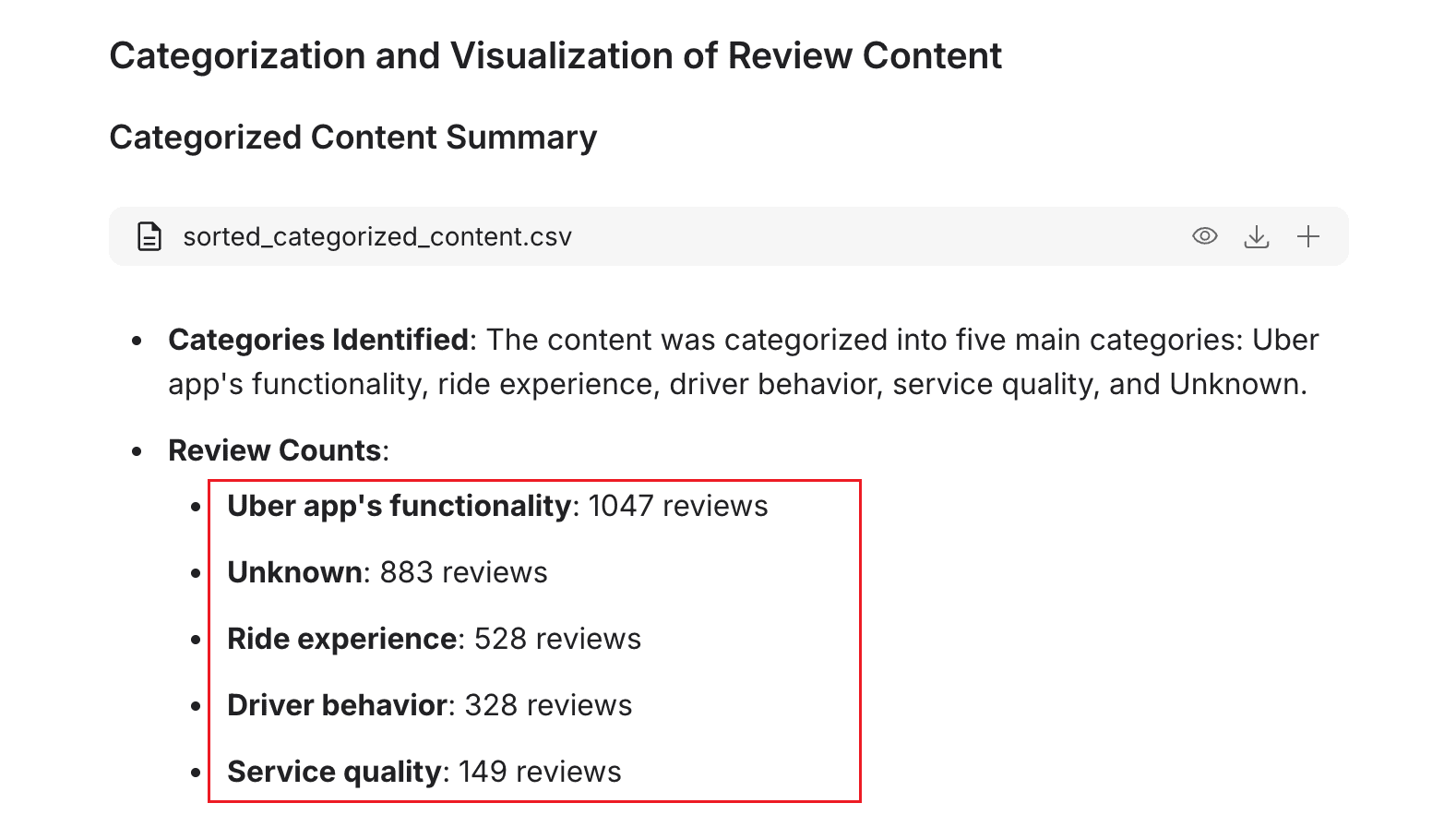

步骤 3:获取分类结果与可视化分析
Powerdrill 会自动返回分类结果,并生成相应的可视化图表(如柱状图、饼图等),方便直观分析。

下载结果:
如果你只想查看分类后的文本内容,可直接下载 “categorized_content” 文件;
如果想将分析结果用于分享或展示,只需点击 “Transform” 按钮,Powerdrill 会自动生成可下载的演示文稿(PPT/幻灯片)。

这样,你就能轻松将分析成果呈现给团队成员或利益相关方。
常见问题(FAQs)
Q1:我可以同时分类多个 Excel 文件吗?
可以。Powerdrill 支持一次上传并处理最多 10 个文件,轻松实现批量数据分类。
Q2:Powerdrill 支持哪些文件格式?
Powerdrill 兼容 .xls、.xlsx 和 .csv 格式的 Excel 文件,适配性强,方便直接导入。
Q3:Powerdrill 能处理大型数据集吗?
当然!无论数据规模多大,Powerdrill 都能高效、稳定地完成分类和分析。
总结
在 Excel 中进行数据分类,不必再忍受繁琐的手动操作。
借助 Powerdrill AI,你可以用最简单的方式快速整理和分析数据,不论是小型表格还是海量数据集,都能节省时间、提升准确性。
立即试用 Powerdrill,让你的数据管理效率飞跃提升!


