引言
站在2026年,这个数据分析的景观已经发生了剧烈的变化。我个人测试了数十个平台,寻找那些不仅仅是“绘制图表”的工具,而是真正理解商业逻辑的工具。
本文旨在让您在喧嚣中找到方向。我挑选了10款能够有效将原始数据转化为视觉故事的最佳AI工具。
Excel 数据可视化与图表工具是什么?
Excel 数据可视化与图表工具是一种软件解决方案,旨在将来自电子表格(Excel、CSV)的数字数据转化为图形表示,如图表、图形和地图。
到2026年,其定义已经演变。不再只是静态图形;而是关于以AI驱动的自动化。最好的工具现在包含自然语言处理(NLP),能够解读诸如“按地区显示销售趋势”这样的问题,并自动生成最合适的可视化,而无需SQL或Python技能。
十款最佳AI工具一览
工具名称 | 关键特点 | 最适合 | 定价模式 |
Nano Banana Pro、NLP 聊天、自动清理 | 市场营销、销售与商务展示 | 免费增值 / 订阅 | |
深度交互性、大规模数据集 | 数据分析师与公共数据 | 免费增值 / 专业计划 | |
Python 代码生成、聊天界面 | 技术分析 | 免费增值 / 订阅 | |
Microsoft 生态系统集成 | 企业 BI 报告 | 免费增值 / 订阅 | |
拖放设计、社交媒体 | 简单的媒体图形 | 免费增值 | |
Google 广告/分析集成 | 数字营销报告 | 免费 | |
信息图表、交互性 | 交互式展示 | 免费增值 | |
矢量导出、独特图表 | 设计师与开发者 | 免费(开源) | |
商业应用集成 | 中小企业看板 | 免费增值 / 订阅 | |
干净的设计、可嵌入 | 新闻与博客 | 免费 / 定制 |
1. Powerdrill Bloom
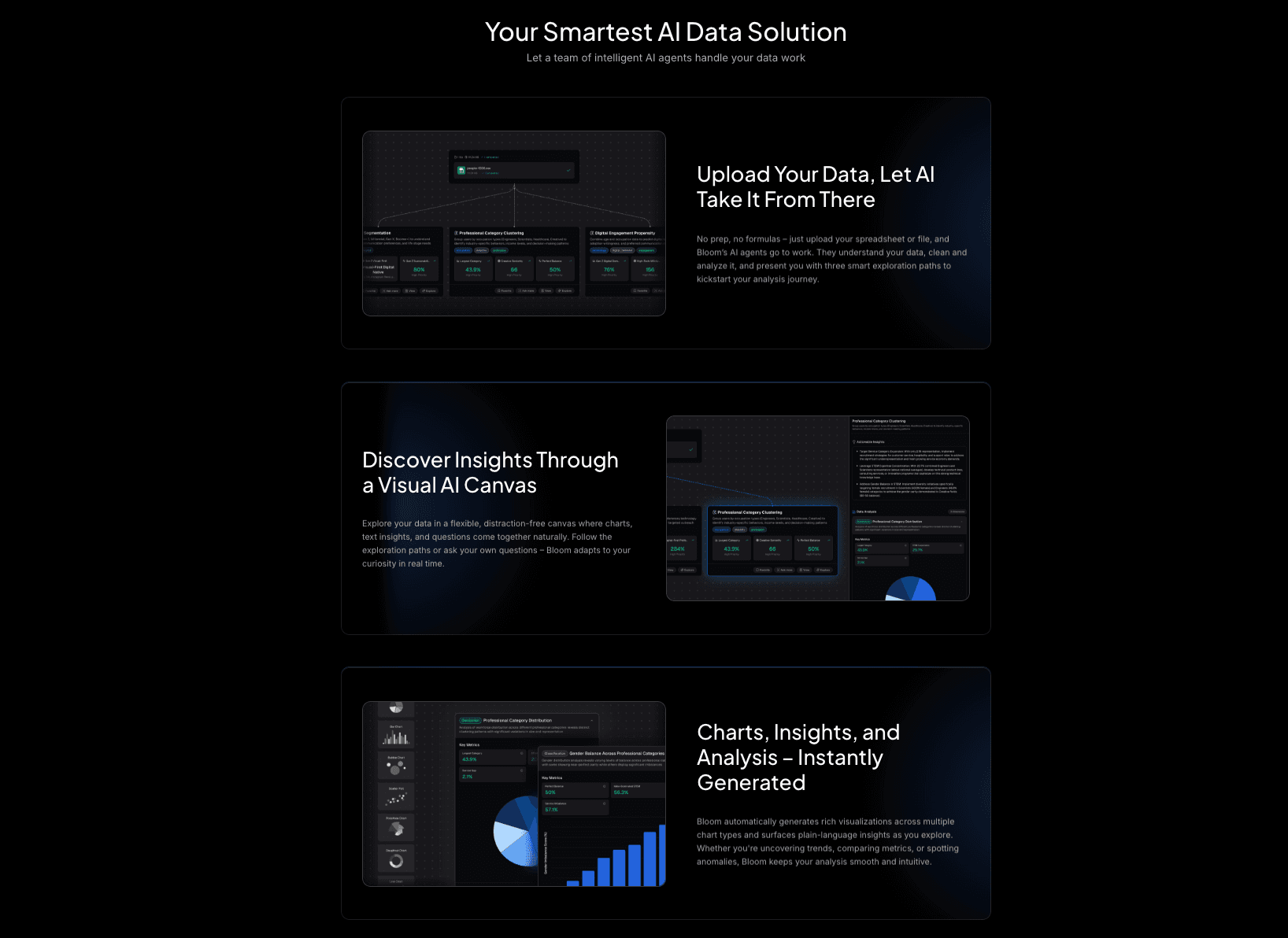
一个为市场营销和商业团队设计的AI原生数据探索代理,可以在没有代码的情况下将Excel数据转化为专业洞察和幻灯片。
关键特点:
自然语言交互:只需上传Excel/CSV/PDF并提问,即可获得图表和摘要。
自动清理与洞察提取:自动简化复杂的数据清理并提取多维趋势。
Nano Banana Pro:一个专门的视觉引擎,可以瞬间生成高端、商务精美的幻灯片和数据预览图像。
优点:
得益于Nano Banana Pro,图表的美观质量达到了设计师级别,且适合展示。
大大缩短了从原始数据到可执行决策的时间。
非常适合需要深度分析的非技术用户。
缺点:
高级自定义编码选项不如基于Python的工具明显(重点在于自动化)。
定价:
提供免费版;对高级功能的竞争性专业计划。
2. Tableau
深度、交互式数据可视化的行业标准,提供公共数据共享的免费版本。
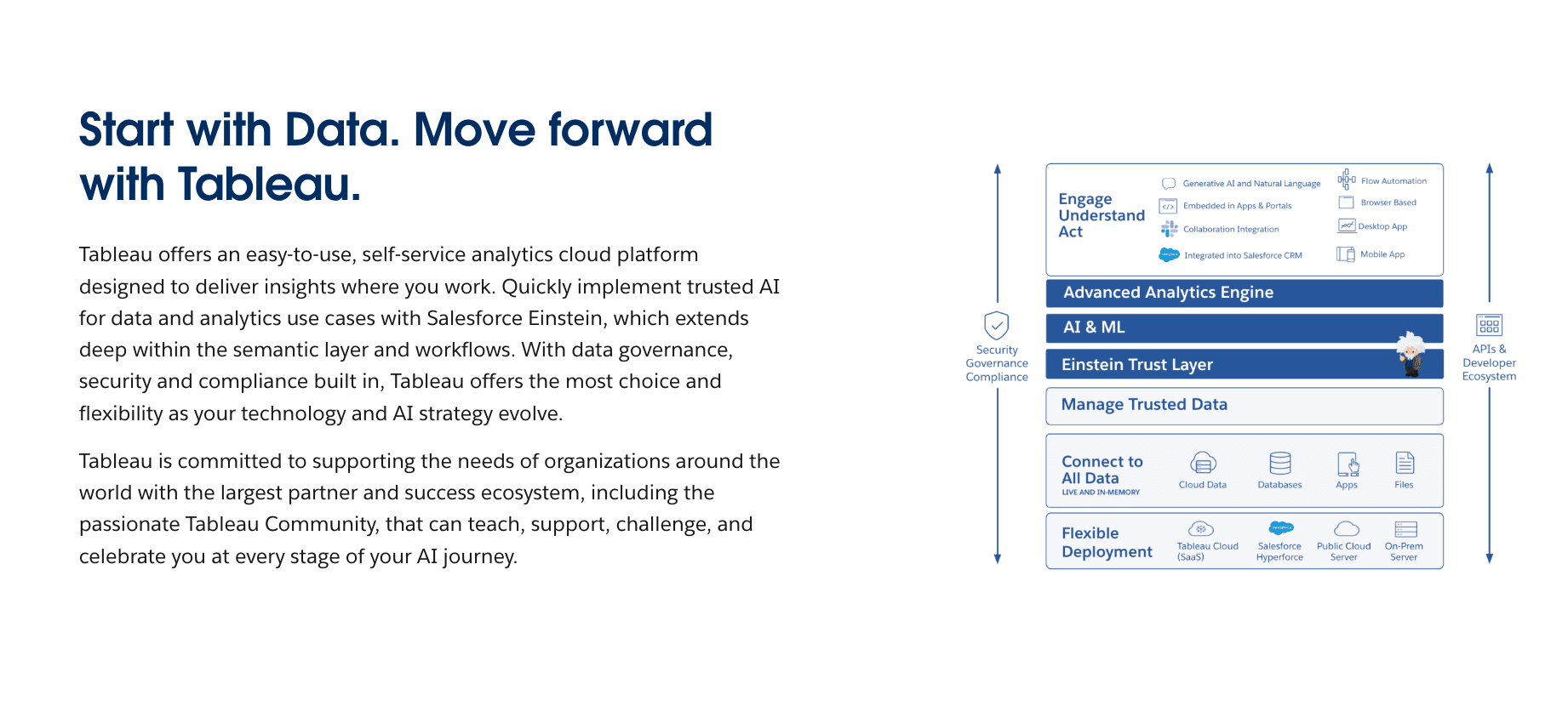
关键特点:
复杂数据集的拖放界面。
海量社区生成的可视化库。
先进的交互式仪表板。
优点:
对于处理大规模数据集非常强大。
图表的高度自定义。
缺点:
隐私问题:在免费版中,所有数据必须公开发布(不适合机密商业数据)。
初学者的学习曲线陡峭。
定价:
订阅。
3. Julius AI
一个AI数据分析工具,通过聊天界面编写和执行Python代码以可视化数据。
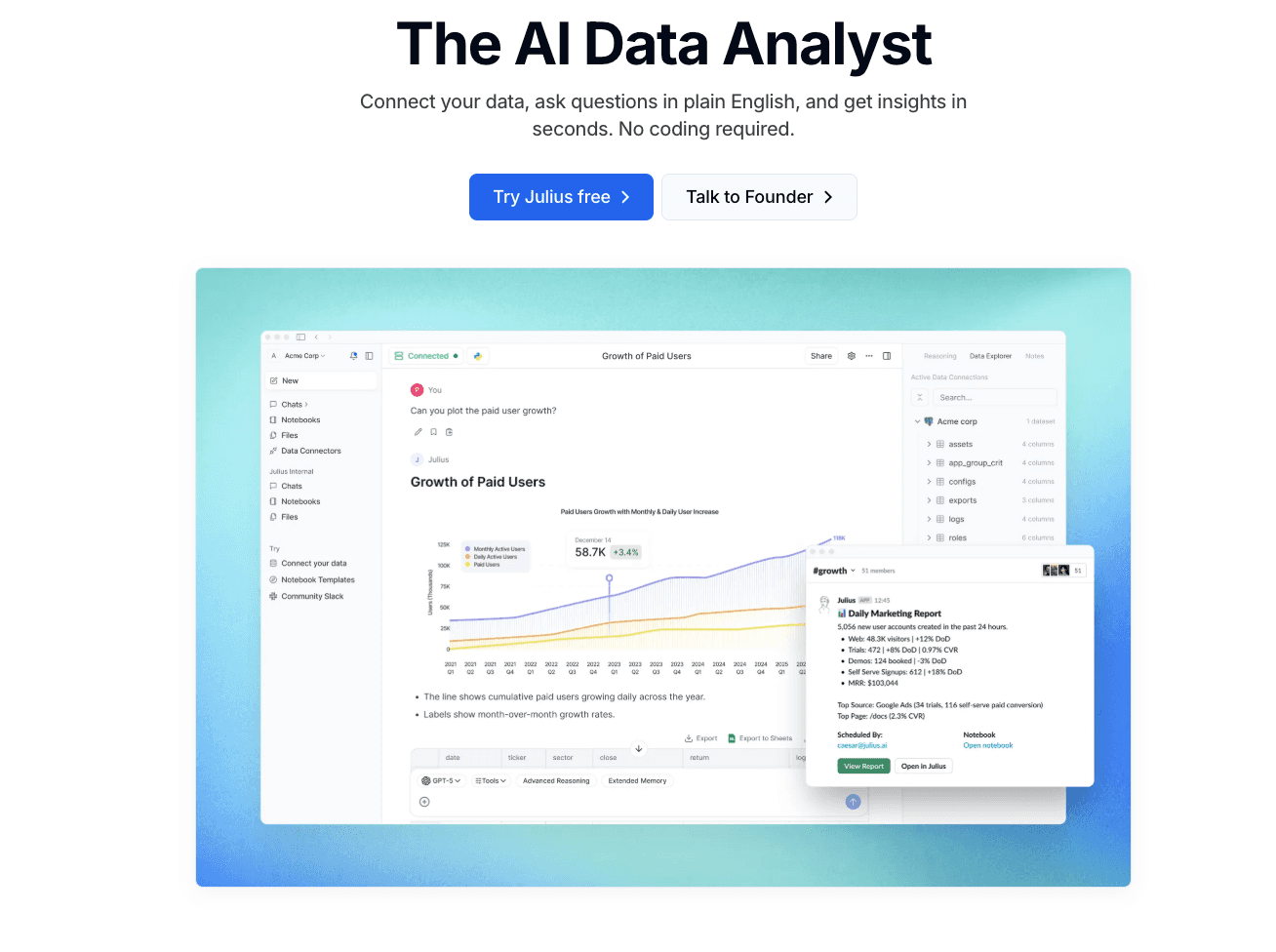
关键特点:
对话式数据分析。
生成可下载的Python代码。
支持各种文件格式(Excel、CSV)。
优点:
透明度高,您可以看到图表背后的代码。
对理解基本数据科学概念的用户很灵活。
缺点:
视觉输出通常是标准的Python库(Matplotlib),缺乏“Nano Banana Pro”的美学精致。
定价:
免费增值 / 订阅。
4. Microsoft Power BI Desktop
微软的旗舰BI工具,用于将不相关的数据源连接成一致且视觉沉浸的洞察。
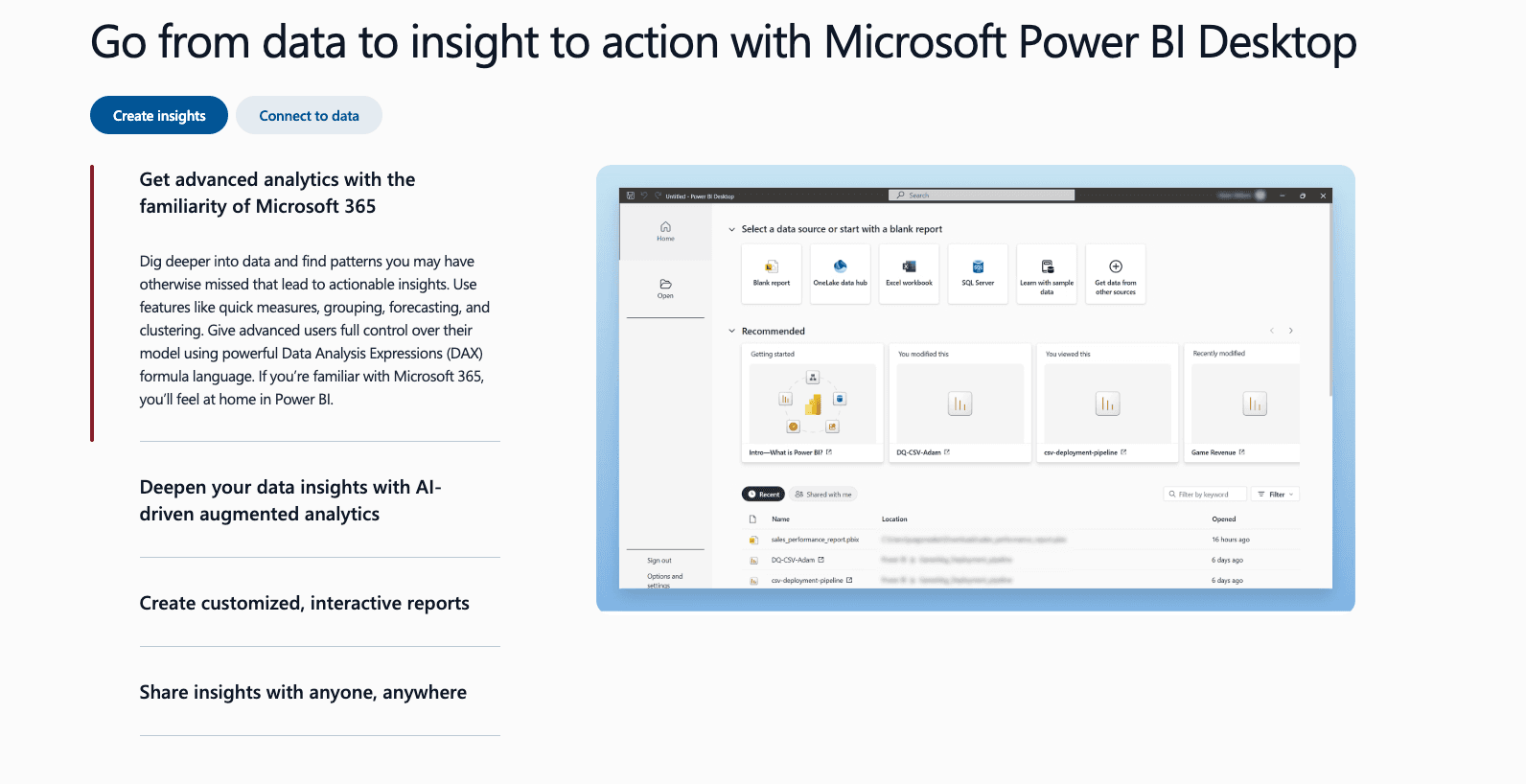
关键特点:
与Excel和Azure的深度集成。
强大的数据建模能力(DAX)。
交互式报告。
优点:
如果您已经使用微软生态系统,那么集成非常顺畅。
非常适合企业级报告。
缺点:
界面对简单任务可能会令人不知所措。
私人分享报告需要付费许可证。
定价:
订阅。
5. Canva
一个图形设计平台,包括一个简单易用的图表制作工具,适合非设计师使用。

关键特点:
直接从Google Sheets或Excel导入数据。
数百个美观的图表模板。
拖放设计元素。
优点:
极其容易为社交媒体创建视觉吸引的图形。
零学习曲线。
缺点:
不是真正的“数据分析”工具;无法处理复杂逻辑或杂乱的数据清理。
定价:
免费增值。
6. Google Looker Studio
一个适合将Google的数据(分析、广告、表格)转化为信息仪表板的强大工具。
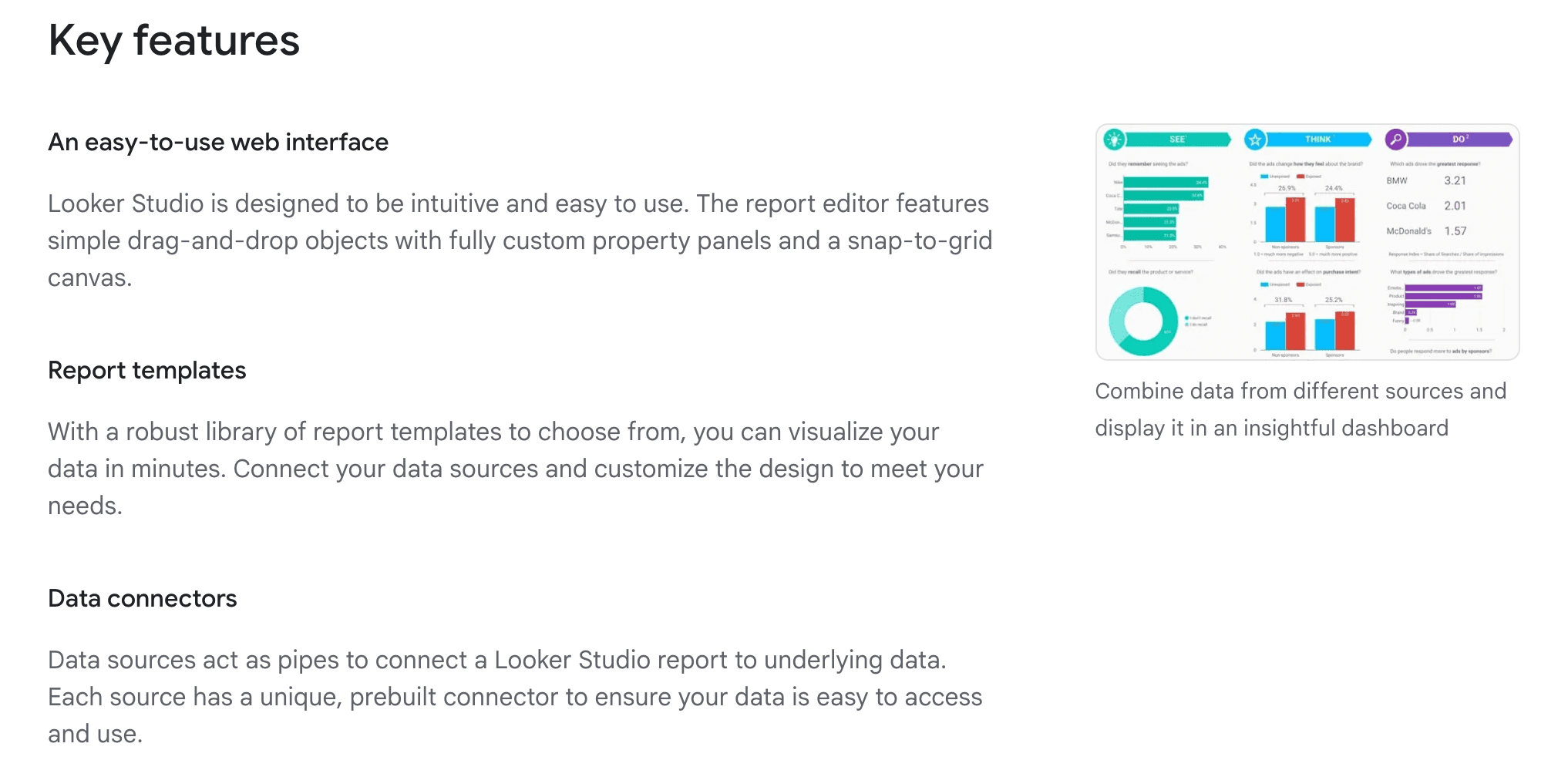
关键特点:
与Google生态系统的实时数据连接器。
实时协作。
可自定义报告。
优点:
完全免费且基于网络。
对于跟踪网络表现的数字营销人员至关重要。
缺点:
与Tableau或Powerdrill Bloom相比,可视化选项相对僵硬。
定价:
免费。
7. Visme
一个集成数据小部件的全能平台,旨在创建演示和信息图表。

关键特点:
数据小部件,用于将统计数据转化为视觉效果。
交互式地图和流程图。
从Excel/Google Sheets导入数据。
优点:
高度关注故事讲述与信息图表。
非常适合推介资料。
缺点:
分析深度有限;更关注设计而不是数据洞察。
定价:
免费增值。
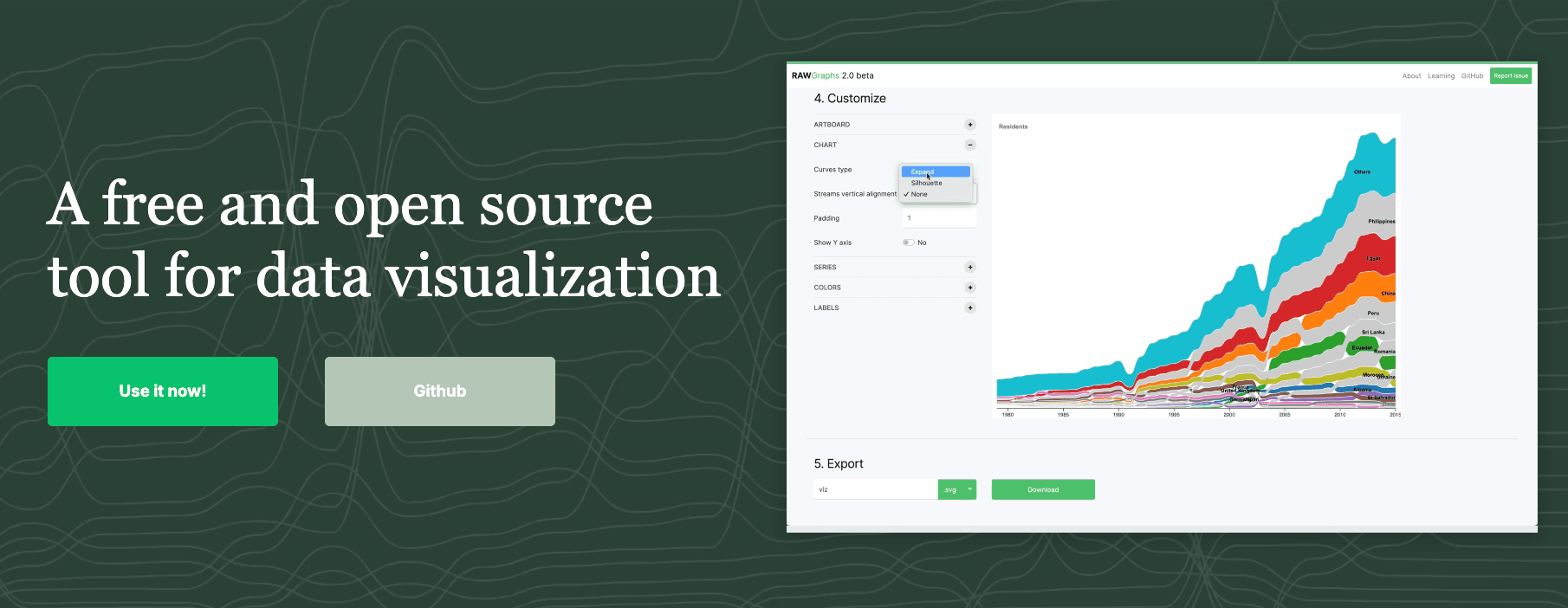
8. RawGraphs
一个为设计师创建复杂、非标准可视化的开源网络工具,从表格数据中创建。
关键特点:
支持非常规图表类型(汇流图、Voronoi图)。
导出为SVG以便在Illustrator中进一步编辑。
在本地处理数据(安全)。
优点:
最适合从数据中创建独特、出版品质的矢量艺术。
完全免费且开源。
缺点:
手动过程;没有AI洞察或自动化。
定价:
免费。
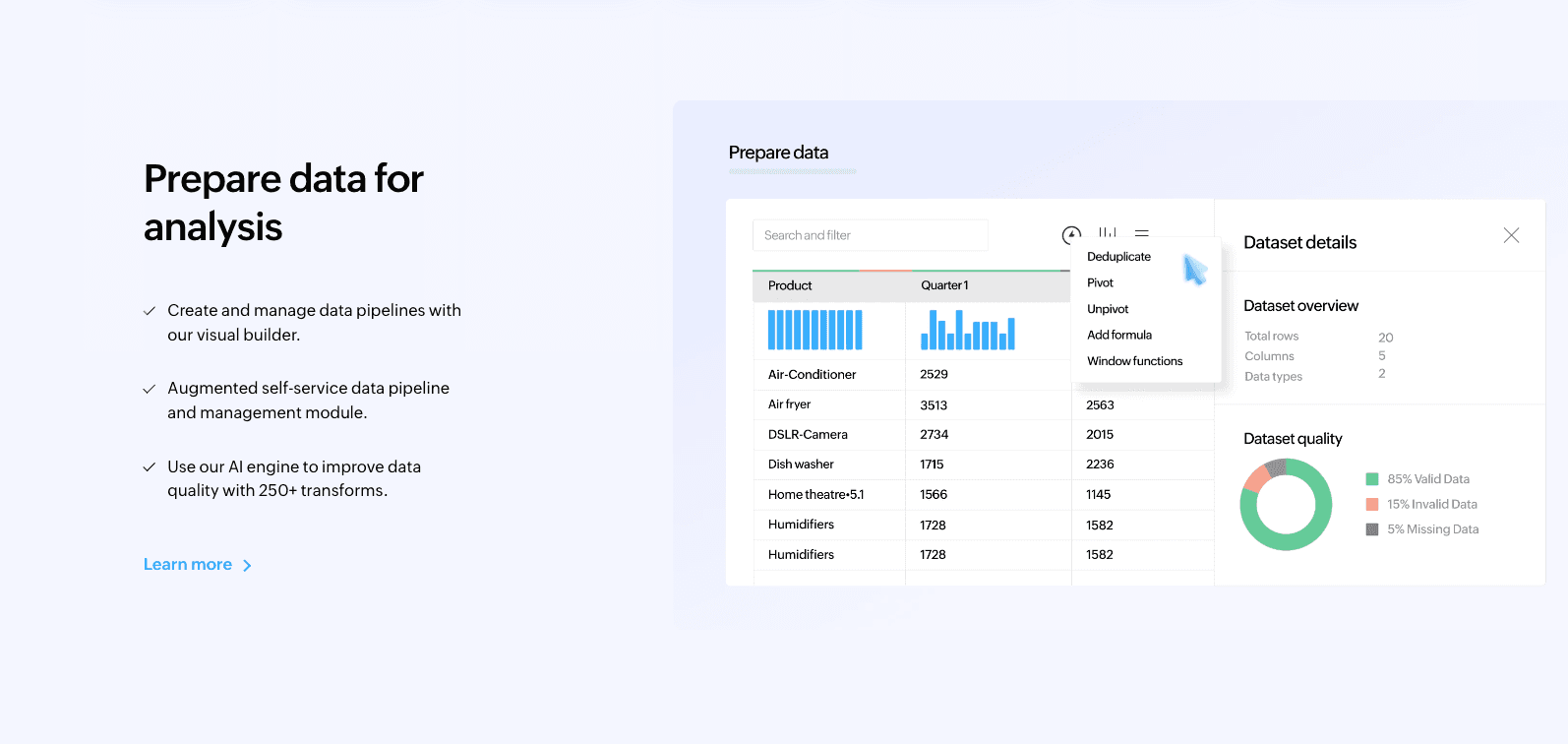
9. Zoho Analytics
一款自助式BI和数据分析软件,允许您创建仪表板并分析数据。
关键特点:
Zia(AI助手)用于提问。
来自多个来源的数据融合。
协作报告。
优点:
对需要完整BI套件的小型企业非常强大。
良好的移动应用支持。
缺点:
界面感觉稍显过时,相较现代AI工具。
定价:
免费增值 / 订阅。
10. Datawrapper
为记者创建干净、响应式图表和地图,以便于网络文章使用的工具。
关键特点:
从Excel中复制粘贴数据。
检查颜色盲和移动响应性。
生成嵌入代码。
优点:
为博客文章制作最干净、可读性最高的图表。
无需设计技巧。
缺点:
静态分析;不适合深入探索数据趋势。
定价:
免费 / 定制
购买指南:您应该选择哪个工具?
对于社交媒体与简单图形:选择Canva或Visme。它们能让数据看起来漂亮但并不“分析”数据。
对于公共数据和复杂仪表板:如果您不介意您的数据公开,请选择Tableau Public。
为了获得最佳商业成果(2026推荐):
如果您是市场营销人员、销售专业人士或分析师,拥有原始Excel/CSV数据并需要“清理数据、提取深层趋势、并一键生成专业的Nano Banana Pro幻灯片”,那么Powerdrill Bloom就是您最佳的选择。它弥合了深度分析与惊艳展示之间的差距。
Powerdrill Bloom如何加快Excel可视化
Powerdrill Bloom通过使用AI来处理数据分析中的“乏味”部分重新定义了工作流程。
上传:放入您的杂乱Excel或PDF文件。
分析:AI自动清理数据,并执行多维分析,提取洞察。
Nano Banana Pro:这个引擎开始工作,推荐最佳的可视化模板。
结果:它生成商务精美的幻灯片和讲述故事的数据预览图像。
结论
在2026年,仅仅“看数据”是不够的;您必须“理解数据”并有效沟通它。虽然像Tableau和Excel这样的工具很强大,Powerdrill Bloom却作为最终智能代理脱颖而出,结合了深度分析与Nano Banana Pro的视觉美感,帮助您在几分钟内从电子表格转变为故事。
常见问题
Q1: Excel 数据可视化与图表工具是什么?
它们是将电子表格中的数字数据转化为线图、热图和仪表板等可视化格式的软件应用,以使数据更易于理解。
Q2: 2026年推荐的Excel数据可视化AI工具是什么?
Powerdrill Bloom因其Nano Banana Pro引擎而受到高度推荐,支持自动生成准备展示的图表和更精美好看的洞察。
Q3: 这些工具如何帮助商业团队?
它们将效率提高了10倍。团队不再需要花费数小时手动格式化图表,可以使用这些工具快速获得可操作的洞察,立即创建有说服力的演示。