
什么是条形图?

条形图是一种图表类型,使用矩形条直观地表示分类数据。每个条的长度或高度与其所代表的值相对应。这些图表非常适合比较离散的组或类别,例如不同的产品、调查回应或地理区域。
根据数据的结构和目的,可以使用各种类型的条形图来突出不同的见解:
垂直条形图
这是最常用的格式,其中条形垂直延伸以表示值。垂直条形图非常适合比较离散的类别。例如,在一个美国零售店中可视化各种产品的销售业绩时,垂直条形图清晰地突出显示哪些产品销售最高,哪些销售最低。
水平条形图
在这种格式中,条形呈水平放置。当类别标签很长或垂直空间有限时,这些图表尤其有效。例如,在比较美国科技公司之间的市场份额时,水平条形图提供更好的可读性和更干净的布局。
堆积条形图
堆积条形图将每个条分为多个部分以表示子类别,使您可以看到每个类别的总和和组成。例如,在分析不同美国媒体公司的收入来源(如产品销售、订阅和广告)时,堆积条形图有效地展示了每个流如何对整体收入贡献。
分组(聚集)条形图
分组条形图在每个主要类别中并排显示多个条形,使得跨不同组比较子类别变得容易。一个实际的例子是比较美国公司在各个地区的多个产品线(如电子产品、服装和家居用品)的季度销售。这种格式使得在每个组内实现更细致的见解成为可能。
条形图的关键特征:
表示分类(非连续)数据
条形可以是垂直(柱状图)或水平
通常用于跨类别或时间的比较
变体包括:
聚集条形图:比较一个类别内的子组
堆积条形图:显示总和和部分的细分
100%堆积图:突出显示一个类别中的比例
条形图的力量在于其简单性。它们允许用户快速比较不同类别的值,而不会让观众感到不知所措,使其在许多场景中比饼图更实用,特别是在处理多个组的情况下。
如何创建条形图
在Excel中创建条形图
Microsoft Excel是生成条形图的最便捷工具之一,功能强大,适合初学者和专业人士。
创建基本条形图的步骤:
准备您的数据集,包括两列:一列用于分类,另一列用于值。
突出显示数据并转到 插入 → 图表 → 列或条形图。
选择最适合您的数据的样式(聚集、堆积等)。
自定义图表元素,例如:
轴和图表标题
颜色和渐变
数据标签以提高清晰度
网格线和图例
Excel中的高级条形图类型:
可变宽度条形图:在比例尺度上显示频率和分布
棒棒糖图:使用点和线的简约优雅替代方案
堆积柱图:可视化子组对总数的贡献
Excel还允许与Power Query和数据透视表集成,使得在可视化之前管理更大的数据集变得更加容易。
使用AI工具和在线平台
近年来,基于AI和云的图表平台重新定义了如何创建图表——专注于自动化、设计和分享功能。
现代工具的好处:
智能数据识别和图表推荐
实时协作和自动更新功能
导出格式如PNG、SVG、PDF或交互式HTML嵌入
为不同的用例和受众定制的模板
著名平台:
Powerdrill:专为企业级用户设计,Powerdrill提供高性能的仪表板,具备深入挖掘能力和交互式过滤器。特别适合处理大量数据的分析师,要求实时响应。
Datawrapper:在记者和研究人员中颇受欢迎。它提供干净、响应灵敏的条形图,强调可读性,并能快速嵌入进行网络发布。无需编码技能。
Canva Charts:内置于更广泛的Canva设计平台中,适合教育工作者、营销人员和设计师。支持完全可自定义的视觉效果,可以与信息图、演示文稿和社交媒体内容无缝集成。
PEMAVOR搜索趋势生成器:专门制作动态“竞赛条形图”,可视化随时间变化的情况。非常适合流行话题、搜索数据或公众兴趣波动。
这些工具消除了传统图表创作中许多手动工作和美学挑战,使得更快的生产和更好的结果成为可能。
条形图与直方图:有什么区别?
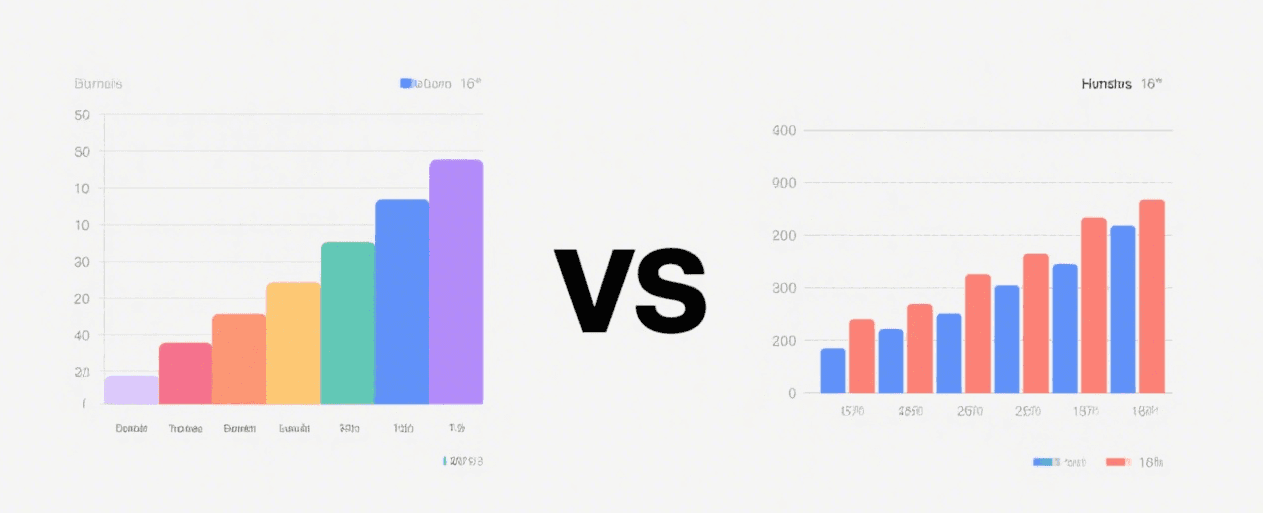
尽管条形图和直方图在初看时可能相似——都使用条来表示数据——但它们服务于非常不同的目的。
方面 | 条形图 | 直方图 |
数据类型 | 分类 | 数值(连续) |
条形间距 | 条形是分开的 | 条形是相邻的(无间隙) |
目的 | 比较离散组 | 展示值的分布 |
常见用途 | 按产品销售、调查答案 | 温度范围、考试成绩 |
简而言之:使用条形图进行类别比较,使用直方图检查数据分布的形状。
条形图在数据可视化中的重要性
条形图是有效数据沟通的基石。它们简单直接的设计使它们成为向观众(即使是统计背景有限的人)呈现数据的最直观方式之一。
条形图为什么如此有效:
易于比较:观众可以立即看到哪些类别突出。
普遍适用:在商业、学术、新闻、教育和医疗保健中都有用。
认知效率:人类天然擅长比较长度,这使得条形图比饼图或雷达图更易于理解。
在现实世界中,条形图是不可或缺的工具:
对于市场营销人员,以呈现客户细分或活动表现。
对于高管,以追踪各地区、团队或时间段的KPI。
对于教师,以展示学生表现的细分。
对于政策分析师,以可视化调查的来自不同人口统计的见解。
实际条形图使用案例
让我们探讨一下不同产业如何利用条形图:
商业与金融:
比较各部门的季度收入
按渠道跟踪营销活动的转化
基准不同团队的生产力
教育:
可视化学校或年级的标准化考试表现
按项目展示教职工与学生的比例
展示按专业划分的校友就业率
医疗保健:
比较各部门的患者等待时间
显示按年龄组划分的用药使用情况
突出各诊所的患者满意度
新闻与媒体:
动画竞赛条形图以展示变化趋势(例如,最流行的歌曲)
展示按地区划分的选举投票数据
比较不同人口统计的政策支持
公共政策与研究:
展示不同项目领域的资金分配
显示各区的人口增长
可视化调查回答的差异
这些例子突显了条形图的多功能性,尤其是在加入基于时间或分段的见解时。
2025年最佳条形图工具
随着市场上各种工具的出现,选择合适的工具取决于您的受众、数据复杂性和输出目标。
工具 | 目标用户 | 主要特性 |
Powerdrill | 分析师、企业 | 实时仪表板、深入挖掘、可自定义过滤器 |
Excel | 一般用户 | 熟悉的界面、强大的自定义、VBA支持 |
Google Sheets | 协作团队 | 基于云,易于共享,附加组件 |
Datawrapper | 记者、研究人员 | 响应式图表、干净的导出、无需登录 |
Canva | 设计师、教育工作者 | 拖放界面、模板、与更广泛的视觉工具集成 |
ChartBlocks | 开发人员、数据团队 | API集成、可嵌入式图表、完全的数据导入/导出控制 |
一些工具优先考虑可访问性和设计(如Canva或Datawrapper),而另一些则提供高级分析和数据处理(如Powerdrill或Excel)。在选择合适的平台时,请考虑您的项目规模和受众。
最后的想法
条形图仍然是任何数据传播者工具包中的一种基本工具。无论您是在准备季度报告、说明科学研究,还是与公众互动,条形图都能完美平衡清晰度和深度。
在当今数据驱动的世界中,能够清晰地可视化信息是一个关键优势。从经典的Excel电子表格到AI驱动的平台,如Powerdrill,创建有影响力的条形图从未如此简单或强大。
理解何时、如何以及使用哪些工具创建条形图将原始数据转化为引人入胜的故事。这样做,您不仅会传达信息,还会激励更好的决策。