Cách chuyển đổi báo cáo tài chính PDF thành biểu đồ không cần nhập lại (Hướng dẫn 2026)
Để vẽ biểu đồ từ báo cáo tài chính dạng PDF mà không cần nhập lại, trước tiên bạn cần trích xuất các con số dưới dạng dữ liệu. Trình kết nối PDF của Power Query trong Excel có thể xử lý tốt các báo cáo rõ ràng, được tạo bằng kỹ thuật số trên Windows. Các trang quét và bố cục không chuẩn sẽ cần đến OCR hoặc một tác nhân dữ liệu AI có khả năng đọc trực tiếp tài liệu.
Hầu hết mọi người đều gặp phải vấn đề này theo cùng một cách. Một báo cáo quý, sao kê ngân hàng hoặc báo cáo P&L đã kiểm toán được gửi dưới dạng PDF. Các con số hiển thị ngay trên màn hình. Bạn cần vẽ biểu đồ cho ba trong số các con số đó qua bốn quý, nhưng không có cách nào trực tiếp để chuyển dữ liệu từ trang giấy sang biểu đồ. Vì vậy, bạn bắt đầu gõ lại.
Hướng dẫn này sẽ giải thích lý do tại sao điều đó xảy ra, các giải pháp thay thế thực sự giải quyết được những gì và cách bỏ qua bước nhập liệu thủ công này.
Tại sao báo cáo tài chính PDF lại khó vẽ biểu đồ
PDF lưu trữ vị trí, không phải bảng biểu
Một bảng tính lưu trữ một lưới dữ liệu: giá trị này thuộc về hàng này và cột này. Trong khi đó, PDF lưu trữ một thứ gần giống với bản in hơn — các ký tự được đặt tại các tọa độ trên trang. Khi bạn nhìn vào một bảng cân đối kế toán, mắt bạn sẽ tự tái tạo lại bảng biểu dựa trên sự căn chỉnh trực quan. Bản thân tệp tin thường không lưu giữ bản ghi nào cho thấy "Doanh thu" và "$4,182,300" thuộc cùng một hàng.
Các công cụ trích xuất tái tạo cấu trúc đó bằng cách suy luận, đọc các khoảng trống giữa các ký tự và đoán xem các cột bắt đầu từ đâu. Sự suy luận này hoạt động tốt trên các báo cáo được tạo trực tiếp từ phần mềm kế toán, nhưng lại hoạt động kém trên bất kỳ loại tài liệu nào khác.
Điều gì thực sự xảy ra khi bạn sao chép và dán
Chọn một bảng trong trình xem PDF, sao chép, dán vào Excel, và một trong những lỗi sau sẽ xảy ra:
- Mỗi hàng đều rơi vào một cột duy nhất, với các giá trị được phân tách bằng dấu cách mà giờ đây bạn phải tự chia cột
- Các nhãn tài khoản nhiều dòng bị ngắt thành nhiều hàng, khiến "Accounts receivable, net of allowance" trở thành hai hàng và con số bị gắn sai hàng
- Các số âm trong dấu ngoặc đơn —
(1,240)— bị dán dưới dạng văn bản chứ không phải-1240, và âm thầm làm hỏng mọi công thức phía sau - Ký hiệu tiền tệ và dấu phân cách hàng nghìn bị hiểu là văn bản, khiến một cột số liệu doanh thu bị sắp xếp theo thứ tự bảng chữ cái
- Các ký hiệu chú thích cuối trang bị dính liền vào giá trị, biến
4,182,300¹thành một thứ mà Excel từ chối tính tổng
Không có lỗi nào trong số này báo lỗi hệ thống. Chúng tạo ra một trang tính trông có vẻ đúng nhưng lại tính toán sai, điều này còn tệ hơn là một lỗi hỏng rõ ràng.
Những chi phí thực sự của việc nhập lại dữ liệu
Thời gian tăng theo tần suất, không phải theo quy mô. Một báo cáo duy nhất mất hai mươi phút. Một bảng so sánh hàng quý qua bốn kỳ mất tám mươi phút. Một bộ tài liệu họp hội đồng quản trị lấy dữ liệu từ sáu báo cáo của công ty con mất gần cả ngày — và quý sau mọi thứ lại lặp lại y hệt.
Những lỗi nhập liệu mà bạn sẽ không thể phát hiện ra. Việc nhập thủ công các số liệu tài chính dễ dẫn đến việc hoán đổi chữ số và đặt sai dấu thập phân. Trong một bảng tính đầy những con số trông có vẻ hợp lý, một con số sai sẽ không tự báo lỗi. Nó vẫn được đưa vào biểu đồ, được trình bày và đôi khi được dùng để đưa ra quyết định.
Những phân tích bị bỏ qua vì khâu chuẩn bị quá tốn kém. Đây mới là chi phí thực sự. Khi việc chuẩn bị dữ liệu mất cả tiếng đồng hồ, bạn sẽ chỉ vẽ biểu đồ cho đúng một thứ được yêu cầu. Bạn sẽ không kiểm tra xem liệu xu hướng đó có đúng trên các phân khúc khác hay không, hoặc liệu điểm bất thường của quý trước có lặp lại hay không, bởi vì mỗi câu hỏi phát sinh đồng nghĩa với việc phải gõ thêm nhiều chữ hơn.
Những giải pháp thay thế mà mọi người thường thử
Trình kết nối PDF của Power Query trong Excel
Excel có thể nhập các bảng PDF một cách tự nhiên. Đi tới Data → Get Data → From File → From PDF, chọn tệp và hộp thoại Navigator sẽ liệt kê các bảng mà nó phát hiện được. Chọn một bảng, tải nó lên và định hình lại trong Power Query.
Khi hoạt động bình thường, nó chạy rất tốt và truy vấn sẽ tự động làm mới nếu tệp nguồn được thế chỗ. Tuy nhiên, các yêu cầu lại khá đặc thù:
- Cần cài đặt .NET Framework 4.5 hoặc cao hơn
- Tính năng này được hỗ trợ đầy đủ trong Excel cho Windows với gói đăng ký Microsoft 365. Excel cho Mac không hỗ trợ trích xuất dữ liệu từ PDF
- Nó chỉ nhập các bảng có cấu trúc. Các tệp PDF dạng quét hoặc dạng ảnh sẽ không thể tải được
Hạn chế cuối cùng đó đã loại bỏ phần lớn các báo cáo tài chính PDF trong thực tế. Bất kỳ tài liệu nào đã được in ra, ký tên rồi quét lại đều được trình kết nối này coi là một hình ảnh. Xem tài liệu về trình kết nối PDF của Power Query từ Microsoft để biết đầy đủ các yêu cầu.
Xuất dữ liệu sang Excel bằng Adobe Acrobat
Tính năng xuất của Acrobat tạo ra một bảng tính từ PDF, và đối với các báo cáo có định dạng chuẩn, nó giữ cấu trúc bảng tốt hơn so với việc sao chép-dán. Tuy nhiên, tính năng này yêu cầu đăng ký Acrobat trả phí, và kết quả đầu ra vẫn cần dọn dẹp: các ô bị gộp, các hàng tiêu đề lặp lại và các hàng tổng phụ bị trộn lẫn vào dữ liệu.
Đây là một lựa chọn hợp lý nếu bạn đã có sẵn Acrobat và các báo cáo được tạo bằng kỹ thuật số.
OCR cho các báo cáo dạng quét
Khi tệp PDF là một hình ảnh, nhận dạng ký tự quang học (OCR) là cách duy nhất để trích xuất các ký tự. OCR hiện đại hoạt động chính xác trên các bản quét sạch sẽ nhưng sẽ giảm hiệu quả nhanh chóng trên các trang bị lệch, chữ in mờ, hoặc các tài liệu có đóng dấu, ghi chú.
Rủi ro đặc thù đối với các tài liệu tài chính là các lỗi OCR thường liên quan đến chữ số. Việc đọc nhầm số 8 thành số 3 sẽ tạo ra một con số trông có vẻ hợp lệ trong một ô trông có vẻ đúng. Bất kỳ ai sử dụng OCR trên các báo cáo đều cần một bước đối chiếu — kiểm tra xem các tổng phụ có khớp hay không — và hầu hết mọi người đều bỏ qua bước này.
Nơi cả ba giải pháp đều vấp phải cùng một giới hạn
Mỗi phương pháp này đều kết thúc tại cùng một điểm: một bảng tính vẫn cần phải xử lý thêm. Bạn đã trích xuất được một thứ gì đó. Giờ đây, bạn phải dọn dẹp các cột, sửa các số âm trong ngoặc đơn, loại bỏ các ký hiệu chú thích, bỏ các tiêu đề lặp lại, và chỉ sau đó mới có thể xây dựng biểu đồ.
Việc trích xuất chưa bao giờ là mục tiêu cuối cùng. Biểu đồ mới là mục tiêu. Mọi công cụ ở trên chỉ giải quyết được một nửa đầu và giao lại cho bạn nửa sau, và nửa sau chính là nơi tiêu tốn hàng giờ đồng hồ của bạn.
| Phương pháp | Xử lý được PDF dạng quét | Kết quả cần dọn dẹp | Tự động tạo biểu đồ |
|---|---|---|---|
| Sao chép và dán | Không | Nhiều | Không |
| Trình kết nối PDF của Power Query | Không | Vừa phải | Không |
| Xuất từ Acrobat | Không | Vừa phải | Không |
| OCR | Có | Nhiều | Không |
| Tác nhân dữ liệu AI | Có | Không cần | Có |
Cách thực hiện với Powerdrill Bloom
Giải pháp thay thế là bỏ qua bước trích xuất như một giai đoạn riêng biệt — giao tài liệu cho một tác nhân để đọc và trực tiếp tạo ra hình ảnh trực quan.
Bước 1: Tải báo cáo của bạn lên
Kéo thả tệp PDF vào. Bạn có thể tải lên nhiều tệp cùng lúc nếu đang so sánh các kỳ hoặc các thực thể khác nhau; chúng sẽ được đọc cùng nhau thay vì xử lý từng tệp một. Các tệp Excel, CSV và TSV cũng hoạt động theo cách tương tự, vì vậy bạn có thể tải lên một báo cáo PDF song song với một bảng tính hỗ trợ.

Bước 2: Yêu cầu vẽ biểu đồ bằng ngôn ngữ tự nhiên
Mô tả kết quả đầu ra theo cách bạn sẽ mô tả với một nhà phân tích. Hãy thử "vẽ biểu đồ doanh thu, lợi nhuận gộp và thu nhập hoạt động theo từng quý trong bốn kỳ gần nhất." Hoặc "hiển thị chi phí hoạt động dưới dạng tỷ lệ phần trăm trên doanh thu." Bạn có thể hướng tác nhân sử dụng kỹ năng dcf-model cho công việc định giá. Vẫn chưa quyết định nên xem gì? Hãy đi theo các lộ trình khám phá được gợi ý.
Bước 3: Xuất biểu đồ, báo cáo hoặc slide thuyết trình
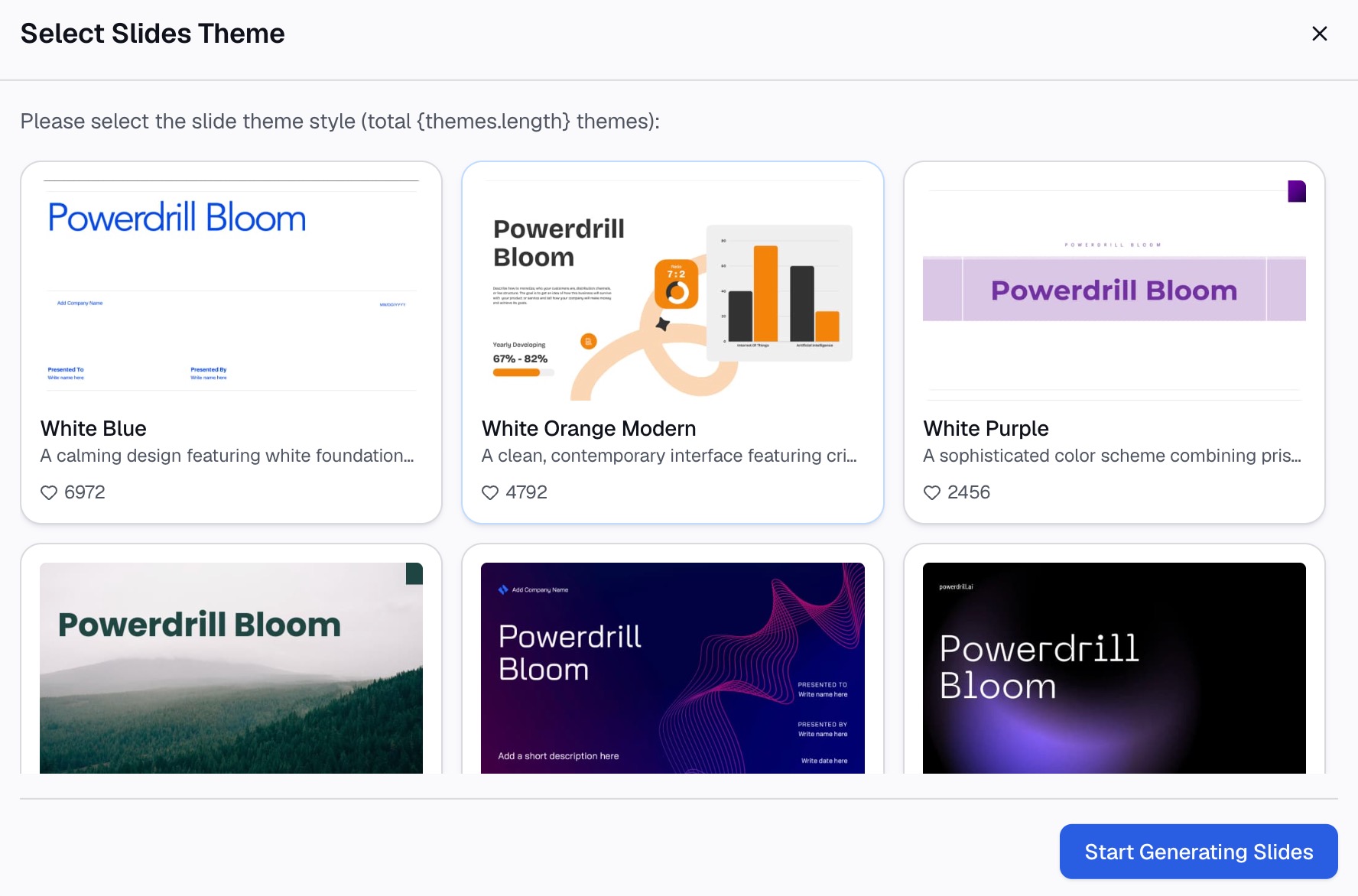
Xuất kết quả theo định dạng bạn cần. Trang thiết kế (canvas) sẽ chuyển thành một bộ slide thuyết trình chỉ với một cú nhấp chuột — theo phong cách Chuyên nghiệp, Doanh nghiệp hoặc Ấn tượng — và xuất sang PowerPoint hoặc Notion. Các biểu đồ riêng lẻ và báo cáo bằng văn bản cũng được xuất theo cách tương tự thông qua AI report generator. Đó chính là sự khác biệt giữa việc chỉ có kết quả phân tích và việc có một tài liệu sẵn sàng để lưu hành.
Những gì giải pháp này thực sự tiết kiệm cho bạn
Khoản tiết kiệm có thể đo lường được không nằm ở khâu trích xuất. Power Query có thể trích xuất một báo cáo rõ ràng trong khoảng một phút sau khi bạn đã thiết lập xong. Khoản tiết kiệm nằm ở mọi công đoạn sau khi trích xuất, và ở những câu hỏi mà trước đây bạn từng ngại không muốn đặt ra.
| Nhiệm vụ | Cách thủ công | Cách dùng tác nhân |
|---|---|---|
| Trích xuất số liệu từ PDF rõ ràng | 5–20 phút | Đã bao gồm khi tải lên |
| Trích xuất số liệu từ PDF dạng quét | 20–45 phút cộng với thời gian đối chiếu | Đã bao gồm khi tải lên |
| Dọn dẹp cột, sửa số âm và chú thích | 10–30 phút | Tự động |
| Xây dựng biểu đồ đầu tiên | 5–15 phút | Một câu lệnh (prompt) |
| Đặt câu hỏi tiếp theo | Lặp lại hầu hết các bước trên | Thêm một câu lệnh |
Hàng "Đặt câu hỏi tiếp theo" mới là hàng quan trọng nhất. Khi một câu hỏi thứ hai chỉ tốn của bạn một câu nói thay vì mất thêm hai mươi phút nữa, bạn sẽ sẵn sàng đặt câu hỏi đó.
Các thực hành tốt nhất và sai lầm thường gặp
Kiểm tra tổng số trước khi vẽ bất kỳ biểu đồ nào. Dù bạn chọn cách nào, hãy xác minh rằng các tổng phụ được trích xuất vẫn khớp với tổng số đã công bố. Việc này giúp phát hiện các lỗi chữ số do OCR và các cột bị lệch trước khi chúng được đưa lên slide thuyết trình.
Chú ý dấu của các giá trị trong ngoặc đơn. Quy ước kế toán thường viết số âm trong dấu ngoặc đơn. Hãy xác nhận rằng (1,240) đã chuyển thành -1240 chứ không phải 1240, bởi vì việc đảo ngược dấu trên một dòng chi phí duy nhất cũng có thể làm thay đổi hoàn toàn hình dạng của biểu đồ.
Lưu tệp nguồn cùng với kết quả đầu ra. Khi ai đó thắc mắc về một con số sau ba tuần nữa, bạn sẽ muốn tìm lại tệp PDF gốc tạo ra biểu đồ đó, chứ không phải một bảng tính mà bạn đã quên mất nguồn gốc từ đâu.
Không vẽ biểu đồ cho mọi danh mục dòng. Một báo cáo tài chính có hàng tá hàng dữ liệu nhưng một biểu đồ chỉ nên hiển thị một vài dòng chính. Hãy quyết định xem biểu đồ muốn truyền tải thông điệp gì trước khi chọn chuỗi dữ liệu.
Lưu ý các khoảng thời gian. Các báo cáo thường trình bày cả số liệu theo quý và số liệu lũy kế từ đầu năm đến nay, thường nằm ở các cột cạnh nhau. Việc trộn lẫn chúng sẽ tạo ra một biểu đồ trông giống như sự tăng trưởng bùng nổ nhưng thực tế lại vô nghĩa.
Lời kết
Vẽ biểu đồ từ báo cáo tài chính PDF luôn là phần nhàm chán trong phân tích tài chính. Các công cụ hầu như chỉ giải quyết được khâu trích xuất và để lại phần dọn dẹp cũng như trực quan hóa cho bạn. Power Query là một giải pháp tốt trên Windows cho các báo cáo rõ ràng, được tạo bằng kỹ thuật số. OCR giải quyết được các bản quét nhưng bạn phải đánh đổi bằng một bước đối chiếu dữ liệu không nên bỏ qua.
Nếu điều bạn thực sự muốn là biểu đồ, hãy bỏ qua bước trung gian. Dùng thử Powerdrill Bloom miễn phí — tải báo cáo lên, yêu cầu tạo hình ảnh trực quan bằng ngôn ngữ tự nhiên và xuất thẳng sang PowerPoint. Bạn cũng có thể bắt đầu từ tính năng convert PDF to Excel nếu muốn lấy bảng dữ liệu gốc. Để có một quy trình làm việc tương tự chú trọng vào thiết kế, hãy xem cách tạo đồ họa thông tin (infographic) từ tệp PDF.
Các câu hỏi thường gặp
Excel có thể mở trực tiếp báo cáo tài chính PDF không?
Excel có thể nhập các bảng từ PDF bằng cách sử dụng Power Query — Data → Get Data → From File → From PDF. Tính năng này yêu cầu .NET Framework 4.5 hoặc cao hơn và được hỗ trợ đầy đủ trong Excel cho Windows với Microsoft 365. Excel cho Mac không hỗ trợ trích xuất PDF.
Tại sao bảng PDF của tôi lại bị dán vào một cột duy nhất trong Excel?
Bởi vì tệp PDF lưu trữ vị trí ký tự chứ không phải một lưới hàng và cột. Việc dán sẽ giữ nguyên dòng hiển thị trực quan nhưng không giữ được ranh giới cột, do đó toàn bộ hàng sẽ rơi vào một ô duy nhất. Tính năng Text to Columns có thể chia nhỏ nó nếu khoảng cách đồng đều, nhưng điều này thường không xảy ra.
Làm thế nào để vẽ biểu đồ từ báo cáo tài chính dạng quét?
Bản quét là một hình ảnh, vì vậy trình kết nối PDF của Excel sẽ không đọc được. Bạn cần OCR để chuyển đổi hình ảnh thành văn bản, hoặc một công cụ AI đọc trực tiếp hình ảnh tài liệu. Dù bằng cách nào, hãy xác minh rằng các tổng phụ được trích xuất khớp với tổng số được in trước khi vẽ biểu đồ.
Cách nhanh nhất để so sánh báo cáo của bốn quý là gì?
Tải lên cả bốn kỳ cùng một lúc thay vì từng kỳ một, để việc so sánh diễn ra trong một lượt duy nhất. Nếu làm thủ công, điều đó có nghĩa là bạn phải tự trích xuất từng báo cáo và tự căn chỉnh các danh mục dòng. Với một tác nhân dữ liệu, bạn chỉ cần tải cả bốn tệp lên cùng nhau và yêu cầu so sánh trực tiếp.
Có an toàn không khi tải báo cáo tài chính lên một công cụ AI?
Hãy kiểm tra mức độ tuân thủ của nhà cung cấp trước khi bạn tải lên bất kỳ thông tin nhạy cảm nào. Powerdrill Bloom tuân thủ các tiêu chuẩn GDPR, ISO 27001, ISO 20000 và SOC 2 Type 2. Đối với các thông tin nội bộ chưa công bố, hãy tuân theo bất kỳ chính sách nào của tổ chức bạn về việc xử lý dữ liệu của bên thứ ba.