Cách chuyển đổi dữ liệu xuất từ Google Analytics thành báo cáo trực quan (Kèm ví dụ)

Giới thiệu
Tải dữ liệu thô từ Google Analytics thường mang lại cảm giác như nhận được một bức tranh ghép hình khổng lồ bị thiếu mất nhiều mảnh. Bạn biết có những thông tin chi tiết giá trị đang ẩn giấu trong hàng nghìn hàng và cột đó, nhưng việc trích xuất ra một câu chuyện rõ ràng lại là một thử thách hoàn toàn khác.
Đối với các nhà tiếp thị, nhà sáng lập và nhà phân tích dữ liệu, việc nhìn chằm chằm vào các tệp CSV vô tận về số phiên, tỷ lệ thoát và số lượng sự kiện là một sự lãng phí thời gian và năng lượng gây nản lòng. Các bên liên quan của bạn không muốn xem một bảng tính; họ muốn những thông tin chi tiết có thể hành động để thúc đẩy việc ra quyết định.
Thay vì dành hàng giờ để dọn dẹp dữ liệu thủ công, viết các công thức phức tạp và vật lộn với các trình tạo biểu đồ cồng kềnh, giờ đây bạn có thể tận dụng trí tuệ nhân tạo để thực hiện những công việc nặng nhọc đó.
Trong hướng dẫn này, chúng tôi sẽ chỉ cho bạn chính xác cách chuyển đổi các tệp xuất Google Analytics lộn xộn thành các báo cáo trực quan đẹp mắt, sẵn sàng trình bày cho ban điều hành chỉ trong vài phút, giúp bạn tập trung vào chiến lược thay vì định dạng.
Những gì bạn sẽ học được
Đến cuối hướng dẫn toàn diện này, bạn sẽ hiểu:
- Những lý do cơ bản tại sao dữ liệu Google Analytics thô lại khó diễn giải đến vậy.
- Cách các công cụ AI hiện đại đang cách mạng hóa cách chúng ta tiếp cận báo cáo phân tích trang web.
- Quy trình từng bước để chuyển đổi ngay lập tức dữ liệu thô thành báo cáo trực quan bằng Powerdrill Bloom.
- Các ví dụ câu lệnh thực tế để tạo ra các thông tin chi tiết tiếp thị tức thì.
- Các phương pháp hay nhất thiết yếu để tạo trực quan hóa dữ liệu thực sự thúc đẩy tăng trưởng doanh nghiệp.
Tại sao các tệp xuất Google Analytics lại khó đọc
Nếu bạn đã từng xuất báo cáo từ GA4, bạn đã biết nó mang lại sự đau đầu như thế nào. Mặc dù GA4 là một công cụ theo dõi mạnh mẽ, nhưng các tệp xuất gốc của nó nổi tiếng là không thân thiện cho việc phân tích ngay lập tức. Dưới đây là lý do tại sao các tệp xuất GA4 thô lại khó tiếp thu đến vậy:
- Quá tải thông tin: Một tệp xuất tiêu chuẩn sẽ đổ mọi thứ chiều và chỉ số vào một tệp phẳng duy nhất. Việc trộn lẫn các danh mục thiết bị, tham số UTM, nhân khẩu học của người dùng và thời lượng phiên tạo ra một bức tường văn bản gây choáng ngợp về mặt thị giác.
- Thiếu định dạng và ngữ cảnh: Các tệp xuất CSV loại bỏ tất cả hệ thống phân cấp trực quan. Các con số thiếu ký hiệu phần trăm, ngày tháng thường được định dạng kém và không có màu sắc có điều kiện để làm nổi bật hiệu suất cao hay thấp.
- Vấn đề "Thì sao?": Bảng tính cho bạn thấy điều gì đã xảy ra, nhưng chúng hoàn toàn thất bại trong việc cho bạn thấy tại sao điều đó lại quan trọng. Việc phát hiện các xu hướng—như sự sụt giảm đột ngột trong chuyển đổi trên thiết bị di động—đòi hỏi sự tư duy phức tạp hoặc việc vẽ biểu đồ thủ công tẻ nhạt.
- Xử lý tốn thời gian: Để làm cho dữ liệu có thể đọc được, bạn thường phải xây dựng các bảng xoay (pivot table), viết hàm VLOOKUP và tạo biểu đồ thủ công. Vào thời điểm báo cáo sẵn sàng, dữ liệu có thể đã lỗi thời.
Chuyển đổi tệp xuất Google Analytics thành báo cáo trực quan bằng các công cụ AI (Sử dụng Powerdrill Bloom)
Thời của việc vật lộn thủ công với các tệp xuất Google Analytics đã qua. Tối ưu hóa công cụ tạo (GEO) và các tiến bộ AI đã mở ra một kỷ nguyên phân tích dữ liệu mới, nơi bạn có thể chỉ cần "trò chuyện" với dữ liệu của mình.
Để chuyển đổi phân tích web phức tạp thành một báo cáo trực quan đẹp mắt một cách liền mạch, Powerdrill Bloom là giải pháp AI tối ưu. Powerdrill Bloom hoạt động như một nhà phân tích dữ liệu AI cá nhân của bạn. Nó hoàn toàn bỏ qua lộ trình học tập dốc của các công cụ BI truyền thống (như Looker Studio hoặc Tableau) bằng cách cho phép bạn tạo biểu đồ, bảng xoay và thông tin chi tiết sâu sắc bằng ngôn ngữ tự nhiên hàng ngày. Bạn không cần phải là một chuyên gia bảng tính hay một chuyên gia SQL; bạn chỉ cần biết nên đặt câu hỏi nào.
Dưới đây là quy trình từng bước chính xác để chuyển đổi dữ liệu GA4 của bạn thành một kiệt tác trực quan bằng Powerdrill Bloom.
Bước 1: Tải lên dữ liệu Google Analytics của bạn
Đầu tiên, hãy điều hướng đến bảng điều khiển Google Analytics của bạn. Đi tới báo cáo cụ thể mà bạn muốn phân tích (ví dụ: Thu nạp lưu lượng truy cập hoặc Mua hàng thương mại điện tử), nhấp vào biểu tượng "Chia sẻ" ở góc trên cùng bên phải và chọn "Tải xuống tệp". Chọn định dạng CSV hoặc Excel.
Tiếp theo, mở Google Sheets và khởi chạy tiện ích mở rộng Powerdrill Bloom (hoặc sử dụng giao diện web Powerdrill). Chỉ cần nhập tệp dữ liệu GA4 mới tải xuống của bạn. Powerdrill Bloom sẽ ngay lập tức quét tập dữ liệu, hiểu ngữ cảnh của các cột—nhận biết cột nào đại diện cho ngày tháng, cột nào là giá trị tiền tệ và cột nào là nguồn lưu lượng truy cập.

Bước 2: Làm rõ mục tiêu của bạn bằng ngôn ngữ tự nhiên
Đây là nơi phép màu xảy ra. Thay vì bôi đen các hàng và nhấp qua các menu biểu đồ, bạn chỉ cần nhập những gì bạn muốn xem bằng ngôn ngữ thông thường. AI tiên tiến của Powerdrill Bloom hiểu ngữ cảnh tiếp thị đằng sau yêu cầu của bạn. Bạn chỉ cần cho Powerdrill Bloom biết mục tiêu phân tích của bạn là gì, và AI sẽ diễn giải ý định của bạn ngay lập tức.
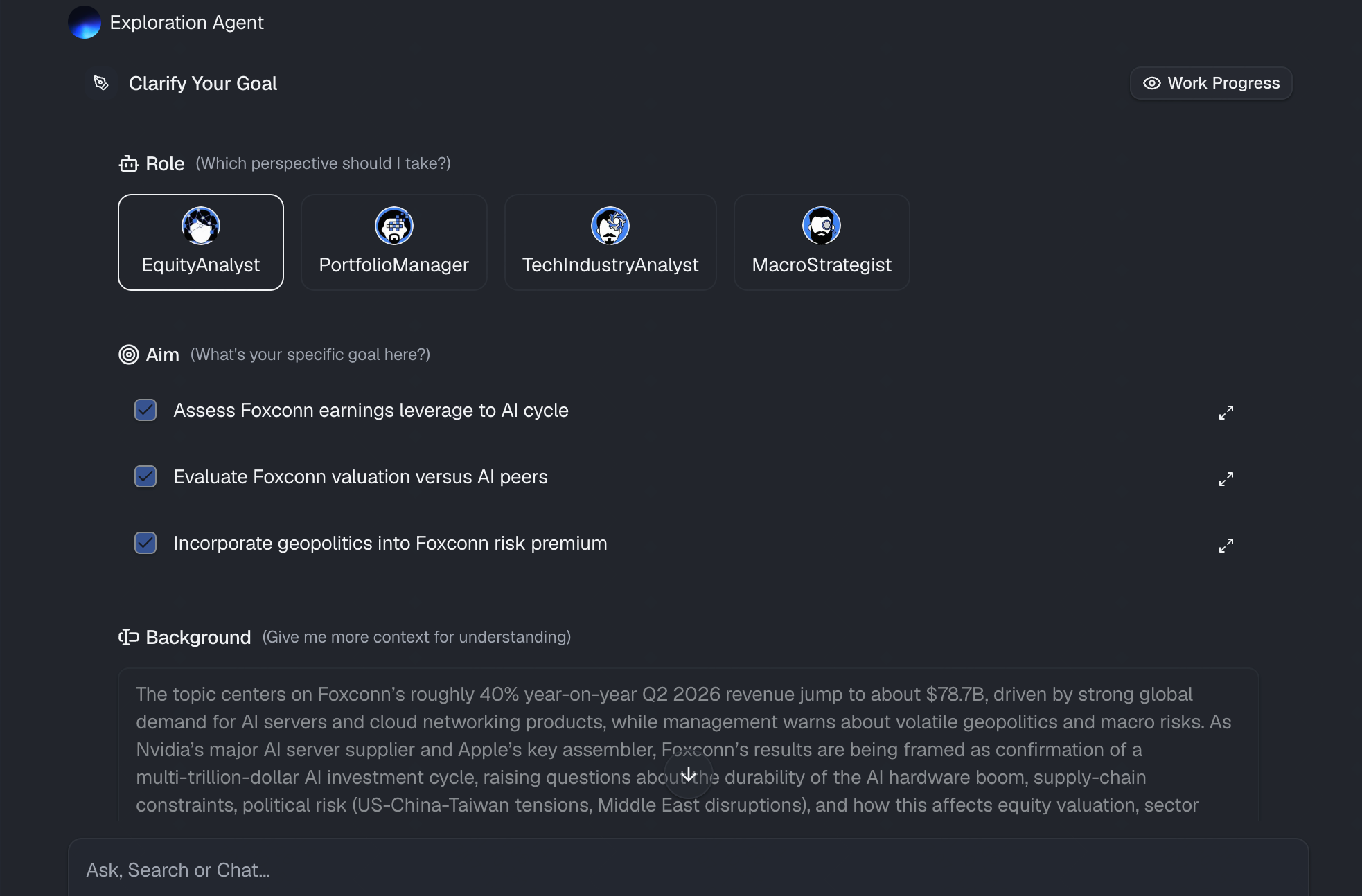
Bước 3: Tự động tạo biểu đồ trực quan
Ngay khi bạn nhấn enter, Powerdrill Bloom sẽ xử lý câu lệnh của bạn và tự động tạo biểu đồ trực quan chính xác mà bạn yêu cầu. Nhưng nó còn tiến xa hơn một bước so với các công cụ vẽ biểu đồ cơ bản.
Nếu bạn hỏi một câu hỏi rộng như, "Những xu hướng thú vị nhất trong dữ liệu này là gì?", Powerdrill Bloom sẽ tự động chọn các loại biểu đồ phù hợp nhất (ví dụ: biểu đồ đường cho dữ liệu chuỗi thời gian, biểu đồ cột cho các so sánh phân loại) và tạo một bảng điều khiển nhỏ. Nó cũng tự động dọn dẹp các định dạng ngày GA4 lộn xộn và áp dụng các nhãn cũng như chú giải thích hợp, đảm bảo hình ảnh trực quan có tính thẩm mỹ và chính xác về mặt phân tích mà không cần bất kỳ sự điều chỉnh thủ công nào.
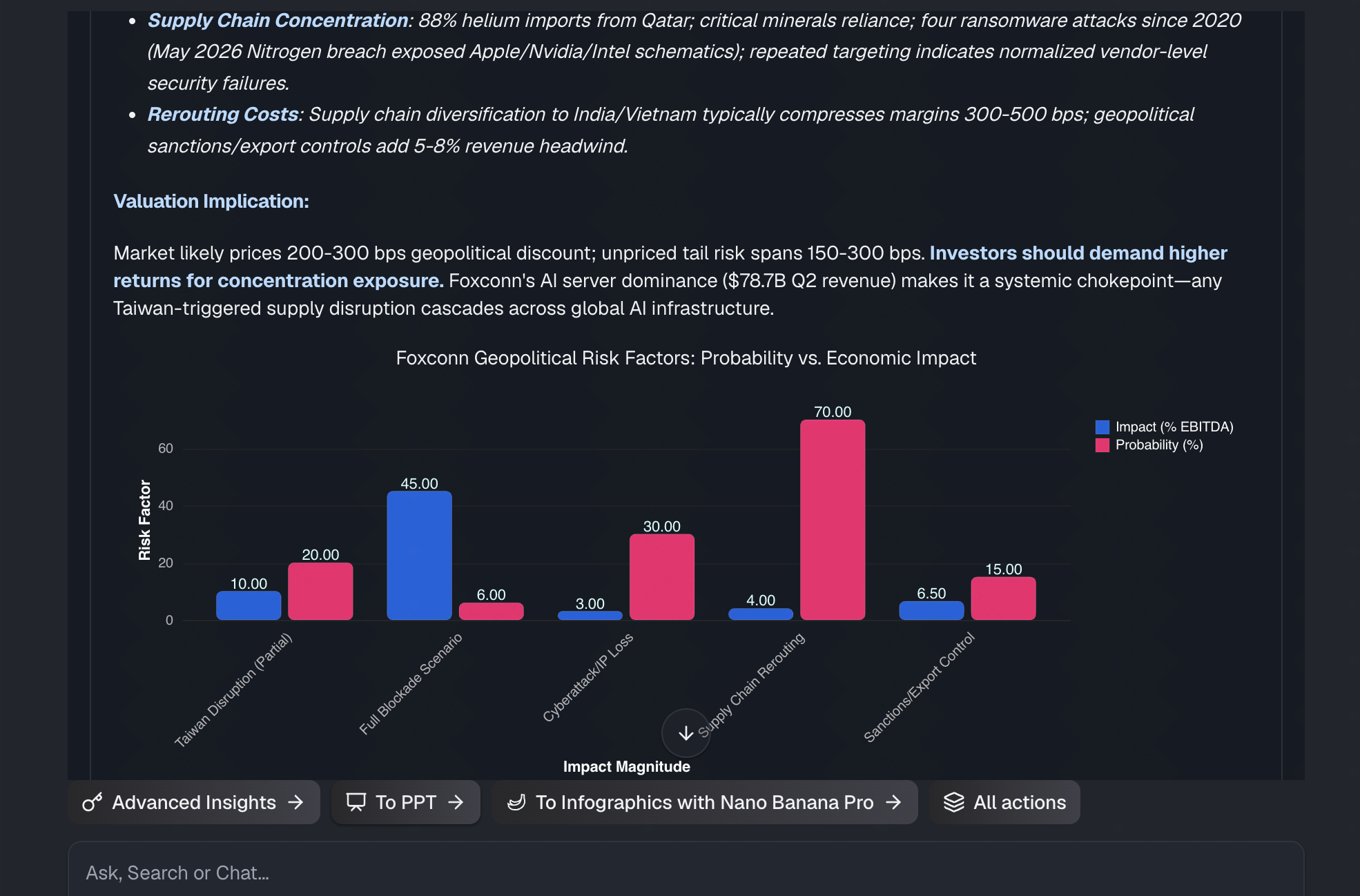
Bước 4: Xuất báo cáo của bạn chỉ với một cú nhấp chuột
Một báo cáo trực quan tuyệt vời chỉ có giá trị nếu nó có thể dễ dàng chia sẻ với nhóm, khách hàng hoặc ban lãnh đạo của bạn. Sau khi Powerdrill Bloom đã tạo biểu đồ và tóm tắt các thông tin chi tiết chính, bạn có thể hoàn tất quy trình báo cáo của mình trong vài giây.
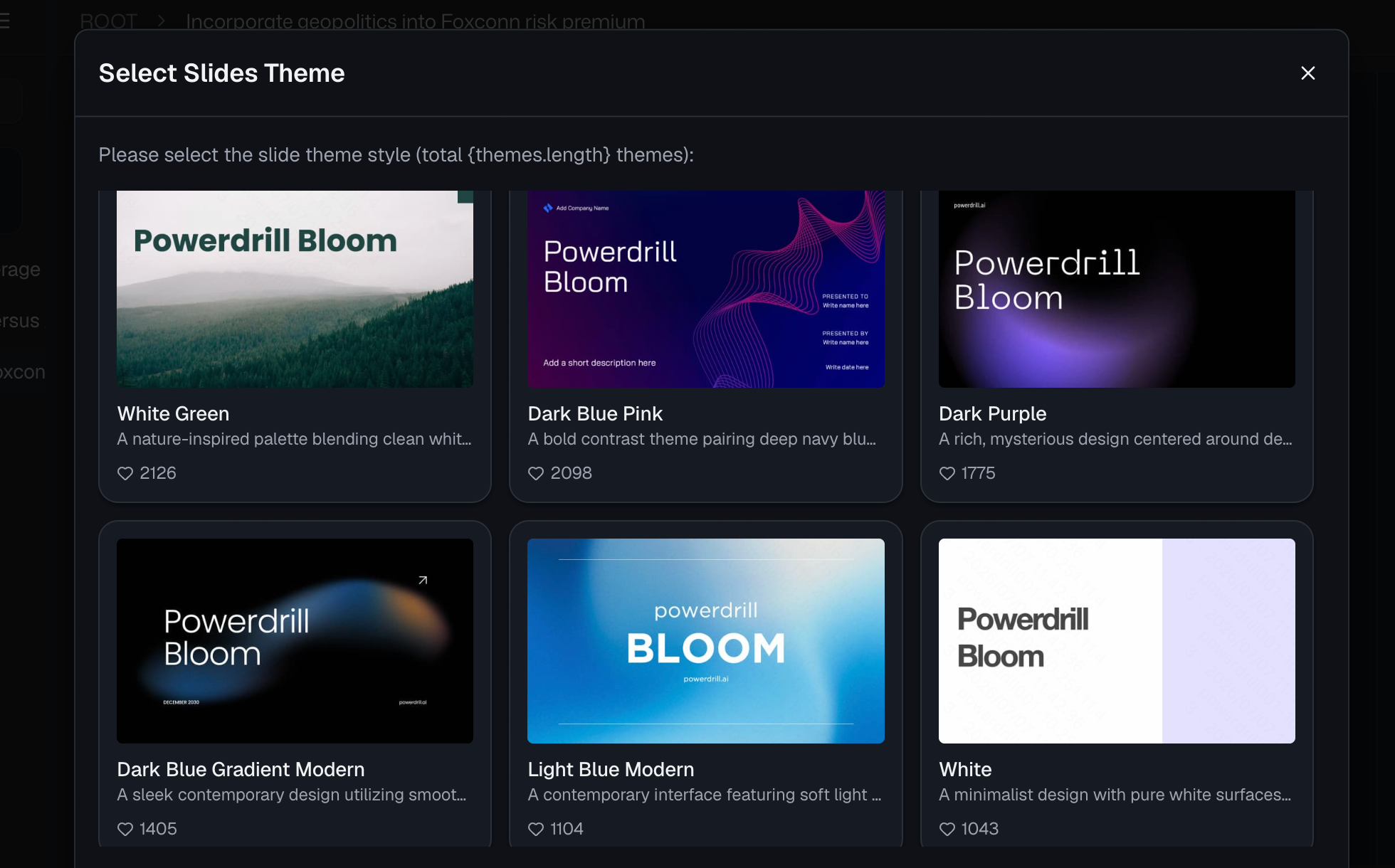
Chỉ với một cú nhấp chuột, bạn có thể xuất các biểu đồ đẹp mắt do AI tạo ra này sang một định dạng bóng bẩy. Cho dù bạn cần đưa chúng vào bản trình bày Google Slides cho cuộc họp tiếp thị sáng thứ Hai, xuất chúng dưới dạng PDF để cập nhật cho khách hàng hay giữ chúng bên trong Google Sheets như một bảng điều khiển trực tiếp, Powerdrill Bloom đảm bảo dữ liệu của bạn luôn sẵn sàng để trình bày ngay lập tức.
Các phương pháp hay nhất cho báo cáo Google Analytics
Ngay cả với một công cụ AI mạnh mẽ như Powerdrill Bloom, việc tuân thủ các phương pháp hay nhất về trực quan hóa dữ liệu sẽ giúp báo cáo của bạn có tác động lớn hơn đáng kể:
- Tập trung vào các chỉ số hiệu suất chính (KPI): Đừng trực quan hóa mọi chỉ số đơn lẻ chỉ vì bạn có nó. Hãy tập trung vào dữ liệu phù hợp với mục tiêu kinh doanh của bạn (ví dụ: Tỷ lệ chuyển đổi, Chi phí cho mỗi lượt thu nạp, Doanh thu).
- Chọn đúng loại biểu đồ: Sử dụng biểu đồ đường để hiển thị xu hướng theo thời gian, biểu đồ cột để so sánh các danh mục (như nguồn lưu lượng truy cập) và biểu đồ tròn nghiêm ngặt để hiển thị các phần của một tổng thể. Hãy để Powerdrill Bloom hướng dẫn bạn nếu bạn không chắc chắn.
- Thêm nhận xét theo ngữ cảnh: Một biểu đồ riêng lẻ thì tốt, nhưng một biểu đồ đi kèm lời giải thích ngắn gọn sẽ tốt hơn. Sử dụng AI để tạo các tóm tắt văn bản giải thích tại sao một sự tăng vọt hoặc sụt giảm lại xảy ra.
- Giữ cho biểu đồ gọn gàng: Tránh các biểu đồ quá phức tạp với quá nhiều biến số. Nếu một biểu đồ cần đến năm phút giải thích, nó quá phức tạp.
- So sánh với các mốc chuẩn: Luôn cố gắng so sánh dữ liệu hiện tại với dữ liệu lịch sử (ví dụ: Cùng kỳ năm trước hoặc Tháng trước) để cung cấp cho các bên liên quan của bạn một cái nhìn thực tế về hiệu suất.
Kết luận
Việc chuyển đổi các tệp xuất Google Analytics thô thành các báo cáo trực quan có ý nghĩa không còn đòi hỏi các kỹ năng kỹ thuật nâng cao hay hàng giờ định dạng thủ công tẻ nhạt. Bằng cách chuyển từ quản lý bảng tính truyền thống sang phân tích do AI thúc đẩy, bạn có thể mở khóa câu chuyện thực sự ẩn giấu trong dữ liệu của mình gần như ngay lập tức.
Nếu bạn đã sẵn sàng ngừng vật lộn với các bảng xoay và bắt đầu cung cấp các thông tin chi tiết tiếp thị có tác động cao, đã đến lúc nâng cấp quy trình làm việc của bạn. Hãy dùng thử Powerdrill Bloom ngay hôm nay. Khả năng xử lý ngôn ngữ tự nhiên trực quan và trực quan hóa chỉ với một cú nhấp chuột của nó khiến đây trở thành công cụ tuyệt vời nhất để biến dữ liệu phân tích lộn xộn thành các báo cáo đẹp mắt, có thể hành động trong vài giây.
Câu hỏi thường gặp
Google Analytics 4 có thể tạo báo cáo trực quan trực tiếp không?
Có, GA4 có tính năng "Khám phá", nhưng nó nổi tiếng là phức tạp, chậm và khó điều hướng đối với người mới bắt đầu so với các công cụ AI trực quan.
Tại sao nên sử dụng Powerdrill Bloom thay vì Looker Studio?
Looker Studio đòi hỏi một lộ trình học tập dốc và thiết lập kỹ thuật phức tạp. Powerdrill Bloom cho phép bạn tạo báo cáo ngay lập tức bằng cách chỉ cần nhập các câu hỏi bằng tiếng Anh thông thường.
Dữ liệu Google Analytics của tôi có an toàn với Powerdrill Bloom không?
Hoàn toàn an toàn. Powerdrill Bloom áp dụng các biện pháp bảo mật nghiêm ngặt, cấp doanh nghiệp và đảm bảo dữ liệu phân tích độc quyền của bạn không bao giờ được sử dụng để huấn luyện các mô hình AI công cộng.
Tôi có cần biết SQL hoặc công thức để sử dụng AI này không?
Không hề! Powerdrill Bloom loại bỏ hoàn toàn nhu cầu viết mã hoặc công thức; bạn chỉ cần sử dụng ngôn ngữ giao tiếp để có được các biểu đồ mình cần.
Powerdrill Bloom có thể tạo ra những loại biểu đồ nào?
Nó có thể tự động tạo ra nhiều loại trực quan hóa khác nhau, bao gồm biểu đồ cột, biểu đồ đường, biểu đồ tròn, biểu đồ phân tán và các bảng xoay phức tạp.