Cách tạo biểu đồ phù hợp với màu sắc thương hiệu của bạn (Hướng dẫn 2026)
Để tạo các biểu đồ khớp với màu sắc thương hiệu của bạn, hãy thu thập mã hex từ bộ nhận diện thương hiệu, xây dựng một chủ đề tùy chỉnh trong Excel hoặc Google Sheets để các màu đó trở thành thứ tự chuỗi mặc định, sau đó kiểm tra độ tương phản và tính an toàn cho người mù màu của từng cặp màu trước khi xuất bản. Chủ đề chính là yếu tố giúp quy trình này có thể lặp lại — việc áp dụng màu sắc cho từng biểu đồ một sẽ biến nó thành một công việc mà bạn phải làm lại mỗi tháng.
Bảng màu biểu đồ mặc định là cách nhanh nhất khiến một bản phân tích tốt trông giống như một bản nháp. Các số liệu có thể đúng nhưng trang trình bày vẫn mang lại cảm giác chưa hoàn thiện, bởi vì màu xanh đó không phải là màu xanh của bạn.
Hướng dẫn này sẽ đề cập đến quy trình thủ công trong Excel và Sheets, lý do tại sao nó dễ bị sai lệch, và một lộ trình nhanh hơn.
Những gì bạn cần chuẩn bị trước khi bắt đầu
Ba thứ, và chỉ có thứ đầu tiên là hiển nhiên.
Mã hex, chứ không phải tên màu. "Màu xanh của chúng tôi" không phải là một thông số kỹ thuật. Bạn cần các giá trị dạng #1B4F9C cho các màu chủ đạo, màu phụ và màu nhấn, cộng thêm ít nhất hai màu trung tính cho đường lưới và nhãn trục. Bộ nhận diện thương hiệu thường có sẵn các mã này; nếu của bạn không có, hãy lấy chúng từ tệp logo thay vì ước lượng bằng mắt từ ảnh chụp màn hình.
Đủ các màu sắc riêng biệt cho biểu đồ phức tạp nhất của bạn. Một bảng màu thương hiệu thường chỉ có ba màu. Một biểu đồ cột chồng với bảy phân đoạn cần bảy màu tô có thể phân biệt được. Hãy quyết định trước cách bạn sẽ mở rộng bảng màu — thường là các sắc độ sáng (tint) và tối (shade) của màu chủ đạo, chứ không phải các tông màu mới mượn từ đâu đó không liên quan.
Quy tắc tương phản. Màu sắc thương hiệu được lựa chọn cho logo và tiêu đề, chứ không phải cho các thành phần biểu đồ nhỏ trên nền trắng. WCAG yêu cầu tỷ lệ tương phản ít nhất là 4.5:1 cho văn bản thông thường và 3:1 cho văn bản lớn và các đối tượng đồ họa. Một màu vàng thương hiệu nhạt trông rất ổn trên logo có thể sẽ không thể đọc được khi làm nhãn dữ liệu, và đó là một vấn đề về khả năng đọc trước khi nó là một sở thích thiết kế.
Quy trình thủ công trong Excel và Google Sheets
Xây dựng một chủ đề tùy chỉnh, không phải một biểu đồ tùy chỉnh
Trong Excel, hãy thiết lập bảng màu của bạn một lần ở cấp tài liệu: Page Layout → Colors → Customize Colors, nhập các giá trị hex của bạn vào các ô từ Accent 1 đến Accent 6 theo thứ tự bạn muốn các chuỗi xuất hiện, đặt tên cho chủ đề và lưu lại. Các biểu đồ mới sau đó sẽ tự động áp dụng màu sắc thương hiệu theo mặc định. Microsoft có tài liệu hướng dẫn quy trình này tại thay đổi chủ đề và đặt làm mặc định.
Thứ tự quan trọng hơn mọi người nghĩ. Accent 1 là những gì mọi biểu đồ chuỗi đơn sẽ sử dụng, vì vậy nó nên là màu thương hiệu chủ đạo của bạn, chứ không phải màu đầu tiên xuất hiện trong tài liệu hướng dẫn thương hiệu.
Google Sheets không có các màu chủ đề cấp tài liệu cho biểu đồ theo cách tương tự. Ở đó, bạn thiết lập màu sắc cho từng chuỗi trong trình chỉnh sửa biểu đồ, sau đó tái sử dụng biểu đồ bằng cách sao chép nó và thay đổi phạm vi dữ liệu.
Thiết lập cả các màu trung tính
Các đường lưới, đường trục và nhãn vạch chia mặc định có các giá trị màu xám hiếm khi khớp với màu trung tính của thương hiệu. Việc thiết lập các yếu tố này là điểm khác biệt giữa "biểu đồ có chứa màu sắc của chúng tôi" và "biểu đồ trông giống như của chúng tôi". Một màu trung tính sáng cho đường lưới và một màu tối cho văn bản là đủ.
Lưu thành một mẫu và tái sử dụng
Trong Excel, nhấp chuột phải vào biểu đồ đã hoàn thành và chọn Save as Template, sau đó áp dụng mẫu đó cho các biểu đồ mới thay vì phải thiết kế lại từ đầu. Đây là bước biến một công việc đơn lẻ thành một hệ thống. Tài liệu tạo biểu đồ từ đầu đến cuối của Microsoft sẽ hướng dẫn các cơ chế biểu đồ liên quan.
Kiểm tra trước khi xuất bản
Hai bước kiểm tra, cả hai đều nhanh chóng. Hãy chuyển biểu đồ sang thang độ xám (greyscale) — nếu hai chuỗi dữ liệu trở nên không thể phân biệt được, nghĩa là chúng đang chỉ dựa vào tông màu. Sau đó, hãy xem biểu đồ ở kích thước thực tế mà nó sẽ được hiển thị: một sự khác biệt rõ ràng khi xem toàn màn hình có thể biến mất trong ảnh thu nhỏ của trang trình bày hoặc tài liệu in ấn.
Những điểm hạn chế của việc thiết lập chủ đề thủ công
Bốn trường hợp thất bại, và tất cả đều liên quan đến sự lặp đi lặp lại hơn là độ khó.
Chủ đề không di chuyển theo tệp. Một chủ đề tùy chỉnh chỉ tồn tại trong workbook hoặc trên máy tính nơi bạn đã lưu nó. Gửi tệp cho đồng nghiệp và bảng màu của bạn có thể được giữ lại hoặc không. Dán biểu đồ vào một slide được xây dựng trên một mẫu khác và nó thường tự động thay đổi chủ đề theo slide đích.
Thứ tự chuỗi làm thay đổi màu sắc. Thêm một vùng mới vào dữ liệu của bạn và việc gán màu sẽ bị dịch xuống một nấc. Biểu đồ của tháng trước và biểu đồ của tháng này giờ đây hiển thị cùng một phân đoạn bằng các màu sắc khác nhau, điều này âm thầm phá vỡ tính nhất quán khi so sánh giữa các tháng.
Các biểu đồ do những người khác nhau tạo ra sẽ bị sai lệch. Hai nhà phân tích, hai cách hiểu khác nhau về việc "sử dụng màu sắc thương hiệu của chúng tôi", và kết quả là một slide trình bày mà trang 4 và trang 9 không thống nhất về màu xanh chủ đạo là gì.
Bảng màu thương hiệu không phải là bảng màu dữ liệu. Ba màu thương hiệu không thể mã hóa cho tám danh mục, và việc cố gắng kéo giãn chúng sẽ tạo ra các sắc độ liền kề mà không ai có thể phân biệt được. Cuối cùng, ai đó sẽ tự ứng biến, và sự ứng biến đó vô tình trở thành tiêu chuẩn mới.
Đáng chú ý là các công cụ đang phát triển để giải quyết vấn đề này. Bản cập nhật Excel tháng 7 năm 2026 của Microsoft đã thêm tính năng @brand-kit giúp áp dụng bộ nhận diện thương hiệu của tổ chức vào workbook và tính năng @theme-design giúp chọn các màu sắc phối hợp và định dạng biểu đồ, được mô tả trong những điểm mới trong Excel. Đó là một tín hiệu mạnh mẽ cho thấy vấn đề này phổ biến như thế nào — và nó áp dụng cho các workbook, một bề mặt khác với slide trình bày mà bạn sẽ thuyết trình cuối cùng.
Cách tạo biểu đồ khớp với thương hiệu bằng Powerdrill Bloom
Phương pháp có khả năng mở rộng là khai báo bảng màu một lần như một phần của yêu cầu, nhờ đó mọi biểu đồ trong bộ dữ liệu đều được tạo ra một cách nhất quán thay vì phải định dạng lại từng biểu đồ một.
Bước 1: Tải lên dữ liệu của bạn
Thả các tệp Excel, CSV, TSV hoặc PDF của bạn vào một không gian làm việc. Powerdrill Bloom tự động làm sạch dữ liệu khi đọc, vì vậy các định dạng ngày tháng hỗn hợp và các con số được lưu dưới dạng văn bản sẽ được giải quyết, thay vì tạo ra một trục tọa độ lỗi cần phải sửa trước khi bạn có thể nghĩ đến màu sắc.

Làm việc trong cùng một không gian làm việc mỗi tháng giúp duy trì ngữ cảnh — bao gồm cả hướng dẫn định dạng mà bạn đã thống nhất từ lần trước.
Bước 2: Yêu cầu tạo biểu đồ và cung cấp bảng màu trong cùng một câu lệnh
Khai báo màu sắc cùng với yêu cầu thay vì sửa chúng sau đó:
"Vẽ biểu đồ doanh thu hàng tháng theo khu vực dưới dạng biểu đồ đường, và tỷ trọng danh mục dưới dạng biểu đồ cột chồng. Sử dụng #1B4F9C cho chuỗi chủ đạo, #F2A900 cho chuỗi phụ, và #6B7280 cho đường lưới và nhãn trục. Giữ nguyên màu sắc cho từng khu vực trên mọi biểu đồ, và đảm bảo các phân đoạn liền kề vẫn có thể phân biệt được trong thang độ xám."
Hai phần trong câu lệnh đó đóng vai trò quyết định. Việc chỉ định chính xác mã hex giúp loại bỏ việc đoán mò, và yêu cầu giữ nguyên màu sắc cho mỗi khu vực trên mọi biểu đồ chính là yếu tố tạo ra một bộ biểu đồ nhất quán thay vì năm biểu đồ riêng lẻ chỉ đúng một cách rời rạc.
Bước 3: Xuất biểu đồ hoặc chuyển chúng thành một slide trình bày
Lấy các biểu đồ riêng lẻ, hoặc chuyển đổi toàn bộ canvas thành một slide trình bày sẵn sàng thuyết trình chỉ với một cú nhấp chuột — Professional, Business, hoặc Fancy — và xuất sang PowerPoint hoặc Notion để thực hiện bất kỳ điều chỉnh cuối cùng nào.
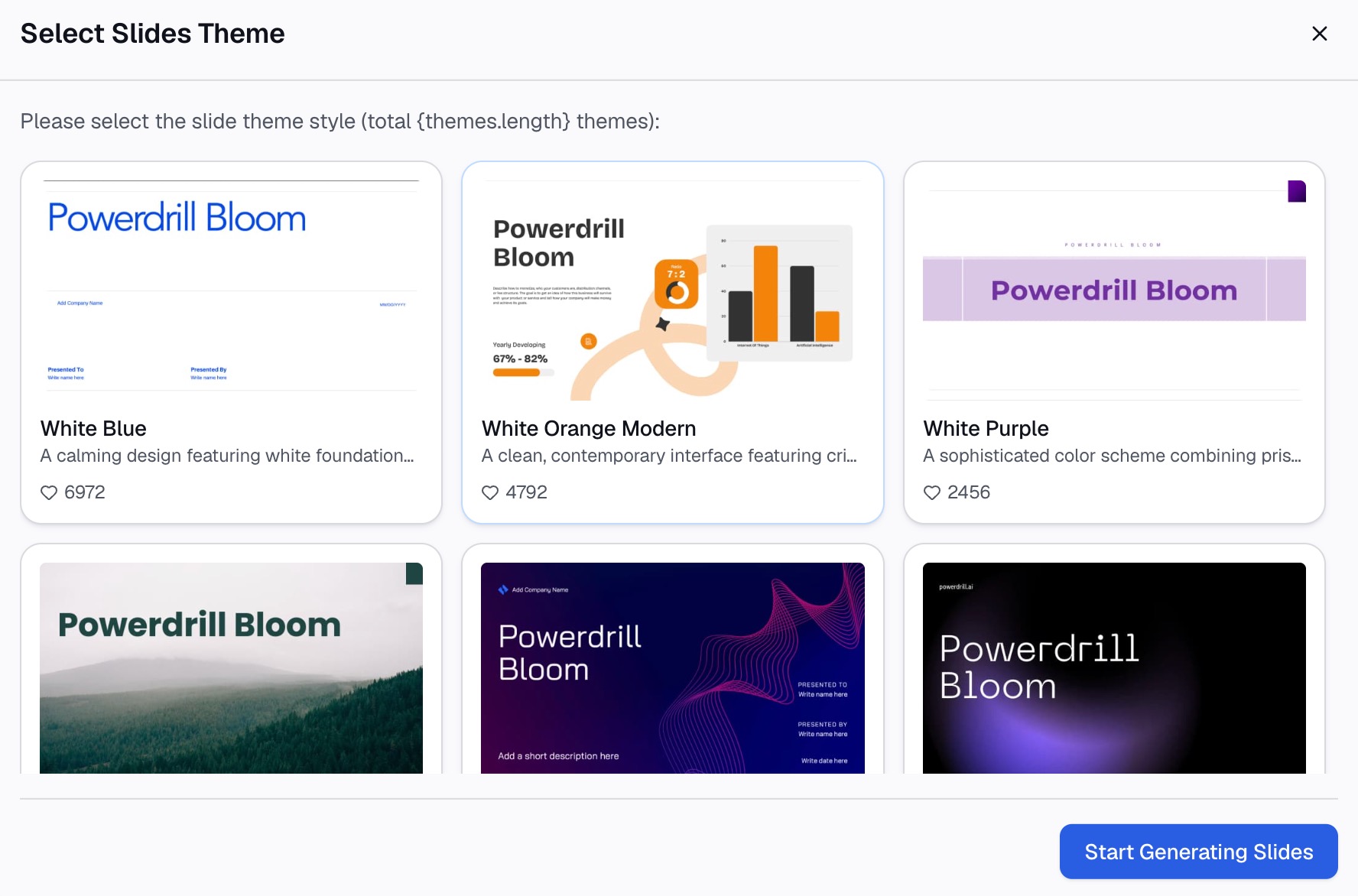
Vì bảng màu là một phần của yêu cầu, các biểu đồ được tạo ra sẽ nhất quán với nhau, giúp loại bỏ việc phải đối chiếu và chỉnh sửa từng biểu đồ thường xảy ra ở bước cuối cùng.
Tại sao tính nhất quán lại quan trọng hơn việc khớp màu chính xác
| Định dạng từng biểu đồ một | Khai báo bảng màu một lần | |
|---|---|---|
| Năm biểu đồ trong một slide | Năm lần định dạng lại | Một câu lệnh |
| Cùng một danh mục, cùng một màu ở mọi nơi | Kỷ luật thủ công | Một phần của yêu cầu |
| Chuỗi mới xuất hiện | Màu sắc bị dịch xuống một nấc | Khai báo lại việc gán màu |
| Chuyển sang máy tính khác | Chủ đề có thể không đi theo | Câu lệnh là văn bản có thể tái sử dụng |
| Kiểm tra thang độ xám và độ tương phản | Thủ công, thường bị bỏ qua | Yêu cầu rõ ràng trong câu lệnh |
Điều cốt lõi cần ghi nhớ: người xem không nhận ra màu xanh của bạn có chính xác là #1B4F9C hay không. Nhưng họ chắc chắn sẽ nhận ra khi cùng một dòng sản phẩm có màu xanh ở slide 3 và màu cam ở slide 7. Tính nhất quán nội bộ có giá trị hơn nhiều so với việc tuân thủ tuyệt đối bộ nhận diện thương hiệu.
Các thực hành tốt nhất
Gán màu sắc cho ý nghĩa, sau đó giữ cố định chúng
Hãy quyết định rằng Enterprise luôn là màu xanh chủ đạo và SMB luôn là màu nhấn, sau đó không bao giờ thay đổi điều đó. Màu sắc sẽ trở thành một chú giải mà người xem chỉ cần học một lần, và việc so sánh giữa các tháng sẽ trở nên dễ dàng hơn.
Dành riêng một màu nhấn cho thông điệp chính bạn muốn truyền tải
Nếu mọi thứ đều mang màu sắc thương hiệu, sẽ không có gì nổi bật cả. Hãy giữ bảng màu dịu cho các chuỗi ngữ cảnh và sử dụng một màu nhấn có độ tương phản cao duy nhất cho cột hoặc đường mà slide thực sự muốn nói đến.
Không mã hóa thông tin chỉ bằng tông màu
Khoảng một trong số mười hai nam giới mắc một số dạng suy giảm thị lực màu sắc (mù màu), và việc kết hợp đỏ-xanh lá là lỗi phổ biến nhất. Hãy thêm một kênh thứ hai — nhãn trực tiếp, các kiểu đường khác nhau, thứ tự hoặc vị trí — để biểu đồ vẫn có thể đọc được mà không cần màu sắc.
Sử dụng màu sắc ngữ nghĩa một cách cẩn thận
Màu đỏ cho sự sụt giảm và màu xanh lá cho sự tăng trưởng là một quy ước mạnh mẽ đáng được giữ lại ngay cả khi cả hai đều không phải là màu thương hiệu. Việc ghi đè nó bằng các màu thương hiệu để giữ đúng bảng màu sẽ làm cho biểu đồ khó đọc hơn, và việc giữ đúng nhận diện thương hiệu không đáng để đánh đổi bằng việc bị hiểu sai thông tin.
Thiết lập các màu trung tính, không chỉ các chuỗi dữ liệu
Các đường lưới, nhãn trục và hình nền mang lại cảm giác "trông có giống của chúng tôi không" nhiều hơn hầu hết mọi người nghĩ, và chúng lại là những yếu tố thường bị bỏ mặc ở chế độ mặc định nhất.
Các sai lầm phổ biến cần tránh
- Sử dụng màu sắc thương hiệu cho một thang đo liên tục. Dữ liệu tuần tự cần một dải màu chuyển sắc với các bước cảm nhận đồng đều. Việc kéo giãn hai màu thương hiệu thành một dải màu sẽ tạo ra một thang đo nơi các khoảng chênh lệch giá trị bằng nhau trông lại không bằng nhau.
- Quá nhiều sắc độ thương hiệu. Năm sắc thái của cùng một màu xanh là năm màu sắc mà không ai có thể phân biệt được trong phần chú giải. Khi vượt quá khoảng năm danh mục, hãy nhóm các phần nhỏ còn lại vào mục "Khác".
- Chỉ thử nghiệm trên nền trắng. Một bảng màu được tinh chỉnh cho nền trắng có thể biến mất trên một slide master tối màu. Hãy kiểm tra nơi nó thực sự sẽ được hiển thị.
- Để công cụ tự chọn thứ tự. Bất kể bảng màu của bạn là gì, chuỗi đầu tiên phải là chuỗi mà slide muốn nói đến, chứ không phải bất kỳ cột nào tình cờ được sắp xếp trước.
- Định dạng trước khi kiểm tra các định dạng dữ liệu. Một biểu đồ chuẩn thương hiệu hoàn hảo nhưng lại vẽ các ngày tháng được định dạng dưới dạng văn bản thì vẫn là sai. Hãy sửa dữ liệu trước — hướng dẫn của chúng tôi về biến dữ liệu khảo sát lộn xộn thành biểu đồ rõ ràng sẽ đề cập đến những bước cơ bản đó.
Kết luận
Biểu đồ khớp với thương hiệu là một vấn đề mang tính hệ thống, không phải vấn đề thiết kế. Hãy thu thập các mã hex, thiết lập chúng một lần dưới dạng chủ đề hoặc như một phần của yêu cầu, cố định việc ánh xạ màu sắc cho từng danh mục để nó không bao giờ thay đổi, và kiểm tra độ tương phản cũng như thang độ xám trước khi xuất bản bất kỳ thứ gì.
Nếu bạn muốn khai báo bảng màu một lần và nhận lại một bộ biểu đồ nhất quán, Powerdrill Bloom sẽ tạo các biểu đồ và slide trình bày từ cùng một câu lệnh, với 1,000 tín dụng được làm mới hàng ngày trong gói miễn phí. Các trang AI graph maker và data visualization tool hiển thị các loại biểu đồ hiện có.
Câu hỏi thường gặp
Làm cách nào để thêm màu sắc thương hiệu của tôi vào biểu đồ Excel?
Mở Page Layout → Colors → Customize Colors, nhập các giá trị hex thương hiệu của bạn vào các ô từ Accent 1 đến Accent 6 theo thứ tự bạn muốn các chuỗi xuất hiện, sau đó lưu chủ đề. Các biểu đồ mới trong workbook đó sẽ sử dụng các màu này theo mặc định. Hãy đặt màu thương hiệu chủ đạo của bạn vào Accent 1, vì các biểu đồ chuỗi đơn luôn sử dụng nó.
Google Sheets có thể lưu màu sắc thương hiệu làm mặc định cho biểu đồ không?
Không thể lưu dưới dạng chủ đề biểu đồ cấp tài liệu như cách Excel làm. Trong Sheets, bạn thiết lập màu sắc cho từng chuỗi trong trình chỉnh sửa biểu đồ, sau đó tái sử dụng một biểu đồ đã được định dạng bằng cách sao chép nó và trỏ bản sao đó vào dữ liệu mới. Việc lưu giữ các mã hex ở đâu đó trong tệp sẽ giúp quá trình tái sử dụng này ít xảy ra lỗi hơn.
Một bảng màu biểu đồ nên có bao nhiêu màu?
Đủ cho biểu đồ phức tạp nhất của bạn, thường là từ năm đến bảy giá trị có thể phân biệt được. Vượt quá khoảng bảy màu, hầu hết người xem sẽ ngừng đối chiếu các mục chú giải với các phân đoạn, vì vậy việc nhóm các danh mục nhỏ hơn vào mục "Khác" sẽ dễ đọc hơn là thêm nhiều màu sắc hơn.
Các màu sắc biểu đồ cần tỷ lệ tương phản là bao nhiêu?
WCAG yêu cầu ít nhất là 4.5:1 cho văn bản thông thường và 3:1 cho văn bản lớn và các đối tượng đồ họa. Nhãn dữ liệu, văn bản trục và các thành phần biểu đồ nhỏ nên được kiểm tra dựa trên các ngưỡng đó, bởi vì các màu sắc thương hiệu được chọn cho logo thường không đạt yêu cầu này khi hiển thị ở kích thước nhỏ.
Làm thế nào để giữ cho cùng một danh mục có cùng một màu trên mọi biểu đồ?
Hãy gán màu sắc cho ý nghĩa thay vì cho thứ tự chuỗi, và ghi lại sơ đồ ánh xạ đó. Nếu bạn đang tạo biểu đồ từ một câu lệnh thay vì xây dựng từng biểu đồ một, hãy khai báo sơ đồ ánh xạ đó trong câu lệnh để nó áp dụng cho toàn bộ bộ biểu đồ cùng một lúc.