Cách tạo Biểu đồ Pivot trong Excel: 3 cách dễ dàng trong năm 2026
Để tạo biểu đồ pivot (pivot chart) trong Excel, hãy chọn một ô trong dữ liệu của bạn, đi tới Insert và chọn PivotChart. Chọn vị trí đặt biểu đồ, nhấn OK, sau đó chọn các trường muốn hiển thị. Excel sẽ tạo một PivotTable và một biểu đồ liên kết cùng một lúc.
Hướng dẫn này bao gồm ba cách để tạo biểu đồ pivot: trực tiếp từ dữ liệu, từ một PivotTable hiện có và trong Excel cho web. Bài viết cũng hướng dẫn cách lọc, thay đổi và sửa lỗi biểu đồ pivot, cùng với một cách nhanh hơn để lập biểu đồ cho các tệp lớn. Các bước được tham khảo từ các trang hỗ trợ của Microsoft, truy cập vào ngày 12 tháng 11 năm 2026.
Biểu đồ pivot là gì
Biểu đồ pivot là một biểu đồ được xây dựng dựa trên PivotTable. Microsoft cho biết "PivotCharts cung cấp các biểu diễn đồ họa của dữ liệu trong các PivotTables liên kết với chúng."
Cả hai luôn được liên kết với nhau. Tổng quan của Microsoft cho biết các thay đổi đối với PivotTable liên kết "sẽ được phản ánh ngay lập tức trong bố cục và dữ liệu của PivotChart và ngược lại."
Liên kết đó chính là điều làm cho biểu đồ trở nên hữu ích. Bạn có thể kéo một trường vào biểu đồ, và phần tóm tắt cũng như hình ảnh sẽ cập nhật cùng nhau. Một biểu đồ thông thường chỉ trỏ vào các ô cố định và không tự động nhóm lại dữ liệu cho bạn.
Lý do Microsoft khuyên dùng loại biểu đồ này rất đơn giản. Họ nói rằng "không phải ai cũng có thể nhìn vào các con số trong bảng và nhanh chóng hiểu được chuyện gì đang xảy ra."
Biểu đồ pivot là một lựa chọn phù hợp khi:
- Bạn có nhiều hàng cần tóm tắt. Hàng trăm dòng doanh số trở thành một vài cột theo khu vực.
- Bạn muốn so sánh các nhóm. Đơn vị theo sản phẩm, chi phí theo bộ phận hoặc phiếu hỗ trợ theo nhóm.
- Các câu hỏi liên tục thay đổi. Hôm nay người quản lý hỏi theo khu vực, ngày mai lại hỏi theo sản phẩm.
- Dữ liệu tăng lên mỗi tháng. Các hàng mới sẽ tự động cập nhật khi bạn làm mới bảng Excel.
Nó không phù hợp cho một biểu đồ cố định duy nhất không bao giờ thay đổi. Trong trường hợp đó, một biểu đồ thông thường sẽ đơn giản hơn để định dạng.
Biểu đồ pivot so với biểu đồ thông thường
Hầu hết các công cụ biểu đồ hoạt động giống nhau ở cả hai loại. Microsoft liệt kê một vài điểm khác biệt đáng lưu ý trước khi bạn bắt đầu.
| Tính năng | Biểu đồ pivot | Biểu đồ thông thường |
|---|---|---|
| Nguồn dữ liệu | PivotTable liên kết | Các ô trong bảng tính |
| Thay đổi phạm vi dữ liệu | Không thể thực hiện từ Select Data Source | Có, từ Select Data Source |
| Chuyển đổi hàng và cột | Thay đổi các trường trong PivotTable | Có, từ Select Data Source |
| Các loại biểu đồ | Bất kỳ loại nào ngoại trừ xy (phân tán), chứng khoán hoặc bong bóng | Bất kỳ loại nào |
| Lọc | Ngăn lọc PivotChart Filter Pane tích hợp sẵn | Bộ lọc thủ công trên dữ liệu nguồn |
| Định dạng khi làm mới | Đường xu hướng, nhãn dữ liệu và thanh sai số không được giữ lại | Định dạng được giữ nguyên |
Dòng cuối cùng thường khiến nhiều người lúng túng. Microsoft cho biết khi làm mới, "các đường xu hướng, nhãn dữ liệu, thanh sai số và các thay đổi khác đối với tập dữ liệu sẽ không được bảo toàn." Hãy thêm các bước hoàn thiện đó sau cùng, hoặc áp dụng lại chúng sau khi làm mới.
Thiết lập dữ liệu của bạn trước
Một biểu đồ pivot chỉ tốt khi dữ liệu bên dưới nó chuẩn xác. Microsoft đưa ra các quy tắc rõ ràng cho dữ liệu nguồn.
- Sử dụng định dạng danh sách. Đặt "nhãn cột ở hàng đầu tiên", Excel sẽ sử dụng chúng làm tên trường.
- Một loại dữ liệu cho mỗi cột. Microsoft nói "bạn không nên trộn lẫn các loại dữ liệu trong cùng một cột."
- Không có khoảng trống. "Không nên có bất kỳ hàng hoặc cột trống nào trong phạm vi dữ liệu."
- Sử dụng bảng Excel. Microsoft lưu ý rằng dữ liệu mới trong một bảng sẽ được bao gồm khi bạn làm mới PivotTable.
Dưới đây là một bảng doanh số nhỏ được sử dụng trong các ví dụ bên dưới:
| Tháng | Khu vực | Sản phẩm | Đơn vị |
|---|---|---|---|
| Tháng 1 | Bắc | Bàn | 120 |
| Tháng 1 | Nam | Bàn | 90 |
| Tháng 1 | Bắc | Ghế | 200 |
| Tháng 2 | Nam | Ghế | 160 |
| Tháng 2 | Bắc | Bàn | 140 |
| Tháng 2 | Nam | Bàn | 110 |
Để chuyển nó thành một bảng, hãy chọn bất kỳ ô nào và nhấn Ctrl+T. Đặt tên cho bảng ngắn gọn, chẳng hạn như Sales, để bạn có thể tìm thấy sau này. Nếu dữ liệu của bạn bắt đầu bằng việc xuất từ một hệ thống khác, hãy kiểm tra kỹ trước khi xây dựng bất cứ thứ gì. Xóa các hàng tổng phụ, hủy gộp các ô đã gộp và đảm bảo mọi tháng đều được viết theo cùng một cách. Mười phút dọn dẹp ở đây sẽ giúp tránh được một biểu đồ gây bối rối sau này.
Cách 1: Tạo biểu đồ pivot trực tiếp từ dữ liệu của bạn
Đây là cách nhanh nhất trên Windows. Excel sẽ tạo PivotTable và biểu đồ cùng lúc.
Làm theo các bước của Microsoft:
- Chọn một ô trong bảng của bạn.
- Chọn Insert và chọn PivotChart.
- Chọn nơi bạn muốn PivotChart xuất hiện.
- Chọn OK.
- Chọn các trường để hiển thị trong menu.
Đối với bảng doanh số, hãy kéo Region vào vùng Axis và Units vào vùng Values. Excel sẽ tổng hợp các đơn vị theo khu vực và vẽ biểu đồ cột.
Tiếp theo, kéo Product vào vùng Legend. Biểu đồ hiện chia nhỏ thanh của mỗi khu vực theo sản phẩm. Bạn đã xây dựng một so sánh theo nhóm mà không cần viết một công thức nào.
Excel đặt PivotTable và biểu đồ trên trang tính bạn đã chọn ở bước 3. Hầu hết mọi người chọn một trang tính mới để phần tóm tắt không làm lộn xộn dữ liệu thô.
Cách 2: Tạo biểu đồ pivot từ một PivotTable hiện có
Nếu bạn đã có PivotTable, bạn có thể lập biểu đồ trực tiếp từ đó. Đây cũng là lộ trình duy nhất trên máy Mac.
Trên Windows, các bước thực hiện rất ngắn gọn:
- Chọn một ô trong PivotTable của bạn.
- Chọn Insert và chọn PivotChart.
- Chọn một loại biểu đồ.
- Chọn OK.
Trên máy Mac, Microsoft cho biết "bạn cần tạo một PivotTable trước, sau đó mới chèn biểu đồ." Chọn bất kỳ ô nào trong PivotTable, sau đó sử dụng tab Insert.
Máy Mac có giới hạn về các loại biểu đồ. Microsoft cho biết bạn có thể chèn "biểu đồ cột, đường, tròn hoặc radar." Họ nói thêm rằng "các loại biểu đồ khác không hoạt động với PivotTables tại thời điểm này," chẳng hạn như biểu đồ treemap, thống kê và biểu đồ kết hợp (combo).
Sau khi biểu đồ đã sẵn sàng, nó hoạt động giống như một PivotChart. Microsoft cho biết nó sẽ cập nhật "nếu bạn thay đổi các trường trong danh sách PivotTable Fields."
Nếu bạn cần ôn lại kiến thức về chính bảng này, hướng dẫn của chúng tôi về cách tạo pivot table trong Excel sẽ đi sâu vào từng vùng trường dữ liệu.
Cách 3: Tạo biểu đồ pivot trong Excel cho web
Excel cho web cũng cần có PivotTable trước. Microsoft cho biết "trước tiên bạn sẽ cần tạo một PivotTable."
Sau đó làm theo các bước sau:
- Chọn một ô trong PivotTable của bạn.
- Trên tab Insert, mở menu thả xuống Insert Chart.
- Chọn bất kỳ tùy chọn biểu đồ nào.
Biểu đồ xuất hiện trên trang tính. Khi bạn chọn nó, một tab Chart sẽ xuất hiện trên thanh công cụ với các tùy chọn để thay đổi thiết kế.
Cách này hoạt động tốt cho các sổ làm việc dùng chung trong OneDrive hoặc SharePoint. Nhiều người có thể xem cùng một biểu đồ mà không cần cài đặt Excel phiên bản máy tính.
Excel cho web có ít tùy chọn hơn ứng dụng máy tính. Nếu thiếu menu bạn cần, hãy mở tệp trong Excel máy tính từ menu Editing, thực hiện thay đổi và lưu lại.
Lọc và thay đổi biểu đồ pivot của bạn
Lý do chính để sử dụng biểu đồ pivot là để khám phá dữ liệu. Microsoft cho biết "Khi bạn tạo một PivotChart, ngăn lọc PivotChart Filter Pane sẽ xuất hiện." Bạn có thể sử dụng nó để sắp xếp và lọc dữ liệu bên dưới biểu đồ.
Dưới đây là những thay đổi mà mọi người thường thực hiện nhất:
- Lọc một giá trị. Mở bộ lọc trên Region và chỉ giữ lại North. Cả biểu đồ và bảng đều cập nhật.
- Thêm một slicer. Microsoft lưu ý bạn có thể sử dụng slicer trên PivotTable, và "biểu đồ cũng sẽ được lọc theo."
- Thay đổi loại biểu đồ. Chọn biểu đồ, sau đó chọn Change Chart Type. Bất kỳ loại nào cũng hoạt động ngoại trừ xy (phân tán), chứng khoán hoặc bong bóng.
- Hoán đổi trục. Di chuyển Product sang vùng Axis và Region sang vùng Legend để đảo ngược phép so sánh.
- Nhóm ngày tháng. Nhấp chuột phải vào trường ngày trong PivotTable và nhóm theo tháng hoặc quý.
Để làm mới sau khi dữ liệu nguồn thay đổi, hãy nhấp chuột phải vào PivotTable và chọn Refresh. Biểu đồ sẽ cập nhật cùng với nó.
Định dạng biểu đồ cho báo cáo
Một PivotChart thô phù hợp để khám phá. Một biểu đồ cho báo cáo hoặc trang trình bày cần được chăm chút hơn một chút. Microsoft cho biết PivotCharts cho phép bạn thay đổi "tiêu đề, vị trí chú giải, nhãn dữ liệu, vị trí biểu đồ, v.v."
Thực hiện các bước hoàn thiện này theo thứ tự:
- Thêm tiêu đề rõ ràng. Thay thế nhãn Total mặc định bằng một câu như "Miền Bắc bán được nhiều hơn miền Nam 100 đơn vị."
- Dán nhãn các trục. Đặt tên cho trục giá trị kèm theo đơn vị của nó, chẳng hạn như Đơn vị đã bán.
- Ẩn các nút trường. Trên tab PivotChart Analyze, sử dụng menu Field Buttons để ẩn chúng, giúp biểu đồ trông sạch sẽ hơn trên trang trình bày.
- Chọn phong cách trang nhã. Sử dụng một màu cho mỗi chuỗi dữ liệu và loại bỏ các đường lưới đậm.
- Thêm nhãn dữ liệu sau cùng. Nhãn không được giữ lại sau khi làm mới, vì vậy hãy thêm chúng sau khi dữ liệu đã hoàn tất.
Để di chuyển biểu đồ sang trang tính riêng, hãy nhấp chuột phải vào biểu đồ và chọn Move Chart. Một trang biểu đồ sẽ in vừa trên một trang giấy và dễ dàng sao chép.
Để sử dụng biểu đồ trong PowerPoint, hãy sao chép nó từ Excel và dán vào trang trình bày. Giữ sổ làm việc nguồn đã lưu để bạn có thể làm mới các con số vào tháng tới. Hướng dẫn của chúng tôi về cách cập nhật biểu đồ PowerPoint từ Excel bao gồm các tùy chọn liên kết.
Hãy giữ cho mỗi biểu đồ tập trung vào một câu hỏi. Nếu bạn cần trả lời ba câu hỏi, hãy tạo ba biểu đồ nhỏ. Một biểu đồ quá đông đúc với mọi trường dữ liệu thường làm lu mờ câu trả lời.
Ví dụ về biểu đồ pivot
Dưới đây là giao diện của bảng doanh số từ trước sau khi thực hiện Cách 1. Region nằm trên trục, Product nằm trong phần chú giải và Units là giá trị.
| Khu vực | Ghế | Bàn | Tổng cộng |
|---|---|---|---|
| Bắc | 200 | 260 | 460 |
| Nam | 160 | 200 | 360 |
| Tổng cộng | 360 | 460 | 820 |
Biểu đồ hiển thị hai cụm cột. Miền Bắc bán được tổng cộng 460 đơn vị, và miền Nam bán được 360. Ở cả hai khu vực, bàn đều dẫn đầu so với ghế.
Bây giờ thêm Month vào vùng lọc và chọn Tháng 2. Miền Bắc hiển thị 140 đơn vị bàn và không có ghế, trong khi miền Nam hiển thị 110 bàn và 160 ghế. Một bộ lọc làm thay đổi toàn bộ câu chuyện.
Đó chính là mục đích của loại biểu đồ này. Mỗi câu hỏi mới chỉ tốn một thao tác kéo hoặc nhấp chuột, không cần tạo biểu đồ mới.
Trước khi chia sẻ kết quả, hãy kiểm tra xem tổng số có khớp với nguồn hay không. Thêm một hàm SUM nhanh dưới cột Units và so sánh nó với tổng cộng trong PivotTable. Nếu chúng khác nhau, hãy tìm các hàng trống, giá trị văn bản hoặc các hàng nằm ngoài phạm vi bảng.
Tạo biểu đồ pivot trong Excel với AI
Khi một tệp có hàng chục cột, việc chọn các trường trở thành phần tốn thời gian. Một công cụ AI có thể gợi ý cách nhóm phù hợp và vẽ biểu đồ cho bạn.
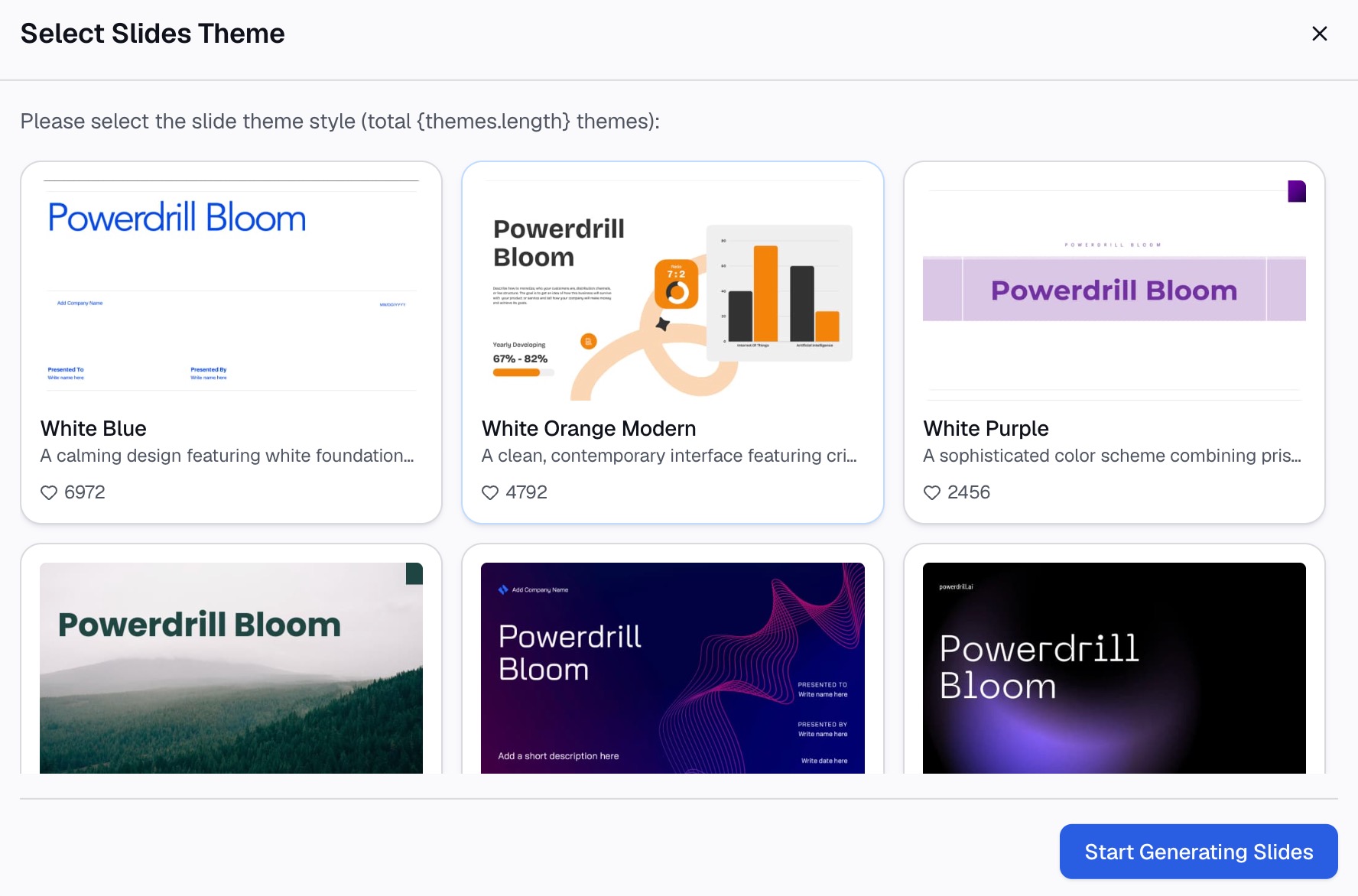
Dưới đây là phương pháp gồm ba bước, sử dụng Powerdrill Bloom.
Bước 1: Tải lên tệp Excel của bạn
Tải lên sổ làm việc chứa dữ liệu thô của bạn. Trang Make Graphs from Excel hướng dẫn "Dễ dàng tải lên tệp Excel chứa dữ liệu bạn muốn trực quan hóa." Công cụ hỗ trợ các tệp Excel, CSV hoặc PDF.
Giữ nguyên bố cục gọn gàng như trên: một hàng tiêu đề, một loại dữ liệu cho mỗi cột và không có hàng trống.

Bước 2: Yêu cầu biểu đồ bằng ngôn ngữ tự nhiên
Mô tả phần tóm tắt bạn muốn. Ví dụ: "Hiển thị tổng số đơn vị theo khu vực, chia theo sản phẩm, dưới dạng biểu đồ cột." Đặt tên các cột giống như cách chúng xuất hiện trong tệp của bạn để AI chọn đúng các trường.
Trang Vibe Data Analysis cho biết "Cho dù đó là biểu đồ thanh, biểu đồ đường hay bảng pivot, Vibe sẽ tạo ra các hình ảnh trực quan động ngay lập tức." Sau đó, bạn có thể đưa ra câu hỏi tiếp theo, chẳng hạn như lọc theo một tháng cụ thể.
Bước 3: Kiểm tra biểu đồ và xuất dữ liệu
Kiểm tra thủ công một tổng số so với dữ liệu nguồn. Sau đó chia sẻ kết quả. Excel AI Assistant cho biết bạn có thể "Xuất các thông tin chi tiết dưới dạng trang trình bày PowerPoint, đồ họa thông tin hoặc trang Notion chỉ trong một cú nhấp chuột."
Đối với các biểu đồ cần đưa trực tiếp vào bộ slide, AI Graph Maker cung cấp nhiều phong cách biểu đồ hơn.
Các lỗi thường gặp cần tránh
Đây là những vấn đề thường gặp nhất với PivotCharts.
- Hàng trống trong nguồn dữ liệu. Excel có thể dừng phạm vi sớm hơn dự kiến. Hãy xóa các hàng trống hoặc sử dụng bảng Excel.
- Số được lưu dưới dạng văn bản. Chúng sẽ hiển thị dưới dạng đếm (count) thay vì tổng (sum). Hãy chuyển chúng sang dạng số trước.
- Quên làm mới. Biểu đồ không cập nhật khi nguồn thay đổi cho đến khi bạn nhấn làm mới.
- Mất nhãn khi làm mới. Theo Microsoft, nhãn dữ liệu và đường xu hướng không được giữ lại. Hãy thêm chúng sau cùng.
- Quá nhiều danh mục. Hai mươi sản phẩm trong một phần chú giải sẽ rất khó đọc. Hãy lọc để lấy những sản phẩm hàng đầu.
- Sai loại biểu đồ cho câu hỏi. Sử dụng cột để so sánh các nhóm và đường để hiển thị sự thay đổi theo thời gian.
- Mong đợi biểu đồ phân tán. PivotCharts không thể là biểu đồ xy (phân tán), chứng khoán hoặc bong bóng.
- Trộn lẫn các loại dữ liệu. Một cột tiền tệ có lẫn ngày tháng sẽ làm hỏng việc nhóm dữ liệu.
Để biết thêm các cách tóm tắt dữ liệu mà không cần xây dựng bảng, hãy xem hướng dẫn của chúng tôi về cách tóm tắt dữ liệu Excel không cần pivot tables.
Khi bạn đã sẵn sàng lập biểu đồ cho một tệp lớn một cách nhanh chóng, hãy thử Powerdrill Bloom với bản xuất doanh số tháng này.
Các câu hỏi thường gặp
Làm cách nào để tạo biểu đồ pivot trong Excel?
Chọn một ô trong dữ liệu của bạn, đi tới Insert và chọn PivotChart. Chọn vị trí đặt biểu đồ, nhấn OK và chọn các trường muốn hiển thị. Excel sẽ tạo PivotTable và biểu đồ pivot cùng lúc.
Tôi có thể tạo biểu đồ pivot mà không cần PivotTable không?
Trên Windows, Insert > PivotChart sẽ xây dựng cả hai cùng lúc, vì vậy bạn không cần tạo PivotTable trước. Trên máy Mac và trong Excel cho web, bạn bắt buộc phải tạo PivotTable trước.
Tại sao tôi không thể tạo biểu đồ pivot phân tán?
Microsoft cho biết bạn có thể thay đổi PivotChart sang bất kỳ loại biểu đồ nào ngoại trừ xy (phân tán), chứng khoán hoặc bong bóng. Đối với biểu đồ phân tán, hãy sao chép các giá trị của PivotTable và lập biểu đồ cho chúng như một phạm vi thông thường.
Làm cách nào để làm mới biểu đồ pivot?
Nhấp chuột phải vào PivotTable được liên kết với biểu đồ và chọn Refresh. Biểu đồ sẽ cập nhật cùng lúc vì cả hai đã được liên kết.
Tại sao nhãn dữ liệu của tôi biến mất khỏi biểu đồ pivot?
Microsoft cho biết các đường xu hướng, nhãn dữ liệu, thanh sai số và các thay đổi tập dữ liệu khác không được giữ lại khi bạn làm mới PivotChart. Hãy áp dụng lại chúng sau mỗi lần làm mới hoặc thêm chúng vào bước cuối cùng.
Nguồn: Microsoft Support, Create a PivotChart · Microsoft Support, Overview of PivotTables and PivotCharts.