Cách lập ngân sách trong Excel: Từng bước một
Để lập ngân sách trong Excel, hãy liệt kê các danh mục thu nhập và chi phí của bạn ở cột A. Điền số tiền dự kiến vào cột B và số tiền thực tế vào cột C. Tính tổng từng phần bằng hàm SUM, sau đó lấy tổng thu nhập trừ đi tổng chi phí. Thêm một cột cho phần chênh lệch giữa dự kiến và thực tế để bạn có thể thấy khoản chi tiêu nào đã vượt mức.
Hướng dẫn này bao gồm cách thu thập các con số, thiết lập bảng tính và tính tổng chi tiêu theo danh mục bằng SUM và SUMIF. Bài viết cũng đi sâu vào một ví dụ thực tế hàng tháng và cách nhanh hơn để xây dựng bảng tính từ dữ liệu xuất của ngân hàng. Các bước được tham khảo từ các trang hỗ trợ của Microsoft và hướng dẫn lập ngân sách của Cục Bảo vệ Tài chính Người tiêu dùng (CFPB), truy cập vào ngày 16 tháng 11 năm 2026.
Ngân sách trong Excel có tác dụng gì
Ngân sách là một kế hoạch cho tiền bạc của bạn trong một khoảng thời gian, thường là một tháng. Nó so sánh số tiền thu vào với số tiền chi ra, và cho biết số tiền còn lại để tiết kiệm.
Cục Bảo vệ Tài chính Người tiêu dùng (CFPB) giải thích lý do tại sao ngân sách lại quan trọng. Cho đến khi bạn thấy "mình đang kiếm được bao nhiêu tiền và nó đang đi đâu," thì rất khó để lập kế hoạch. Hướng dẫn nói rằng nếu không có bức tranh này, "thật khó để biết liệu bạn có còn đủ tiền để dành hay không."
Excel là một công cụ tốt để lập ngân sách. Nó tự động cộng tổng cho bạn, cập nhật chúng khi một con số thay đổi và lưu giữ hồ sơ tháng này qua tháng khác. Một mẫu có sẵn có thể hiệu quả, nhưng việc tự xây dựng bảng tính giúp bạn hiểu rõ mọi con số trong đó.
Cách tiếp cận tương tự cũng áp dụng cho hộ gia đình, doanh nghiệp nhỏ, câu lạc bộ hoặc một dự án. Chỉ có các danh mục là thay đổi.
Thu thập các con số trước
Trước khi mở Excel, hãy thu thập các dữ kiện làm nền tảng cho ngân sách của bạn. Hướng dẫn của CFPB chia việc này thành các câu hỏi rõ ràng.
- Tiền của tôi đến từ đâu? Hướng dẫn khuyên nên bắt đầu bằng việc "có một bức tranh hoàn chỉnh về nguồn tiền của bạn." Bao gồm lương, thu nhập phụ và bất kỳ khoản trợ cấp nào.
- Tiền của tôi đi đâu? Hướng dẫn gọi việc ghi chép chi tiêu là "phần việc nặng nhọc nhất." Hãy xem các bản sao kê ngân hàng và thẻ trong một đến ba tháng qua.
- Các hóa đơn của tôi là gì và khi nào đến hạn? Hướng dẫn lưu ý rằng sự thiếu hụt "có thể là do thời điểm thanh toán hóa đơn và thời điểm nhận thu nhập không khớp nhau."
Nếu việc theo dõi khiến bạn cảm thấy quá tải, CFPB gợi ý nên bắt đầu từ việc nhỏ. Bạn có thể "xem xét chi phí của mình từng tuần một bằng cách xem lại biên lai hoặc kiểm tra tài khoản."
Nhóm chi tiêu của bạn vào các danh mục. Những danh mục phổ biến là nhà ở, tiện ích, thực phẩm, giao thông, bảo hiểm, điện thoại và internet, ăn ngoài, giải trí, tiết kiệm và trả nợ. Mười đến mười lăm danh mục là một con số dễ quản lý.
Thiết lập bảng tính
Một bố cục rõ ràng giúp ngân sách dễ đọc và cập nhật hơn. Bắt đầu với một bảng tính trống và thiết lập các cột sau:
| Cột | Nội dung |
|---|---|
| A | Tên danh mục |
| B | Số tiền dự kiến |
| C | Số tiền thực tế |
| D | Chênh lệch (thực tế trừ dự kiến) |
| E | Ghi chú |
Đặt thu nhập ở trên cùng, trong phần riêng của nó. Đặt chi phí ở dưới, mỗi danh mục một hàng. Để lại một hàng dưới mỗi phần để tính tổng.
Chuyển mỗi phần thành một bảng Excel. Microsoft cho biết bạn có thể "chuyển một phạm vi ô thành bảng Excel" để quản lý dữ liệu dễ dàng hơn. Để thực hiện, hãy chọn phạm vi, sau đó chọn Home > Format as Table và chọn một kiểu. Tích vào ô tiêu đề nếu hàng đầu tiên chứa tên cột của bạn.
Bảng mang lại hai tính năng hữu ích. Các hàng xen kẽ màu sắc giúp danh sách dài dễ đọc hơn. Hàng tổng cộng cung cấp cho bạn danh sách AutoSum với các hàm "như SUM, AVERAGE, v.v."
Định dạng các cột số tiền dưới dạng tiền tệ. Chọn các ô, sau đó chọn Currency từ danh sách định dạng số trên tab Home. Điều này giúp mọi số tiền đều dễ đọc.
Thêm danh mục bằng danh sách thả xuống
Nếu bạn cũng ghi chép các giao dịch mua sắm cá nhân, hãy sử dụng danh sách thả xuống cho danh mục. Nó ngăn chặn các lỗi đánh máy như "Grocery" ở hàng này và "Groceries" ở hàng khác, điều này sẽ làm sai lệch tổng số của bạn.
Các bước của Microsoft rất ngắn gọn:
- Nhập tên các danh mục của bạn trên một trang tính riêng biệt. Lý tưởng nhất là đặt chúng trong một bảng Excel.
- Chọn ô mà bạn muốn đặt danh sách thả xuống.
- Vào tab Data, sau đó chọn Data Validation.
- Trên tab Settings, trong hộp Allow, chọn List.
- Trong hộp Source, chọn danh sách các danh mục của bạn.
- Tích vào ô In-cell dropdown.
Bước tạo bảng rất quan trọng. Microsoft giải thích lợi ích của bảng: Khi bạn thêm hoặc xóa các mục, "bất kỳ danh sách thả xuống nào bạn dựa trên bảng đó sẽ tự động cập nhật."
Bạn cũng có thể thêm cảnh báo lỗi. Nó sẽ hiển thị thông báo khi ai đó nhập một danh mục không có trong danh sách.
Tính tổng thu nhập và chi tiêu với SUM
Hàm SUM thực hiện hầu hết công việc. Microsoft mô tả nó một cách đơn giản: "Hàm SUM cộng các giá trị."
Cú pháp là SUM(number1,[number2],...). Ví dụ: nếu chi phí dự kiến của bạn nằm trong khoảng từ B12 đến B21, hãy nhập công thức này vào hàng tổng cộng:
=SUM(B12:B21)
Làm tương tự cho cột thực tế và cho thu nhập. Sau đó tìm số tiền còn lại:
=B8-B22
Ở đây B8 là tổng thu nhập dự kiến và B22 là tổng chi phí dự kiến. Sao chép công thức sang ngang để có được số tiền còn lại cho các số liệu thực tế.
Microsoft cũng cảnh báo không nên cộng từng ô một. Các công thức như =A1+B1+C1 có thể bị lỗi khi một ô chứa văn bản. Trang web của họ cho biết những công thức này tạo ra "lỗi #VALUE! do tham chiếu đến văn bản thay vì số." SUM an toàn hơn và dễ kiểm tra hơn.
Tính tổng theo danh mục với SUMIF
Nếu bạn ghi lại từng giao dịch mua trên một hàng riêng, SUMIF sẽ chuyển nhật ký đó thành tổng số theo danh mục. Microsoft cho biết "Bạn sử dụng hàm SUMIF để cộng các giá trị trong một phạm vi đáp ứng các tiêu chí mà bạn chỉ định."
Cú pháp là SUMIF(range, criteria, [sum_range]). Ví dụ của chính Microsoft là =SUMIF(B2:B5, "John", C2:C5). Nó cộng các giá trị trong C2:C5 chỉ khi ô tương ứng trong B2:B5 bằng John.
Đối với nhật ký chi tiêu, các danh mục có thể ở cột B và số tiền ở cột C. Để tính tổng tiền thực phẩm trong tháng, hãy sử dụng:
=SUMIF(B2:B60, "Groceries", C2:C60)
Tốt hơn hết, hãy trỏ tiêu chí vào tên danh mục trong bảng tóm tắt của bạn. Khi đó, một công thức có thể được sao chép xuống cho mọi danh mục. Lưu ý rằng các tiêu chí văn bản phải được "đặt trong dấu ngoặc kép," trừ khi bạn sử dụng tham chiếu ô.
Để tính tổng theo hai điều kiện, chẳng hạn như danh mục và tháng, hãy sử dụng SUMIFS thay thế.
Theo dõi thực tế và chênh lệch
Ngân sách chỉ hữu ích nếu bạn so sánh nó với những gì thực sự đã xảy ra. Điền vào cột thực tế vào cuối mỗi tháng, hoặc mỗi tuần nếu bạn muốn.
Trong cột D, lấy thực tế trừ đi dự kiến:
=C12-B12
Số dương có nghĩa là bạn đã chi tiêu nhiều hơn dự kiến. Số âm có nghĩa là bạn đã chi tiêu ít hơn. Sao chép công thức xuống cho mọi danh mục.
Để làm nổi bật việc chi tiêu quá mức, hãy thêm định dạng có điều kiện. Chọn cột D, sau đó chọn Home > Conditional Formatting > Highlight Cells Rules > Greater Than. Nhập 0 và chọn màu nền đỏ.
Giữ một trang tính ngân sách cho mỗi tháng trong cùng một tệp. Đặt tên cho mỗi tab theo tháng, chẳng hạn như "2026-11." Điều này giúp dễ dàng so sánh các tháng và nhận ra các quy luật.
Một ví dụ về ngân sách hàng tháng
Dưới đây là một ví dụ đơn giản cho một hộ gia đình vào tháng 11 năm 2026. Tất cả số tiền đều tính bằng đô la Mỹ.
Thu nhập:
| Danh mục | Dự kiến | Thực tế |
|---|---|---|
| Lương | 4,200 | 4,200 |
| Việc làm thêm | 600 | 600 |
| Tổng thu nhập | 4,800 | 4,800 |
Chi phí:
| Danh mục | Dự kiến | Thực tế | Chênh lệch |
|---|---|---|---|
| Thuê nhà | 1,500 | 1,500 | 0 |
| Tiện ích | 220 | 245 | 25 |
| Thực phẩm | 600 | 680 | 80 |
| Giao thông | 250 | 230 | -20 |
| Bảo hiểm | 180 | 180 | 0 |
| Điện thoại và internet | 120 | 120 | 0 |
| Ăn ngoài | 200 | 310 | 110 |
| Giải trí | 150 | 140 | -10 |
| Tiết kiệm | 800 | 800 | 0 |
| Trả nợ | 400 | 400 | 0 |
| Tổng chi phí | 4,420 | 4,605 | 185 |
Tổng dự kiến là =SUM(B12:B21), cho kết quả 4,420. Tổng thực tế là 4,605. Cột chênh lệch cộng lại là 185, khớp với 4,605 trừ đi 4,420.
Số tiền còn lại là 380 trong kế hoạch. Trên thực tế, nó là 195. Cột chênh lệch cho thấy lý do: ăn ngoài vượt 110 và thực phẩm vượt 80.
Điều đó chỉ ra một bước tiếp theo rõ ràng. Tháng tới, hãy tăng dòng thực phẩm để khớp với thực tế hoặc đặt giới hạn thực phẩm hàng tuần. Ăn ngoài là nơi dễ cắt giảm hơn.
Lập kế hoạch trước và tuân thủ ngân sách
Các hóa đơn hàng tháng rất dễ lập kế hoạch. Những chi phí chỉ đến một hoặc hai lần một năm thì không. Sửa xe, bảo hiểm hàng năm, quà tặng và học phí có thể phá hỏng một tháng vốn dĩ trông có vẻ ổn trên giấy tờ.
Cách khắc phục là chia nhỏ chúng ra. Cộng các chi phí không thường xuyên trong năm và chia cho mười hai. Đặt số tiền đó vào một danh mục như "Chi phí hàng năm" và để riêng ra mỗi tháng. Khi hóa đơn đến, tiền đã có sẵn ở đó.
Đối xử với tiết kiệm theo cách tương tự. Đặt tiết kiệm gần đầu danh sách chi phí, không phải ở cuối. Một mục tiêu như quỹ khẩn cấp khi đó sẽ được ưu tiên thanh toán trước, thay vì lấy từ bất cứ thứ gì còn lại.
Bạn có thể theo dõi tiến độ trong cùng một tệp. Thêm một bảng nhỏ với mỗi mục tiêu, số tiền mục tiêu và số tiền đã tiết kiệm được cho đến nay. Một công thức đơn giản như =C3/B3 cho thấy tỷ lệ đạt được của mỗi mục tiêu. Định dạng nó dưới dạng phần trăm.
Xây dựng bảng tính là phần dễ dàng. Sử dụng nó mỗi tháng mới khó hơn. Hướng dẫn của CFPB đưa ra một vài lời khuyên thực tế.
- Làm cho nó phù hợp với bạn. Hướng dẫn khuyên nên "Tạo một công cụ phù hợp với bạn" và xem xét tài chính của bạn "từng tháng một."
- Xem lại thói quen của bạn. Nó gọi đây là "cách dễ nhất để tìm kiếm những lĩnh vực bạn có thể cắt giảm."
- Đặt mục tiêu. Một mục tiêu rõ ràng, dù nhỏ hay lớn, đều mang lại mục đích cho nỗ lực.
- Tìm kiếm sự hỗ trợ. Hướng dẫn so sánh nó với một thói quen tập thể dục. Nó sẽ dễ dàng hơn với "gia đình và bạn bè mà bạn có thể tin tưởng."
Một buổi xem xét ngắn hàng tháng giúp thói quen được duy trì. Chọn một ngày cố định, điền các số liệu thực tế và đọc cột chênh lệch. Mười phút thường là đủ.
Lập ngân sách trong Excel với AI
Khi chi tiêu của bạn nằm trong hàng tháng dữ liệu xuất của ngân hàng, việc phân loại từng hàng vào các danh mục sẽ tốn thời gian. Một công cụ AI có thể đọc các tệp và xây dựng bản tóm tắt cho bạn.
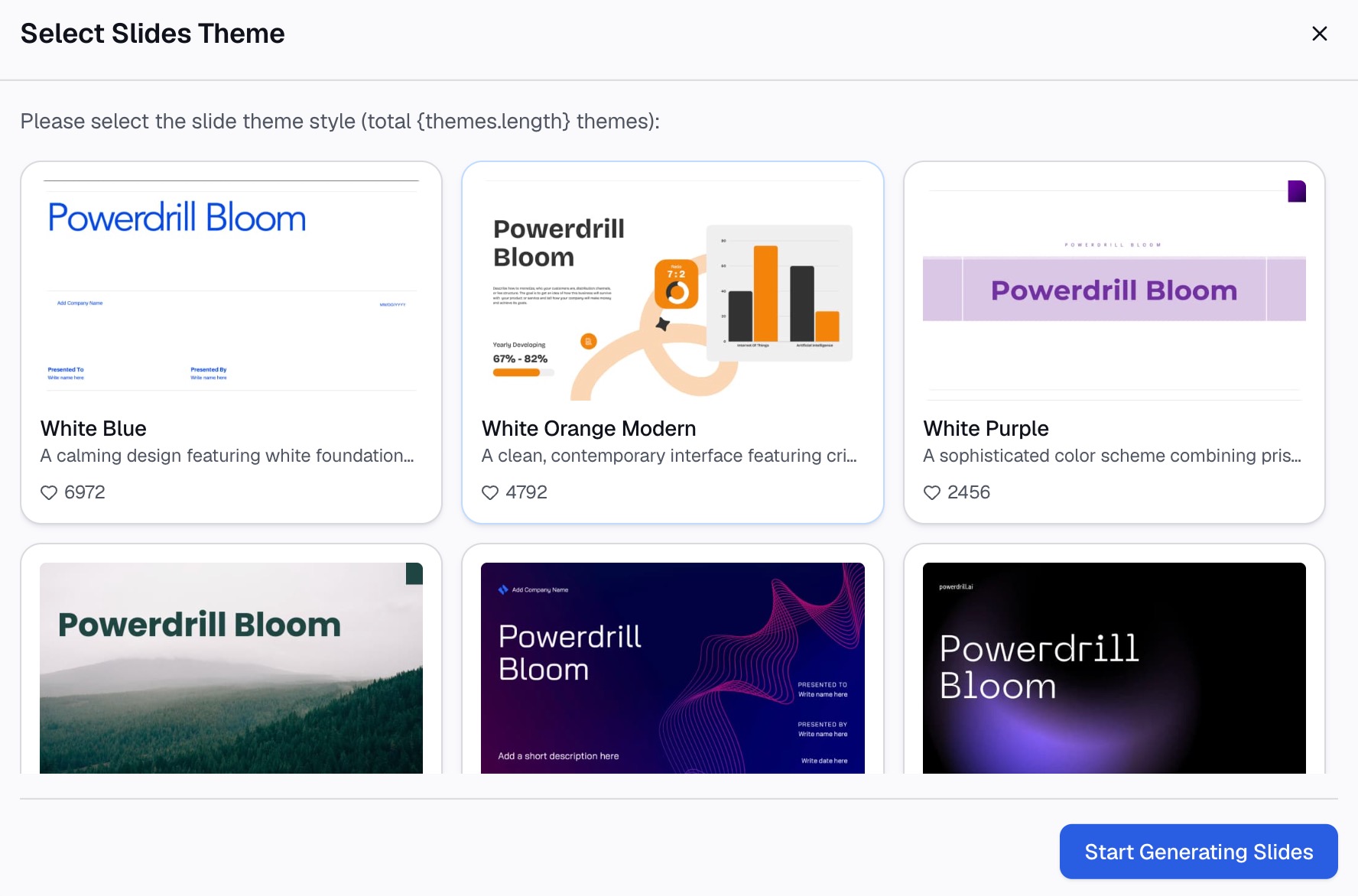
Dưới đây là phương pháp gồm ba bước, sử dụng Powerdrill Bloom.
Bước 1: Tải lên dữ liệu xuất từ ngân hàng hoặc thẻ của bạn
Tải lên các bản xuất giao dịch của bạn dưới dạng tệp Excel, CSV hoặc PDF. Đối với doanh nghiệp, hãy tải lên các số liệu dự kiến và thực tế từ hệ thống kế toán của bạn. AI Budget Analysis Tool liệt kê "Excel, CSV hoặc PDF xuất từ kế toán và FP&A" làm đầu vào.
Bao gồm ít nhất một tháng đầy đủ. Hai hoặc ba tháng sẽ mang lại bức tranh tốt hơn về mức chi tiêu bình thường.

Bước 2: Yêu cầu tóm tắt ngân sách bằng ngôn ngữ tự nhiên
Mô tả kết quả bạn cần. Ví dụ: "Nhóm các giao dịch này vào các danh mục, tính tổng từng danh mục theo tháng và so sánh chúng với số tiền dự kiến của tôi."
Trang công cụ cho biết bạn có thể "So sánh ngân sách so với thực tế, làm nổi bật các biến động với giải thích nguyên nhân và dự báo lại một cách rõ ràng." Bạn cũng có thể yêu cầu một biểu đồ chi tiêu theo danh mục.
Bước 3: Kiểm tra tổng số và xuất bảng tính
Kiểm tra tổng số danh mục so với các bản sao kê của bạn. Di chuyển bất kỳ giao dịch nào mà AI đã đặt sai danh mục. Sau đó xuất kết quả.
Trang công cụ liệt kê một "Bảng tính dự báo lại với ngân sách gốc, thực tế lũy kế từ đầu năm và dự báo cuối năm đã điều chỉnh" trong số các kết quả đầu ra của nó. Mở nó trong Excel và tiếp tục cập nhật bằng các công thức ở trên.
Các sai lầm phổ biến cần tránh
Đây là những vấn đề thường gặp nhất khi mọi người xây dựng ngân sách trong Excel.
- Đoán thay vì kiểm tra. Sử dụng các bản sao kê thực tế, không phải trí nhớ, cho kế hoạch đầu tiên của bạn.
- Quá nhiều danh mục. Năm mươi dòng là rất khó theo dõi. Hãy bắt đầu với mười đến mười lăm danh mục.
- Tên danh mục không nhất quán. Sử dụng danh sách thả xuống để tổng số SUMIF luôn chính xác.
- Cộng từng ô một. Sử dụng phạm vi SUM thay vì các chuỗi dấu cộng dài.
- Không có cột thực tế. Một kế hoạch không có thực tế sẽ không bao giờ cho thấy nó đã sai ở đâu.
- Quên các hóa đơn không thường xuyên. Chia nhỏ các chi phí hàng năm, chẳng hạn như bảo hiểm, cho mười hai tháng.
- Không bao giờ cập nhật. CFPB khuyên nên cập nhật kế hoạch của bạn "nếu bạn có sự thay đổi về việc làm hoặc thói quen chi tiêu."
- Không có ngày xem xét. Nếu không có một ngày cố định mỗi tháng, bảng tính sẽ trở nên lỗi thời.
Đối với phiên bản dành cho doanh nghiệp, hãy xem hướng dẫn của chúng tôi về cách xây dựng báo cáo ngân sách so với thực tế. Về khía cạnh báo cáo, hãy xem hướng dẫn của chúng tôi về cách phân tích báo cáo kết quả hoạt động kinh doanh.
Khi bạn đã sẵn sàng chuyển các bản sao kê của mình thành một kế hoạch hoạt động, hãy thử Powerdrill Bloom với dữ liệu xuất ngân hàng của tháng trước.
Các câu hỏi thường gặp
Làm cách nào để lập một ngân sách đơn giản trong Excel?
Liệt kê các danh mục thu nhập và chi phí ở cột A, số tiền dự kiến ở cột B và số tiền thực tế ở cột C. Tính tổng từng phần bằng SUM và lấy tổng thu nhập trừ đi tổng chi phí để xem còn lại bao nhiêu.
Tôi cần những công thức nào cho ngân sách trong Excel?
SUM tính tổng từng phần. SUMIF tính tổng nhật ký giao dịch theo danh mục. Một phép trừ đơn giản, chẳng hạn như =C12-B12, cho thấy sự chênh lệch giữa số tiền thực tế và dự kiến.
Excel có các mẫu ngân sách không?
Có, Excel cung cấp các mẫu, nhưng việc tự xây dựng bảng tính giúp bạn hiểu rõ từng con số. Một bảng tính đơn giản với các cột trong hướng dẫn này là đủ cho hầu hết các hộ gia đình.
Làm cách nào để theo dõi chi tiêu theo danh mục trong Excel?
Ghi lại từng giao dịch mua với một danh mục từ danh sách thả xuống. Sau đó sử dụng SUMIF để tính tổng số tiền cho mỗi danh mục. Sử dụng SUMIFS để tính tổng theo danh mục và tháng.
Tôi nên cập nhật ngân sách của mình bao lâu một lần?
Cập nhật số tiền thực tế ít nhất mỗi tháng một lần, hoặc hàng tuần nếu ngân sách eo hẹp. CFPB cũng gợi ý cập nhật kế hoạch khi công việc hoặc thói quen chi tiêu của bạn thay đổi.
Nguồn: CFPB, Lập ngân sách: Cách tạo ngân sách và tuân thủ nó · Hỗ trợ Microsoft, Hàm SUM · Hỗ trợ Microsoft, Hàm SUMIF · Hỗ trợ Microsoft, Tạo danh sách thả xuống · Hỗ trợ Microsoft, Tổng quan về bảng Excel.