Cách tạo biểu đồ thác nước phân tích doanh thu từ Excel (Dễ dàng)

Bạn có một bảng tính chứa đầy dữ liệu doanh thu. Bạn biết rằng đằng sau đó là một câu chuyện—câu chuyện về những yếu tố thúc đẩy tăng trưởng, những rào cản kìm hãm nó, và hướng đi tiếp theo của doanh nghiệp. Nhưng khi bạn cố gắng truyền tải câu chuyện đó bằng một biểu đồ cột thông thường hay một bảng số liệu khô khan, mọi thứ trở nên mờ nhạt. Ban lãnh đạo cảm thấy tẻ nhạt. Các bên liên quan liên tục yêu cầu giải thích. Thông điệp cốt lõi hoàn toàn bị lu mờ.
Biểu đồ thác nước được thiết kế để giải quyết chính xác vấn đề này. Nó trực quan hóa cách một giá trị ban đầu thay đổi thông qua một chuỗi các đóng góp tích cực và tiêu cực để đạt được kết quả cuối cùng. Đây là công cụ trực quan hóa hàng đầu dành cho các nhà tư vấn, đội ngũ tài chính và bất kỳ ai cần giải thích các phân tích tài chính phức tạp cho những người ra quyết định.
Nhưng có một trở ngại: việc vẽ biểu đồ thác nước trong Excel cực kỳ gian nan. Tính toán thủ công các tác động lũy kế, thiết lập các công thức phức tạp, định dạng các cột lơ lửng và điều chỉnh màu sắc cho các phần đóng góp tăng và giảm—tất cả đều tẻ nhạt, tốn thời gian và dễ sai sót. Chỉ cần một công thức bị lệch, toàn bộ biểu đồ của bạn sẽ bị hỏng.
Hướng dẫn này sẽ chỉ cho bạn một cách tốt hơn. Với Powerdrill Bloom, bạn có thể tạo biểu đồ thác nước doanh thu từ dữ liệu Excel của mình chỉ trong vài phút—không cần công thức, không cần định dạng thủ công và không yêu cầu kiến thức chuyên sâu về khoa học dữ liệu.
Biểu đồ thác nước doanh thu là gì
Biểu đồ thác nước doanh thu là một dạng biểu đồ cột đặc biệt, minh họa cách một con số doanh thu ban đầu biến đổi thành kết quả cuối cùng thông qua một chuỗi các mức tăng và giảm. Khác với biểu đồ cột tiêu chuẩn chỉ hiển thị các giá trị độc lập, biểu đồ thác nước hiển thị tác động lũy kế của từng yếu tố, giúp làm rõ chính xác điều gì đang thúc đẩy sự thay đổi.
Các đặc điểm chính của biểu đồ thác nước:
Giá trị bắt đầu và kết thúc: Cột đầu tiên đại diện cho giá trị ban đầu (ví dụ: doanh thu kỳ trước) và cột cuối cùng đại diện cho giá trị cuối cùng (ví dụ: doanh thu kỳ này).
Các đóng góp trung gian: Mỗi cột ở giữa hiển thị tác động tích cực hoặc tiêu cực của một yếu tố cụ thể—khách hàng mới, thay đổi giá, tỷ lệ rời bỏ (churn), bán thêm (upsell) hoặc điều chỉnh chi phí.
Các cột lơ lửng: Mỗi cột trung gian bắt đầu từ điểm kết thúc của cột trước đó, tạo cảm giác "lơ lửng" một cách trực quan để thể hiện hiệu ứng lũy kế.
Mã hóa màu sắc: Các đóng góp tích cực thường được hiển thị bằng một màu (thường là xanh lá cây hoặc xanh dương), trong khi các đóng góp tiêu cực được hiển thị bằng màu khác (thường là đỏ).
Các trường hợp sử dụng phổ biến của biểu đồ thác nước doanh thu:
Phân tích cầu nối doanh thu (revenue bridge): Phân tích chi tiết cách doanh thu thay đổi từ kỳ này sang kỳ khác
Biểu đồ thác nước ARR: Hiển thị cách các lượt đăng ký (bookings) dự báo chuyển hóa thành doanh thu được ghi nhận theo thời gian
Phân tích cấu trúc lãi lỗ: Theo dõi dòng doanh thu qua các danh mục chi phí để đi đến thu nhập ròng
Phân tích hiệu suất bán hàng: Minh họa tác động của các yếu tố thúc đẩy doanh số khác nhau
Tóm lại, biểu đồ thác nước doanh thu trả lời cho câu hỏi mà mọi nhà quản lý đều thắc mắc: "Điều gì thực sự đã thay đổi, và tại sao?"
Tại sao nên sử dụng AI để tạo biểu đồ thác nước từ dữ liệu Excel
Việc tạo biểu đồ thác nước truyền thống trong Excel là một cơn ác mộng thủ công. Dưới đây là lý do tại sao các công cụ hỗ trợ bởi AI như Powerdrill Bloom là một cách tiếp cận tốt hơn:
1. Không cần sửa lỗi công thức
Việc xây dựng biểu đồ thác nước trong Excel đòi hỏi phải tính tổng lũy kế, thiết lập các cột phụ trợ và cấu hình các cột lơ lửng một cách chính xác. Chỉ cần một tham chiếu bị lỗi hoặc một dấu thập phân đặt sai chỗ cũng có thể làm hỏng toàn bộ biểu đồ của bạn. AI loại bỏ hoàn toàn sự phiền toái này.
2. Tự động cấu trúc dữ liệu
Bạn không cần phải định dạng trước dữ liệu hoặc xây dựng các bảng pivot table. Chỉ cần tải lên tệp Excel hoặc CSV thô của bạn, Bloom sẽ tự động phát hiện cấu trúc, xác định các trường liên quan và chuẩn bị dữ liệu để trực quan hóa.
3. Lựa chọn biểu đồ thông minh
Bloom phân tích dữ liệu của bạn và tự động chọn loại biểu đồ hiệu quả nhất cho tập dữ liệu cụ thể đó. Khi bạn hỏi về những thay đổi doanh thu, nó sẽ tự động đề xuất biểu đồ thác nước mà bạn không cần phải chỉ định rõ ràng.
4. Khám phá tương tác
Khác với các biểu đồ Excel tĩnh, Bloom tạo ra một không gian khám phá tương tác, nơi bạn có thể đặt các câu hỏi tiếp theo bằng ngôn ngữ tự nhiên. "Nếu chúng ta loại trừ các khoản phí một lần thì sao?" "Hãy hiển thị tác động theo khu vực." Biểu đồ sẽ cập nhật một cách linh hoạt.
5. Kết quả sẵn sàng để thuyết trình
Các thông tin chi tiết không nên bị khóa chặt trong một bảng tính. Bloom cho phép bạn xuất biểu đồ và các bản tóm tắt trực tiếp sang PowerPoint, hình ảnh hoặc Notion—sẵn sàng cho các cuộc họp với các bên liên quan.
6. Không tốn thời gian tìm hiểu
Bạn không cần phải học cơ chế hoạt động của biểu đồ thác nước, hiểu logic của các cột lơ lửng hay ghi nhớ các công thức Excel. Chỉ cần tải dữ liệu của bạn lên và yêu cầu phân tích chi tiết doanh thu.
Cách tạo biểu đồ thác nước để phân tích chi tiết doanh thu bằng Powerdrill Bloom
Bước 1: Tải lên dữ liệu doanh thu Excel của bạn
Bắt đầu bằng cách đăng nhập vào Powerdrill Bloom. Trên trang chủ, tìm nút "Research Canvas" phía trên hộp nhập liệu. Nhấp vào đó và chọn tệp Excel (.xlsx) hoặc CSV chứa dữ liệu doanh thu của bạn.

Mẹo nhỏ: Hãy đảm bảo bảng tính của bạn có các tiêu đề rõ ràng, chẳng hạn như "Date" (Ngày), "Revenue" (Doanh thu), "Region" (Khu vực) hoặc "Product Category" (Danh mục sản phẩm). Bloom sẽ tự động phát hiện và cấu trúc dữ liệu của bạn dựa trên các tiêu đề này.
Sau khi được tải lên, Bloom sẽ ngay lập tức xử lý tệp của bạn. Nó phát hiện cấu trúc dữ liệu (schema), xác định các loại trường thông tin và chuẩn bị dữ liệu để phân tích—tất cả chỉ trong vài giây.
Không cần định dạng thủ công. Không cần định nghĩa cấu trúc dữ liệu. Không cần nhập SQL. Chỉ cần nhấp, chọn và tải lên.
Bước 2: Để AI phân tích các thay đổi doanh thu
Sau khi tệp đã được tải lên, hãy nhập yêu cầu của bạn trực tiếp vào hộp nhập liệu bằng ngôn ngữ tự nhiên. Ví dụ: "Hãy hiển thị biểu đồ thác nước phân tích các thay đổi doanh thu của chúng tôi theo danh mục sản phẩm." hoặc "Tạo một cầu nối doanh thu từ quý trước sang quý này, hiển thị những yếu tố thúc đẩy sự thay đổi."
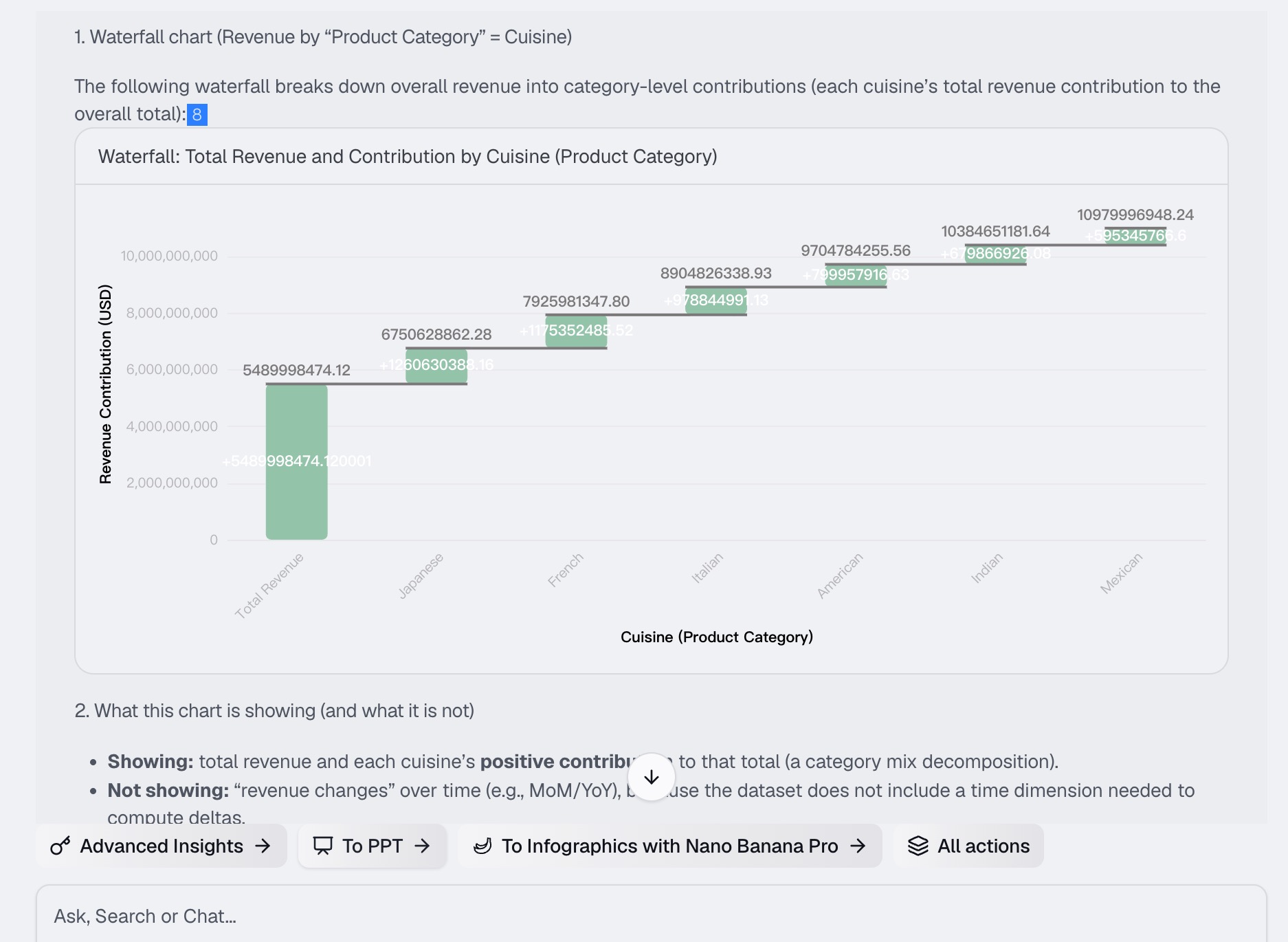
AI của Bloom sẽ ngay lập tức bắt tay vào việc. Đằng sau hậu trường, nó sẽ:
Xác định các yếu tố chính thúc đẩy sự thay đổi doanh thu trong tập dữ liệu của bạn
Tính toán tác động lũy kế của từng yếu tố
Xác định loại biểu đồ phù hợp nhất cho yêu cầu cụ thể của bạn
Tạo một biểu đồ thác nước tương tác với mã hóa màu sắc rõ ràng cho các phần đóng góp tăng và giảm
Biểu đồ sẽ xuất hiện trên AI canvas của bạn—một không gian làm việc tương tác, nơi mọi thông tin chi tiết, biểu đồ và câu hỏi tiếp theo đều được trình bày dưới dạng các thẻ (card) mô-đun.
Bước 3: Tạo biểu đồ thác nước và các thông tin chi tiết
Sau khi biểu đồ thác nước ban đầu được tạo, bạn có thể khám phá sâu hơn dữ liệu của mình. Bloom không chỉ cung cấp cho bạn một hình ảnh tĩnh—nó mang lại một môi trường khám phá tương tác.
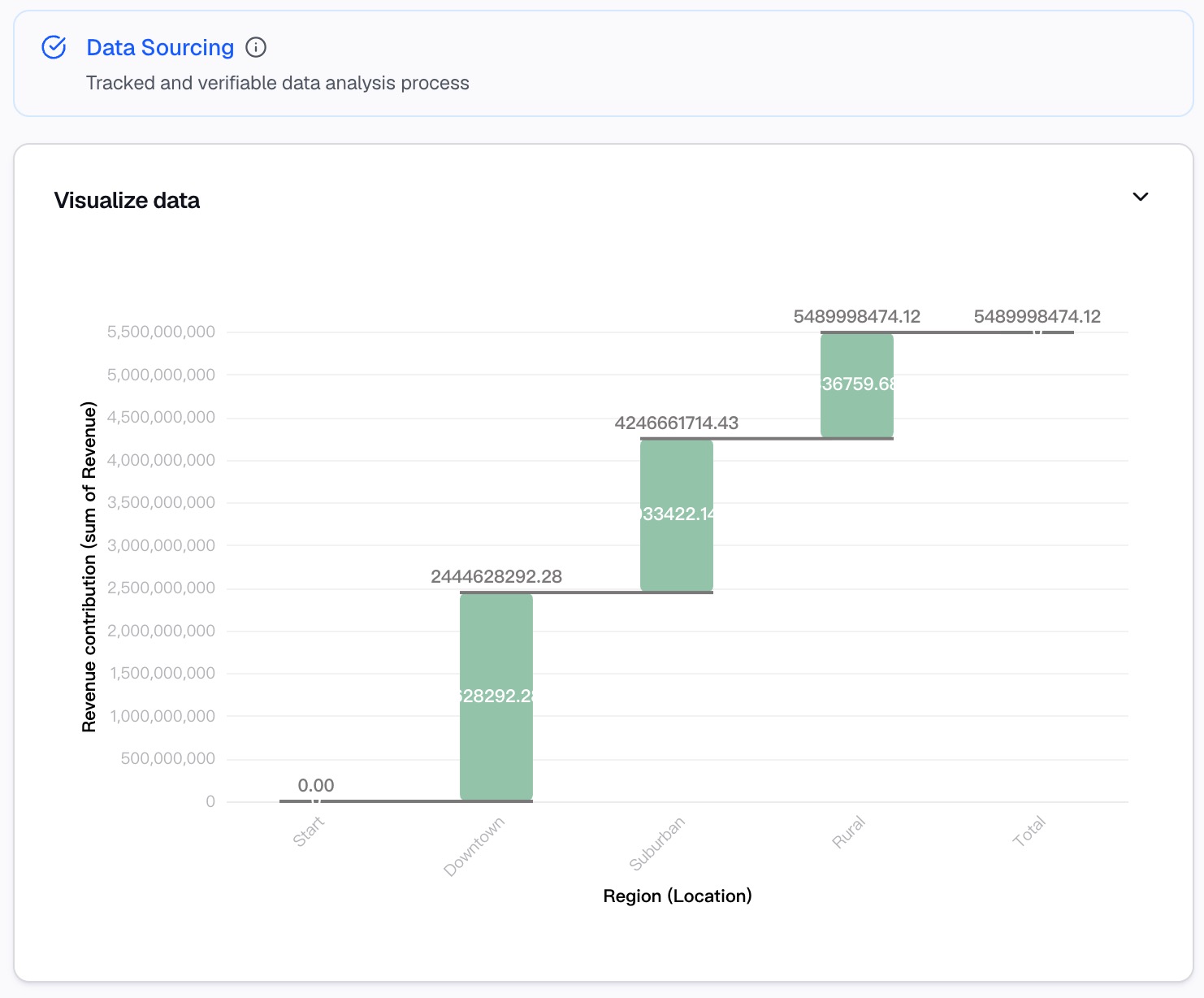
Những gì bạn có thể làm trên canvas:
Xem thông tin chi tiết: Mỗi thẻ biểu đồ bao gồm một lời giải thích bằng ngôn ngữ dễ hiểu về những gì dữ liệu hiển thị và lý do tại sao nó lại quan trọng.
Đặt câu hỏi tiếp theo: Nhập các câu hỏi bổ sung như "Yếu tố nào đang thúc đẩy sự sụt giảm trong quý 3?" hoặc "Biểu đồ này trông như thế nào theo khu vực?" Bloom sẽ tạo các biểu đồ và thông tin chi tiết mới ngay lập tức.
Khám phá nhiều hướng đi: Canvas cho phép bạn khám phá các góc độ phân tích khác nhau cùng một lúc, với mỗi thông tin chi tiết được sắp xếp thành một thẻ riêng biệt.
Đi sâu vào chi tiết: Nhấp vào bất kỳ thẻ thông tin chi tiết nào để mở chế độ xem chi tiết với dữ liệu hỗ trợ và các hình ảnh trực quan bổ sung.
Mọi biểu đồ, mọi câu hỏi và mọi kết luận đều được tự động ghi lại trên canvas của bạn, tạo nên một hồ sơ hoàn chỉnh cho quá trình phân tích.
Bước 4: Chuyển đổi phân tích thành báo cáo
Các thông tin chi tiết của bạn không nên chỉ nằm lại trên canvas. Bloom giúp bạn dễ dàng chia sẻ phân tích biểu đồ thác nước của mình với các bên liên quan.
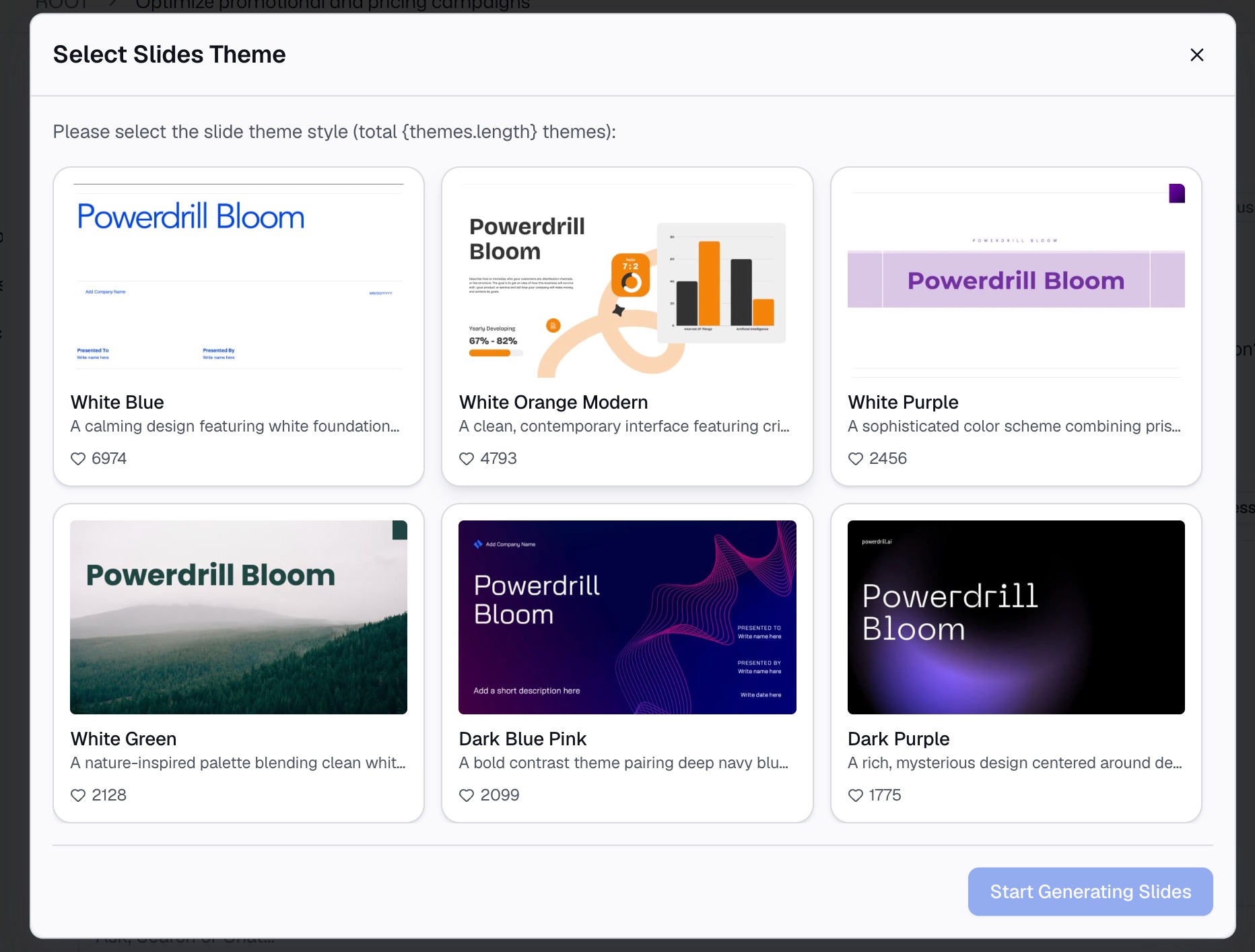
Các tùy chọn xuất dữ liệu:
PowerPoint (.pptx): Tạo một slide thuyết trình chuyên nghiệp với biểu đồ thác nước và các thông tin chi tiết hỗ trợ của bạn
Hình ảnh: Xuất các biểu đồ riêng lẻ dưới dạng hình ảnh có thể chia sẻ cho email hoặc báo cáo nhanh
Notion: Nhúng trực tiếp biểu đồ và thông tin chi tiết của bạn vào Notion để cộng tác nhóm
Không cần sao chép-dán. Không cần định dạng lại. Không cần dựng lại biểu đồ trong PowerPoint. Phân tích của bạn sẽ đi từ canvas đến bài thuyết trình chỉ trong vài giây.
Các phương pháp hay nhất cho biểu đồ thác nước doanh thu
Việc tạo ra một biểu đồ thác nước hiệu quả không chỉ đơn thuần là tạo ra hình ảnh trực quan—mà là đảm bảo biểu đồ đó kể một câu chuyện rõ ràng, thuyết phục. Hãy làm theo các phương pháp hay nhất sau đây:
1. Sắp xếp các cột theo mức độ ảnh hưởng
Liệt kê các yếu tố thúc đẩy tích cực lớn nhất trước, sau đó đến các yếu tố tích cực nhỏ hơn, tiếp theo là các yếu tố tiêu cực nhỏ hơn và kết thúc bằng yếu tố tiêu cực lớn nhất. Điều này tạo ra một hệ thống phân cấp trực quan giúp dễ dàng nhận thấy điều gì đang thúc đẩy sự thay đổi.
2. Giữ mọi thứ đơn giản—tối đa từ 7 đến 10 cột
Quá nhiều cột sẽ khiến người xem bị quá tải. Nếu bạn có hơn 10 yếu tố đóng góp, hãy nhóm các danh mục nhỏ hơn vào danh mục "Khác" để giảm bớt thông tin nhiễu.
3. Sử dụng mã hóa màu sắc nhất quán
Sử dụng một màu cho các đóng góp tích cực (thường là xanh lá cây hoặc xanh dương) và một màu khác cho các đóng góp tiêu cực (thường là đỏ). Điều này giúp biểu đồ có thể đọc hiểu được ngay lập tức.
4. Dán nhãn rõ ràng
Mỗi cột nên có một nhãn mô tả rõ ràng. Tránh các từ viết tắt hoặc thuật ngữ chuyên ngành mà người xem có thể không hiểu.
5. Hiển thị nổi bật các giá trị bắt đầu và kết thúc
Cột đầu tiên và cột cuối cùng cần phải nổi bật; chúng cho người xem biết bạn đã bắt đầu từ đâu và kết thúc ở đâu. Nhiều biểu đồ thác nước sử dụng màu sắc khác nhau hoặc viền dày hơn cho các cột này.
6. Thêm một đoạn mô tả ngắn gọn
Đừng chỉ hiển thị biểu đồ, hãy giải thích ý nghĩa của nó. Hãy làm nổi bật các yếu tố thúc đẩy chính và ý nghĩa của chúng đối với doanh nghiệp. AI của Bloom sẽ tự động tạo các giải thích này cho bạn.
7. Sử dụng tính năng khám phá tương tác
Nếu bạn đang thuyết trình trực tiếp trước khán giả, hãy sử dụng canvas tương tác của Bloom để khám phá các kịch bản khác nhau ngay lập tức. Trả lời các câu hỏi như "Nếu chúng ta loại trừ khoản phí một lần này thì sao?" trong thời gian thực.
Lời kết
Biểu đồ thác nước doanh thu là một trong những công cụ mạnh mẽ nhất trong bộ công cụ của một chuyên gia tài chính hoặc chiến lược. Nó biến những con số khó hiểu thành một câu chuyện trực quan rõ ràng về những gì đang thúc đẩy hiệu quả kinh doanh. Nhưng việc xây dựng một biểu đồ như vậy trong Excel luôn là một quá trình gian nan và dễ xảy ra sai sót.
Đó là lý do tại sao Powerdrill Bloom thay đổi mọi thứ. Tải lên dữ liệu doanh thu của bạn, yêu cầu một biểu đồ thác nước bằng tiếng Anh đơn giản và để AI xử lý phần việc nặng nhọc. Không công thức. Không định dạng thủ công. Không lỗi biểu đồ. Chỉ có một biểu đồ thác nước sạch sẽ, tương tác và sẵn sàng để thuyết trình trong vài phút.
And it doesn't stop there. Bloom's AI canvas lets you explore your data from every angle—ask follow-up questions, drill into the details, and uncover insights you might have missed. When you're ready to share, export your chart and analysis directly to PowerPoint, images, or Notion with one click.
Dữ liệu doanh thu của bạn kể một câu chuyện. Hãy để Bloom giúp bạn truyền tải câu chuyện đó—một cách rõ ràng, nhanh chóng và đầy ấn tượng. Hãy dùng thử bản beta miễn phí của Powerdrill Bloom ngay hôm nay và trải nghiệm việc phân tích doanh thu dễ dàng đến thế nào.
Câu hỏi thường gặp
1. Biểu đồ thác nước được sử dụng để làm gì?
Nó trực quan hóa cách một giá trị ban đầu thay đổi thông qua các đóng góp tích cực và tiêu cực để đạt được kết quả cuối cùng.
2. Tôi có cần biết các công thức Excel để tạo biểu đồ này không?
Không. Bloom phân tích dữ liệu của bạn và tự động tạo biểu đồ—không yêu cầu công thức.
3. Bloom hỗ trợ những định dạng tệp nào cho dữ liệu doanh thu?
Các tệp Excel (.xlsx) và CSV. Chỉ cần tải lên và để Bloom xử lý phần còn lại.
4. Tôi có thể xuất biểu đồ thác nước của mình sang PowerPoint không?
Có. Bloom xuất biểu đồ và thông tin chi tiết trực tiếp sang PowerPoint, hình ảnh hoặc Notion chỉ với một cú nhấp chuột.
5. Có phiên bản miễn phí không?
Có. Powerdrill Bloom cung cấp bản beta miễn phí với quyền truy cập đầy đủ vào các tính năng phân tích dữ liệu và tạo biểu đồ.