Cách so sánh hai tệp Excel bằng AI: 6 cách dễ dàng trong năm 2026
Để so sánh hai tệp Excel, trước tiên hãy căn chỉnh các trang tính cho khớp nhau. Sau đó, quyết định xem bạn quan tâm đến giá trị, công thức hay cấu trúc, rồi chọn một phương pháp phù hợp với quy mô công việc. Excel có sẵn một công cụ so sánh chuyên dụng, nhưng công cụ này bị giới hạn ở một nền tảng và một nhóm giấy phép. Hướng dẫn này sẽ đề cập đến sáu cách, bao gồm cả cách sử dụng AI, và chỉ rõ khi nào mỗi cách là lựa chọn phù hợp.
Sự "khác biệt" thực sự có nghĩa là gì trong hai tệp Excel
Trước khi so sánh hai tệp Excel, hãy quyết định loại khác biệt nào bạn đang tìm kiếm. Có bốn loại khác biệt tồn tại trong bất kỳ bảng tính nào, và hầu hết các phương pháp chỉ phát hiện được một vài loại trong số đó.
Thay đổi giá trị. Một số hoặc một đoạn văn bản trong ô không còn như trước. Đây là điều mọi người thường nghĩ đến.
Thay đổi công thức. Giá trị hiển thị giống hệt nhau nhưng công thức đằng sau nó đã thay đổi. Việc thay thế một công thức bằng một số nhập tay (hardcode) là trường hợp điển hình của loại này.
Thay đổi cấu trúc. Các hàng bị chèn hoặc xóa, các cột bị sắp xếp lại, các trang tính bị đổi tên. Thay đổi cấu trúc khiến mọi phương pháp so sánh từng hàng báo cáo sai lệch trừ khi bạn căn chỉnh chúng trước.
Thay đổi định dạng. Định dạng số, quy tắc có điều kiện, dải ô được đặt tên. Thường chỉ là hình thức bên ngoài, nhưng đôi khi lại là vấn đề lớn khi một tỷ lệ phần trăm bắt đầu hiển thị dưới dạng số thập phân.
Cách Microsoft đặt vấn đề cho công cụ so sánh của mình đã giải thích rõ tại sao điều này lại quan trọng. Tài liệu hướng dẫn mở đầu trực tiếp bằng tình huống: "Nếu người khác có thể chỉnh sửa bảng tính của bạn, bạn có thể mở nó ra và tự hỏi 'Ai đã thay đổi cái này? Và họ đã làm gì?'"
Trả lời vế sau của câu hỏi đó mới là phần khó. Tìm các ô bị thay đổi là việc máy móc. Giải thích thay đổi nào thực sự quan trọng thì không.
Trước khi bắt đầu: căn chỉnh hai tệp cho khớp nhau
Dành ra hai phút ở bước này sẽ tiết kiệm được một giờ sau đó. Mọi phương pháp dùng để so sánh hai tệp Excel đều giả định rằng bạn đã thực hiện một số bước chuẩn bị cơ bản này.
Xác nhận các trang tính khớp nhau. Cùng tên trang tính, cùng thứ tự. Hãy đổi tên một bản sao thay vì so sánh giữa các tab không khớp nhau.
Tìm một cột khóa. Mã đơn hàng, mã nhân viên, SKU. Nếu không có khóa, mọi so sánh chỉ là phỏng đoán rằng hàng 400 trong tệp này là cùng một bản ghi với hàng 400 trong tệp kia.
Kiểm tra số lượng hàng. Nếu chúng khác nhau, nghĩa là các hàng đã được thêm hoặc bớt, và bạn cần một phương pháp xử lý được điều đó thay vì một phương pháp giả định rằng các hàng đã được căn chỉnh.
Lưu ý kích thước. Một trang tính chứa tối đa "1,048,576 hàng và 16,384 cột" theo thông số kỹ thuật được Microsoft công bố. Những tệp gần đạt đến giới hạn đó sẽ loại bỏ một số cách thủ công dưới đây chỉ riêng vì lý do tốc độ.
Nếu hai tệp này được dùng để gộp lại với nhau thay vì tìm điểm khác biệt, thì đó lại là một công việc khác. Hướng dẫn về cách gộp hai tệp Excel không cần VLOOKUP sẽ đề cập đến trường hợp đó.
Sáu cách để so sánh hai tệp Excel
Năm trong số này là các cách có sẵn trong Excel. Cách thứ sáu là cách sử dụng AI mà hướng dẫn này sẽ đi sâu vào chi tiết sau đó. Hãy chọn tùy theo quy mô công việc và những khác biệt mà bạn quan tâm.
1. Spreadsheet Compare qua tab Inquire
Excel đi kèm với một công cụ so sánh được xây dựng chuyên dụng. Microsoft mô tả công cụ này là một cách "để so sánh hai sổ làm việc nhằm xem sự khác biệt giữa chúng, theo từng dòng." Kết quả đầu ra là một lưới hai ngăn với chú thích màu sắc.
Công cụ này rất toàn diện. Kết quả được "mã hóa màu theo loại nội dung, chẳng hạn như giá trị đã nhập, công thức, dải ô được đặt tên và định dạng." Nó cũng sẽ so sánh mã Visual Basic for Applications song song với nhau.
Có một lưu ý lớn, và đó là lý do tại sao hầu hết những người tìm kiếm tính năng này hiếm khi tiếp cận được công cụ. Microsoft đã tuyên bố điều đó hai lần. Trang tổng quan nói rằng công cụ này "chỉ khả dụng với Microsoft 365 Apps dành cho doanh nghiệp lớn." Trang quy trình chính xác hơn: Spreadsheet Compare "chỉ khả dụng trong Excel dành cho Windows trong các gói Microsoft 365 Apps dành cho doanh nghiệp lớn và các phiên bản tương đương."
Vì vậy, công cụ này có phạm vi áp dụng hẹp. Theo mô tả đó, Mac, Excel dành cho web, và các gói đăng ký cá nhân hoặc gia đình đều nằm ngoài nhóm giấy phép được nêu tên. Chỉ một dòng tài liệu đó đã giải thích hầu hết sự thất vọng đằng sau việc tìm kiếm này. Tab này cũng có thể bị thiếu trên một gói đủ điều kiện. Hướng dẫn của Microsoft đề cập đến trường hợp đó. "Nếu bạn không thấy tab Inquire trên ruy-băng Excel trong Excel dành cho Windows, hãy xem Bật tiện ích bổ sung Inquire của bảng tính."
Tốt nhất cho: nhật ký kiểm tra trên các phiên bản Windows dành cho doanh nghiệp lớn. Ví dụ của Microsoft là một tổ chức "sắp bị kiểm toán." Tổ chức đó cần "một nhật ký kiểm tra cho các sổ làm việc quan trọng để hiển thị các thay đổi theo từng tháng hoặc từng năm."
2. Gộp Power Query với một anti-join
Power Query khả dụng rộng rãi hơn nhiều so với Spreadsheet Compare, và nó xử lý được trường hợp các hàng bị thêm hoặc bớt.
Tải cả hai tệp dưới dạng các truy vấn, sau đó gộp chúng lại dựa trên cột khóa. Tài liệu của Microsoft giải thích rằng "Thao tác gộp truy vấn sẽ nối hai bảng hiện có lại với nhau dựa trên các giá trị khớp nhau từ một hoặc nhiều cột." Một loại liên kết (join kind) "xác định cách thực hiện thao tác gộp."
Chọn left anti join để liệt kê các bản ghi có trong tệp thứ nhất và không có trong tệp thứ hai. Đảo ngược lại cho hướng ngược lại. Một full outer join sẽ cung cấp cho bạn mọi thứ, với các khoảng trống đánh dấu những chỗ thiếu.
Có một chi tiết đáng lưu ý. Tài liệu lưu ý rằng "tên cột khớp nhau không phải là yêu cầu bắt buộc đối với thao tác gộp." Tài liệu nói thêm rằng "các cột phải có cùng kiểu dữ liệu, nếu không thao tác gộp có thể không mang lại kết quả chính xác." Một khóa được lưu dưới dạng văn bản trong một tệp và dưới dạng số trong tệp kia chính là trường hợp mà cảnh báo đó mô tả.
Tốt nhất cho: các tệp lớn, và bất kỳ so sánh nào có số lượng hàng khác nhau.
3. Công thức cột phụ
Phương pháp lâu đời nhất, và vẫn là nhanh nhất đối với một trang tính đơn lẻ đã được căn chỉnh sẵn.
Đặt cả hai trang tính vào cùng một sổ làm việc. Trong một cột trống trên trang tính thứ nhất, hãy viết một công thức để đánh dấu sự không khớp so với cùng một tham chiếu ô trên trang tính thứ hai. Sau đó, lọc cột đó theo các hàng đã được đánh dấu.
Sử dụng phép so sánh phân biệt chữ hoa chữ thường khi cần thiết, và một phép thử không bằng thông thường khi không cần phân biệt. Hãy giữ cho cột đánh dấu đủ đơn giản để bạn vẫn có thể hiểu được nó sau một tháng nữa.
Tốt nhất cho: một trang tính, vài nghìn hàng, các hàng và cột đã được căn chỉnh.
4. Định dạng có điều kiện trên hai trang tính
Cùng một logic như cột phụ, nhưng được thể hiện trực quan thay vì dưới dạng một cột.
Chọn dải ô trên trang tính thứ nhất. Thêm một quy tắc được điều khiển bởi công thức so sánh từng ô với ô tương ứng trên trang tính thứ hai, sau đó tô màu các ô không khớp. Bạn sẽ có một bản đồ nhiệt hiển thị những gì đã thay đổi.
Đây là phương pháp dễ nhất để trình bày cho ai đó qua chia sẻ màn hình. Nó cũng là phương pháp dễ bị lỗi nhất, vì quy tắc được liên kết với chính xác dải ô bạn đã chọn khi tạo nó.
Tốt nhất cho: quét nhanh bằng mắt, hoặc giải thích trực tiếp sự khác biệt cho đồng nghiệp.
5. View Side by Side với cuộn đồng bộ
Mở cả hai sổ làm việc, sau đó sử dụng tab View để xếp chúng cạnh nhau và cuộn chúng cùng nhau.
Nhiệm vụ của tính năng này ở đây là xếp cạnh nhau và cuộn thay vì so khớp. Những gì nó làm là cho phép con người đọc hai phiên bản song song. Đó thường là những gì bạn muốn trên một trang tính ngắn, được định dạng nhiều như bản tóm tắt của ban giám đốc hoặc bảng giá.
Tốt nhất cho: các trang tính ngắn, nơi mà sự đánh giá của con người quan trọng hơn tính toàn diện.
6. Hỏi một tác nhân dữ liệu AI bằng ngôn ngữ tự nhiên
Tải cả hai tệp lên và mô tả so sánh bạn muốn thực hiện. Tác nhân sẽ đọc cả hai tệp và căn chỉnh chúng dựa trên khóa bạn chỉ định. Nó báo cáo những gì đã thay đổi dưới dạng danh sách thay vì một lưới các ô màu.
Sự khác biệt so với năm cách trên nằm ở kết quả trả về. Các cách có sẵn cho bạn biết ô nào khác nhau. Một tác nhân cũng có thể nhóm các khác biệt, định lượng chúng và cho bạn biết những thay đổi nào đủ lớn để cần quan tâm.
Tốt nhất cho: công việc đa nền tảng, các tệp mà bạn cũng muốn tóm tắt các thay đổi, và các so sánh lặp lại trên cùng một báo cáo mỗi tháng.
Lưu ý về các công cụ so sánh dựa trên trình duyệt
Kết quả tìm kiếm cho những người muốn so sánh hai tệp Excel tràn ngập các trang web tải lên và so sánh. Chúng rất nhanh, và đối với một tệp không quan trọng thì chúng hoàn toàn ổn.
Có hai điều đáng để kiểm tra trước khi bạn sử dụng chúng. Đầu tiên là điều gì xảy ra với tệp sau khi so sánh, vì một bảng tính chứa hồ sơ khách hàng không phải là một tệp tải lên vô hại. Thứ hai là liệu công cụ đó báo cáo các công thức hay chỉ các giá trị hiển thị. Việc một số nhập tay thay thế cho một công thức chính xác là thay đổi mà bạn ít muốn bỏ lỡ nhất.
Nếu một trong hai câu trả lời trên quan trọng đối với tệp của bạn, một trong năm cách ở trên sẽ phục vụ bạn tốt hơn.
Cách so sánh hai tệp Excel bằng AI, từng bước một
Powerdrill Bloom thực hiện quy trình này trong ba bước. Bạn tương tác với nó bằng ngôn ngữ tự nhiên thay vì xây dựng các công thức.
Bước 1: Tải lên cả hai sổ làm việc
Kéo cả hai tệp vào một không gian làm việc. Giữ nguyên tên tệp gốc hoặc đổi tên chúng thành một cái tên như "Tháng 3" và "Tháng 4" trước. Bạn sẽ tham chiếu đến chúng bằng tên trong bước tiếp theo.

Bạn không cần phải căn chỉnh các hàng hoặc loại bỏ định dạng trước đó. Cả hai phiên bản có thể được đưa vào chính xác như khi chúng được xuất ra.
Bước 2: Chỉ định khóa và yêu cầu tìm sự khác biệt
Mô tả so sánh theo cách bạn nói với một đồng nghiệp. Ví dụ: "So sánh hai tệp này theo mã đơn hàng. Liệt kê các hàng chỉ tồn tại trong một tệp, và các hàng có số tiền thay đổi hơn năm phần trăm."
Việc chỉ định cột khóa quan trọng hơn bất kỳ điều gì khác trong câu lệnh. Không có nó, tác nhân phải tự suy luận xem các bản ghi nào tương ứng với nhau, và sự suy luận là nguồn gốc của những lỗi ngầm.
Đọc câu trả lời đầu tiên trước khi tiếp tục. Kiểm tra số lượng hàng được thêm, xóa và thay đổi so với những gì bạn mong đợi. Nếu số lượng hàng được thêm bằng tổng số hàng, khóa đã không khớp và bạn nên khắc phục điều đó trước khi đọc bất kỳ nội dung nào khác.
Bước 3: Yêu cầu bản tóm tắt bạn thực sự cần
Danh sách khác biệt thô hiếm khi là kết quả bàn giao cuối cùng. Thay vào đó, hãy đặt câu hỏi tiếp theo: khách hàng nào đã chuyển đi, khu vực nào thúc đẩy sự thay đổi, những danh mục sản phẩm nào chiếm phần lớn sự chênh lệch.
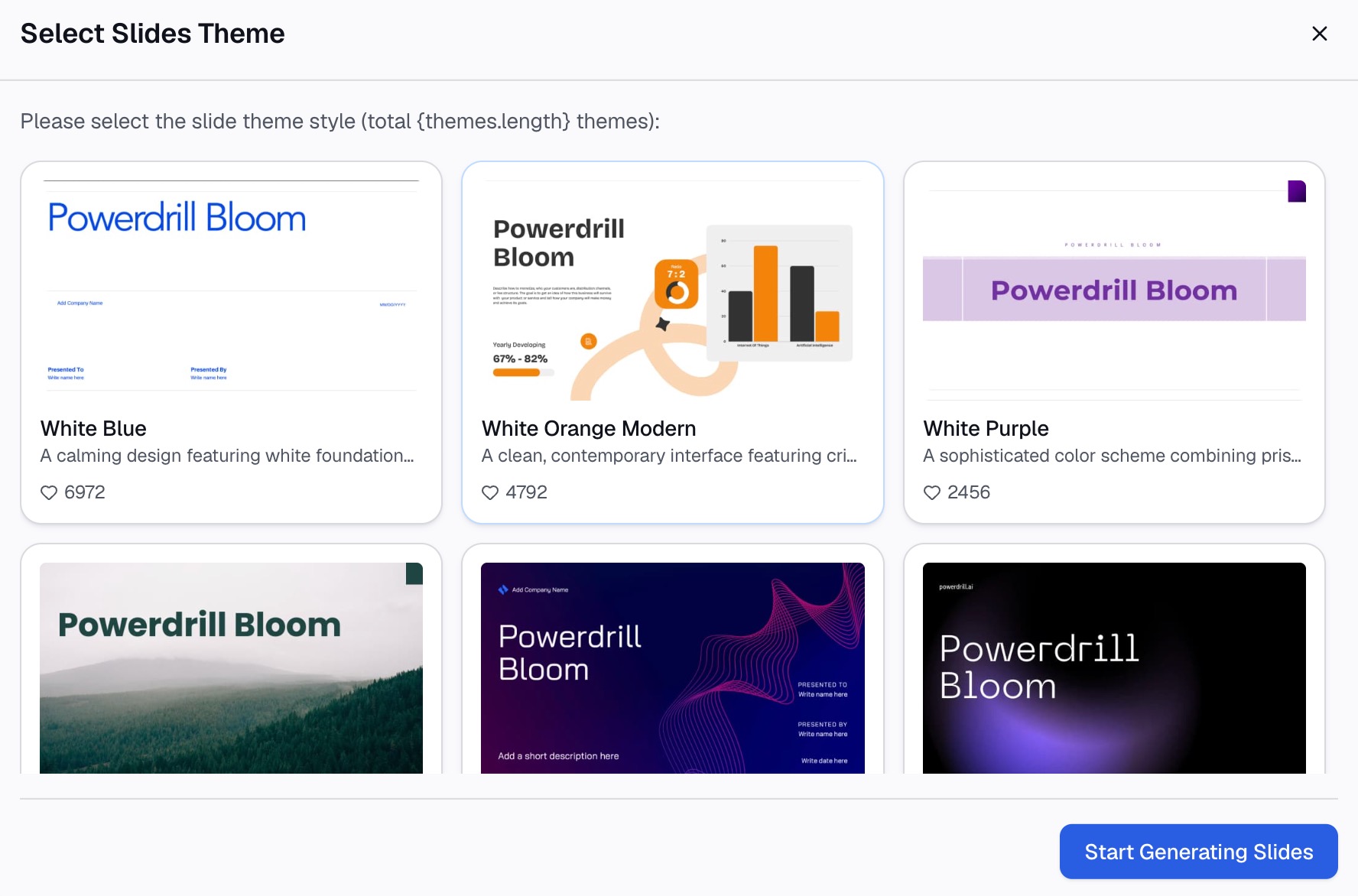
Đây cũng là nơi bạn xuất dữ liệu. Hãy yêu cầu các hàng đã thay đổi dưới dạng một bảng để bạn có thể dán lại vào Excel, hoặc dưới dạng một bản tóm tắt ngắn gọn cho người yêu cầu.
Một công việc liên quan cũng có hướng dẫn riêng. Hướng dẫn về làm sạch và loại bỏ dữ liệu trùng lặp trong Excel đề cập đến các tệp không khớp nhau vì một trong số chúng chứa các bản ghi trùng lặp thay vì các thay đổi thực tế.
Trang bảng giá liệt kê bốn gói cá nhân. Gói Free là $0.00 mỗi tháng và đáp ứng nhu cầu khám phá hàng ngày đối với các tệp Excel, CSV và PDF được tải lên. Gói Pro là $199.00 mỗi năm, Plus là $399.00 mỗi năm và Premium is $1,990.00 mỗi năm. Mỗi gói sẽ bổ sung thêm hạn mức tín dụng lớn hơn và phân tích đa bước sâu hơn.
Bạn cũng có thể bắt đầu từ trang trợ lý AI cho Excel nếu muốn xem trước các khả năng dành riêng cho bảng tính.
Phương pháp nào phù hợp với công việc nào
| Phương pháp | Phát hiện thay đổi công thức | Xử lý các hàng được thêm hoặc xóa | Nền tảng |
|---|---|---|---|
| Spreadsheet Compare | Có | Có | Windows, các gói doanh nghiệp lớn |
| Gộp Power Query | Chỉ giá trị | Có | Windows và Mac |
| Công thức cột phụ | Chỉ giá trị | Không | Mọi nền tảng |
| Định dạng có điều kiện | Chỉ giá trị | Không | Mọi nền tảng |
| View Side by Side | Bằng mắt thường | Bằng mắt thường | Mọi nền tảng |
| Tác nhân dữ liệu AI | Giá trị, kèm theo giải thích | Có | Mọi nền tảng |
Có hai hàng đáng chú ý. Spreadsheet Compare là mục duy nhất báo cáo các khác biệt về công thức và định dạng dưới dạng kết quả đầu ra chính thức. Đó là lý do tại sao nó vẫn đáng để sử dụng ở những nơi nó khả dụng.
Cột nền tảng là cột khác cần đọc kỹ. Đó là lý do tại sao rất nhiều người cuối cùng phải tìm đến một giải pháp khác thay vì công cụ có sẵn.
Cách đọc kết quả sau khi bạn có nó
Mọi phương pháp trên đều tạo ra một danh sách. Một danh sách chưa phải là câu trả lời, và ba câu hỏi sau sẽ giúp biến danh sách đó thành câu trả lời.
Có bao nhiêu hàng đã thay đổi, trên tổng số bao nhiêu hàng? Bốn mươi hàng thay đổi trong một tệp có năm mươi hàng là một sự viết lại hoàn toàn. Bốn mươi hàng trong một tệp có bốn mươi nghìn hàng chỉ là một sự sửa lỗi.
Các thay đổi có tập trung lại không? Nếu mọi hàng thay đổi đều thuộc về một khu vực, một người sở hữu hoặc một khoảng ngày, đó chính là phát hiện quan trọng. Các thay đổi rải rác thường có nghĩa là do xuất lại dữ liệu chứ không phải là chỉnh sửa thực tế.
Tổng số có thay đổi không? Hãy tính tổng cột thay đổi trong cả hai phiên bản. Một danh sách khác biệt với hiệu ứng ròng bằng không thường là do sắp xếp lại thứ tự, chứ không phải là sửa đổi. Và hai cột cuối cùng là lý do tại sao rất nhiều người cuối cùng phải tìm đến một giải pháp khác thay vì công cụ có sẵn.
Các sai lầm phổ biến cần tránh
So sánh không có khóa. Vị trí hàng không phải là danh tính của bản ghi. Một hàng được chèn ở trên cùng sẽ biến một so sánh chuẩn xác thành hàng nghìn khác biệt sai lệch.
Tin tưởng vào kết quả bằng không. Nếu một so sánh báo cáo không có sự khác biệt nào, hãy xác nhận xem nó có thực sự tìm được khác biệt hay không. Hãy thay đổi một ô duy nhất trong một bản sao và chạy lại.
Bỏ qua các kiểu dữ liệu. Tài liệu của Power Query cảnh báo rằng các kiểu dữ liệu không khớp có thể không mang lại kết quả chính xác. Kết quả đầu ra khi đó trông giống như một sự viết lại hoàn toàn chứ không phải là sự không khớp kiểu dữ liệu.
Nhầm lẫn giữa so sánh khác biệt và đối chiếu. Đối chiếu các khoản thanh toán với hóa đơn là một công việc khác với các quy tắc khác. Hướng dẫn về đối chiếu giao dịch trong bảng tính sẽ đề cập chi tiết về vấn đề đó.
Dừng lại ở danh sách các ô. Một danh sách gồm 4,000 ô thay đổi không phải là một câu trả lời. Hãy nhóm nó theo cột, theo khu vực hoặc theo người sở hữu trước khi đưa cho bất kỳ ai đọc.
Kết luận
Không có một cách tốt nhất duy nhất nào để so sánh hai tệp Excel. Chỉ có công cụ bạn thực sự có thể mở, phương pháp không bị ảnh hưởng bởi các hàng được chèn, và kết quả đầu ra mà người đọc của bạn có thể hành động dựa trên đó.
Nếu bạn đang sử dụng Windows với giấy phép doanh nghiệp lớn và cần một nhật ký kiểm tra ở cấp độ công thức, hãy sử dụng Spreadsheet Compare. Nếu số lượng hàng khác nhau, hãy sử dụng phép gộp anti-join trong Power Query. Nếu bạn muốn các khác biệt được giải thích rõ ràng thay vì chỉ được làm nổi bật, hãy thử Powerdrill Bloom trên cả hai tệp và hỏi nó xem có gì thay đổi.
Câu hỏi thường gặp
Cách tốt nhất để so sánh hai tệp Excel là gì?
Điều đó tùy thuộc vào loại khác biệt bạn đang tìm kiếm. Spreadsheet Compare báo cáo các thay đổi về giá trị, công thức và định dạng nhưng chỉ chạy trên các phiên bản Windows dành cho doanh nghiệp lớn. Phép gộp anti-join trong Power Query xử lý số lượng hàng khác nhau ở bất kỳ đâu. Một tác nhân AI sẽ tóm tắt các thay đổi thay vì chỉ liệt kê chúng.
Bạn có thể so sánh hai tệp Excel và làm nổi bật các khác biệt không?
Có. Định dạng có điều kiện sẽ tô màu các ô không khớp trực tiếp trên trang tính, và Spreadsheet Compare mã hóa màu các kết quả của nó theo loại nội dung đã thay đổi. Cả hai đều cần các hàng được căn chỉnh trước, hoặc một cột khóa để căn chỉnh chúng.
Làm thế nào để so sánh hai tệp Excel trên Mac?
Sử dụng Power Query, công thức cột phụ, định dạng có điều kiện hoặc một tác nhân AI chạy trong trình duyệt. Tài liệu của Microsoft nêu rõ rằng Spreadsheet Compare chỉ khả dụng trong Excel dành cho Windows trên các gói doanh nghiệp lớn đủ điều kiện.
Làm thế nào để so sánh hai tệp Excel có số lượng hàng khác nhau?
Gộp chúng trong Power Query dựa trên một khóa chung và sử dụng anti-join để liệt kê những gì chỉ tồn tại trong một tệp. Các phương pháp so sánh từng hàng sẽ báo cáo sai lệch ở đây, vì mọi thứ bên dưới một hàng được chèn đều bị dịch chuyển đi một hàng.
AI có thể so sánh hai tệp Excel không?
Có. Tải lên cả hai tệp, chỉ định cột khóa và mô tả so sánh bằng ngôn ngữ tự nhiên. Hãy xem lại số lượng hàng được thêm, xóa và thay đổi trước khi tin tưởng vào bản tóm tắt, vì một khóa không khớp sẽ tạo ra kết quả trông có vẻ hợp lý nhưng lại sai lệch.
Nguồn: Microsoft, Overview of Spreadsheet Compare · Microsoft, Compare two versions of a workbook · Microsoft, Compare workbooks using Spreadsheet Inquire · Microsoft, Merge queries overview · Microsoft, Excel specifications and limits