Cách gộp các bản thuyết trình PowerPoint thành một: Hướng dẫn đầy đủ
Ba người, mỗi người làm một phần của bộ slide. Giờ đây bạn có ba tệp, ba tông màu khác nhau, và một cuộc họp trong một giờ nữa.
Việc gộp chúng lại nghe có vẻ như chỉ cần một lệnh trên menu. Nhưng thực tế không phải vậy. Lý do rất quan trọng: tài liệu hướng dẫn của chính Microsoft mô tả ba cách riêng biệt để kết hợp các tệp PowerPoint, và không có cách nào trong số đó được gọi là Merge (Gộp). Những gì nó có là ba cách khác nhau để di chuyển các slide giữa các tệp, và mỗi cách xử lý định dạng theo một kiểu khác nhau. Chọn sai cách và bạn sẽ phải dành cả tiếng đồng hồ để sửa phông chữ thay vì luyện tập thuyết trình.
Hướng dẫn này bao gồm cả ba phương pháp chính thức và tác động của từng phương pháp đối với thiết kế của bạn. Hướng dẫn cũng xử lý các biến thể trên PDF và Mac, đồng thời chỉ ra cách bỏ qua toàn bộ vấn đề này khi tài liệu nguồn của bạn chưa phải là các slide.
"Kết hợp" thực sự có nghĩa là gì trong PowerPoint
Các trang hỗ trợ của Microsoft ghi nhận ba cách để di chuyển các slide giữa các tệp, và không có cách nào trong số đó mang tên Merge. Việc tìm kiếm từ khóa này trên các menu là lý do phổ biến nhất khiến mọi người gặp bế tắc khi bắt đầu kết hợp các bài thuyết trình PowerPoint.
Thay vào đó, có ba cách được hỗ trợ để kết hợp các tệp PowerPoint. Chúng khác nhau ở một điểm quyết định mọi thứ khác: điều gì sẽ xảy ra với thiết kế của các slide mà bạn đưa vào.
Sử dụng lại Slide (Reuse Slides) nhập các slide từ một tệp khác mà không cần mở tệp đó. Sao chép và dán (Copy and paste) di chuyển các slide giữa hai tệp đang mở và cho phép bạn chọn chủ đề đích. Sao chép slide master chuyển toàn bộ hệ thống thiết kế sang trước khi bạn di chuyển bất kỳ nội dung nào.
Tài liệu của Microsoft nói rất rõ về hành vi mặc định. Khi bạn tái sử dụng một slide, "một slide được sao chép sẽ kế thừa thiết kế của slide mà bạn chèn nó vào phía sau trong bài thuyết trình đích. Tuy nhiên, bạn có thể chọn giữ lại định dạng của slide mà bạn đang sao chép."
Câu nói đó chính là toàn bộ quyết định của bạn. Bạn muốn các slide mới đưa vào trông giống như tệp đích mà chúng sẽ đến, hay giống như tệp nguồn mà chúng xuất phát?
Trước khi bắt đầu: điều gì xảy ra với định dạng
Hai sự thật từ chính các trang của Microsoft sẽ giúp bạn tiết kiệm thời gian nhất.
Thứ nhất, các slide được nhập vào là độc lập. "Khi bạn nhập một slide từ bài thuyết trình này sang bài thuyết trình khác, nó chỉ đơn giản là một bản sao của bản gốc. Những thay đổi bạn thực hiện đối với bản sao không ảnh hưởng đến slide gốc trong bài thuyết trình kia." Vì vậy, không có liên kết trực tiếp nào — nếu một đồng nghiệp chỉnh sửa tệp nguồn của họ sau đó, bộ slide đã kết hợp của bạn sẽ không tự động cập nhật.
Thứ hai, và rất dễ bị bỏ qua: ngăn Sử dụng lại Slide có một hạn chế đã được nêu rõ. Microsoft lưu ý rằng "tính năng này chỉ khả dụng để tái sử dụng các slide từ các tệp cục bộ. Việc tái sử dụng các slide từ các tệp đám mây đã bị ngừng hỗ trợ."
Nếu nhóm của bạn lưu trữ các bộ slide trên OneDrive hoặc SharePoint, điều đó có nghĩa là bạn phải tải một bản sao cục bộ xuống trước khi ngăn Sử dụng lại Slide có thể nhìn thấy nó. Rất nhiều người gặp phải trường hợp này và cho rằng tính năng này bị lỗi.
Phương pháp 1: Sử dụng lại Slide (Reuse Slides)
Đây là con đường nhanh nhất khi bạn muốn lấy một vài slide ra khỏi một bộ slide khác mà không cần mở nó.
Mở bài thuyết trình mà bạn muốn thêm slide vào. Trên tab Home, trong nhóm Slides, chọn mũi tên bên dưới New Slide, sau đó chọn Reuse Slides. Trong ngăn Reuse Slides, chọn Open a PowerPoint File, sau đó duyệt đến tệp bạn muốn và mở nó.
Bạn sẽ thấy hình thu nhỏ của mọi slide trong tệp đó. Nhấp vào một slide duy nhất để thêm nó. Để chuyển toàn bộ slide sang, nhấp chuột phải vào bất kỳ hình thu nhỏ nào và chọn Insert All Slides.
Tùy chọn kiểm soát quan trọng là hộp kiểm Keep source formatting. Nếu để trống, các slide được đưa vào sẽ áp dụng kiểu dáng của slide đứng trước chúng. Nếu tích chọn, chúng sẽ giữ nguyên giao diện chính xác như trong tệp gốc.
Hãy sử dụng phương pháp này khi bạn muốn chọn lọc từng slide. Đây là phương pháp duy nhất trong ba phương pháp không yêu cầu mở bài thuyết trình kia.
Có một hạn chế đáng lưu ý trước khi bạn phụ thuộc vào phương pháp này. Ngăn này hiển thị mọi slide trong tệp nguồn, nhưng nó không hiển thị cho bạn biết slide nào bạn đã nhập. Với một bộ slide dài, hãy ghi chú lại những gì bạn đã chuyển sang. Nếu không, bạn sẽ gặp phải các slide trùng lặp và việc tìm kiếm chúng sau này sẽ rất tẻ nhạt.
Phương pháp 2: Sao chép và dán
Đây là phương pháp phù hợp khi bạn muốn kết hợp toàn bộ các bài thuyết trình PowerPoint thay vì chọn từng slide riêng lẻ. Bạn có thể xem cả hai tệp cạnh nhau.
Microsoft mô tả trực tiếp hành vi chính này. Khi sao chép các slide vào một bài thuyết trình khác, bạn có thể "chỉ định chủ đề mà bạn muốn các slide mới áp dụng."
Mở cả hai bài thuyết trình. Trong tệp nguồn, nhấp vào View, sau đó chọn Normal, để ngăn chứa hình thu nhỏ slide hiển thị ở bên trái. Nhấp vào slide đầu tiên bạn muốn, sau đó giữ phím Shift và nhấp vào slide cuối cùng để chọn một loạt các slide liên tiếp. Để chọn các slide nằm rải rác, hãy giữ phím Ctrl và nhấp vào từng slide một.
Nhấp chuột phải vào một trong các hình thu nhỏ đã chọn và chọn Copy. Chuyển sang bài thuyết trình đích, nhấp vào ngăn hình thu nhỏ tại vị trí mà các slide sẽ xuất hiện, và dán.
Nút tùy chọn dán xuất hiện sau đó là nơi bạn chọn chủ đề. Đây cũng là quyết định tương tự như hộp kiểm của ngăn Sử dụng lại Slide, chỉ là được đưa ra sau khi thực hiện thay vì trước đó.
Phương pháp 3: Sao chép slide master trước
Sử dụng phương pháp này khi hai bộ slide có thiết kế thực sự khác nhau và bạn muốn thiết kế của slide mới đưa vào được ưu tiên giữ lại. Nó cũng hoạt động hiệu quả khi bạn muốn cả hai tệp khớp nhau trước khi tiến hành kết hợp các slide PowerPoint.
Trang hướng dẫn của Microsoft về phần này rất cụ thể: "bạn có thể sao chép một slide master (và tất cả các bố cục liên quan của nó) mà bạn thích từ bài thuyết trình này sang bài thuyết trình khác."
Mở cả hai bài thuyết trình. Trong tệp có thiết kế mà bạn muốn giữ lại, hãy chuyển đến tab View và chọn Slide Master. Trong ngăn hình thu nhỏ, slide master là hình ảnh lớn hơn có chữ số bên cạnh. Các mục nhỏ hơn bên dưới nó là các bố cục liên quan của nó. Nhấp chuột phải vào slide master và chọn Copy, sau đó dán nó vào chế độ xem Slide Master của bài thuyết trình kia.
Việc thực hiện bước này trước khi di chuyển bất kỳ slide nào đồng nghĩa với việc cả hai tệp sẽ chia sẻ chung một hệ thống thiết kế. Quyết định định dạng trong Phương pháp 1 và 2 khi đó sẽ không còn là vấn đề nữa. Năm phút bỏ ra thêm này sẽ giúp bạn tránh được cả tiếng đồng hồ dọn dẹp đống lộn xộn trên một bộ slide dài.
Có một lý do thứ hai để bắt đầu từ bước này khi thực hiện gộp một lượng lớn slide. Việc sao chép các slide giữa các bộ slide có các master khác nhau có thể mang theo một bộ bố cục mới sau mỗi lần dán. Kết quả là bạn sẽ có một tệp chứa hàng tá bố cục gần như giống hệt nhau. Việc căn chỉnh các master trước tiên sẽ giúp giữ cho danh sách đó ngắn gọn.
Cách kết hợp các tệp nguồn thành một bộ slide bằng AI
Cả ba phương pháp trên đều giả định rằng các slide đã tồn tại. Nhưng thông thường thì không phải như vậy.
Phiên bản phổ biến hơn của vấn đề này bắt đầu bằng một bảng tính hàng quý, một báo cáo PDF từ nhà cung cấp và bộ slide của tháng trước. Những gì bạn thực sự cần là một bài thuyết trình duy nhất được xây dựng từ cả ba tài liệu đó. Việc sao chép các slide không giúp ích gì, vì hai trong số ba tài liệu đầu vào không phải là slide.
Đây là lúc việc tạo bộ slide kết hợp từ tài liệu nguồn sẽ nhanh hơn so với việc tự lắp ghép thủ công.
Bước 1: Tải mọi tệp nguồn lên một không gian làm việc
Mở Powerdrill Bloom và tạo một không gian làm việc cho bộ slide này. Tải lên mọi thứ bạn có — các tệp PowerPoint hiện có, bảng tính Excel, tệp PDF, tệp xuất CSV. Các định dạng hỗn hợp trong một không gian làm việc duy nhất là trường hợp bình thường chứ không phải là trường hợp đặc biệt.

Mục đích của việc đặt chúng lại với nhau là để công cụ có thể đọc chéo giữa các tài liệu. Một con số trong bảng tính và một nhận định trong tệp PDF có thể cùng xuất hiện trên một slide. Đó chính xác là sự đối chiếu mà nếu không có công cụ, bạn sẽ phải thực hiện thủ công bằng tay.
Bước 2: Mô tả bộ slide bạn muốn
Yêu cầu bài thuyết trình bằng ngôn ngữ tự nhiên. Hãy cho biết đối tượng người nghe là ai, thời lượng chạy khoảng bao lâu và nội dung lập luận là gì. Ví dụ: một bản cập nhật gồm mười hai slide dành cho ban lãnh đạo bao gồm các số liệu của quý, hai vấn đề bị chậm trễ và những thay đổi trong tháng tới.
Hãy nêu cụ thể tệp nguồn nào sẽ quyết định phần nội dung nào. Chỉ một chỉ dẫn duy nhất đó đã thực hiện hầu hết công việc gộp, bởi vì nó cho tác nhân AI biết các đầu vào liên quan với nhau như thế nào chứ không chỉ đơn thuần là chúng chứa những gì.
Bước 3: Xem lại bản nháp và xuất bản
Bộ slide được tạo ra sẽ hiển thị dưới dạng các slide mà bạn có thể đọc qua và điều chỉnh. Hãy kiểm tra các con số so với các hàng dữ liệu gốc, tinh chỉnh các tiêu đề và cắt bỏ bất kỳ nội dung nào mà người nghe không cần thiết.
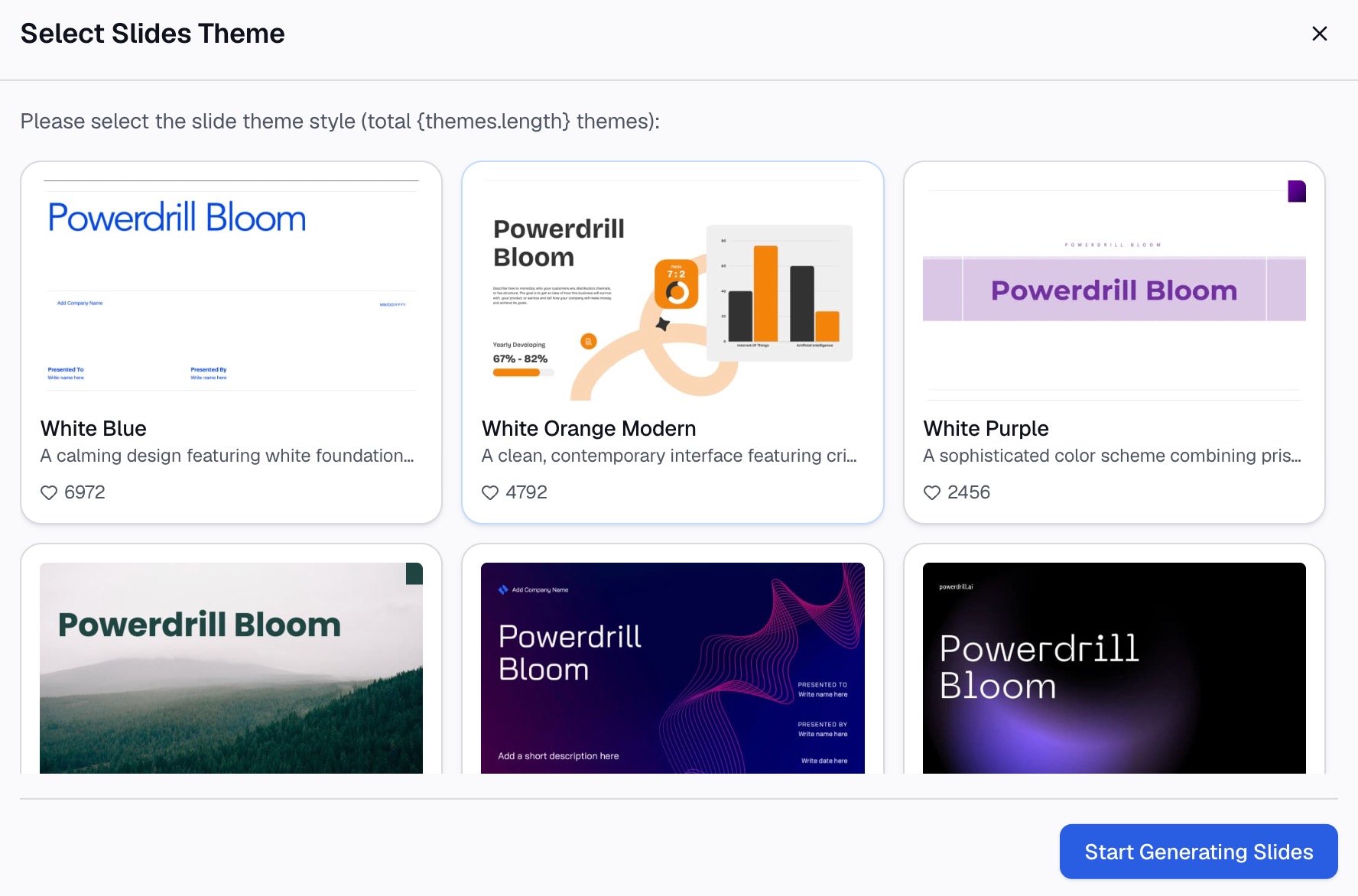
Xuất sang PowerPoint khi mọi thứ trông đã ổn. Từ đó, bạn sẽ quay lại với môi trường quen thuộc của mình. Nếu bạn vẫn cần ghép thêm hai slide từ một bộ slide cũ, Phương pháp 1 ở trên sẽ giải quyết việc đó trong ba mươi giây.
Cách kết hợp các tệp PowerPoint thành một tệp PDF duy nhất
Đây là một trong những biến thể phổ biến nhất của câu hỏi này, và nó có hai câu trả lời tùy thuộc vào những gì bạn muốn.
Nếu bạn muốn có một tệp PDF liên tục duy nhất từ nhiều bộ slide, hãy kết hợp các tệp PowerPoint trước bằng bất kỳ phương pháp nào ở trên. Sau đó, xuất kết quả bằng cách chọn File, Export, Create PDF/XPS. Một bộ slide đã kết hợp sẽ tạo ra một tệp PDF.
Nếu các bộ slide phải được giữ dưới dạng các tệp riêng biệt, hãy xuất từng bộ slide sang PDF riêng lẻ rồi gộp các tệp PDF đó lại. Đó là một tác vụ xử lý PDF chứ không phải tác vụ PowerPoint. Ứng dụng Preview trên macOS và hầu hết các trình chỉnh sửa PDF trên Windows đều có thể xử lý việc này. Định dạng slide khi đó đã được cố định, vì vậy không thể xảy ra xung đột chủ đề.
Con đường thứ hai sẽ an toàn hơn khi các bộ slide nguồn sử dụng các thiết kế xung đột nhau và bạn không có thời gian để điều chỉnh chúng cho đồng bộ.
Cách kết hợp các tệp PowerPoint trên máy Mac
Cả ba phương pháp đều tồn tại trong PowerPoint dành cho Mac, với một số khác biệt nhỏ về vị trí đặt các lệnh.
Tính năng Sử dụng lại Slide (Reuse Slides) khả dụng trong PowerPoint dành cho Microsoft 365 cho Mac và trong các phiên bản Mac 2024, 2021 và 2019. Sao chép và dán hoạt động theo cùng một cách, với phím Command thay thế cho phím Ctrl để chọn nhiều slide nằm rải rác. Slide Master nằm dưới tab View hoàn toàn giống như trên Windows.
Hạn chế về tệp cục bộ trên ngăn Sử dụng lại Slide cũng áp dụng trên Mac. Hãy tải một bản sao cục bộ xuống trước khi cố gắng nhập từ một bộ slide được lưu trữ trên đám mây.
Các vấn đề thường gặp và cách khắc phục
Phông chữ bị thay đổi. Các slide mới đưa vào đã kế thừa chủ đề đích. Hãy hoàn tác (Undo), sau đó thực hiện lại thao tác dán và chọn Keep Source Formatting — hoặc sao chép slide master sang trước để cả hai bộ slide thống nhất về mặt thiết kế.
Ngăn Sử dụng lại Slide không thể nhìn thấy tệp của tôi. Nó chỉ đọc các tệp cục bộ. Hãy tải bộ slide từ OneDrive hoặc SharePoint xuống máy của bạn trước.
Hình ảnh bị di chuyển hoặc đè lên nhau. Hai bộ slide sử dụng kích thước slide khác nhau. Hãy kiểm tra Design, Slide Size trong cả hai tệp và điều chỉnh cho khớp nhau trước khi kết hợp. Việc thay đổi kích thước sau đó sẽ sắp xếp lại các khung chứa (placeholder) trên mọi slide mà nó tác động đến.
Các chỉnh sửa trên bản gốc không hiển thị. Chúng sẽ không hiển thị. Một slide được nhập vào là một bản sao chứ không phải một liên kết, vì vậy những thay đổi đối với tệp nguồn sau khi nhập sẽ không được cập nhật sang.
Bộ slide kết hợp có mười bố cục không sử dụng. Việc sao chép các slide master từ nhiều bộ slide sẽ mang theo các bố cục của từng bộ slide đó. Hãy mở chế độ xem Slide Master và xóa các bố cục không có gì sử dụng trước khi bạn gửi tệp đi. Danh sách bố cục ngắn hơn cũng giúp việc gộp slide lần sau dễ xử lý hơn.
Câu hỏi thường gặp
Có chức năng gộp (merge) trong PowerPoint không? Tài liệu của Microsoft không mô tả một lệnh nào có tên như vậy. Ba cách mà tài liệu ghi nhận để kết hợp các tệp PowerPoint là Sử dụng lại Slide, sao chép và dán, và sao chép slide master giữa các bài thuyết trình.
Làm cách nào để kết hợp hai bài thuyết trình PowerPoint thành một tệp? Mở bộ slide đích, đi tới Home, chọn mũi tên dưới New Slide, và chọn Reuse Slides. Mở tệp kia, sau đó nhấp chuột phải vào hình thu nhỏ và chọn Insert All Slides.
Làm cách nào để giữ nguyên định dạng gốc khi kết hợp các slide? Tích chọn hộp kiểm Keep source formatting trong ngăn Reuse Slides, hoặc chọn tùy chọn dán tương ứng sau khi dán. Theo mặc định, các slide sẽ áp dụng thiết kế của slide đứng trước chúng.
Tôi có thể kết hợp các tệp PowerPoint được lưu trữ trong OneDrive hoặc SharePoint không? Không thể thực hiện trực tiếp thông qua ngăn Reuse Slides. Microsoft lưu ý rằng việc tái sử dụng các slide từ các tệp đám mây đã bị ngừng hỗ trợ và tính năng này chỉ hoạt động với các tệp cục bộ, vì vậy hãy tải một bản sao xuống trước.
Nếu nội dung của tôi chưa nằm trong các slide thì sao? Việc kết hợp chỉ áp dụng cho các slide đã tồn tại. Khi các tài liệu đầu vào là bảng tính, tệp PDF và tài liệu văn bản, việc tạo ra một bộ slide từ tất cả chúng sẽ nhanh hơn so với việc chuyển đổi từng tài liệu thành slide rồi mới gộp lại.
Kết luận
Kết hợp các bài thuyết trình thực chất là một quyết định về định dạng được ngụy trang dưới dạng một thao tác tệp tin. Trước tiên, hãy quyết định xem các slide mới đưa vào nên trông giống như nơi chúng xuất phát hay nơi chúng sẽ đến. Phương pháp phù hợp sau đó sẽ tự động được xác định: Sử dụng lại Slide để chọn lọc từng slide, sao chép và dán cho toàn bộ bộ slide, và slide master trước tiên khi các thiết kế thực sự xung đột nhau.
Nếu vấn đề thực sự là tài liệu của bạn chưa phải là các slide, thì việc tự lắp ghép hoàn toàn là một bước đi sai lầm. Dùng thử Powerdrill Bloom miễn phí, tải lên các bảng tính, tệp PDF và bộ slide bạn có, và để một bài thuyết trình hoàn chỉnh được tạo ra ở đầu ra bên kia.
Nguồn tham khảo: Tái sử dụng (nhập) các slide từ một bài thuyết trình khác · Sao chép và dán các slide của bạn · Sao chép và dán một slide master từ bài thuyết trình này sang bài thuyết trình khác