Cách phân tích nhiều file Excel cùng lúc bằng AI (Từng bước một)

Có hai cách để phân tích nhiều tệp Excel cùng một lúc. Bạn có thể gộp chúng thành một bảng bằng Power Query trước, hoặc tải toàn bộ tệp lên một tác nhân dữ liệu AI và đặt câu hỏi trực tiếp trên tất cả các tệp đó. Power Query là giải pháp phù hợp khi mọi tệp đều có cấu trúc giống hệt nhau. Khi cấu trúc khác nhau, phương án thứ hai sẽ giúp bạn tiết kiệm thời gian dọn dẹp dữ liệu.
Hầu hết dữ liệu báo cáo thực tế không nằm trong một workbook duy nhất. Dữ liệu bán hàng nằm trong mười hai tệp hằng tháng. Kết quả khảo sát được gửi về theo từng tệp cho mỗi khu vực. Bộ phận tài chính gửi bản xuất dữ liệu mới vào mỗi thứ Sáu. Những con số bạn thực sự cần — xu hướng, điểm bất thường, khoảng cách so với cùng kỳ năm ngoái — chỉ xuất hiện khi các tệp đó được đặt cạnh nhau.
Hướng dẫn này sẽ đề cập đến cả hai phương án. Bắt đầu với phương pháp Excel gốc, chỉ ra chính xác điểm mà phương pháp đó bắt đầu làm bạn mất thời gian, sau đó hướng dẫn từng bước theo phương án AI.
Những điều bạn cần chuẩn bị trước khi bắt đầu
Ba yếu tố sau đây sẽ quyết định phương án nào phù hợp với bạn.
Các tệp giống nhau đến mức nào? Nếu cả mười hai bản xuất hằng tháng đều có các tiêu đề cột giống nhau theo cùng một thứ tự, chúng có cấu trúc đồng nhất và dễ dàng xếp chồng lên nhau. Nếu một khu vực thêm cột "Discount Code" vào tháng Ba, chúng sẽ không còn đồng nhất nữa.
How often will you repeat this? Việc phân tích một lần và làm báo cáo hằng tháng mang lại hiệu quả kinh tế rất khác nhau. Việc xây dựng một truy vấn có thể làm mới chỉ thực sự xứng đáng từ lần chạy thứ mười chứ không phải lần đầu tiên.
Kết quả cuối cùng bạn cần là gì? Một bảng gộp duy nhất là một sản phẩm bàn giao khác với một biểu đồ, và một biểu đồ lại khác với một slide để quản lý của bạn thuyết trình. Hãy quyết định điều này trước khi bắt đầu, vì nó sẽ thay đổi phương án nào tiết kiệm chi phí hơn.
Nếu các tệp của bạn giống hệt nhau, công việc mang tính lặp lại và bạn chỉ cần bảng gộp chung, hãy sử dụng Power Query. Công cụ này được tích hợp sẵn, hoàn toàn miễn phí và có thể tự động làm mới. Phần còn lại của hướng dẫn này dành cho những ai có tệp dữ liệu lộn xộn hơn thế.
Cách gộp nhiều tệp Excel thủ công bằng Power Query
Power Query được tích hợp sẵn trong Excel từ phiên bản Excel 2013. Công cụ này đọc mọi tệp trong một thư mục, xếp chồng chúng thành một bảng và chạy lại theo yêu cầu khi bạn thả một tệp mới vào. Đây là phương pháp được Microsoft tài liệu hóa và hoạt động rất hiệu quả.
Bước 1: Đặt tất cả các tệp vào một thư mục
Di chuyển tất cả các workbook bạn muốn gộp vào một thư mục duy nhất và không để bất kỳ thứ gì khác trong đó. Power Query đọc cả thư mục chứ không phải danh sách tệp, vì vậy một tệp PDF lạc hướng hoặc một bản nháp còn sót lại sẽ lọt vào truy vấn của bạn và làm hỏng nó.
Kiểm tra xem mỗi workbook có lưu dữ liệu trên một trang tính (sheet) có cùng tên hay không. Power Query có thể tìm đến một sheet được đặt tên trên các tệp khác nhau, nhưng chỉ khi tên đó nhất quán.
Bước 2: Nhập thư mục và gộp dữ liệu
Mở một workbook trống và đi tới Data → Get Data → From File → From Folder. Trỏ Excel đến thư mục của bạn và chọn Combine → Combine & Load.
Excel sẽ đọc tệp đầu tiên làm mẫu, đoán cấu trúc và áp dụng cấu trúc đó cho mọi tệp khác. Sau đó, nó tạo ra một bảng dài với một cột bổ sung hiển thị hàng đó đến từ tệp nguồn nào. Cột nguồn đó quan trọng hơn mọi người nghĩ — đó là cách bạn quy một điểm bất thường về một khu vực hoặc tháng cụ thể.
Bước 3: Định hình bảng đã gộp
Bảng gộp hầu như không bao giờ sẵn dùng ngay lập tức. Hãy chuyển hàng đầu tiên thành tiêu đề (headers), thiết lập kiểu dữ liệu cho từng cột và xóa các hàng tiêu đề lặp lại bị xếp chồng lên nhau từ tệp thứ hai trở đi.
Khi hình dạng đã chuẩn, hãy nhấp vào Close & Load. Từ giờ trở đi, việc thêm một tệp mới vào thư mục và nhấn Refresh sẽ cập nhật mọi thứ phía sau.
Để xem hướng dẫn đầy đủ kèm ảnh chụp màn hình, Microsoft có công bố tại đây: nhập dữ liệu từ một thư mục có nhiều tệp.
Những điểm hạn chế của phương án Power Query
Power Query thực sự là một công cụ tốt. Tuy nhiên, nó cũng có bốn lỗi thường xuyên xuất hiện trong công việc thực tế.
Nó giả định mọi tệp đều khớp với tệp mẫu. Power Query đọc tệp đầu tiên và áp dụng cấu trúc đó cho các tệp còn lại. Nhưng nếu tệp thứ bảy có thêm một cột, tiêu đề bị đổi tên hoặc có hai hàng tiêu đề ô gộp (merged-cell) phía trên dữ liệu, bạn sẽ gặp các cột trống (null), các trường bị mất hoặc lỗi. Tệ hơn nữa, thông báo lỗi lại chỉ vào bước truy vấn chứ không phải tệp gây ra lỗi.
Mỗi thay đổi về cấu trúc đồng nghĩa với việc phải chỉnh sửa truy vấn. Thêm một cột vào hệ thống nguồn và truy vấn được xây dựng cẩn thận của bạn sẽ cần một bước mới. Điều đó không sao nếu bạn là người xây dựng nó. Nhưng sẽ rắc rối hơn nhiều nếu người xây dựng nó đã rời nhóm từ sáu tháng trước.
Độ dốc của đường cong học tập là có thật. Các khái niệm như chuyển hàng thành tiêu đề (promoted headers), thay đổi kiểu dữ liệu, mở rộng cột bảng, và sự khác biệt giữa Combine & Load và Combine & Transform đều là những khái niệm hợp lý, nhưng chúng lại là một rào cản nữa giữa một nhà tiếp thị và câu trả lời họ cần.
Bạn vẫn sẽ chạm giới hạn trần của Excel. Một trang tính chứa tối đa 1,048,576 hàng và 16,384 cột, theo thông số kỹ thuật và giới hạn đã công bố của Excel. Nếu xếp chồng đủ số lượng bản xuất hằng tháng, bảng gộp chung sẽ không còn chứa nổi.
Những điều này không có nghĩa Power Query là một lựa chọn tồi. Nó chỉ là lựa chọn đầu tiên không phù hợp khi các tệp của bạn không nhất quán, hạn chót của bạn là hôm nay và điều bạn thực sự muốn là câu trả lời chứ không phải một bảng dữ liệu.
Cách phân tích nhiều tệp Excel cùng lúc với Powerdrill Bloom
Powerdrill Bloom bỏ qua bước gộp dữ liệu. Bạn chỉ cần tải các tệp lên ở dạng nguyên bản, đặt câu hỏi bằng ngôn ngữ tự nhiên, và công cụ này sẽ đọc trên toàn bộ tập dữ liệu — tự động làm sạch, khớp các cột và vẽ biểu đồ. Các tệp có sự khác biệt nhỏ sẽ được xử lý ngay tại thời điểm đặt câu hỏi thay vì lúc xây dựng truy vấn.
Bước 1: Tải lên tất cả các tệp cùng một lúc
Thả mọi workbook vào một không gian làm việc (workspace) duy nhất. Bloom chấp nhận các định dạng Excel, CSV, TSV và PDF, đồng thời tự động làm sạch những gì nó đọc được, vì vậy bạn không cần phải căn chỉnh trước các tiêu đề hoặc loại bỏ các hàng tiêu đề trước.

Vì không gian làm việc ghi nhớ những gì bạn đã tải lên, tệp của tháng tới sẽ được thêm vào cùng một không gian đó thay vì phải bắt đầu một phân tích mới từ đầu. Đó là phần mang lại giá trị cộng dồn: bạn càng thêm nhiều, các câu hỏi sau này càng có nhiều ngữ cảnh hơn.
Bước 2: Đặt câu hỏi bằng ngôn ngữ tự nhiên
Nhập câu hỏi thực tế của bạn. "So sánh tổng doanh thu theo khu vực trên cả mười hai tệp và đánh dấu bất kỳ tháng nào giảm hơn 15% so với tháng trước" là một câu lệnh hợp lệ, và "tệp nào trong số này không khớp với các tệp khác về số lượng khách hàng" cũng vậy.
Bloom cũng tự đề xuất các hướng khám phá sau khi quét qua dữ liệu, điều này rất hữu ích đối với một tập tệp bạn được bàn giao lại và chưa hiểu rõ. Nếu việc phân tích của bạn là một quy trình lặp đi lặp lại, bạn có thể chạy nó thông qua một kỹ năng của tác nhân (agent skill) thay vì phải nhập lại câu lệnh mỗi tháng.
Bước 3: Xuất biểu đồ, báo cáo hoặc slide thuyết trình
Kết quả sẽ hiển thị trên một bảng trực quan (canvas) dưới dạng các thẻ mà bạn có thể sắp xếp lại. Khi quá trình phân tích hoàn tất, hãy biến bảng đó thành một slide thuyết trình sẵn sàng để trình bày chỉ bằng một cú nhấp chuột, theo phong cách Professional, Business hoặc Fancy, rồi xuất sang PowerPoint hoặc Notion.
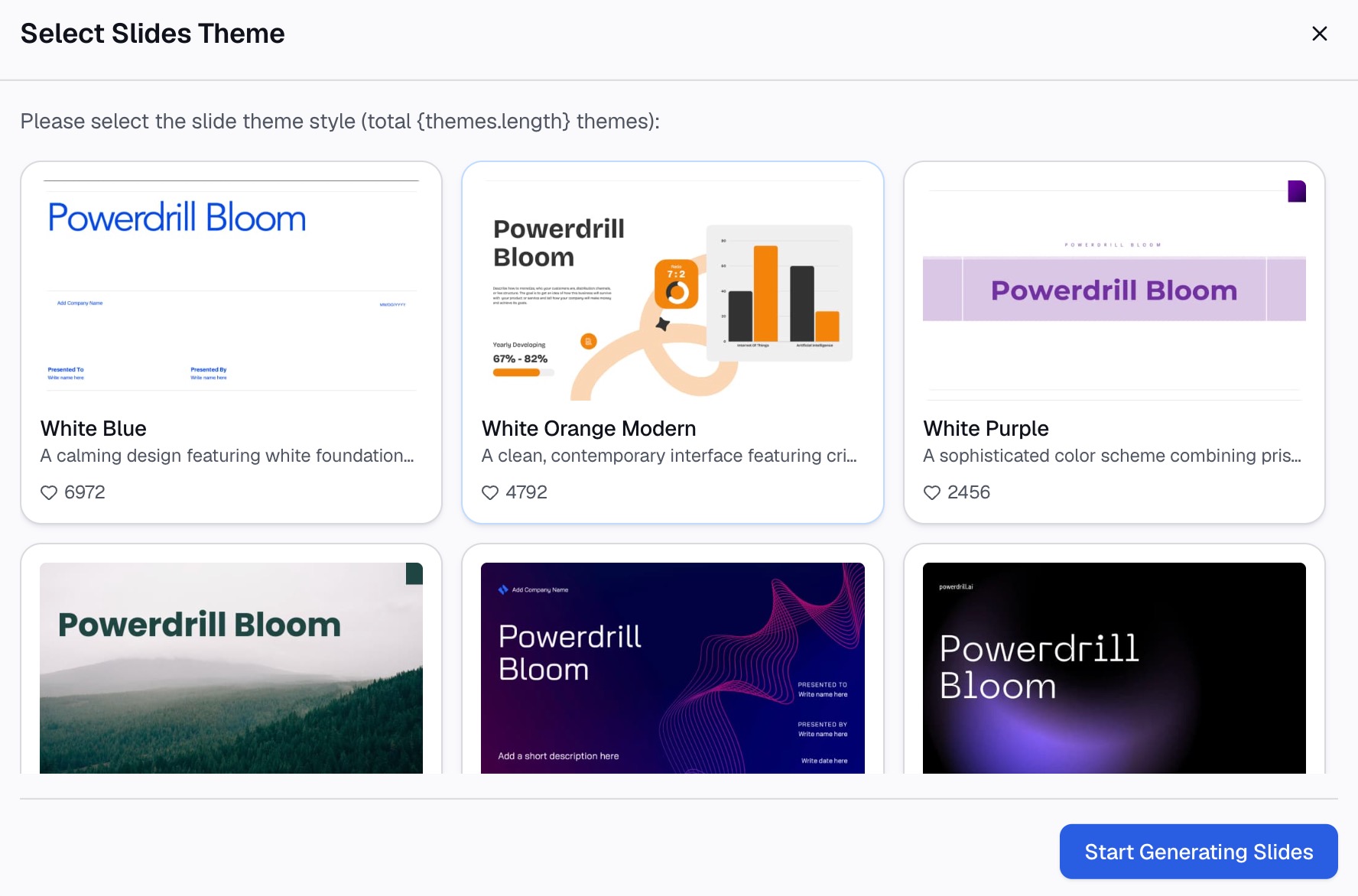
Đây là bước thường bị bỏ qua trong các quy trình làm việc thủ công. Một bảng gộp trong Excel chưa phải là một sản phẩm bàn giao hoàn chỉnh. Một slide thuyết trình mà giám đốc của bạn có thể mở ra xem mới là sản phẩm thực sự.
Tại sao phương án này vượt trội hơn việc xây dựng lại truy vấn mỗi tháng
So sánh hai phương án đối với những công việc thực tế lặp đi lặp lại.
| Phương án Power Query | Phương án Powerdrill Bloom | |
|---|---|---|
| Các tệp phải có chung cấu trúc | Có | Không |
| Thiết lập trước khi có câu trả lời đầu tiên | Xây dựng và định hình truy vấn | Tải lên và đặt câu hỏi |
| Thêm tệp vào tháng tới | Thả vào thư mục, làm mới | Thêm vào không gian làm việc |
| Tệp có thêm một cột mới | Chỉnh sửa truy vấn | Được xử lý tại thời điểm đặt câu hỏi |
| Kỹ năng yêu cầu | Trình chỉnh sửa Power Query | Ngôn ngữ tự nhiên |
| Kết quả đầu ra | Bảng gộp chung | Biểu đồ, thông tin chi tiết bằng văn bản, slide thuyết trình |
Tóm tắt một cách khách quan: Power Query chiến thắng về mặt chi phí và khả năng kiểm soát đối với dữ liệu sạch, ổn định và lặp đi lặp lại. Bloom chiến thắng khi các tệp không nhất quán, khi người thực hiện công việc không phải là người xây dựng truy vấn, hoặc khi sản phẩm bàn giao là biểu đồ và slide thuyết trình chứ không phải một bảng dữ liệu.
Các phương án hay nhất khi phân tích nhiều tệp
Giữ lại tên tệp nguồn trong kết quả của bạn
Dù bạn chọn phương án nào, hãy đảm bảo mọi hàng đều có thể truy xuất nguồn gốc về tệp gốc của nó. Nếu không có cột đó, một điểm bất thường chỉ là một sự tò mò. Có nó, điểm bất thường đó sẽ chỉ rõ một khu vực cụ thể trong một tháng cụ thể để bạn có thể đi tìm hiểu sâu hơn.
Đối chiếu tổng số trước khi đưa ra bất kỳ nhận định nào
Hãy tính tổng của một chỉ số đã biết trên từng tệp, sau đó tính tổng lại sau khi gộp. Nếu hai con số không khớp nhau, bạn có thể đã bị trùng lặp tệp, mất cột hoặc một hàng tiêu đề bị đọc nhầm thành dữ liệu. Hãy phát hiện lỗi ở bước này, chứ không phải trong cuộc họp.
Xác định thế nào là trùng lặp trước khi tiến hành loại bỏ trùng lặp
Cùng một ID đơn hàng xuất hiện trong hai tệp hằng tháng có thể là do xuất trùng lặp thực sự, hoặc là một bản sửa đổi hợp lệ. Hai trường hợp này cần cách xử lý hoàn toàn trái ngược nhau. Nếu các tệp của bạn có phần chồng chéo ở ranh giới, hãy xác định quy tắc trước — hướng dẫn của chúng tôi về làm sạch và loại bỏ trùng lặp dữ liệu Excel bằng AI sẽ trình bày chi tiết cơ chế này.
Cảnh giác với cùng một cột nhưng có tên gọi khác nhau
"Customer", "Customer Name" và "Client" thực chất là một trường dữ liệu nhưng mang ba cái tên khác nhau. Khớp cột là nơi hầu hết các phân tích nhiều tệp âm thầm đi chệch hướng, bởi vì không có lỗi nào báo lên — bạn chỉ nhận được hai cột có dữ liệu lấp lửng thay vì một cột hoàn chỉnh duy nhất.
Các sai lầm phổ biến cần tránh
- Gộp các tệp đo lường những thứ khác nhau. Hai tệp có thể giống nhau từng tiêu đề nhưng vẫn không thể so sánh được, nếu một tệp báo cáo doanh thu gộp và tệp kia báo cáo doanh thu thuần. Cùng hình thức không có nghĩa là cùng bản chất.
- Bỏ qua sự sai lệch định dạng ngày tháng. Một tệp xuất ngày
03/04/2026là ngày 4 tháng 3 và một tệp khác lại hiểu là ngày 3 tháng 4. Không có cảnh báo nào xuất hiện, và đường xu hướng hằng tháng của bạn sẽ bị sai lệch. - Để lại tệp cũ trong thư mục sau khi xuất lại dữ liệu. Power Query đọc toàn bộ thư mục, vì vậy cả
sales_march.xlsxvàsales_march_FINAL.xlsxđều bị xếp chồng lên nhau, khiến dữ liệu tháng Ba âm thầm bị nhân đôi. - Coi ô trống là số không. Dữ liệu bị thiếu và số không là hai kết quả hoàn toàn khác nhau. Một khu vực không có báo cáo doanh số và một khu vực có doanh số thực sự bằng không cần các bước xử lý tiếp theo khác nhau.
- Dừng lại ở bảng gộp chung. Bảng dữ liệu mới chỉ là một nửa chặng đường. Nếu không ai đọc nó, việc phân tích coi như chưa mang lại giá trị.
Kết luận
Nếu các tệp Excel của bạn có cấu trúc giống hệt nhau và bạn sẽ lặp lại việc này hằng tháng, hãy xây dựng Power Query và tận hưởng sự tiện lợi của nút làm mới. Nếu chúng không nhất quán, nếu bạn đang chạy đua với thời gian, hoặc nếu thứ bạn cần bàn giao là một biểu đồ và một slide thuyết trình chứ không phải một bảng dữ liệu, hãy tải toàn bộ tập dữ liệu lên và đặt câu hỏi trực tiếp.
Bạn có thể dùng thử miễn phí trên chính các tệp của mình — Powerdrill Bloom cung cấp 1,000 tín dụng được làm mới hằng ngày trong gói miễn phí, không yêu cầu kỹ năng SQL hay Python. Nếu bạn muốn xem trang giới thiệu công cụ trước, các trang Excel AI assistant và CSV AI assistant sẽ hiển thị cùng một quy trình làm việc trên một tệp đơn lẻ.
Câu hỏi thường gặp
Tôi có thể phân tích nhiều tệp Excel cùng lúc mà không cần gộp chúng trước không?
Có. Một tác nhân dữ liệu AI có thể đọc trên một tập hợp các workbook được tải lên và trả lời các câu hỏi bao quát tất cả các tệp đó, vì vậy không cần bước gộp dữ liệu. Excel gốc hoạt động khác: Power Query phải xếp chồng các tệp thành một bảng trước khi bất kỳ công thức, PivotTable hoặc biểu đồ nào có thể xem chung chúng cùng nhau.
Cách nhanh nhất để gộp nhiều tệp Excel là gì?
Đối với các tệp có chung cấu trúc, tính năng nhập From Folder của Power Query là nhanh nhất, vì nó xử lý toàn bộ thư mục trong một lượt và tự động làm mới sau đó. Đối với các tệp có tiêu đề bị lệch hoặc thêm cột, việc tải chúng lên một tác nhân AI thường nhanh hơn về tổng thể, vì việc đối chiếu diễn ra tại thời điểm đặt câu hỏi chứ không phải trong các bước truy vấn.
Cách này có hoạt động khi các tệp Excel của tôi có tên cột khác nhau không?
Có, mặc dù hai phương án có sự khác biệt. Power Query yêu cầu bạn tự đổi tên hoặc ánh xạ các cột không khớp. Powerdrill Bloom tự động khớp các cột trong khi đọc và gắn cờ những nơi các tệp không thống nhất, đây cũng là cách bạn phát hiện ra rằng "Client" và "Customer Name" thực chất là cùng một trường dữ liệu.
Tôi có thể phân tích bao nhiêu tệp Excel cùng một lúc?
Trên thực tế, giới hạn trần nằm ở dung lượng của kết quả gộp chung chứ không phải số lượng tệp. Một trang tính Excel chứa tối đa 1,048,576 hàng, vì vậy nếu có đủ số lượng bản xuất hằng tháng, cuối cùng nó sẽ làm tràn một trang tính. Các tác nhân AI hoạt động trên tập dữ liệu được tải lên chứ không phải trên một trang tính đơn lẻ, vì vậy số lượng tệp ít quan trọng hơn tổng dung lượng dữ liệu.
Có cách nào miễn phí để phân tích nhiều tệp Excel không?
Có hai lựa chọn miễn phí. Power Query được tích hợp sẵn trong Excel từ phiên bản 2013 trở đi mà không tốn thêm chi phí. Gói miễn phí của Powerdrill Bloom bao gồm 1,000 tín dụng được làm mới hằng ngày, đủ để tải lên một tập tệp và tạo biểu đồ cũng như các bản tóm tắt từ đó.