PDF Finansal Tablolarını Yeniden Yazmadan Grafiklere Dönüştürme (2026 Rehberi)
Bir PDF finansal tablosunu yeniden yazmadan grafiğe dökmek için öncelikle sayıları veri olarak dışarı aktarmanız gerekir. Excel'in Power Query PDF bağlayıcısı, Windows üzerinde temiz, dijital olarak oluşturulmuş tabloları işleyebilir. Taranmış sayfalar ve standart dışı düzenler ise OCR veya belgeyi doğrudan okuyan bir yapay zeka veri ajanı gerektirir.
Çoğu insan bu sorunla aynı şekilde karşılaşır. Bir çeyreklik rapor, banka hesap özeti veya denetlenmiş bir kâr-zarar (P&L) tablosu PDF olarak gelir. Sayılar tam karşınızda, ekrandadır. Bunlardan üçünü dört çeyrek boyunca grafiğe dökmeniz gerekir, ancak sayfadan grafiğe giden temiz bir yol yoktur. Bu yüzden yazmaya başlarsınız.
Bu kılavuz, bunun neden olduğunu, her bir geçici çözümün gerçekte neyi hallettiğini ve veri aktarma adımını nasıl atlayacağınızı açıklamaktadır.
PDF finansal tabloları grafiğe dökülmeye neden direnir?
PDF tabloları değil, konumları depolar
Bir e-tablo bir ızgara depolar: bu değer şu satıra ve şu sütuna aittir. PDF ise çıktıya daha yakın bir şeyi depolar; bir sayfadaki koordinatlara yerleştirilmiş glifler (karakterler). Bir bilançoya baktığınızda, gözünüz görsel hizalamadan tabloyu yeniden oluşturur. Dosyanın kendisinde genellikle "Revenue" ve "$4,182,300" değerlerinin aynı satıra ait olduğuna dair hiçbir kayıt yoktur.
Veri çıkarma araçları, karakterler arasındaki boşlukları okuyarak ve sütunların nerede başladığını tahmin ederek bu yapıyı çıkarım yoluyla yeniden oluşturur. Bu çıkarım, doğrudan muhasebe yazılımından oluşturulan tablolarda iyi çalışırken, diğer her şeyde zayıf kalır.
Kopyalayıp yapıştırdığınızda gerçekte ne olur?
Bir PDF görüntüleyicide tabloyu seçip kopyalayıp Excel'e yapıştırdığınızda, şu birkaç sorundan biri yaşanır:
- Her satır tek bir sütuna düşer ve değerler, şimdi bölmeniz gereken boşluklarla ayrılır
- Çok satırlı hesap etiketleri satırlara bölünür, bu nedenle "Accounts receivable, net of allowance" iki satır haline gelir ve sayı yanlış satırla ilişkilendirilir
- Parantez içindeki negatif sayılar —
(1,240)—-1240olarak değil, metin olarak yapıştırılır ve arka planda sonraki tüm formülleri sessizce bozar - Para birimi simgeleri ve binlik ayraçlar metin olarak aktarılır, bu nedenle gelir rakamlarından oluşan bir sütun alfabetik olarak sıralanır
- Dipnot işaretleri değerlere yapışarak
4,182,300¹değerini Excel'in toplamayı reddettiği bir şeye dönüştürür
Bunların hiçbiri hata vermez. Yaklaşık olarak doğru görünen ancak yanlış hesaplama yapan bir sayfa üretirler ki bu, bariz bir hatadan daha kötüdür.
Yeniden yazmanın size gerçek maliyeti nedir?
Boyutla değil, sıklıkla ölçeklenen zaman. Tek bir tablo yirmi dakikadır. Dört dönemi kapsayan çeyreklik bir karşılaştırma seksen dakikadır. Altı bağlı ortaklık tablosundan veri çeken bir yönetim kurulu paketi günün büyük bölümünü alır — ve gelecek çeyrekte yine aynı şekilde karşınıza çıkar.
Fark edemeyeceğiniz yazım hataları. Manuel entry of financial figures introduces digit transpositions and misplaced decimals. Hepsi makul görünen sayılarla dolu bir e-tabloda, yanlış bir rakam kendini belli etmez. Grafiğe dökülür, sunulur ve bazen de buna dayanarak kararlar alınır.
Hazırlığı zahmetli olduğu için atladığınız analizler. Gerçek maliyet budur. Verileri hazır hale getirmek bir saat sürdüğünde, yalnızca sizden istenen tek şeyi grafiğe dökersiniz. Trendin segmentler arasında geçerli olup olmadığını veya geçen çeyrekteki sıra dışı sapmanın tekrarlanıp tekrarlanmadığını kontrol etmezsiniz, çünkü her ek soru daha fazla yazmak anlamına gelir.
İnsanların denediği geçici çözümler
Excel'in Power Query PDF bağlayıcısı
Excel, PDF tablolarını yerel olarak içe aktarabilir. Veri → Veri Al → Dosyadan → PDF'ten yolunu izleyin, dosyayı seçin; Gezgin iletişim kutusu algılanan tabloları listeleyecektir. Birini seçin, yükleyin ve Power Query'de şekillendirin.
Çalıştığında iyi çalışır ve kaynak dosya değiştirilirse sorgu yenilenir. Ancak gereksinimler oldukça spesifiktir:
- Bilgisayarınızda .NET Framework 4.5 veya üzeri bir sürümün yüklü olması gerekir
- Microsoft 365 aboneliği olan Excel for Windows sürümünde tam olarak desteklenir. Excel for Mac, PDF'ten veri çıkarmayı desteklemez
- Yalnızca yapılandırılmış tabloları içe aktarır. Taranmış veya görsel tabanlı PDF'ler yüklenmez
Bu son kısıtlama, gerçek dünyadaki PDF finansal tablolarının büyük bir kısmını devre dışı bırakır. Yazdırılan, imzalanan ve tekrar taranan her şey, bağlayıcı açısından bir görselden ibarettir. Tüm gereksinimler için Microsoft'un Power Query PDF bağlayıcısı belgelerine göz atın.
Adobe Acrobat ile Excel'e aktarma
Acrobat'ın dışa aktarma özelliği, PDF'ten bir çalışma kitabı oluşturur ve düzgün biçimlendirilmiş tablolar için tablo yapısını kopyala-yapıştır yöntemine göre daha iyi korur. Ücretli bir Acrobat aboneliği gerektirir ve çıktı yine de temizlik gerektirir: birleştirilmiş hücreler, yinelenen başlık satırları ve verilere karışmış ara toplam satırları.
Zaten Acrobat kullanıyorsanız ve tablolar dijital olarak oluşturulmuşsa makul bir seçimdir.
Taranmış tablolar için OCR
PDF bir görsel olduğunda, karakterleri çıkarmanın tek yolu optik karakter tanımadır (OCR). Modern OCR, temiz taramalarda doğru sonuçlar verirken; eğri sayfalar, silik baskılar, damgalı veya üzerinde notlar bulunan belgelerde hızla yetersiz kalır.
Finansal belgelerdeki en büyük risk, OCR hatalarının sayısal olmasıdır. Yanlış okunarak 3 yapılan bir 8, geçerli görünen bir hücrede geçerli görünen bir sayı üretir. Tablolarda OCR kullanan herkesin bir mutabakat adımına (ara toplamların hala doğru toplanıp toplanmadığını kontrol etmeye) ihtiyacı vardır ve çoğu insan bunu atlar.
Üç yöntemin de aynı engele takıldığı nokta
Bu yöntemlerin her biri aynı noktada biter: hala üzerinde çalışılması gereken bir e-tablo. Bir şeyler çıkardınız. Şimdi sütunları temizlemeniz, parantez içindeki negatifleri düzeltmeniz, dipnot işaretlerini kaldırmanız, yinelenen başlıkları elemeniz ve ancak ondan sonra grafiği oluşturmanız gerekir.
Veri çıkarma hiçbir zaman asıl hedef değildi. Hedef grafikti. Yukarıdaki her araç işin ilk yarısını çözer ve ikinci yarısını size bırakır; o bir saatiniz de işte bu ikinci yarıda kaybolur.
| Yöntem | Taranmış PDF'leri işler mi? | Çıktı temizlik gerektirir mi? | Grafiği üretir mi? |
|---|---|---|---|
| Kopyala ve yapıştır | Hayır | Çok fazla | Hayır |
| Power Query PDF bağlayıcısı | Hayır | Orta derece | Hayır |
| Acrobat ile dışa aktarma | Hayır | Orta derece | Hayır |
| OCR | Evet | Çok fazla | Hayır |
| Yapay zeka veri ajanı | Evet | Gerekmez | Evet |
Powerdrill Bloom ile bu işlem nasıl yapılır?
Alternatif yöntem, veri çıkarmayı ayrı bir aşama olarak atlamaktır; belgeyi doğrudan okuyan ve görseli doğrudan üreten bir ajana teslim edin.
Adım 1: Tablonuzu yükleyin
PDF'i sürükleyip bırakın. Dönemleri veya işletmeleri karşılaştırıyorsanız, aynı anda birkaç tane yükleyin; dosyalar tek tek değil, birlikte okunur. Excel, CSV ve TSV dosyaları da aynı şekilde çalışır, böylece bir PDF tablosu ile destekleyici bir çalışma kitabı yan yana yüklenebilir.

Adım 2: Doğal dilde grafik isteyin
Çıktıyı bir analiste tarif eder gibi tarif edin. "Son dört dönem için çeyreklik bazda geliri, brüt kârı ve faaliyet gelirini grafiğe dök" veya "faaliyet giderlerinin gelire oranını göster" demeyi deneyin. Değerleme çalışmaları için ajanı dcf-model becerisine yönlendirebilirsiniz. Neye bakacağınıza henüz karar vermediniz mi? Önerilen keşif yollarını izleyin.
Adım 3: Grafiği, raporu veya sunumu dışa aktarın
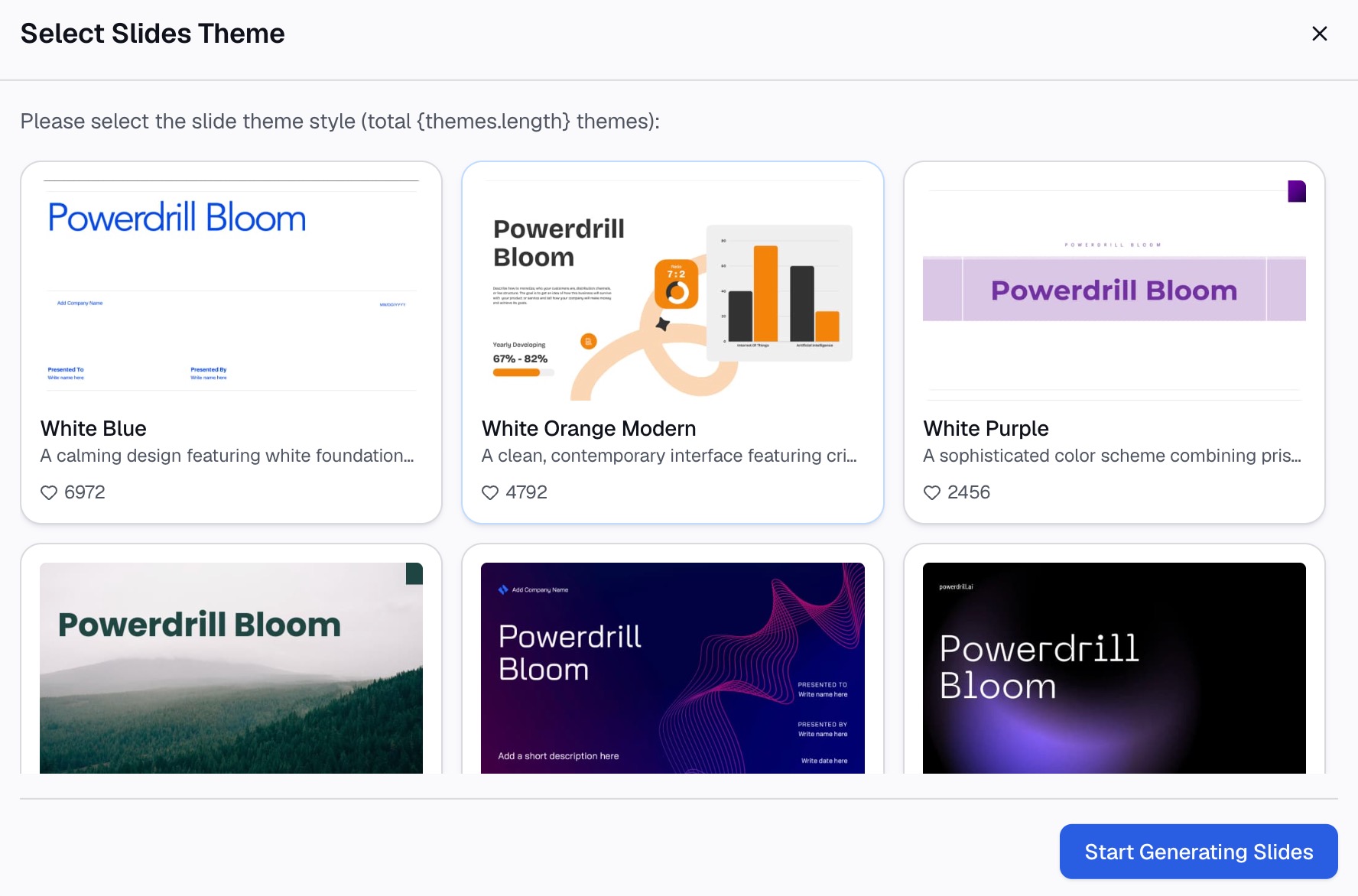
Sonucu ihtiyacınız olan biçimde alın. Çalışma alanı tek bir tıklamayla bir slayt sunumuna (Professional, Business veya Fancy) dönüşür ve PowerPoint veya Notion'a aktarılır. Münferit grafikler ve yazılı raporlar da AI report generator aracılığıyla aynı şekilde dışa aktarılır. Analize sahip olmakla, dolaşıma sokulacak bir şeye sahip olmak arasındaki fark işte budur.
Bu size gerçekte ne kazandırır?
Ölçülebilir tasarruf, veri çıkarma aşaması değildir. Power Query, kurulumu yaptıktan sonra temiz bir tabloyu yaklaşık bir dakikada çıkarır. Tasarruf, veri çıkarmadan sonraki her şeyde ve sormaktan vazgeçtiğiniz sorulardadır.
| Görev | Manuel yöntem | Ajan yöntemi |
|---|---|---|
| Temiz bir PDF'ten sayıları çıkarma | 5–20 dk | Yüklemeye dahil |
| Taranmış bir PDF'ten sayıları çıkarma | 20–45 dk artı mutabakat | Yüklemeye dahil |
| Sütunları temizleme, negatifleri ve dipnotları düzeltme | 10–30 dk | Otomatik |
| İlk grafiği oluşturma | 5–15 dk | Tek bir komut |
| Takip sorusu sorma | Yukarıdakilerin çoğunu tekrarlama | Bir komut daha |
Önemli olan takip sorusu satırıdır. İkinci bir soru sormak, bir yirmi dakika daha harcamak yerine sadece tek bir cümleye mal olduğunda, o soruyu sorarsınız.
En iyi uygulamalar ve yaygın hatalar
Herhangi bir şeyi grafiğe dökmeden önce toplamları kontrol edin. Hangi yöntemi seçerseniz seçin, çıkarılan ara toplamların belirtilen toplamları verip vermediğini doğrulayın. Bu, OCR basamak hatalarını ve yanlış hizalanmış sütunları slayta ulaşmadan önce yakalar.
Parantez içindeki değerlerin işaretine dikkat edin. Muhasebe kuralı gereği negatifler parantez içinde yazılır. (1,240) değerinin 1240 değil, -1240 olduğunu doğrulayın; çünkü tek bir gider satırındaki işaret değişikliği grafiğin şeklini tamamen değiştirir.
Kaynak dosyayı çıktı ile birlikte saklayın. Üç hafta sonra biri bir sayyı sorguladığında, kaynağını unuttuğunuz bir e-tabloyu değil, grafiğin oluşturulduğu asıl PDF'i bulmak istersiniz.
Her bir satır kalemini grafiğe dökmeyin. Bir finansal tabloda düzinelerce satır bulunur, ancak bir grafik yalnızca birkaçını destekler. Serileri seçmeden önce grafiğin neyi savunduğuna karar verin.
Dönemlere dikkat edin. Tablolar genellikle yan yana sütunlarda hem çeyreklik hem de yılbaşından bugüne (YTD) rakamlarını raporlar. Bunları karıştırmak, patlayıcı bir büyüme gibi görünen ancak hiçbir şey ifade etmeyen bir grafik üretir.
Özetlersek
PDF finansal tablolarını grafiğe dökmek, finansal analizin her zaman sıkıcı yarısı olmuştur. Araçlar çoğunlukla veri çıkarma işlemini çözdü, ancak temizliği ve görseli size bıraktı. Power Query, temiz ve dijital olarak üretilmiş tablolar için Windows'ta iyi bir çözümdür. OCR ise atlamamanız gereken bir mutabakat adımı karşılığında taramaları halleder.
Asıl istediğiniz grafikse, aradaki adımları atlayın. Powerdrill Bloom'u ücretsiz deneyin — tabloyu yükleyin, doğal dilde görseli isteyin ve doğrudan PowerPoint'e aktarın. Temeldeki tabloyu istiyorsanız PDF'i Excel'e dönüştürme özelliğinden de başlayabilirsiniz. Aynı iş akışının tasarım odaklı bir versiyonu için PDF'ten nasıl infografik oluşturulur başlıklı yazımıza göz atın.
Sıkça sorulan sorular
Excel bir PDF finansal tablosunu doğrudan açabilir mi?
Excel, Power Query kullanarak bir PDF'ten tabloları içe aktarabilir — Veri → Veri Al → Dosyadan → PDF'ten. .NET Framework 4.5 veya üzerini gerektirir ve Microsoft 365 ile Excel for Windows'ta tam olarak desteklenir. Excel for Mac, PDF'ten veri çıkarmayı desteklemez.
PDF tablom Excel'de neden tek bir sütuna yapışıyor?
Çünkü PDF, satır ve sütun ızgarası yerine karakter konumlarını depolar. Yapıştırmak görsel satırı korur ancak sütun sınırlarını korumaz, bu nedenle tüm satır tek bir hücreye düşer. Boşluklar tutarlıysa (ki genellikle değildir) "Metni Sütunlara Dönüştür" özelliği bunu bölebilir.
How do I chart a scanned financial statement?
Tarama bir görseldir, bu nedenle Excel'in PDF bağlayıcısı bunu okumaz. Görseli metne dönüştürmek için OCR'a veya doğrudan belge görsellerini okuyan bir yapay zeka aracına ihtiyacınız vardır. Her iki durumda da, grafiğe dökmeden önce çıkarılan ara toplamların basılı toplamlarla eşleştiğini doğrulayın.
Dört çeyreklik tabloyu karşılaştırmanın en hızlı yolu nedir?
Karşılaştırmanın tek bir seferde gerçekleşmesi için dört dönemi de tek tek değil, aynı anda yükleyin. Manuel olarak bu, her bir tabloyu çıkarmanız ve satır kalemlerini kendiniz hizalamanız anlamına gelir. Bir veri ajanıyla, dört dosyanın tümünü birlikte yükler ve doğrudan karşılaştırma istersiniz.
Finansal tabloları bir yapay zeka aracına yüklemek güvenli midir?
Hassas bir şey yüklemeden önce sağlayıcının uyumluluk durumunu kontrol edin. Powerdrill Bloom; GDPR, ISO 27001, ISO 20000 ve SOC 2 Type 2 uyumluluklarına sahiptir. Kamuoyuna açıklanmamış önemli bilgiler için, kendi kuruluşunuzun üçüncü taraf işlemeyle ilgili politikası neyi gerektiriyorsa onu uygulayın.