Google Sheets Verilerini Yapay Zeka ile Grafiklere Dönüştürme (Adım Adım)

Google Sheets verilerini yapay zeka ile grafiklere dönüştürmek için e-tabloyu .csv veya .xlsx dosyası olarak indirin. Dosyayı bir yapay zeka veri temsilcisine yükleyin ve ardından istediğiniz grafiği doğal dille tarif edin. Temsilci grafik türünü seçer, grafiği oluşturur ve ne gösterdiğini açıklar. Tek bir basit grafik için Sheets'in kendi Ekle → Grafik özelliği daha hızlı olmaya devam eder. Ancak birden fazla grafiğe ihtiyacınız olduğunda veya sorunuza hangi grafiğin yanıt vereceğini henüz bilmediğinizde yapay zeka öne geçer.
Google Sheets grafikleri gayet başarılıdır. Buradaki zorluk grafik aracından değil, onun etrafındaki her şeyden kaynaklanır. Grafik eklemeden önce hangi grafik türünün uygun olduğunu bilmeniz gerekir, her grafiği tek tek yeniden oluşturursunuz ve bir sunuma sekiz grafik eklemek, sekiz kez kopyalama, yapıştırma ve yeniden boyutlandırma yapmak anlamına gelir.
Bu kılavuz, öncelikle yerleşik yöntemi dürüstçe ele alıyor, ardından yapay zeka yönteminin nerede gerçek anlamda zaman kazandırdığını gösteriyor.
Sheets verilerinden iyi grafikler elde etmek aslında ne gerektirir?
Herhangi bir grafik aracının size yardımcı olabilmesi için öncelikle üç koşulun sağlanması gerekir ve bu koşullar hangi yöntemi seçerseniz seçin geçerlidir.
Verilerinizin temiz bir dikdörtgen düzeninde olması gerekir. Tek bir başlık satırı, satır başına bir kayıt, sütun başına bir alan olmalı; birleştirilmiş hücreler, aralığı bölen boş satırlar veya verilerin içinde yer alan toplam satırları bulunmamalıdır. Tüm grafik araçları bunu varsayar ve durum böyle olmadığında hata vermek yerine çoğunlukla garip görünen bir grafik üretir.
Grafiğin hangi soruya yanıt verdiğini bilmeniz gerekir. "Bana satışları göster" bir soru değildir. "Çeyrekten çeyreğe en hızlı büyüyen üç bölge hangisi?" ise bir sorudur ve belirli bir grafiğe işaret eder. İnsanların genellikle atladığı adım budur; bu yüzden pek çok kontrol panelinde kimsenin anlamlandıramadığı grafikler yer alır.
Tutarlı veri türleri önemlidir. Metin olarak saklanan tarihler zaman ekseninde çizilemez. Para birimi simgeleri içeren sayılar dize (string) olarak algılanır. Sheets bunları kabul etme konusunda esnektir ancak grafik eksenleri o kadar hoşgörülü değildir.
Eğer e-tablonuz bu üç koşulu zaten karşılıyorsa ve tek bir grafiğe ihtiyacınız varsa, Ekle → Grafik seçeneğini kullanın ve okumayı burada bırakın. Yazının geri kalanı, daha karmaşık ve daha yaygın olan durumlar içindir.
Google Sheets verileri yerleşik yöntemlerle nasıl grafiğe dönüştürülür?
Seçenek 1: Ekle → Grafik
Aralığınızı seçin, ardından Ekle → Grafik seçeneğini belirleyin. Sheets, seçtiğiniz alanın yapısına göre bir grafik türü önerir ve bunu e-tabloya yerleştirir. Grafikler seçilen aralığa bağlı kalır, bu nedenle bir hücreyi düzenlemek grafiği de günceller.
Bu, temiz veriler üzerindeki tek bir grafik için gerçekten hızlı bir yöntemdir. Ancak öneri motorunun sizi yanıltabileceği yer de burasıdır: Sheets niyetinize göre değil, verilerin yapısına göre tahminde bulunur; bu yüzden aslında aradığınız eğilimi bir çizgi grafik daha iyi gösterecekken karşınıza bir sütun grafik çıkabilir.
Seçenek 2: Grafik düzenleyicide ince ayar yapın
Grafik düzenleyiciyi açtığınızda karşınıza iki sekme çıkar. Kurulum; grafik türünü, veri aralığını ve hangi serilerin hangi eksenle eşleşeceğini kontrol eder. Özelleştir ise başlıkları, renkleri, kılavuz çizgilerini, eksen aralıklarını ve veri etiketlerini yönetmenizi sağlar.
İhtiyacınız olan her şey orada mevcuttur. Ancak buradaki sorun, bu işlemlerin her grafik için tek tek yapılması gerekmesidir. Sekiz grafik, Özelleştir menüsünde sekiz kez zaman geçirmek anlamına gelir ve hepsinin renklerini elle eşitlemeye çalışmak, hiçbir analiz üretmeden bir saatinizi yiyip bitiren türden bir iştir.
Seçenek 3: E-tabloyu indirin ve başka bir yerde grafiğe dönüştürün
Sheets; .xlsx, .csv ve .pdf formatlarında dışa aktarımı, Google'ın bir dosyanın kopyasını indirme yardım sayfasında açıklandığı gibi Dosya → İndir menüsü üzerinden gerçekleştirir. Sheets'in sahip olmadığı özelliklere ihtiyaç duyduğunuzda veya grafiklere ihtiyaç duyan kişinin Drive'ınıza erişimi olmadığında bu yöntemi tercih edebilirsiniz.
Yerleşik grafik oluşturmanın yetersiz kaldığı durumlar
İş tek bir grafiğin ötesine geçtiğinde dört temel sınırla karşılaşırsınız.
Grafik türünü kendiniz seçmelisiniz. Sheets, verilerin yapısına göre öneride bulunur. Doğru seçimi yapmak; yığılmış çubuk grafiğin bireysel eğilimleri gizlediğini, pasta grafiğin yaklaşık beş dilimden sonra işlevsizleştiğini ve iki sürekli değişken arasındaki ilişkiyi göstermenin tek dürüst yolunun dağılım grafiği olduğunu bilmeyi gerektirir. Bu bir analist bilgisidir; e-tabloyu grafiğe dönüştüren çoğu insan bu bilgiye sahip değildir ve sahip olmak zorunda da olmamalıdır.
Grafikler bir açıklama ile birlikte gelmez. Grafik size şekli gösterir ancak bu şeklin olağan dışı olup olmadığını söylemez. Sheets, %40'lık bir düşüşü bundan hiç bahsetmeden memnuniyetle çizecektir. Bunu yine de sizin fark etmeniz ve ardından slayta eklenecek açıklamayı yazmanız gerekir.
Her grafik tek tek oluşturulur. "Bana bu veri kümesini açıklayan beş grafiği ver" gibi bir seçenek yoktur. Bir grafik oluşturduğunuz, ondan bir şeyler öğrendiğiniz ve bu doğrultuda farklı bir grafik oluşturduğunuz keşif süreci tamamen manueldir.
Grafikleri bir sunuma aktarmak başlı başına bir iştir. Kopyalayın, Slides'a yapıştırın, yeniden boyutlandırın, renklerin uyuşmadığını fark edin, ayarlayın. Bunu her grafik için tekrarlayın. İşte bu aşama, teslim süresinin aşılmasına kesin gözüyle bakılan kısımdır.
Google Sheets verileri Powerdrill Bloom ile grafiklere nasıl dönüştürülür?
Powerdrill Bloom işlem sırasını tersine çevirir. Önce bir grafik türü seçip ardından ne gösterdiğini görmek yerine, soruyu belirtirsiniz; o da grafiği seçer, oluşturur ve açıklar. Hem de tek seferde birkaç tanesini birden.
Adım 1: E-tablonuzu dışa aktarın ve yükleyin
Google Sheets'te Dosya → İndir menüsüne gidin ve Microsoft Excel (.xlsx) veya Comma Separated Values (.csv) seçeneğini belirleyin. Ardından bu dosyayı bir Powerdrill Bloom çalışma alanına yükleyin.

Bloom; Excel, CSV, TSV ve PDF dosyalarını okur ve içe aktarma sırasında otomatik olarak temizler. Böylece karışık tarih formatları ve metin olarak saklanan sayılar, ekseni sessizce bozmak yerine çözüme kavuşturulur. Her hafta aynı e-tablo üzerinde çalışıyorsanız, aynı çalışma alanına yükleme yapmaya devam edin; sistem önceki sürümleri hatırlar, bu da haftalık karşılaştırma sorularını mümkün kılan şeydir.
Adım 2: İhtiyacınız olan grafiği isteyin
Grafiği tarif edin veya soruyu açıklayıp seçimi Bloom'a bırakın. Her iki yöntem de işe yarar:
- Belirli: "Bölgelere göre aylık geliri, her bölge için bir çizgi olacak şekilde ve 2025 yılını kesikli bir referans çizgisi olarak kullanarak çizgi grafik halinde çiz."
- Açık uçlu: "Hangi bölgeler büyüyor, hangileri durağan? Bunu en net şekilde gösteren grafiği çiz."
Öğrenmeye değer olan ikinci yöntemdir. Bloom ayrıca verileri okuduktan sonra keşif yolları önerir; bu da aramayı hiç düşünmediğiniz sıra dışı durumları ortaya çıkarır. Grafikler, yeniden düzenleyebileceğiniz kartlar halinde görsel bir tuvale yerleşir ve her birinin yanında ne gösterdiğine dair yazılı bir analiz bulunur.
Adım 3: Grafikleri dışa aktarın veya bir sunuma dönüştürün
Grafikleri tek tek alın veya tek bir tıklamayla tüm tuvali sunuma hazır bir slayt destesine (Professional, Business veya Fancy temalarında) dönüştürün; ardından PowerPoint veya Notion'a aktarın.
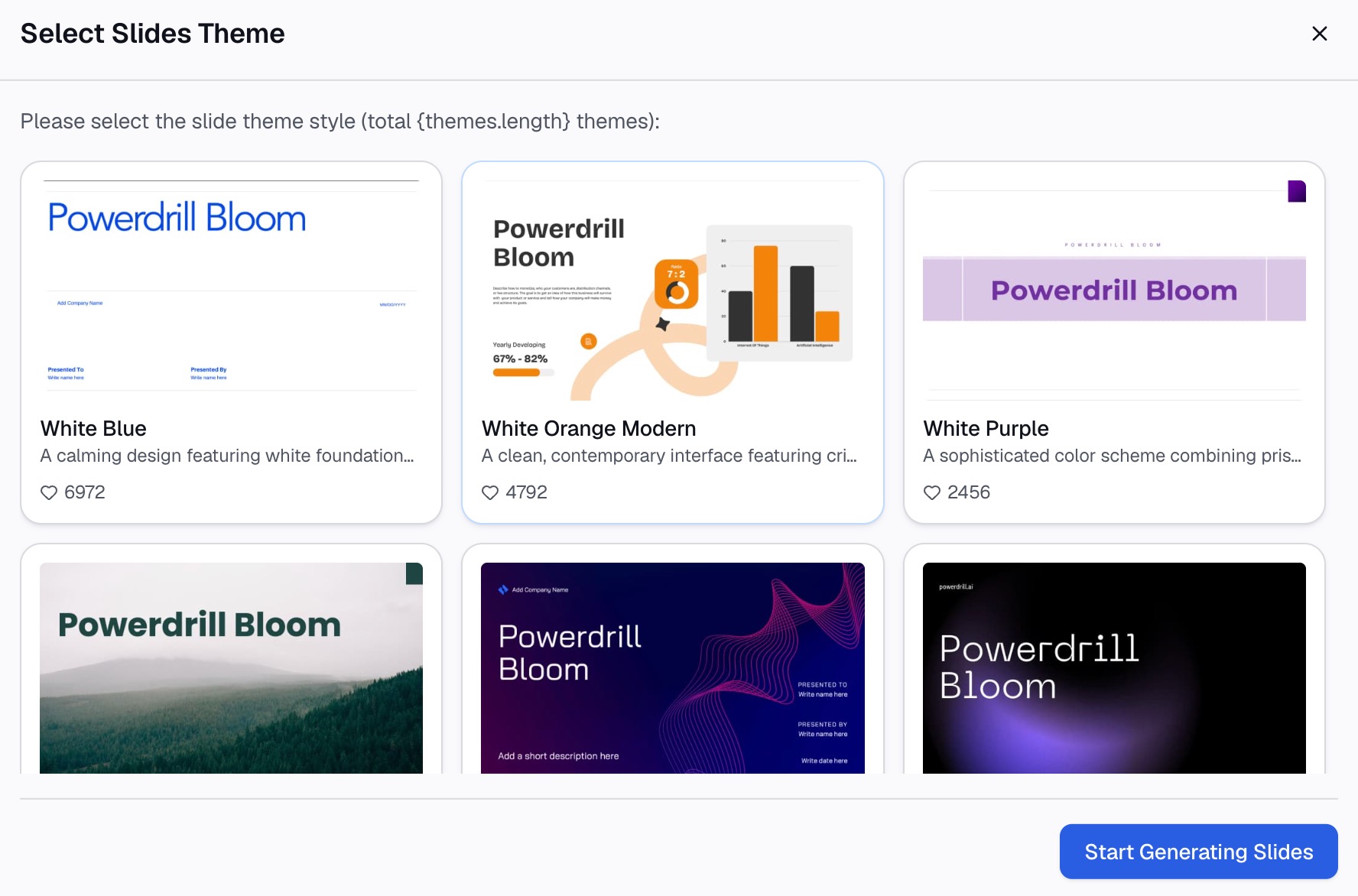
İşte o kaybettiğiniz bir saat bu aşamada size geri kalır. Grafikler birbiriyle zaten uyumlu bir şekilde gelir, bu nedenle grafik başına renk eşitlemesi yapmanıza gerek kalmaz.
Bu yöntem grafikleri elle yeniden oluşturmaktan neden daha iyidir?
| Google Sheets grafikleri | Powerdrill Bloom | |
|---|---|---|
| Grafik türünü seçen | Siz | Sorduğunuz soru |
| Beş grafik oluşturma | Beş manuel işlem | Tek bir istek |
| Yazılı yorumlama | Siz yazarsınız | Her grafikle birlikte sunulur |
| Grafikler arası tutarlı stil | Grafik başına manuel | Tüm tuvale uygulanır |
| Neye bakılacağını önerme | Hayır | Evet, verileri okuduktan sonra |
| E-tablo değiştiğinde grafiklerin güncellenmesi | Evet, otomatik olarak | Yeniden yükleme veya yeniden sorma |
| Sunum haline getirme | Grafik başına kopyala-yapıştır | Tek tık, üç farklı stil |
| Maliyet | Sheets ile birlikte ücretsiz | Ücretsiz plan, günlük 1,000 kredi |
Dürüst bir karşılaştırma yapmak gerekirse: Yerleşik Sheets grafikleri e-tabloya canlı olarak bağlı kalır; bu durum, birinin her gün kontrol ettiği bir panel için önemlidir. Bloom ise anlık bir veri görüntüsü (snapshot) üzerinde çalışır; bu durum aylık bir rapor için pek sorun teşkil etmezken, gerçek zamanlı bir takip aracı için daha önemlidir. Hangisini oluşturduğunuza göre seçiminizi yapın.
E-tablo verilerini grafiğe dönüştürmek için en iyi uygulamalar
Herhangi bir grafik oluşturmadan önce dikdörtgen düzenini temizleyin
Tek bir başlık satırı, birleştirilmiş hücrelerin olmaması, verilerin içinde toplam satırının bulunmaması ve boş ayırıcı satırların olmaması gerekir. On saniyelik bir temizlik, toplantı anına kadar kimsenin fark etmeyeceği şekilde sinsice hatalı olan bir grafiğin önüne geçer.
Grafik türünü sorunun belirlemesine izin verin
Zaman içindeki eğilimler için çizgi grafik kullanılır. Kategoriler arası karşılaştırma için çubuk grafik tercih edilir. İki ölçüm arasındaki ilişki için dağılım grafik uygundur. Bir bütünün bileşimi için yığılmış çubuk grafik veya en fazla dört ya da beş diliminiz varsa pasta grafik kullanılır. Göz atmak isterseniz, AI graph maker sayfamız mevcut grafik türlerinin yelpazesini göstermektedir.
Eksen birimini her zaman etiketleyin
Eksende sadece "Gelir" yazması belirsizliğe yol açar. "Gelir (USD, bin)" ise netlik sağlar. Yanlış yorumlanan grafiklerin yarısı veri problemlerinden değil, birim problemlerinden kaynaklanır.
Çubuk grafikte değer eksenini sıfırın üzerinde başlatmayın
Ekseni kesmek, küçük farkları ciddi şekilde abartır. Zaman içindeki değişimi gösteren bir çizgi grafikte bu kabul edilebilir; ancak büyüklükleri karşılaştıran bir çubuk grafikte, niyetiniz bu olmasa bile yanıltıcıdır.
Grafik sayısını düşük tutun
Her biri bir soruya yanıt veren beş grafik, verileri öylesine tanımlayan on beş grafikten çok daha iyidir. Bir grafiğin ne işe yaradığını tek bir cümleyle açıklayamıyorsanız, o grafik sunumda yer almamalıdır.
Kaçınılması gereken yaygın hatalar
- Toplam satırını içeren bir aralığı grafiğe dönüştürmek. Toplam değeriniz de bir veri noktası haline gelir ve diğer tüm gerçek kategorileri gölgede bırakır.
- Metin biçimli tarihleri grafiğe dökmek. Bunlar sırasız kategori etiketleri olarak gelir; bu yüzden Ocak ayı Ekim ayından sonra görünebilir ve eğilim çizgisi anlamsız bir karmaşaya dönüşür.
- Sekiz veya daha fazla kategori için pasta grafik kullanmak. Bu sayıya ulaşıldığında kimse yan yana duran dilimleri karşılaştıramaz. Sıralı bir çubuk grafik aynı veriyi çok daha okunabilir şekilde gösterir.
- Her ay aynı grafiği elle yeniden oluşturmak. Analiz tekrarlanıyorsa, her seferinde aynı tıklamaları yapmak yerine bunu bir kez tekrarlanabilir bir rutin olarak kaydedin.
- Çıkarımı olmayan grafikler sunmak. Kendisini açıklayan bir cümlesi olmayan bir grafik, yorumu dinleyicilerinize bırakır ve onlar da grafiği sizin yaptığınızdan farklı şekilde yorumlayabilirler.
Sonuç
Temiz veriler üzerinde e-tabloya canlı olarak bağlı kalması gereken tek bir grafik için Ekle → Grafik her zaman doğru araçtır ve öyle kalacaktır. Ancak birden fazla grafiğe ihtiyaç duyduğunuzda veya grafiklerin birbiriyle tutarlı olmasını istediğinizde durum değişir. Grafik türü seçmek yerine soruyu tarif etmeyi tercih ettiğinizde veya grafiklerin bu öğleden sonraya kadar bir sunumda yer alması gerektiğinde ise işler tamamen değişir. Bu durumlarda, e-tabloyu dışa aktarın ve bunun yerine bir yapay zeka veri temsilcisine teslim edin.
Bunu halihazırda üzerinde çalıştığınız e-tabloda deneyin — Powerdrill Bloom, formül veya SQL gerektirmeden ücretsiz planda günlük olarak yenilenen 1,000 kredi sunar. Hedefiniz grafiklerden ziyade slaytlar oluşturmaksa, Google Sheets'i slaytlara dönüştürme rehberi bu yöntemi ele alır; bir CSV dosyasını grafiğe dönüştürme rehberi ise tek dosyalık sürümü kapsar.
Sıkça sorulan sorular
Yapay zeka doğrudan Google Sheets üzerinden grafik oluşturabilir mi?
Bir yapay zeka veri temsilcisi verilere dosya olarak ihtiyaç duyar; bu nedenle en pratik yöntem, dosyayı Dosya → İndir seçeneğiyle .xlsx veya .csv olarak indirmek ve ardından yüklemektir. Yükledikten sonra, grafik türünü seçip aralığı kendiniz yapılandırmak yerine, grafiği doğal dille tarif edersiniz.
Google Sheets verileri için en iyi grafik türü hangisidir?
Bu durum verilere değil, soruya bağlıdır. Zaman içindeki değişim için çizgi grafik, kategorileri karşılaştırmak için çubuk grafik, iki ölçüm arasındaki ilişki için dağılım grafik ve bileşim için yığılmış çubuk grafik kullanın. Pasta grafiklerini en fazla dört veya beş kategori için saklayın, çünkü bu sayıdan sonra dilimleri karşılaştırmak imkansız hale gelir.
Tek bir Google Sheet'ten aynı anda nasıl birden fazla grafik oluşturabilirim?
Sheets, grafik düzenleyici aracılığıyla grafikleri tek tek oluşturur. Tek seferde birden fazla grafik elde etmek için, dışa aktarılan dosyayı bir yapay zeka veri temsilcisine yükleyin ve tüm seti isteyin; örneğin, "gelir eğilimini, bölgesel karşılaştırmayı ve harcama ile dönüşümler arasındaki ilişkiyi grafiğe dök" diyebilirsiniz.
Google Sheets grafiklerim neden yanlış görünüyor?
Bunun genellikle üç nedeni vardır: Grafik aralığına bir toplam satırının dahil edilmesi, tarihlerin metin olarak saklanması nedeniyle sırasız kategoriler olarak çizilmesi ve para birimi simgesi veya binlik ayırıcı yüzünden sayıların metin olarak saklanması. Önce veri türlerini düzeltin, ardından grafiği yeniden oluşturun.
E-tablo verilerini grafiklere dönüştürmenin ücretsiz bir yolu var mı?
Evet, iki yolu var. Google Sheets'in yerleşik grafik oluşturma özelliği ücretsiz olarak sunulur. Powerdrill Bloom'un ücretsiz planı ise bir e-tablo yüklemeyi, grafikler oluşturmayı ve her birinin yazılı analizini almayı kapsayan, günlük olarak yenilenen 1,000 kredi içerir.