Marka Renklerinizle Uyumlu Grafikler Nasıl Oluşturulur (2026 Kılavuzu)
Marka renklerinizle uyumlu grafikler oluşturmak için marka kılavuzunuzdaki hex kodlarını toplayın, bu renklerin varsayılan seri sırası olması için Excel veya Google Sheets üzerinde özel bir tema oluşturun ve ardından yayına almadan önce her renk çiftinin kontrastını ve renk körlüğü uyumluluğunu kontrol edin. Bu süreci tekrarlanabilir kılan şey temadır; renkleri grafik grafik uygulamak ise her ay tekrar yapmak zorunda kalacağınız bir iş yükü yaratır.
Varsayılan grafik paletleri, iyi bir analizi taslak gibi göstermenin en hızlı yoludur. Sayılar doğru olsa bile slayt yine de tamamlanmamış gibi görünür, çünkü oradaki mavi sizin maviniz değildir.
Bu kılavuz, Excel ve Sheets'teki manuel yöntemi, bu yöntemin neden zamanla saptığını ve daha hızlı olan yolu ele almaktadır.
Başlamadan önce ihtiyacınız olanlar
Üç şey; ve bunlardan sadece ilki bariz olanı.
Renk adları değil, hex kodları. "Bizim mavi" bir teknik özellik değildir. Birincil, ikincil ve vurgu renkleri için #1B4F9C tarzı değerlerin yanı sıra kılavuz çizgileri ve eksen etiketleri için en az iki nötr renge ihtiyacınız vardır. Marka kılavuzlarında genellikle bunlar bulunur; eğer sizinkinde yoksa, bir ekran görüntüsünden göz kararı seçmek yerine doğrudan logo dosyasından çekin.
En karmaşık grafiğiniz için yeterli sayıda belirgin renk. Bir marka paletinde genellikle üç renk bulunur. Yedi dilimli yığılmış bir çubuk grafik için ayırt edilebilir yedi dolgu rengi gerekir. Paleti nasıl genişleteceğinize önceden karar verin; bu genellikle alakasız yeni renk tonları eklemek yerine, birincil rengin açık ve koyu tonlarını kullanmak anlamına gelir.
Bir kontrast kuralı. Marka renkleri logolar ve başlıklar için seçilir, beyaz zemin üzerindeki küçük grafik öğeleri için değil. WCAG, normal metinler için en az 4.5:1, büyük metinler ve grafik nesneler için ise 3:1 kontrast oranı şart koşar. Logoda gayet iyi duran soluk bir marka sarısı, veri etiketi olarak okunamayabilir; bu da bir tasarım tercihinden önce bir okunabilirlik sorunudur.
Excel ve Google Sheets'te manuel yöntem
Özel bir grafik değil, özel bir tema oluşturun
Excel'de paletinizi belge düzeyinde bir kez ayarlayın: Sayfa Düzeni → Renkler → Renkleri Özelleştir yolunu izleyin, hex değerlerinizi serilerin görünmesini istediğiniz sırayla Vurgu 1'den Vurgu 6'ya kadar olan alanlara girin, temayı adlandırın ve kaydedin. Böylece yeni grafikler varsayılan olarak marka renklerini kullanacaktır. Microsoft bu süreci temayı değiştirme ve varsayılan yapma belgesinde açıklamaktadır.
Sıralama, insanların tahmin ettiğinden çok daha önemlidir. Vurgu 1, tek serili her grafiğin kullanacağı renktir; bu nedenle kılavuz belgenizdeki ilk renk değil, birincil marka renginiz olmalıdır.
Google Sheets'te grafikler için benzer şekilde belge düzeyinde tema renkleri bulunmaz. Orada, grafik düzenleyicide renkleri her seri için ayrı ayrı ayarlamanız, ardından grafiği kopyalayıp veri aralığını değiştirerek yeniden kullanmanız gerekir.
Nötr renkleri de ayarlayın
Kılavuz çizgileri, eksen çizgileri ve işaret etiketleri varsayılan olarak nadiren bir markanın nötr rengiyle eşleşen gri tonlarındadır. Bunları ayarlamak, "içinde renklerimiz olan bir grafik" ile "bize ait gibi görünen bir grafik" arasındaki farkı yaratır. Kılavuz çizgileri için açık bir nötr renk, metinler için ise koyu bir nötr renk yeterlidir.
Bir şablon kaydedin ve yeniden kullanın
Excel'de tamamlanmış bir grafiğe sağ tıklayıp Şablon Olarak Kaydet seçeneğini belirleyin, ardından sıfırdan yeniden biçimlendirmek yerine bu şablonu yeni grafiklere uygulayın. Bu adım, tek seferlik bir işi bir sisteme dönüştürür. Microsoft'un baştan sona grafik oluşturma kılavuzu, grafik mekaniklerinin detaylarını kapsamaktadır.
Yayına almadan önce kontrol edin
İki hızlı kontrol. Grafiği gri tonlamaya dönüştürün; iki seri ayırt edilemez hale geliyorsa, yalnızca renk tonuna güvenmişsiniz demektir. Ardından grafiği gerçekten görüntüleneceği boyutta inceleyin: tam ekranda bariz olan bir fark, bir slayt küçük resminde veya basılı bir çıktıda kaybolabilir.
Manuel temalandırmanın yetersiz kaldığı durumlar
Dört başarısızlık senaryosu; ve bunların hepsi zorluktan ziyade tekrarlarla ilgilidir.
Temalar taşınmaz. Özel bir tema, kaydedildiği çalışma kitabında veya bilgisayarda yaşar. Dosyayı bir meslektaşınıza gönderdiğinizde paletiniz korunabilir de korunmayabilir de. Grafiği farklı bir şablonla oluşturulmuş bir sunuma yapıştırdığınızda, grafik genellikle hedef sunumun temasına göre kendini yeniden şekillendirir.
Seri sırası renkleri değiştirir. Verilerinize yeni bir bölge eklediğinizde renk atamaları bir basamak aşağı kayar. Geçen ayın grafiği ile bu ayın grafiği artık aynı segmenti farklı renklerde gösterir ve bu da aydan aya karşılaştırmayı sessizce bozar.
Farklı kişiler tarafından oluşturulan grafikler birbirinden sapar. İki analist, "marka renklerimizi kullanın" ifadesine dair iki farklı yorum ve slayt 4 ile slayt 9'un birincil mavinin ne olduğu konusunda çeliştiği bir sunum dosyası.
Marka paletleri veri paletleri değildir. Üç marka rengi sekiz kategoriyi kodlayamaz ve bunları esnetmek kimsenin ayırt edemeyeceği birbirine yakın tonlar üretir. En sonunda birileri doğaçlama yapar ve bu doğaçlama tesadüfen yeni standart haline gelir.
Araçların bu konuda geliştiğini belirtmekte fayda var. Microsoft'un Temmuz 2026 Excel güncellemesi, bir kuruluşun markasını bir çalışma kitabına uygulayan bir @brand-kit yeteneği ve koordineli renkler seçip grafikleri stillendiren bir @theme-design yeteneği ekledi; bunlar Excel'deki yenilikler bölümünde açıklanmaktadır. Bu, bu sorunun ne kadar yaygın olduğuna dair güçlü bir işarettir ve nihayetinde sunacağınız slayttan farklı bir alan olan çalışma kitapları için geçerlidir.
Powerdrill Bloom ile marka uyumlu grafikler nasıl oluşturulur?
Ölçeklenebilir yaklaşım, paleti talebin bir parçası olarak bir kez belirtmektir; böylece setteki her grafik tek tek yeniden biçimlendirilmek yerine tutarlı bir şekilde oluşturulur.
Adım 1: Verilerinizi yükleyin
Excel, CSV, TSV veya PDF dosyalarınızı bir çalışma alanına bırakın. Powerdrill Bloom okurken otomatik olarak temizler; böylece karışık tarih formatları ve metin olarak saklanan sayılar, siz daha rengi düşünmeye bile fırsat bulamadan düzeltilmesi gereken bir eksen oluşturmak yerine çözüme kavuşturulur.

Her ay aynı çalışma alanında çalışmak, geçen sefer belirlediğiniz stil talimatı da dahil olmak üzere bağlamı korur.
Adım 2: Aynı talimatta grafikleri isteyin ve paleti belirtin
Renkleri sonradan düzeltmek yerine taleple birlikte belirtin:
"Bölgelere göre aylık geliri çizgi grafik, kategori payını ise yığılmış çubuk grafik olarak göster. Birincil seri için #1B4F9C, ikincil seri için #F2A900, kılavuz çizgileri ve eksen etiketleri için ise #6B7280 kullan. Her grafik genelinde her bölge için aynı rengi koru ve bitişik segmentlerin gri tonlamada ayırt edilebilir kaldığından emin ol."
Bu talimatın iki kısmı asıl işi yapar. Tam hex kodlarını belirtmek tahmin yürütme zorunluluğunu ortadan kaldırır ve her grafik genelinde bölge başına aynı rengi istemek, tek tek doğru olan beş grafik yerine tutarlı bir set ortaya çıkarır.
Adım 3: Grafikleri dışa aktarın veya bir sunuma dönüştürün
Tek tek grafikleri alın veya tüm çalışma alanını tek bir tıklamayla sunuma hazır bir dosyaya (Profesyonel, İş veya Süslü) dönüştürün ve son ayarlamalar için PowerPoint veya Notion'a aktarın.
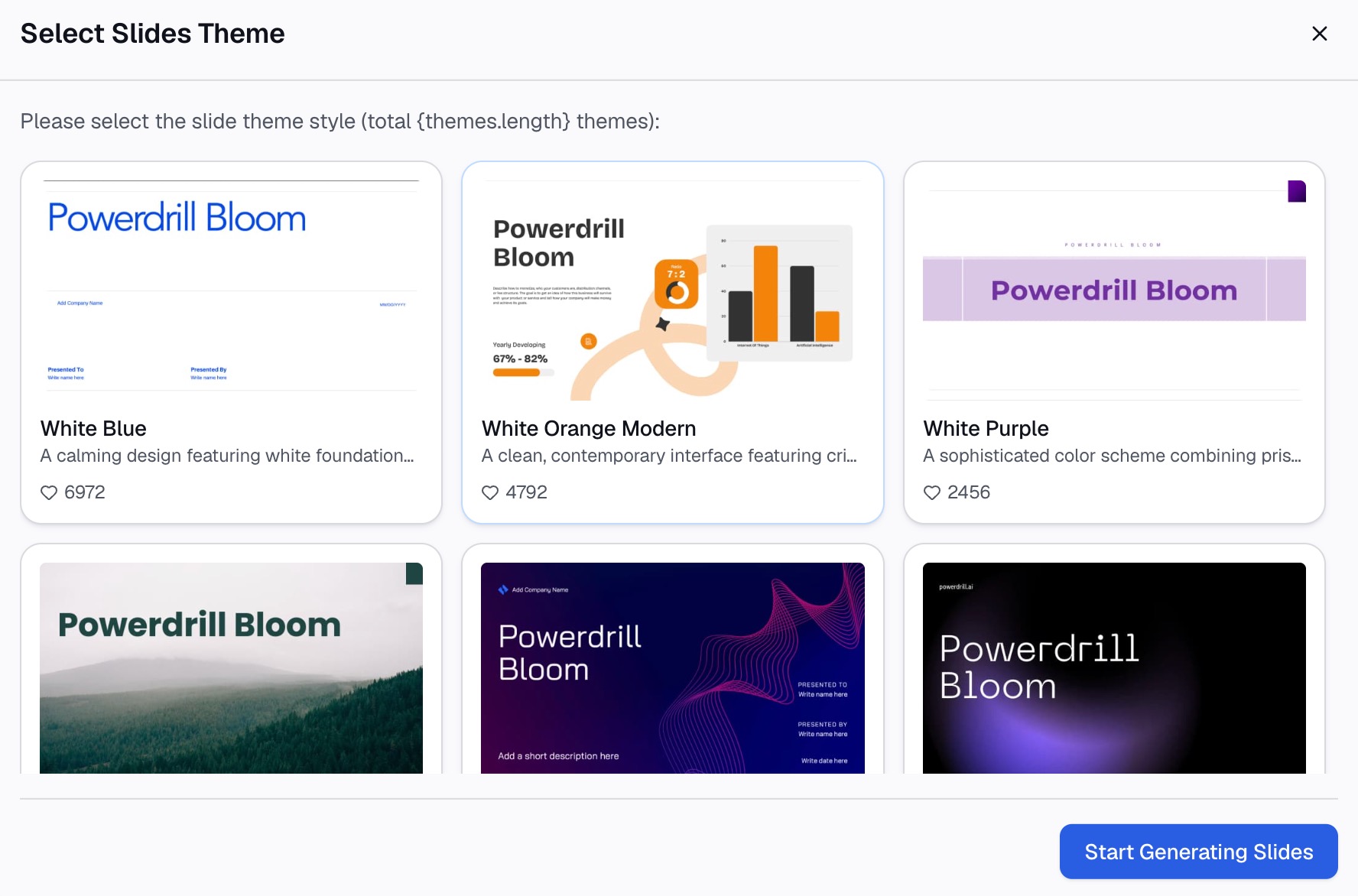
Palet talebin bir parçası olduğu için grafikler birbiriyle tutarlı bir şekilde gelir; bu da genellikle işin sonunda yapılan grafik bazında uyumlulaştırma sürecini ortadan kaldırır.
Tutarlılık neden birebir eşleşmeden daha önemlidir?
| Grafik grafik stillendirme | Paletin bir kez belirtilmesi | |
|---|---|---|
| Tek bir sunumda beş grafik | Beş tur yeniden stillendirme | Tek bir talimat |
| Her yerde aynı kategori, aynı renk | Manuel disiplin | Talebin bir parçası |
| Yeni bir seri eklendiğinde | Renkler bir basamak aşağı kayar | Atama yeniden belirtilir |
| Başka bir bilgisayara taşındığında | Tema taşınmayabilir | Talimat yeniden kullanılabilir bir metindir |
| Gri tonlama ve kontrast kontrolü | Manuel, genellikle atlanır | Açıkça talep edilir |
İçselleştirilmesi gereken nokta şudur: Dinleyiciler mavinizin tam olarak #1B4F9C olduğunu fark etmez. Ancak aynı ürün serisinin slayt 3'te mavi, slayt 7'de ise turuncu olduğunu fark ederler. İç tutarlılık, marka kılavuzuna birebir sadık kalmaktan daha değerlidir.
En iyi uygulamalar
Renkleri anlamlara atayın ve sabit tutun
Enterprise segmentinin her zaman birincil mavi, SMB segmentinin ise her zaman vurgu rengi olmasına karar verin ve bunu asla değiştirmeyin. Renk, dinleyicinin bir kez öğrendiği bir gösterge haline gelir ve aydan aya karşılaştırma yapmak kolaylaşır.
Vurgulamak istediğiniz nokta için tek bir vurgu rengi ayırın
Her şey markalı olduğunda hiçbir şey öne çıkmaz. Bağlam serileri için paleti sönük tutun ve slaydın asıl konusu olan çubuk veya çizgi için yüksek kontrastlı tek bir vurgu rengi kullanın.
Bilgiyi yalnızca renk tonuyla kodlamayın
Yaklaşık her on iki erkekten birinde bir tür renk görme bozukluğu vardır ve kırmızı-yeşil eşleşmeleri en yaygın hata kaynağıdır. Doğrudan etiketler, farklı çizgi stilleri, sıralama veya konum gibi ikinci bir kanal ekleyin; böylece grafik renk olmadan da okunabilir kalır.
Anlamsal renkleri dikkatli kullanın
Düşüş için kırmızı, büyüme için yeşil kullanımı, ikisi de marka rengi olmasa bile korunmaya değer güçlü bir kuraldır. Palete sadık kalmak adına bunu marka renkleriyle geçersiz kılmak grafikleri okumayı zorlaştırır; markaya sadık kalmak, yanlış anlaşılmaya değmez.
Yalnızca serileri değil, nötr renkleri de ayarlayın
Kılavuz çizgileri, eksen etiketleri ve arka planlar, çoğu insanın tahmin ettiğinden daha fazla "bu bize ait gibi görünüyor mu" hissi taşır ve en sık varsayılan ayarlarda bırakılan öğeler bunlardır.
Kaçınılması gereken yaygın hatalar
- Sürekli bir ölçek için marka renklerini kullanmak. Sıralı veriler, algısal olarak eşit adımlara sahip bir degradeye ihtiyaç duyar. Bir rampaya esnetilen iki marka rengi, eşit değer farklarının eşitsiz göründüğü bir ölçek üretir.
- Çok fazla marka tonu kullanmak. Aynı mavinin beş farklı tonu, göstergede kimsenin ayırt edemeyeceği beş renktir. Yaklaşık beş kategorinin ötesinde, kalan kısmı "Diğer" olarak gruplandırın.
- Yalnızca beyaz arka planda test etmek. Beyaz için ayarlanmış bir palet, koyu renkli bir slayt şablonunda kaybolabilir. Grafiğin gerçekten nerede gösterileceğini kontrol edin.
- Sıralama seçimini araca bırakmak. Paletiniz ne olursa olsun, ilk seri, tesadüfen ilk sırada sıralanan sütun değil, slaytın asıl konusu olan seri olmalıdır.
- Veri türlerini kontrol etmeden önce stillendirme yapmak. Metin biçimli tarihleri çizen mükemmel şekilde markalanmış bir grafik yine de yanlıştır. Önce verileri düzeltin; karmaşık anket verilerini net grafiklere dönüştürme kılavuzumuz bu temel hazırlığı kapsamaktadır.
Sonuç
Marka uyumlu grafikler bir tasarım sorunu değil, bir sistem sorunudur. Hex kodlarını toplayın, bunları bir tema olarak veya talebinizin bir parçası olarak bir kez ayarlayın, renk-kategori eşlemesini asla değişmeyecek şekilde sabitleyin ve herhangi bir şeyi yayına almadan önce kontrastı ve gri tonlamayı kontrol edin.
Paleti bir kez belirtip tutarlı bir set almayı tercih ediyorsanız, Powerdrill Bloom, ücretsiz plandaki günlük yenilenen 1.000 kredi ile grafikleri ve sunumu aynı talimattan oluşturur. yapay zeka grafik oluşturucu ve veri görselleştirme aracı sayfaları mevcut grafik türlerini göstermektedir.
Sıkça sorulan sorular
Excel grafiklerine marka renklerimi nasıl eklerim?
Sayfa Düzeni → Renkler → Renkleri Özelleştir yolunu izleyin, marka hex değerlerinizi serilerin görünmesini istediğiniz sırayla Vurgu 1'den Vurgu 6'ya kadar olan alanlara girin ve ardından temayı kaydedin. O çalışma kitabındaki yeni grafikler varsayılan olarak bu renkleri kullanır. Tek serili grafikler her zaman onu kullandığından, birincil marka renginizi Vurgu 1'e yerleştirin.
Google Sheets, marka renklerini grafikler için varsayılan olarak kaydedebilir mi?
Excel'in yaptığı gibi belge düzeyinde bir grafik teması olarak kaydedemez. Sheets'te renkleri grafik düzenleyicide her seri için ayrı ayrı ayarlarsınız, ardından stillendirilmiş bir grafiği kopyalayıp kopyayı yeni verilere yönlendirerek yeniden kullanırsınız. Hex kodlarını dosyanın bir yerinde tutmak, bu yeniden kullanımın daha az hatayla yapılmasını sağlar.
Bir grafik paletinde kaç renk olmalıdır?
En karmaşık grafiğiniz için yeterli sayıda, yani genellikle ayırt edilebilir beş ila yedi değer olmalıdır. Yaklaşık yedinin ötesinde, çoğu dinleyici gösterge girdilerini segmentlerle eşleştirmeyi bırakır; bu nedenle daha küçük kategorileri "Diğer" altında gruplandırmak, daha fazla renk eklemekten daha iyi bir okunabilirlik sağlar.
Grafik renklerinin hangi kontrast oranına ihtiyacı vardır?
WCAG, normal metinler için en az 4.5:1, büyük metinler ve grafik nesneler için ise 3:1 kontrast oranı şart koşar. Veri etiketleri, eksen metinleri ve küçük grafik öğeleri bu eşiklere göre kontrol edilmelidir; çünkü logolar için seçilen marka renkleri küçük boyutlarda genellikle bu standartları karşılayamaz.
Her grafik genelinde aynı kategorinin aynı renkte kalmasını nasıl sağlarım?
Rengi seri sırasına göre değil, anlama göre atayın ve bu eşlemeyi bir yere not edin. Grafikleri tek tek oluşturmak yerine bir talimattan üretiyorsanız, eşlemeyi talimatta belirtin; böylece tüm sete tek seferde uygulanır.