Excel'de Pivot Grafik Nasıl Yapılır: 2026'da 3 Kolay Yol
Excel'de bir pivot grafik oluşturmak için verilerinizdeki bir hücreyi seçin, Ekle sekmesine gidin ve PivotChart'ı seçin. Grafiğin nereye yerleştirileceğini belirleyin, Tamam'ı seçin ve ardından gösterilecek alanları belirleyin. Excel aynı anda bir PivotTable ve buna bağlı bir grafik oluşturur.
Bu kılavuz, pivot grafik oluşturmanın üç yolunu kapsar: doğrudan verilerinizden, mevcut bir PivotTable'dan ve web için Excel'de. Ayrıca bir pivot grafiğin nasıl filtreleneceğini, değiştirileceğini ve düzeltileceğini, ayrıca büyük dosyaları grafik haline getirmenin daha hızlı bir yolunu ele alır. Adımlar, 12 Kasım 2026 tarihinde incelenen Microsoft destek sayfalarından alınmıştır.
Pivot grafik nedir
Pivot grafik, bir PivotTable üzerine inşa edilmiş bir grafiktir. Microsoft, "PivotChart'lar, ilişkili PivotTable'larındaki verilerin grafiksel gösterimlerini sağlar" der.
İkisi birbirine bağlı kalır. Microsoft'un genel bakışına göre, ilişkili bir PivotTable'da yapılan değişiklikler "PivotChart'ın düzenine ve verilerine anında yansıtılır ve bunun tersi de geçerlidir."
Bu bağlantı, grafiği kullanışlı kılan şeydir. Bir alanı grafiğe sürükleyebilirsiniz; özet ve görsel birlikte güncellenir. Normal bir grafik sabit hücreleri işaret eder ve verileri sizin için yeniden gruplandırmaz.
Microsoft'un bunu kullanma nedeni basittir. "Herkes bir tablodaki sayılara bakıp neler olup bittiğini hızlıca göremez" der.
Şu durumlarda bir pivot grafik iyi bir seçimdir:
- Özetlenecek çok sayıda satırınız olduğunda. Yüzlerce satış satırı, bölgeye göre birkaç çubuğa dönüşür.
- Grupları karşılaştırmak istediğinizde. Ürüne göre birimler, departmana göre maliyetler veya ekibe göre biletler.
- Sorular sürekli değiştiğinde. Bir yönetici bugün bölgeye göre, yarın ürüne göre rapor isteyebilir.
- Veriler her ay büyüdüğünde. Bir Excel tablosunu yenilediğinizde yeni satırlar içeri akar.
Hiç değişmeyen tek bir sabit grafik için uygun bir seçim değildir. Bu durumda normal bir grafiği biçimlendirmek daha basittir.
Pivot grafik ve normal grafik karşılaştırması
Çoğu grafik aracı her ikisinde de aynı şekilde çalışır. Microsoft, başlamadan önce bilinmesi gereken birkaç farkı listeler.
| Özellik | Pivot grafik | Normal grafik |
|---|---|---|
| Veri kaynağı | İlişkili PivotTable | Çalışma sayfası hücreleri |
| Veri aralığını değiştirme | Veri Kaynağını Seç'ten yapılamaz | Evet, Veri Kaynağını Seç'ten yapılabilir |
| Satır ve sütunları değiştirme | Bunun yerine PivotTable alanlarını pivot yapın | Evet, Veri Kaynağını Seç'ten yapılabilir |
| Grafik türleri | xy (dağılım), stok veya kabarcık hariç her tür | Her tür |
| Filtreleme | Yerleşik PivotChart Filtre Bölmesi | Kaynak veriler üzerinde manuel filtreler |
| Yenilemede biçimlendirme | Eğilim çizgileri, veri etiketleri ve hata çubukları korunmaz | Biçimlendirme kalır |
Son satır birçok kişiyi şaşırtır. Microsoft, yenileme sırasında "eğilim çizgileri, veri etiketleri, hata çubukları ve veri kümelerindeki diğer değişikliklerin korunmadığını" belirtir. Bu son dokunuşları en son ekleyin veya bir yenilemeden sonra yeniden uygulayın.
Önce verilerinizi ayarlayın
Bir pivot grafik, ancak altındaki veriler kadar iyidir. Microsoft, kaynak veriler için net kurallar sunar.
- Liste formatı kullanın. Excel'in alan adları için kullandığı "ilk satıra sütun etiketlerini" koyun.
- Sütun başına bir tür. Microsoft, "aynı sütunda veri türlerini karıştırmamanız gerektiğini" söyler.
- Boşluk bırakmayın. Veri aralığı içinde "herhangi bir boş satır veya sütun olmamalıdır."
- Bir Excel tablosu kullanın. Microsoft, bir tablodaki yeni verilerin PivotTable'ı yenilediğinizde dahil edildiğini belirtir.
Aşağıdaki örneklerde kullanılan küçük bir satış tablosu şöyledir:
| Ay | Bölge | Ürün | Birim |
|---|---|---|---|
| Oca | Kuzey | Masa | 120 |
| Oca | Güney | Masa | 90 |
| Oca | Kuzey | Sandalye | 200 |
| Şub | Güney | Sandalye | 160 |
| Şub | Kuzey | Masa | 140 |
| Şub | Güney | Masa | 110 |
Bunu bir tabloya dönüştürmek için herhangi bir hücreyi seçin ve Ctrl+T tuşlarına basın. Tabloya, daha sonra bulabilmeniz için Sales gibi kısa bir isim verin. Verileriniz başka bir sistemden dışa aktarma olarak başlıyorsa, bir şey oluşturmadan önce tarayın. Alt toplam satırlarını silin, birleştirilmiş hücreleri çözün ve her ayın aynı şekilde yazıldığından emin olun. Burada yapılacak on dakikalık temizlik, daha sonra kafa karıştırıcı bir grafikten kurtarır.
Yöntem 1: Doğrudan verilerinizden bir pivot grafik oluşturun
Bu, Windows'taki en hızlı yoldur. Excel, PivotTable'ı ve grafiği birlikte oluşturur.
Microsoft'un adımlarını izleyin:
- Tablonuzdaki bir hücreyi seçin.
- Ekle'yi seçin ve PivotChart'ı seçin.
- PivotChart'ın nerede görünmesini istediğinizi seçin.
- Tamam'ı seçin.
- Menüde görüntülenecek alanları seçin.
Satış tablosu için Bölge'yi Eksen alanına ve Birim'i Değerler alanına sürükleyin. Excel, birimleri bölgeye göre toplar ve bir sütun grafiği çizer.
Ardından, Ürün'ü Gösterge alanına sürükleyin. Grafik artık her bölgenin çubuğunu ürüne göre böler. Tek bir formül yazmadan gruplandırılmış bir karşılaştırma oluşturdunuz.
Excel, PivotTable'ı ve grafiği 3. adımda seçtiğiniz sayfaya yerleştirir. Çoğu kişi, özetin ham verileri kalabalıklaştırmaması için yeni bir çalışma sayfası seçer.
Yöntem 2: Mevcut bir PivotTable'dan bir pivot grafik oluşturun
Zaten bir PivotTable'ınız varsa, onu doğrudan grafik haline getirebilirsiniz. Bu aynı zamanda Mac'teki tek yoldur.
Windows'ta adımlar kısadır:
- PivotTable'ınızdaki bir hücreyi seçin.
- Ekle'yi seçin ve PivotChart'ı seçin.
- Bir grafik seçin.
- Tamam'ı seçin.
Mac'te Microsoft, "önce bir PivotTable oluşturmanız ve ardından bir grafik eklemeniz gerektiğini" söyler. PivotTable'daki herhangi bir hücreyi seçin, ardından Ekle sekmesini kullanın.
Mac'te grafik türleri konusunda bir sınır vardır. Microsoft, "sütun, çizgi, pasta veya radar grafiği" ekleyebileceğinizi belirtir. Ağaç haritası, istatistiksel ve birleşik grafikler gibi "diğer grafik türlerinin şu anda PivotTable'larla çalışmadığını" ekler.
Grafik yerleştirildikten sonra bir PivotChart gibi davranır. Microsoft, "PivotTable Alanları listesindeki alanları değiştirirseniz" güncelleneceğini söyler.
Tablonun kendisi hakkında bir hatırlatıcıya ihtiyacınız varsa, Excel'de pivot tablo nasıl yapılır kılavuzumuz her bir alan bölgesini adım adım açıklar.
Yöntem 3: Web için Excel'de bir pivot grafik oluşturun
Web için Excel'de de önce bir PivotTable gerekir. Microsoft, "önce bir PivotTable oluşturmanız gerekecektir" der.
Ardından şu adımları izleyin:
- PivotTable'ınızdaki bir hücreyi seçin.
- Ekle sekmesinde, Grafik Ekle açılır menüsünü açın.
- Herhangi bir grafik seçeneğini belirleyin.
Grafik çalışma sayfasında görünür. Onu seçtiğinizde, şeritte tasarımı değiştirmek için seçeneklerin bulunduğu bir Grafik sekmesi belirir.
Bu yöntem, OneDrive veya SharePoint'teki paylaşılan çalışma kitapları için iyi çalışır. Birkaç kişi masaüstü Excel yüklemeden aynı grafiği görüntüleyebilir.
Web için Excel, masaüstü uygulamasına göre daha az seçeneğe sahiptir. İhtiyacınız olan bir menü eksikse, dosyayı Düzenleme menüsünden masaüstü Excel'de açın, değişikliği yapın ve geri kaydedin.
Pivot grafiğinizi filtreleyin ve değiştirin
Bir pivot grafik kullanmanın ana nedeni keşfetmektir. Microsoft, "Bir PivotChart oluşturduğunuzda, PivotChart Filtre Bölmesi görünür" der. Grafiğin altındaki verileri sıralamak ve filtrelemek için bunu kullanabilirsiniz.
İşte insanların en sık yaptığı değişiklikler:
- Bir değeri filtreleyin. Bölge üzerindeki filtreyi açın ve sadece Kuzey'i tutun. Grafik ve tablo her ikisi de güncellenir.
- Bir dilimleyici ekleyin. Microsoft, PivotTable üzerinde dilimleyiciler kullanabileceğinizi ve "grafiğin de filtreleneceğini" belirtir.
- Grafik türünü değiştirin. Grafiği seçin, ardından Grafik Türünü Değiştir'i seçin. xy (dağılım), stok veya kabarcık hariç her tür çalışır.
- Ekseni değiştirin. Karşılaştırmayı tersine çevirmek için Ürün'ü Eksen alanına ve Bölge'yi Gösterge alanına taşıyın.
- Tarihleri gruplandırın. PivotTable'daki bir tarih alanına sağ tıklayın ve ay veya çeyreğe göre gruplandırın.
Kaynak veriler değiştikten sonra yenilemek için PivotTable'a sağ tıklayın ve Yenile'yi seçin. Grafik onunla birlikte güncellenir.
Grafiği bir rapor için biçimlendirin
Ham bir PivotChart keşif için işe yarar. Bir rapor veya slayt için hazırlanan bir grafiğin biraz daha özen gösterilmesi gerekir. Microsoft, PivotChart'ların "başlıkları, gösterge yerleşimini, veri etiketlerini, grafik konumunu vb." değiştirmenize izin verdiğini söyler.
Bu bitiş adımlarını sırasıyla uygulayın:
- Net bir başlık ekleyin. Varsayılan Toplam etiketini "Kuzey, Güney'den 100 birim daha fazla sattı" gibi bir cümleyle değiştirin.
- Eksenleri etiketleyin. Değer eksenini Satılan birimler gibi birimiyle adlandırın.
- Alan düğmelerini gizleyin. PivotChart Analizi sekmesinde, Alan Düğmeleri menüsünü kullanarak bunları gizleyin, böylece grafik bir slaytta temiz görünür.
- Sakin bir stil seçin. Seri başına bir renk kullanın ve ağır kılavuz çizgilerini kaldırın.
- Veri etiketlerini en son ekleyin. Etiketler yenilemeden sonra korunmaz, bu nedenle veriler kesinleştiğinde bunları ekleyin.
Grafiği kendi sayfasına taşımak için üzerine sağ tıklayın ve Grafiği Taşı'yı seçin. Bir grafik sayfası tek bir sayfaya yazdırılır ve kopyalanması kolaydır.
Grafiği PowerPoint'te kullanmak için Excel'den kopyalayın ve bir slayda yapıştırın. Kaynak çalışma kitabını kayıtlı tutun, böylece gelecek ay sayıları yenileyebilirsiniz. PowerPoint grafiklerini Excel'den güncelleme kılavuzumuz bağlantı seçeneklerini kapsar.
Her grafiği tek bir soruya odaklanmış halde tutun. Üç soruyu yanıtlamanız gerekiyorsa, üç küçük grafik yapın. İçinde her alanın bulunduğu kalabalık bir grafik, cevabı gizleme eğilimindedir.
Bir pivot grafik örneği
Daha önceki satış tablosunun Yöntem 1'den sonraki görünümü şöyledir. Bölge eksende, Ürün göstergede ve Birim değerdir.
| Bölge | Sandalye | Masa | Toplam |
|---|---|---|---|
| Kuzey | 200 | 260 | 460 |
| Güney | 160 | 200 | 360 |
| Toplam | 360 | 460 | 820 |
Grafik iki çubuk kümesi gösterir. Kuzey toplamda 460 birim satarken, Güney 360 birim satar. Her iki bölgede de masalar sandalyelerin önündedir.
Şimdi Ay'ı filtre alanına ekleyin ve Şub'u seçin. Kuzey 140 masa birimi gösterirken hiç sandalye göstermez, Güney ise 110 masa ve 160 sandalye gösterir. Tek bir filtre tüm hikayeyi değiştirir.
Bu tür bir grafiğin amacı budur. Her yeni soru yeni bir grafik değil, bir sürükleme veya tıklama gerektirir.
Sonucu paylaşmadan önce, toplamların kaynakla eşleştiğini kontrol edin. Birim sütununun altına hızlı bir TOPLA ekleyin ve bunu PivotTable'daki genel toplamla karşılaştırın. Farklılarsa, boş satırları, metin değerlerini veya tablo aralığının dışındaki satırları arayın.
AI ile Excel'de pivot grafik oluşturun
Bir dosyada düzinelerce sütun olduğunda, alanları seçmek yavaş kısım haline gelir. Bir AI aracı doğru gruplandırmayı önerebilir ve grafiği sizin için çizebilir.
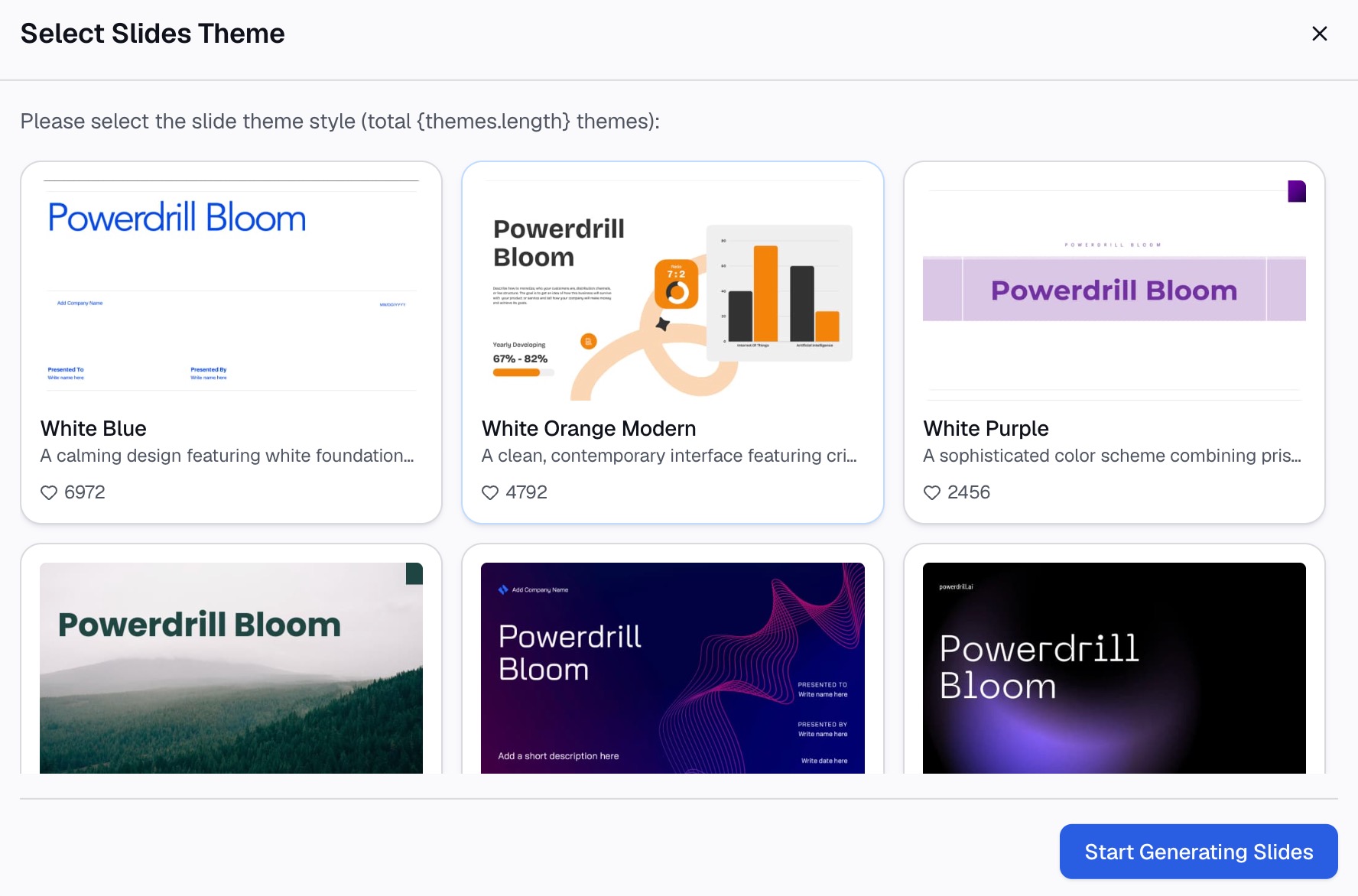
Powerdrill Bloom kullanarak üç adımda yöntem şöyledir.
Adım 1: Excel dosyanızı yükleyin
Ham verilerinizin bulunduğu çalışma kitabını yükleyin. Excel'den Grafikler Oluşturun sayfası, "Görselleştirmek istediğiniz verileri içeren Excel dosyanızı kolayca yükleyin" der. Excel, CSV veya PDF dosyalarını destekler.
Yukarıdaki gibi düzenli bir yerleşim sağlayın: bir başlık satırı, sütun başına bir tür ve boş satır yok.

Adım 2: Doğal dilde grafik isteyin
İstediğiniz özeti tanımlayın. Örneğin: "Toplam birimleri bölgeye göre göster, ürüne göre böl ve sütun grafiği olarak sun." Sütunları dosyanızda göründükleri şekilde adlandırın, böylece AI doğru alanları seçer.
Vibe Veri Analizi sayfası, "İster çubuk grafik, ister çizgi grafik veya pivot tablo olsun, Vibe anında dinamik görseller oluşturur" der. Ardından, bir aya göre filtreleme gibi bir takip sorusu sorabilirsiniz.
Adım 3: Grafiği kontrol edin ve dışa aktarın
Bir toplamı kaynak verilerle elinizle kontrol edin. Ardından sonucu paylaşın. Excel AI Assistant, "İçgörüleri tek bir tıklamayla PowerPoint slaytları, infografikler veya Notion sayfaları olarak dışa aktarabileceğinizi" söyler.
Doğrudan bir sunuma girecek grafikler için AI Graph Maker daha fazla grafik stili sunar.
Kaçınılması gereken yaygın hatalar
Bunlar, PivotChart'larda en sık karşılaşılan sorunlardır.
- Kaynaktaki boş satırlar. Excel aralığı erken durdurabilir. Boş satırları kaldırın veya bir Excel tablosu kullanın.
- Metin olarak saklanan sayılar. Toplam yerine sayım olarak görünürler. Önce bunları sayılara dönüştürün.
- Yenilemeyi unutmak. Kaynak değiştiğinde siz yenileyene kadar grafik güncellenmez.
- Yenilemede etiketleri kaybetmek. Microsoft'a göre veri etiketleri ve eğilim çizgileri korunmaz. Bunları en son ekleyin.
- Çok fazla kategori. Bir göstergede yirmi ürünün olması okunması zordur. En iyi birkaç tanesine filtreleyin.
- Soru için yanlış grafik türü. Grupları karşılaştırmak için sütunları, zaman içindeki değişimi göstermek için çizgileri kullanın.
- Dağılım grafiği beklemek. PivotChart'lar xy (dağılım), stok veya kabarcık grafikleri olamaz.
- Veri türlerini karıştırmak. İçinde tarihler olan bir para birimi sütunu gruplandırmayı bozar.
Tablo oluşturmadan verileri özetlemenin daha fazla yolu için pivot tablolar olmadan Excel verileri nasıl özetlenir kılavuzumuza bakın.
Büyük bir dosyayı hızlıca grafik haline getirmeye hazır olduğunuzda, bu ayın satış dışa aktarmasıyla Powerdrill Bloom'u deneyin.
Sıkça sorulan sorular
Excel'de nasıl pivot grafik yaparım?
Verilerinizdeki bir hücreyi seçin, Ekle'ye gidin ve PivotChart'ı seçin. Grafiğin nereye gideceğini belirleyin, Tamam'ı seçin ve görüntülenecek alanları seçin. Excel, PivotTable'ı ve pivot grafiği birlikte oluşturur.
PivotTable olmadan pivot grafik yapabilir miyim?
Windows'ta, Ekle > PivotChart her ikisini de aynı anda oluşturur, bu nedenle önce PivotTable yapmanıza gerek yoktur. Mac'te ve web için Excel'de önce bir PivotTable oluşturmanız gerekir.
Neden dağılım pivot grafiği yapamıyorum?
Microsoft, bir PivotChart'ı xy (dağılım), stok veya kabarcık hariç herhangi bir grafik türüne değiştirebileceğinizi söyler. Bir dağılım grafiği için PivotTable değerlerini kopyalayın ve bunları normal bir aralık olarak grafik haline getirin.
Bir pivot grafiği nasıl yenilerim?
Grafiğe bağlı PivotTable'a sağ tıklayın ve Yenile'yi seçin. İkisi birbirine bağlı olduğu için grafik de aynı anda güncellenir.
Veri etiketlerim pivot grafiğimden neden kayboldu?
Microsoft, bir PivotChart'ı yenilediğinizde eğilim çizgileri, veri etiketleri, hata çubukları ve diğer veri kümesi değişikliklerinin korunmadığını söyler. Her yenilemeden sonra bunları yeniden uygulayın veya son adım olarak ekleyin.
Kaynaklar: Microsoft Desteği, PivotChart Oluşturma · Microsoft Desteği, PivotTable'lara ve PivotChart'lara Genel Bakış.