PowerPoint'te Pasta Grafiği Nasıl Yapılır: 2026'da 3 Kolay Yol
PowerPoint'te pasta grafiği oluşturmak için Ekle > Grafik yolunu izleyin, Pasta'yı seçin ve bir stil belirleyin. Örnek verilerin bulunduğu bir hesap çizelgesi açılacaktır. Buradaki verileri kendi kategori ve değerlerinizle değiştirin ve ardından pencereyi kapatın. Veri etiketleri için Grafik Öğeleri'ni, renkler için ise Grafik Stilleri'ni kullanarak işlemi tamamlayın.
Bu kılavuz, Microsoft'un listelediği tam menüleri kullanarak bunu yapmanın üç yolunu kapsar. Grafiği PowerPoint içinde oluşturabilir, Excel'den aktarabilir veya AI ile bir veri dosyasından üretebilirsiniz. Ayrıca biçimlendirme, bir örnek ve en yaygın hataları da içerir.
PowerPoint'teki bir pasta grafiği neyi gösterir
Pasta grafiği, parçaların bir bütünü nasıl oluşturduğunu gösterir. Microsoft'un ifadesiyle pasta grafikleri, "üç aylık satış rakamları gibi bireysel miktarların toplam tutara ne kadar katkıda bulunduğunu" gösterir.
Her dilim bir kategoridir. Microsoft, her dilimin "o dilimin tüm pastaya göre boyutunu veya yüzdesini gösterdiğini" belirtir.
Pasta grafikleri bir slayta çok yakışır çünkü anlatmak istedikleri nokta basittir. İzleyici, hangi parçanın en büyük olduğunu bir bakışta görür. En çok şu tür sorular için uygundurlar:
- Gelirin ne kadarlık payı hangi bölgeden geliyor?
- Bütçe departmanlar arasında nasıl bölüştürülmüş?
- Anket cevaplarının ne kadarlık payı hangi seçeneği tercih etti?
- En çok yeni müşteriyi hangi kanallar getiriyor?
Zaman içindeki trendler veya birbirine çok yakın birçok değeri karşılaştırmak için pek uygun değildirler. Çizgi veya sütun grafikleri bu durumları daha iyi yönetir.
Başlamadan önce: ihtiyacınız olanlar
Bir pasta grafiği çok az veriye ihtiyaç duyar, ancak verilerin birkaç kurala uyması gerekir. Microsoft, pasta grafiklerinin en iyi şekilde çalışması için üç koşul listeler:
- Tek bir veri serisi. "Yalnızca bir veri seriniz olmalı."
- Sıfır veya negatif değer olmamalı. "Veri değerlerinin hiçbiri sıfır veya sıfırdan küçük olmamalı."
- Yedi veya daha az kategori. Microsoft, "yedi dilimden fazlasının grafiğin okunmasını zorlaştırabileceği" konusunda uyarır.
Verileri iki sütun halinde düzenleyin. İlk sütuna kategori adlarını, ikinci sütuna ise değerleri koyun. Değerleri dolar veya yanıt sayısı gibi aynı birimde tutun.
Yediden fazla kategoriniz varsa, en küçük olanları "Diğer" başlığı altında gruplandırın. Microsoft'un uygun olmayan veriler için tavsiyesi "çubuk grafik, sütun grafik veya çizgi grafik denemenizdir."
Hangi yöntemi seçmeli
| Yöntem | En iyi kullanım durumu | Veriyle birlikte güncellenir mi? |
|---|---|---|
| Yöntem 1: PowerPoint içinde ekle | Yazılacak birkaç sayınız olduğunda | Grafiğin veri sayfasını düzenleyin |
| Yöntem 2: Excel'den kopyala veya bağla | Veriler zaten bir Excel çalışma kitabındaysa | Evet, bağlantı vererek yapıştırırsanız |
| Yöntem 3: AI ile oluştur | Sayılar büyük bir dosyada veya raporda ise | Güncellenen dosyadan yeniden oluşturun |
Yöntem 1: PowerPoint'te bir pasta grafiği ekleme
Sayıları bildiğinizde PowerPoint'te pasta grafiği oluşturmanın en hızlı yolu budur. Microsoft 365 için PowerPoint için Microsoft'un adımları şunlardır:
- Ekle sekmesinde Grafik'i seçin.
- İletişim kutusunda Pasta'yı seçin, istediğiniz pasta grafiğini belirleyin ve Tamam'a tıklayın.
- Açılan hesap çizelgesinde, yer tutucu verileri kendi verilerinizle değiştirin.
- İşiniz bittiğinde hesap çizelgesini kapatın.
- Grafiği seçin ve son rötuşları eklemek için yanındaki simgeleri kullanın.
Simgeler üç işe yarar. Grafik Öğeleri, veri etiketleri gibi öğeleri gösterir, gizler veya biçimlendirir. Grafik Stilleri rengi veya stili değiştirir. Grafik Filtreleri verileri gösterir veya gizler.
Sayıları daha sonra değiştirmek için grafiği seçin ve verilerini tekrar açın. Microsoft, Mac için Grafik Tasarımı sekmesinde Verileri Excel'de Düzenle seçeneğini listeler. Web'de ise grafiği seçip Excel'de Düzenle'yi seçmeniz gerektiğini belirtir.
Bilinmesi gereken bir sınır vardır. Microsoft, "Pasta grafiğini biçimlendirme şu anda web için PowerPoint'te sınırlıdır" der. Tam biçimlendirme için dosyayı masaüstü uygulamasında açın.
Yöntem 2: Excel'den bir pasta grafiği kopyalama veya bağlama
Veriler zaten bir çalışma kitabındaysa, grafiği Excel'de oluşturun ve buraya getirin. Bu, sayılar için tek bir doğruluk kaynağı sağlar.
Önce grafiği Excel'de oluşturun. Microsoft'un adımları; verileri seçmek, ardından Ekle > Pasta veya Halka Grafik Ekle'yi seçip bir grafik belirlemektir.
Ardından bunu PowerPoint'e kopyalayın:
- Excel'de grafiğe tıklayın ve Ctrl+C tuşlarına basın.
- PowerPoint'te grafiğin yer almasını istediğiniz yere tıklayın ve Ctrl+V tuşlarına basın.
- Grafiğin yanında beliren Yapıştırma Seçenekleri düğmesini seçin.
- Nasıl yapıştıracağınızı seçin.
Yapıştırma seçeneği, grafiğin bağlı kalıp kalmayacağını belirler:
- Hedef Temayı Kullan ve Çalışma Kitabını Ekle slaydın biçimlendirmesine uyum sağlar.
- Kaynak Biçimlendirmeyi Koru ve Çalışma Kitabını Ekle Excel görünümünü korur.
- Hedef Temayı Kullan ve Verileri Bağla slayda uyum sağlar ve grafiği çalışma sayfasına bağlı tutar.
- Kaynak Biçimlendirmeyi Koru ve Verileri Bağla hem Excel görünümünü hem de bağlantıyı korur.
- Resim bir görüntü olarak yapıştırır. Microsoft bunun "düzenlenemeyeceğini veya güncellenemeyeceğini" belirtir.
Ekleme ve bağlama, dosyayı paylaştığınızda farklı davranır. Eklenmiş bir grafik verilerin kendi kopyasını taşır, bu nedenle sunumla birlikte gider. Bağlı bir grafik ise çalışma kitabından okur, bu nedenle her iki dosyayı bir arada tutmalısınız.
Aylık raporlar için bir bağlantı seçeneği belirleyin. Microsoft, bağlı verilerin "kaynak Excel çalışma sayfası güncellendiğinde" güncelleneceğini söyler. Microsoft'un bu kopyalama araçlarının "Office Online'da mevcut olmadığını" belirttiğini unutmayın, bu nedenle masaüstü uygulamalarını kullanın.
Bağlı grafikleri güncel tutma hakkında daha fazla bilgi için PowerPoint grafiklerini Excel'den güncelleme kılavuzumuza bakın.
Yöntem 3: AI ile pasta grafiği oluşturma
İlk iki yöntem, kategorilerinizin ve toplamlarınızın hazır olduğunu varsayar. Çoğu zaman hazır değildirler. Sayılar binlerce satırlık bir satış çıktısında veya bir PDF raporunda durur. Bir AI aracı kategorileri toplayabilir ve grafiği ile slaydı sizin için oluşturabilir.
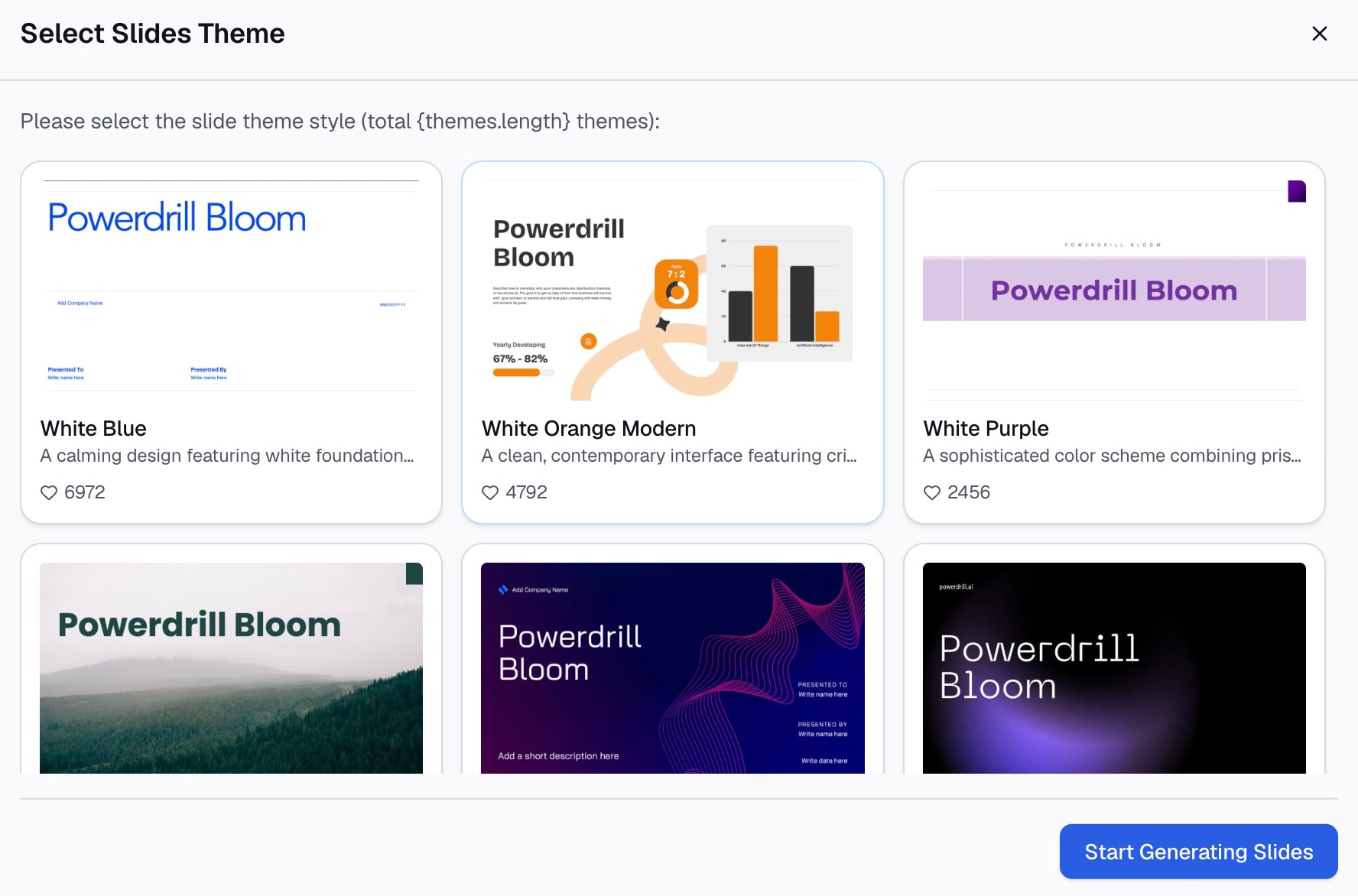
İşte Powerdrill Bloom kullanarak üç adımda yöntem:
Adım 1: Veri dosyasını yükleyin
Ham sayıları içeren dosya ile başlayın. Bu bir Excel çalışma kitabı, bir CSV çıktısı veya bir PDF raporu olabilir.
Fiyatlandırma sayfasındaki Ücretsiz plan "Excel, CSV, PDF ve doküman yükleme" imkanı sunar. Pasta Grafiği Oluşturucu sayfası şöyle der: "Sadece verilerinizi yükleyin ve sonuçları anında görün."

Adım 2: Dağılımı ve grafiği isteyin
Pastanın neyi göstermesi gerektiğini doğal dille tarif edin. Örneğin: "3. Çeyrek için bölgeye göre toplam gelir, %5'in altındaki her şeyi Diğer olarak gruplandır ve yüzde etiketli bir pasta grafiği olarak göster."
Araç, satırları kategoriye göre toplar, böylece pivot tabloyla uğraşmazsınız. Pasta Grafiği Oluşturucu sayfası "Hesap çizelgelerini ve formülleri atlayın; sadece birkaç tıklamayla grafiklerle etkileşime geçin" der. Hangi bölgenin lider olduğu gibi bulguyu belirten bir slayt başlığı isteyin.
Adım 3: Sayıları kontrol edin ve PowerPoint'e aktarın
Paylaşmadan önce dilim değerlerini kaynak dosyayla karşılaştırarak kontrol edin. Ana sayfa "Her sayı, arkasındaki sayfa, satır ve rakamla birlikte döner" der, böylece her toplamın izini sürebilirsiniz.
Ardından dışa aktarın. Excel'den PPT'ye aracı, "tek tıklamayla PowerPoint'e aktarabileceğinizi" söyler. Şablonunuza uydurmak veya renkleri ayarlamak için dosyayı PowerPoint'te açın.
Mac veya web üzerinde PowerPoint'te pasta grafiği oluşturma
Windows dışındaki menüler biraz farklılık gösterir. Microsoft her biri için ayrı adımlar sunar.
Mac üzerinde başlangıç aynıdır:
- Ekle sekmesinde Grafik'i seçin ve ardından Pasta'yı seçin.
- Kullanılacak pasta grafiği stilini seçin.
- Açılan hesap çizelgesindeki yer tutucu verileri değiştirin ve ardından kapatın.
- Grafiği seçin ve özelleştirmek için Grafik Tasarımı sekmesini kullanın.
Grafik Tasarımı sekmesinde, Grafik Öğesi Ekle başlığı, veri etiketlerini ve göstergeyi kontrol eder. Hızlı Düzen önceden ayarlanmış bir düzen uygular. Renkleri Değiştir renk şemasını değiştirir. Sayıları değiştirmek için Satır/Sütun Değiştir, Veri Seç veya Verileri Excel'de Düzenle seçeneklerini kullanın. Biçim sekmesi ana hatları, dolguları ve efektleri değiştirir.
Web üzerinde Ekle > Grafik yoluna gidin ve Pasta'yı seçin. Verileri değiştirmek için grafiği seçin ve sol üst köşedeki Excel'de Düzenle'yi seçin.
Web sürümünde daha az biçimlendirme aracı vardır. Microsoft, grafiği bunun yerine masaüstü uygulamasında biçimlendirebileceğinizi söyler. Düzenleme'yi ve ardından Masaüstü Uygulamasında Aç'ı seçin. Hızlı taslaklar için web üzerinde PowerPoint'te bir pasta grafiği oluşturun, ardından masaüstünde tamamlayın.
PowerPoint'te bir pasta grafiği nasıl biçimlendirilir
Birkaç biçimlendirme seçeneği, pasta grafiğinin okunmasını çok daha kolay hale getirir.
Veri etiketleri ekleyin. Grafiği seçin, ardından Grafik Öğeleri ve Veri Etiketleri'ni seçin. Microsoft'un örneği nedenini gösteriyor: etiketler olmadan "kahvenin toplam satışların %38'i olduğunu söylemek zor olurdu." Konumu değiştirmek için Veri Etiketleri'nin yanındaki oku kullanın veya bir metin balonu için Veri Açıklaması'nı seçin.
Yüzdeleri veya adları gösterin. Bir etikete sağ tıklayın ve Veri Etiketlerini Biçimlendir'i seçin. Etiket İçeriği altında kategori adını, değeri, yüzdeyi veya bunların bir karışımını seçin.
Bir dilimi dışarı çekin. Microsoft'un ipucu, "pasta grafiğinin tek bir dilimine dikkat çekmek için onu dışarı doğru sürükleyebileceğinizdir." Tüm pasta için sağ tıklayın ve Veri Serisini Biçimlendir'i seçin, ardından Pasta Patlaması kaydırıcısını kullanın.
Küçük dilimleri net gösterin. Pastadan pasta veya pastadan çubuk grafiğine geçin. Grafiği seçin, ardından Grafik Tasarımı > Grafik Türünü Değiştir'i seçin. Microsoft, bu grafiklerin "ikincil bir pastaya veya yığılmış çubuk grafiğine çekilen daha küçük değerleri" gösterdiğini belirtir.
Yuvarlamayı düzeltin. Microsoft, yüzde etiketlerinin "yuvarlanabileceğini" ve bu durumda "muhtemelen toplamın 100 etmeyeceğini" not eder. Bunu düzeltmek için sayı biçimindeki ondalık basamakları değiştirin.
Renkleri anlamlı tutun. İnsanların fark etmesini istediğiniz dilim için güçlü bir renk kullanın. Geri kalanı için mat renkler kullanın.
Bir pasta grafiği örneği
İşte hayali bir şirket olan Harbor Kitchen Supply için kısa bir örnek. Aşağıdaki tüm rakamlar hayalidir.
| Bölge | 3. Çeyrek geliri | Pay |
|---|---|---|
| Batı | 420.000 $ | %35 |
| Güney | 300.000 $ | %25 |
| Orta Batı | 240.000 $ | %20 |
| Kuzeydoğu | 180.000 $ | %15 |
| Sadece çevrimiçi | 60.000 $ | %5 |
Şimdi adımları uygulayın.
Verileri kontrol edin. Tek bir seride, tamamı pozitif beş kategori var. Pasta grafiği uygundur.
Yöntemi seçin. Toplamlar bir satış çalışma kitabından geldi, bu nedenle bağlantılı Yöntem 2 işe yarar. Gelecek çeyrekte, çalışma kitabı güncellendiğinde grafik de güncellenir.
Etiketleyin. Her dilimde bölge adını ve yüzdesini gösterin. Etiketler zaten her dilimi isimlendirdiği için göstergeyi kaldırın.
Vurgulayın. Batı dilimini hafifçe dışarı çekin ve ona marka rengini verin. Diğerlerini gri tonlarında tutun.
Başlığı yazın. Bulguyu belirtin: "Batı, 3. Çeyrek gelirinin %35'ini sağladı." Pasta daha sonra bu mesajı destekler.
Pasta grafiğini güncellemeyi kolaylaştırın
Çoğu pasta grafiği her ay veya çeyrekte tekrar karşınıza çıkar. Şimdi yapacağınız küçük bir kurulum, daha sonra zaman kazandırır.
Verileri tek bir yerde tutun. Sayılar Excel'den geliyorsa, bir bağlantı seçeneğiyle yapıştırın. Grafik daha sonra çalışma kitabını takip eder.
Bir şablon slayt kullanın. Renklerinizin, etiket stilinizin ve başlık konumunuzun olduğu bir slayt bulundurun. Bir dahaki sefere sadece verileri değiştirirsiniz.
Verilerden etiketleyin. Elle yazılmış metin kutuları yerine yüzde etiketlerini kullanın. Sayılar değiştiğinde etiketler güncellenir, ancak elle yazılan metinler güncellenmez.
Her seferinde toplamı kontrol edin. Kategorilerin hala bütünü oluşturduğundan emin olun. Yeni bir kategori veya yeniden adlandırılan bir kategori, bir dilimi ikiye bölebilir.
PowerPoint'te temiz bir şekilde güncellenen bir pasta grafiği, cilalanmış tek seferlik bir grafikten daha değerlidir. Bu alışkanlıklarla bir kez oluşturun, bir sonraki rapor dakikalarınızı alsın.
Yaygın pasta grafiği hataları
Çok fazla dilim. Yedi dilimden fazlası pastanın okunmasını zorlaştırır. Küçük kategorileri "Diğer" altında gruplandırın veya bir çubuk grafik kullanın.
Toplamı tutmayan dilimler. Bir pasta, tek bir bütünün parçalarını göstermelidir. Çevrimiçi satışlar ve yeni müşteriler gibi birbiriyle örtüşen kategorileri karıştırmayın.
3-D efektleri. Eğik 3-D pastalar, dilim boyutlarının yargılanmasını zorlaştırabilir. Düz bir pastanın okunması daha kolaydır.
Yan yana iki pasta. İki pastayı karşılaştırmak zordur. Yıllar veya gruplar arasındaki payları karşılaştırmak için yığılmış bir çubuk grafik kullanın.
Eksik etiketler. Yüzdeler olmadan, izleyiciler boyutları tahmin etmeye çalışır. Önemli olan her dilime veri etiketleri ekleyin.
Canlı bir raporda yapıştırılmış resim. Grafiği resim olarak yapıştırırsanız güncellenmez. Tekrarladığınız raporlar için bir bağlantı seçeneği kullanın.
Daha fazla grafik türü ve tasarım ipucu için pasta grafikleri kılavuzumuza bakın. Verilerden tek seferde slaytlar oluşturulmasını istiyorsanız, bir sonraki satış çıktınızla Powerdrill Bloom'u deneyin.
Sıkça sorulan sorular
PowerPoint'te nasıl pasta grafiği yaparım?
Ekle > Grafik yoluna gidin, Pasta'yı seçin ve bir stil belirleyin. Açılan hesap çizelgesindeki örnek verileri değiştirin ve ardından kapatın. Veri etiketleri eklemek için Grafik Öğeleri'ni, renkleri değiştirmek için Grafik Stilleri'ni kullanın.
PowerPoint'te bir pasta grafiğinde yüzdeleri nasıl gösteririm?
Grafiği seçin, ardından Grafik Öğeleri ve Veri Etiketleri'ni seçin. Bir etikete sağ tıklayın, Veri Etiketlerini Biçimlendir'i seçin ve Etiket İçeriği altında Yüzde'yi seçin. Kategori adını da onunla birlikte gösterebilirsiniz.
PowerPoint pasta grafiğindeki verileri nasıl düzenlerim?
Grafiği seçin ve Grafik Tasarımı sekmesinden verilerini açın. Mac'te Microsoft, orada Verileri Excel'de Düzenle seçeneğini listeler. Web için PowerPoint'te grafiği seçin ve Excel'de Düzenle'yi seçin. Değerleri değiştirin, dilimler güncellenecektir.
Excel'den PowerPoint'e bir pasta grafiği bağlayabilir miyim?
Evet. Grafiği Excel'de kopyalayın, PowerPoint'e yapıştırın ve Verileri Bağla yapıştırma seçeneğini belirleyin. Microsoft, bağlı grafiğin kaynak çalışma sayfası güncellendiğinde güncelleneceğini belirtir. Bu kopyalama araçları masaüstü uygulamalarını gerektirir.
Bir pasta grafiğinde kaç dilim olmalı?
Microsoft, yediden fazla kategorinin grafiğin okunmasını zorlaştırabileceği için en fazla yedi kategori önermektedir. Küçük değerleri "Diğer" olarak gruplandırın veya bir çubuk veya sütun grafiğine geçin.
Kaynaklar: Microsoft Desteği, Pasta grafiği oluşturma · Microsoft Desteği, Pasta grafiği ekleme · Microsoft Desteği, Pasta grafiğini patlatma veya genişletme · Microsoft Desteği, Grafiğe veri etiketleri ekleme veya kaldırma · Microsoft Desteği, Excel'den başka bir Office programına kopyalama. Bilgiler 2 Kasım 2026 tarihinde okunmuştur.