PowerPoint'te Sütun Grafiği Nasıl Yapılır: 2026'da 3 Kolay Yol
PowerPoint'te çubuk grafik oluşturmak için Ekle > Grafik'e tıklayın, Çubuk'u seçin ve Kümelenmiş Çubuk gibi bir düzen belirleyin. Tamam'a tıklayın. Örnek verilerin bulunduğu küçük bir çalışma sayfası açılacaktır. Buradaki verileri kendi kategorileriniz ve değerlerinizle değiştirin, ardından çalışma sayfasını kapatın. Etiket eklemek veya stili değiştirmek için grafiğin yanındaki düğmeleri kullanın.
Bu kılavuz, bunu yapmanın üç yolunu kapsar. Doğrudan bir çubuk grafik ekleyebilir, Excel'den bir tane kopyalayabilir veya AI ile bir veri dosyasından oluşturabilirsiniz. Ayrıca yığılmış çubuklar, biçimlendirme, uygulamalı bir örnek ve yaygın hataları da ele almaktadır.
Çubuk grafik mi sütun grafik mi: PowerPoint her birini nasıl adlandırır
PowerPoint ve Excel, çubuk şeklindeki grafikler için iki isim kullanır. Aradaki fark çubukların yönüdür.
Microsoft'un grafik kılavuzu, bir çubuk grafikte "kategorilerin genellikle dikey eksen boyunca, değerlerin ise yatay eksen boyunca düzenlendiğini" belirtir. Yani çubuklar yanlamasına uzanır. Sütun grafik ise bunu tersine çevirerek dikey çubuklar kullanır.
Pek çok kişi her ikisi için de "çubuk grafik" der. Ancak PowerPoint'in grafik menüsünde Çubuk, yatay çubuklar; Sütun ise dikey çubuklar anlamına gelir. Seçiminizi isme göre değil, verilerinize göre yapın.
Microsoft şu durumlarda çubuk grafik önerir:
- Eksen etiketleri uzun olduğunda. Ürün adları veya anket yanıtları gibi kategori isimleri yan tarafa daha iyi sığar.
- Değerler süre olduğunda. Zaman aralıkları yatay uzunluklar olarak daha doğal okunur.
Microsoft ayrıca çubuk grafiklerin "tekil öğeler arasındaki karşılaştırmaları gösterdiğini" belirtir. Bu da onları sıralamalar, bölgesel toplamlar ve anket sonuçları için uygun hale getirir.
Başlamadan önce: ihtiyacınız olanlar
İyi bir çubuk grafik, düzenli verilerle başlar. Önce şu noktaları kontrol edin:
- Tek bir kategori sütunu. Bunlar, bölgeler veya ürünler gibi çubuk etiketleri haline gelir.
- Seri başına bir değer sütunu. Her seri, bir çubuk rengi haline gelir.
- Net bir birim. Değerlerin dolar mı, adet mi yoksa yüzde mi olduğuna karar verin ve grafik başına tek bir birim kullanın.
- Makul sayıda çubuk. Beş ila on çubuğun okunması kolaydır. Yirmi çubuk genellikle bunun yerine bir tablo gerektirir.
- Bir sıralama düzeni. Çubukların en büyükten en küçüğe mi yoksa sabit bir sırayı mı takip etmesi gerektiğine karar verin.
Sayılarınız zaten Excel'de bulunuyorsa, onları orada tutun. Bu, hangi yöntemin sizin için en iyi olacağını belirler.
Ayrıca PowerPoint'i açmadan önce slaydın neyi kanıtlaması gerektiğine karar verin. Bulguyu "Batı bölgesi 3. çeyrek satışlarında liderdi" gibi tek bir cümle olarak yazın. Bu cümle slayt başlığı olur ve size hangi çubuğu vurgulamanız gerektiğini söyler.
Hangi yolu seçmeli
Her yol farklı bir duruma uygundur.
| Yol | En uygun kullanım | Verilerin bulunduğu yer |
|---|---|---|
| Yol 1: Ekle > Grafik | Bir kez yazdığınız küçük veri setleri | Grafiğin kendi çalışma sayfası |
| Yol 2: Excel'den kopyala | Büyük veya değişen veriler | Excel dosyanız (gömülü veya bağlantılı) |
| Yol 3: AI ile oluşturun | Önce analiz gerektiren ham dosyalar | Yüklediğiniz dosya |
Microsoft'un kendi tavsiyesi ilk seçeneği kapsar. PowerPoint grafik sayfasında şöyle denir: "Grafiğe dökülecek çok fazla veriniz varsa, grafiğinizi Excel'de oluşturun ve ardından sunumunuza kopyalayın."
Yol 1: Ekle > Grafik ile bir çubuk grafik ekleyin
Bu, küçük bir sayı kümesi için en hızlı yoldur. Microsoft'un PowerPoint adımları oldukça kısadır.
- Çubuk grafiğin yer alacağı slaydı açın.
- Ekle > Grafik'e tıklayın.
- Soldaki Çubuk seçeneğine tıklayın, ardından istediğiniz düzene çift tıklayın. Kümelenmiş Çubuk standart seçimdir.
- Açılan çalışma sayfasında, yer tutucu verileri kendi bilgilerinizle değiştirin.
- Bitirdiğinizde çalışma sayfasını kapatın.
Microsoft, bir grafik eklediğinizde "sağ üst köşesinin yanında küçük düğmelerin göründüğünü" belirtir. Bunlar grafiği tamamlamanıza yardımcı olur:
- Grafik Öğeleri. Eksen başlıklarını, veri etiketlerini ve göstergeyi gösterin, gizleyin veya biçimlendirin.
- Grafik Stilleri. Grafiğin rengini veya stilini değiştirin.
- Grafik Filtreleri. Grafiğinizdeki verileri gösterin veya gizleyin.
Sayıları daha sonra değiştirmek için grafiğe sağ tıklayın ve Verileri Düzenle'yi seçin. Çalışma sayfası tekrar açılır ve bir değeri değiştirdiğinizde çubuklar güncellenir.
Bu aşamada iki ayar daha yardımcı olur. Çubuklar yanlış şekilde gruplanmışsa, grafiği seçin ve Grafik Tasarımı sekmesinde Satır/Sütun Değiştir'e tıklayın. Bu, hangi sütunun kategoriler, hangisinin seriler olacağını değiştirir. Bir bölge veya ürün eklemeniz gerekirse, bunu çalışma sayfasının yeni bir satırına yazın. Grafik aralığı genellikle bunu içerecek şekilde genişler, ancak emin olmak için verilerin etrafındaki mavi çerçeveyi kontrol edin.
Yol 2: Excel'den bir çubuk grafik kopyalayın
Bu yol, daha büyük veri setleri veya her ay değişen sayılar için uygundur. Çubuk grafiği Excel'de oluşturur, ardından PowerPoint'e yapıştırırsınız.
Microsoft'un adımları basittir. Excel'de grafiğe tıklayın ve Ctrl+C tuşlarına basın. PowerPoint'te grafiğin olmasını istediğiniz yere tıklayın ve Ctrl+V tuşlarına basın. Ardından grafiğin alt kısmında görünen Yapıştırma Seçenekleri düğmesine tıklayın.
Grafiğin Excel'e nasıl bağlanacağını seçersiniz:
| Yapıştırma seçeneği | Ne yapar |
|---|---|
| Hedef Temayı Kullan ve Çalışma Kitabını Göm | Sunumun biçimlendirmesiyle eşleşir ve verileri slaytta saklar |
| Kaynak Biçimlendirmeyi Koru ve Çalışma Kitabını Göm | Excel'in biçimlendirmesini korur ve verileri slaytta saklar |
| Hedef Temayı Kullan ve Verileri Bağla | Sunumun biçimlendirmesiyle eşleşir ve Excel dosyasına bağlı kalır |
| Kaynak Biçimlendirmeyi Koru ve Verileri Bağla | Excel'in biçimlendirmesini korur ve Excel dosyasına bağlı kalır |
| Resim | Düzenlenemeyen veya güncellenemeyen bir resim yapıştırır |
Bağlama, yinelenen sunumlar için kilit seçimdir. Microsoft, bağlı verilerle grafiğin "kaynak Excel çalışma sayfası güncellendiğinde güncelleneceğini" belirtir. Bağlantıyı daha sonra durdurmak için grafiği tekrar gömülü bir grafik veya resim olarak kopyalayıp yapıştırmanız gerekir.
Gömme ve bağlama arasında nasıl seçim yaparsınız? Sunum tek seferlik bir rapor olduğunda veya dosyayı çalışma kitabına sahip olmayan kişilere göndereceğiniz zaman gömün. Veriler slaydın içinde taşınır. Satış incelemesi veya yönetim kurulu paketi gibi aynı sunum her ay tekrarlandığında bağlayın. Çalışma kitabını güncelleyin, sunumu yenileyin ve çubuklar değişsin. Taşınan veya yeniden adlandırılan bir dosya bağlantıyı bozacağından, bağlı çalışma kitabını paylaşılan bir klasörde tutun.
Bir sınır geçerlidir. Microsoft, "Excel verilerini ve grafiklerini kopyalamaya yönelik araçların Office Online'da mevcut olmadığını" belirtir. Bu yol için masaüstü uygulamalarını kullanın.
Yol 3: AI ile verilerinizden bir çubuk grafik oluşturun
Bazen veriler henüz bir grafik için hazır değildir. Önce toplamları alınması gereken yüzlerce satırlık ham bir dışa aktarım dosyanız olabilir. Bir AI aracı, analizi ve grafiği tek seferde yapabilir.
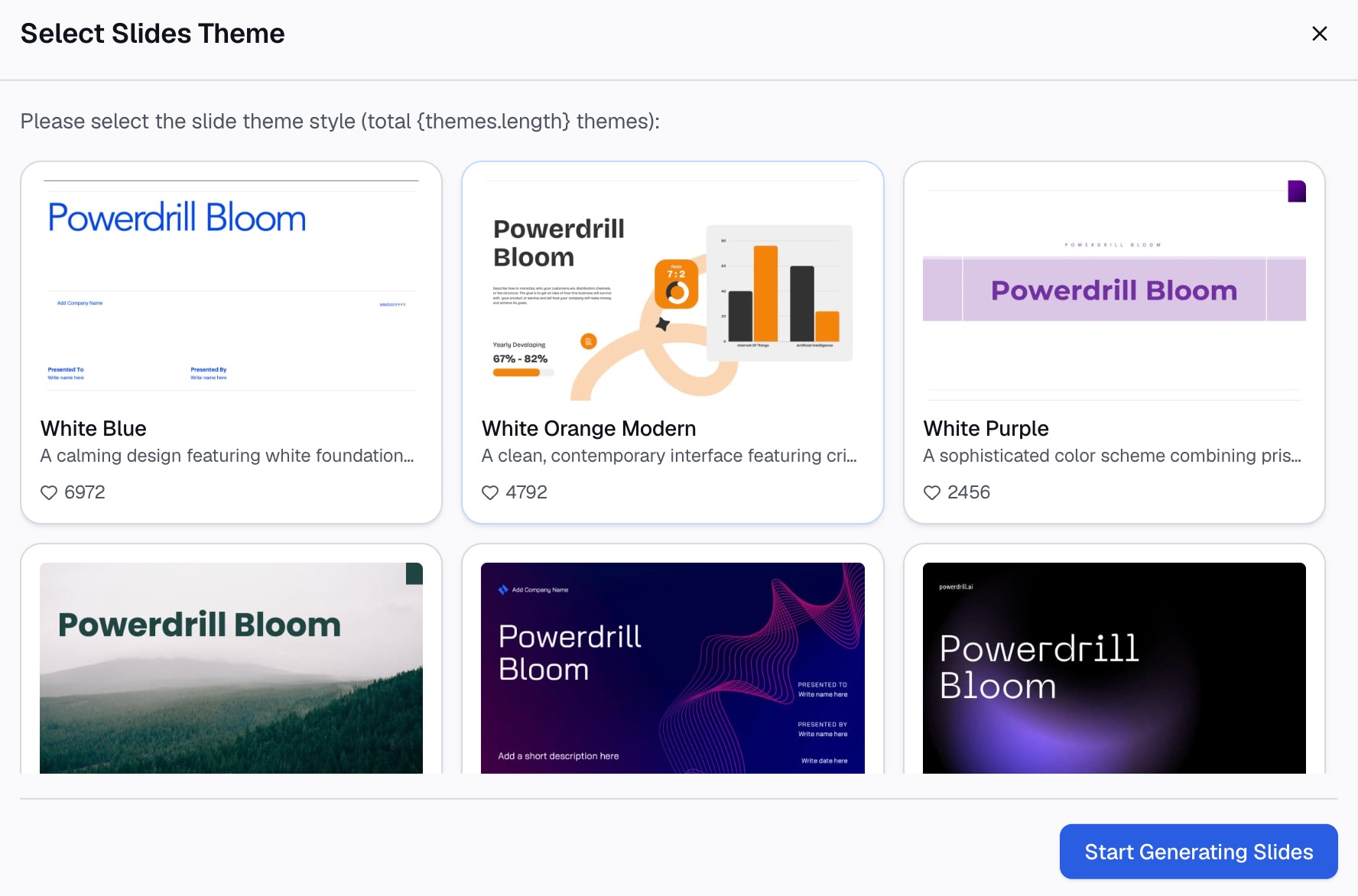
İşte Powerdrill Bloom kullanarak üç adımda yöntem.
Adım 1: Veri dosyanızı yükleyin
Ham dosya ile başlayın. Bar Graph Maker sayfası, "CSV ve Excel gibi çeşitli formatları desteklediğini" belirtir. Önce toplamları oluşturmanıza gerek yoktur.
Dosyada çok fazla sütun varsa, hangisinin kategorileri, hangisinin değerleri tuttuğunu not edin. Bu, bir sonraki adımı hızlandırır.

Adım 2: İhtiyacınız olan çubuk grafiği doğal dille tanımlayın
İhtiyacınız olan grafiği tanımlayın. Örneğin: "Bölgeye göre toplam 3. çeyrek satışlarını, en yüksekten en düşüğe sıralanmış yatay bir çubuk grafik olarak göster. Bin dolar cinsinden veri etiketleri ve 2. çeyrek için ikinci bir çubuk ekle."
Araç satırları toplar ve grafiği çizer. Bar Graph Maker sayfası, "İster yatay ister dikey olsun" grafik türlerini seçebileceğinizi belirtir. Make Graphs from Excel sayfası, aynı yüklemeden çubuk, çizgi ve pasta grafiklerini listeler.
Adım 3: Sayıları kontrol edin ve çubuk grafiği PowerPoint'e taşıyın
Grafiği paylaşmadan önce bir veya iki toplamı kendi hesaplamalarınızla kontrol edin. Ardından dışa aktarın.
Bar Graph Maker sayfası, bitmiş grafiğin "PNG ve excel formatlarında mevcut olduğunu" belirtir. Excel sürümü Yol 2 üzerinden gidebilir, böylece PowerPoint'te düzenlenebilir çubuklara sahip olursunuz. Tam slaytlar istiyorsanız, Excel to PPT tool aynı dosyadan "otomatik olarak sunuma hazır slaytlar" oluşturur.
PowerPoint'te bir çubuk grafik nasıl biçimlendirilir
Küçük biçimlendirme seçimleri, bir çubuk grafiğin okunmasını çok daha kolay hale getirir.
Çubukları sıralayın. Sıralanmış bir grafik daha hızlı okunur. Verilerinizi grafiğe dökmeden önce en büyükten en küçüğe sıralayın. Bir çubuk grafikte, ilk kategori varsayılan olarak en altta yer alır. Sırayı tersine çevirmek için kategori ekseni için Ekseni Biçimlendir'i açın ve Kategorileri ters sırada seçin.
Veri etiketleri ekleyin. Veri etiketlerini açmak için Grafik Öğeleri'ni kullanın. Ardından genellikle değer eksenini ve kılavuz çizgilerini kaldırabilirsiniz.
Tek bir renk ve bir vurgu kullanın. Çubukların çoğunu nötr bir renkte tutun. Sadece insanların fark etmesini istediğiniz çubuğu renklendirin.
Manşet bir başlık yazın. "Bölgeye Göre Satışlar" yerine, "Batı bölgesi 3. çeyrek satışlarında liderdi" gibi ana fikri yazın. Microsoft'un Grafik Öğeleri düğmesi, grafik başlığını göstermenize veya gizlemenize olanak tanır.
Ekseni sıfırdan başlatın. Çubuklar uzunlukları karşılaştırır. Sıfırın üzerinde başlayan bir değer ekseni, küçük farkları abartılı gösterir.
Uzun etiketleri kısaltın. Çubuk grafikler uzun etiketleri iyi işler, ancak yapabiliyorsanız bunları birkaç kelimeye indirin.
Yığılmış ve %100 yığılmış çubuk grafikler
PowerPoint birden fazla çubuk grafik türü sunar. Microsoft'un grafik kılavuzu üç tanesini listeler:
- Kümelenmiş. "Çubukları 2-B formatında gösterir." Serileri yan yana karşılaştırmak için kullanın.
- Yığılmış çubuk. Bunlar "tekil öğelerin bütünle olan ilişkisini 2-B çubuklarda gösterir." Parçalar bir toplama ulaştığında kullanın.
- %100 yığılmış. "Her bir değerin kategoriler genelinde bir toplama katkıda bulunduğu yüzdeyi" gösterir. Boyutları değil, payları karşılaştırmak için kullanın.
Türleri değiştirmek için grafiği seçin, ardından Grafik Tasarımı sekmesinde Grafik Türünü Değiştir'i seçin. Farklı bir çubuk düzeni belirleyin. Verileriniz aynı kalır.
Yığılmış çubuklar dört segmentten sonra okunması zorlaşır. Daha fazla parçanız varsa, küçük olanları Diğer olarak gruplandırmayı düşünün.
Bir çubuk grafik örneği
İşte hayali bir şirket olan Harbor Lane Coffee için hazırlanmış bir örnek. Satış liderinin, bin dolar cinsinden bölgeye göre 3. çeyrek satışları hakkında bir slayda ihtiyacı var.
| Bölge | 3. Çeyrek satışları | 2. Çeyrek satışları | Değişim | 3. Çeyrek Payı |
|---|---|---|---|---|
| Batı | $486K | $451K | +%7,8 | %26,8 |
| Kuzeydoğu | $412K | $398K | +%3,5 | %22,7 |
| Güneydoğu | $365K | $372K | −%1,9 | %20,1 |
| Orta Batı | $298K | $281K | +%6,0 | %16,4 |
| Güneybatı | $251K | $240K | +%4,6 | %13,9 |
| Toplam | $1.812K | $1.742K | +%4,0 | %100 |
Burada kümelenmiş bir çubuk grafik iyi sonuç verir. Her bölge biri 2. çeyrek, diğeri 3. çeyrek için olmak üzere iki çubuk alır. Bölgeler en büyükten en küçüğe 3. çeyrek satışlarına göre sıralanmıştır, bu nedenle Batı en üstte yer alır.
Slayt başlığı bulguyu belirtir: "3. çeyrek satışları Batı liderliğinde %4,0 arttı." Güneydoğu çubuğu, 2. çeyrek çubuğundan daha kısa olan tek çubuktur. Onu farklı renklendirmek, düşüş gösteren tek bölgeye dikkat çeker.
Veri etiketleri yalnızca 3. çeyrek değerlerini gösterir. Bu, grafiği temiz tutarken, konuşmacı notlarındaki tablo tüm detayları barındırır.
Sayılar ayrıca ikinci bir slayt önerir. Batı, 2. çeyreğe göre 35 bin dolar ekleyerek en hızlı büyüyen bölge oldu. Orta Batı ise daha küçük bir tabandan %6,0 büyüdü. Bölgesel payların %100 yığılmış çubuğu, dağılımın neredeyse hiç değişmediğini gösterirdi. Batı'nın satışlardaki payı 2. çeyrekte %25,9 iken 3. çeyrekte %26,8'e yükseldi. Bu tür bir takip slaydı, liderlerin genellikle bir sonraki sorduğu soruyu yanıtlar: büyüme genel mi, yoksa tek bir bölge tarafından mı yönlendiriliyor?
Bir çubuk grafik nasıl sunulur
Net bir grafik hala net bir sunum gerektirir. Slayt ekrandayken bu alışkanlıklar yardımcı olur.
Önce bulguyu söyleyin. Manşet başlığı okuyun, ardından bunu kanıtlayan çubuğu işaret edin. İnsanlar sizin işaret ettiğiniz yere bakar.
Çubukları sırayla gösterin. Sıralanmış bir grafik için çubukları teker teker gösterebilirsiniz. Grafiği seçin, Animasyonlar sekmesini açın ve Süpür gibi bir giriş efekti seçin. Ardından Efekt Seçenekleri'ni açın ve Kategoriye Göre'yi seçin. Her çubuk kendi tıklamanızla görünür.
Sayıları notlarınızda tutun. Tablonun tamamını konuşmacı notlarına koyun. Slaydı kalabalıklaştırmadan detaylı soruları yanıtlayabilirsiniz.
Bir şeyle karşılaştırın. Tek bir çubuk tek başına çok az şey ifade eder. İzleyicinin boyutu yargılayabilmesi için geçen çeyreği, bir hedefi veya bir ortalama çizgisini gösterin.
Grafiğe yeterli zaman tanıyın. Çubuklar göründükten sonra duraklayın. Çoğu insanın tekrar dinlemeye başlamadan önce bir grafiği okumak için birkaç saniyeye ihtiyacı vardır.
Yaygın çubuk grafik hataları
Bu hatalar sıkça yapılır ve her birini düzeltmek kolaydır.
Çok fazla çubuk. Bir slaytta yirmi çubuğun okunması zordur. İlk on tanesini gösterin ve geri kalanını gruplandırın.
Rastgele sıra. Sıralanmamış çubuklar, insanların en büyük değeri aramasına neden olur. Kategorilerin doğal bir sırası yoksa onları sıralayın.
Kesik bir eksen. Değer eksenini sıfırın üzerinde başlatmak, küçük farkları büyük gösterir.
Çok fazla renk. Her çubuk için farklı bir renk gürültü yaratır. Rengi sadece bir noktaya değinmek için kullanın.
Yanlışlıkla resim olarak yapıştırmak. Bir resim güncellenemez. Sayılar değişecekse bağlı bir yapıştırma kullanın.
Güncel olmayan sayılar. Gömülü grafikler güncellenmez. Her toplantıdan önce sayıları kontrol edin veya grafiği Excel'e bağlayın.
Bir sonraki e-tablonuzu çubuk grafiğe dönüştürmeye hazır olduğunuzda, en son satış dışa aktarımınızla Powerdrill Bloom'u deneyin.
Sıkça sorulan sorular
PowerPoint'te nasıl çubuk grafik yaparım?
Ekle > Grafik'e tıklayın, Çubuk'u seçin ve Kümelenmiş Çubuk gibi bir düzene çift tıklayın. Çalışma sayfasındaki örnek verileri kendinizinkilerle değiştirin, ardından kapatın. Grafiği tamamlamak için Grafik Öğeleri ve Grafik Stilleri'ni kullanın.
PowerPoint'te çubuk grafik ile sütun grafik arasındaki fark nedir?
Bir çubuk grafikte yatay çubuklar bulunur ve kategoriler dikey eksendedir. Bir sütun grafikte dikey çubuklar bulunur ve kategoriler yatay eksendedir. Çubuk grafikler uzun etiketler ve süreler için daha iyi sonuç verir.
PowerPoint'te yığılmış çubuk grafik nasıl yapılır?
Ekle > Grafik'e tıklayın, Çubuk'u seçin ve Yığılmış Çubuk veya %100 Yığılmış Çubuk'u belirleyin. Çalışma sayfasında segment başına bir seri girin. Parçalar bir toplama ulaştığında yığılmış çubukları kullanın.
Excel değiştiğinde PowerPoint'teki çubuk grafiği nasıl güncellerim?
Grafiği Excel'den Verileri Bağla seçeneğiyle yapıştırın. Microsoft, bağlı verilerin kaynak çalışma sayfası güncellendiğinde güncellendiğini belirtir. Gömülü grafikler ve resimler güncellenmez.
AI, PowerPoint için çubuk grafik yapabilir mi?
Evet. Bir AI aracı ham bir veri dosyasını toplayabilir, çubuk grafiği çizebilir ve bunu bir resim veya Excel dosyası olarak dışa aktarabilir. Sunum yapmadan önce toplamları yine de kontrol etmeniz gerekir.
Kaynaklar: Microsoft Desteği, Sunumunuzda grafikler ve çizelgeler kullanma · Microsoft Desteği, Baştan sona grafik oluşturma · Microsoft Desteği, Excel'den başka bir Office programına kopyalama.