Excel'de Regresyon Nasıl Yapılır: Tam Kılavuz
Excel'de regresyon yapmak için Analysis ToolPak'ı etkinleştirin, ardından Veri > Veri Çözümleme'ye gidin ve Regresyon'u seçin. Y aralığınızı ve X aralığınızı seçin, bir çıkış konumu belirleyin ve Tamam'ı seçin. Excel; katsayıları, R Kare değerini ve diğer istatistikleri yeni bir tabloda döndürür.
Bu kılavuz, Excel'de regresyon çalıştırmanın üç yolunu kapsar: Analysis ToolPak, LINEST işlevi ve grafik eğilim çizgisi. Ayrıca tam bir örnek üzerinden geçer, çıktının nasıl okunacağını açıklar ve büyük dosyalardaki ilişkileri test etmenin daha hızlı bir yolunu gösterir. Ayrıntılar, 12 Kasım 2026 tarihinde okunan Microsoft destek sayfalarından alınmıştır.
Regresyon size ne anlatır?
Regresyon, bir değer değiştiğinde başka bir değerin nasıl değiştiğini ölçer. Açıklamak istediğiniz değer bağımlı değişken veya Y'dir. Onu yönlendirdiğini düşündüğünüz değerler ise bağımsız değişkenler veya X'tir.
Microsoft, Regresyon aracını şu şekilde tanımlar: "Bir dizi gözlemden geçen bir doğruyu uydurmak için 'en küçük kareler' yöntemini kullanarak doğrusal regresyon analizi gerçekleştirir."
Bu doğrunun basit bir denklemi vardır. Microsoft bunu y = mx + b olarak yazar; burada m eğim, b ise kesişim noktasıdır. Birden fazla X olduğunda denklem y = m1x1 + m2x2 + ... + b halini alır.
İş dünyası terimleriyle regresyon, şu gibi soruları yanıtlar:
- Her bir aylık ek büyüme için satışlar ne kadar artıyor?
- Reklam harcamaları kayıtlarla ne kadar ilişkilidir?
- Maliyet değişiminin ne kadarı sipariş hacmiyle açıklanabilir?
Microsoft'un kendi örneği sporcular hakkındadır. Bir sporcunun performansının "yaş, boy ve kilo gibi faktörlerden nasıl etkilendiğini" analiz edebileceğinizi belirtir.
Regresyon ilişkiyi gösterir, nedenin kanıtını değil. İki değer arasındaki güçlü bir çizgi, ölçmediğiniz üçüncü bir faktörden kaynaklanıyor olabilir.
Verilerinizi Excel'de hazırlayın
Regresyon için temiz, eşleşen sayı çiftlerine ihtiyaç vardır. Her satır bir gözlemi tutmalı, Y bir sütunda ve her X kendi sütununda olmalıdır.
İşte Microsoft'un basit doğrusal regresyon örneğinden alınan veriler. Dolar cinsinden altı aylık satışları listeler.
| Ay | Satışlar |
|---|---|
| 1 | 3,100 |
| 2 | 4,500 |
| 3 | 4,400 |
| 4 | 5,400 |
| 5 | 7,500 |
| 6 | 8,100 |
Ay bilgisini A sütununa ve Satışlar bilgisini B sütununa, başlıkları ise 1. satıra yerleştirin. Aşağıdaki örnekler bu düzeni kullanır. Veriler 2 ile 7 arasındaki satırlarda yer alır, bu nedenle aşağıdaki formüller bu aralıkları kullanır.
Birkaç kural sonuçların güvenilir kalmasını sağlar:
- Boş hücre olmamalı. Her satırın hem bir Y hem de bir X değerine ihtiyacı vardır.
- Yalnızca sayılar. Metin olarak saklanan değerler hatalara neden olur.
- Yeterli satır sayısı. Altı satır bir demo için işe yarar ancak gerçek analizler çok daha fazlasına ihtiyaç duyar.
- Gözlem başına bir satır. Aylık ve haftalık satırları tek bir aralıkta karıştırmayın.
Analysis ToolPak'ı etkinleştirin
Regresyon aracı, Excel ile birlikte gelen bir eklenti olan Analysis ToolPak içinde yer alır. Önce onu etkinleştirmeniz gerekebilir.
Microsoft'un Windows üzerinde Excel için adımları şunlardır:
- Dosya'yı, ardından Seçenekler'i ve ardından Eklentiler'i seçin.
- Yönet kutusunda Excel Eklentileri'ni ve ardından Git'i seçin.
- Eklentiler kutusunda Analysis ToolPak onay kutusunu seçin ve ardından Tamam'ı seçin.
Mac'te Microsoft, dosya menüsünden Araçlar > Excel Eklentileri'ne gidilmesini söyler. ToolPak listede yoksa bulmak için Gözat'ı seçin.
Etkinleştirildiğinde, Veri sekmesinde Veri Çözümleme seçeneğini göreceksiniz. Microsoft, komut eksikse "Analysis ToolPak eklenti programını yüklemeniz ve etkinleştirmeniz gerektiğini" belirtir.
Yöntem 1: Analysis ToolPak ile regresyon çalıştırma
Bu en eksiksiz yöntemdir. Tek adımda tam bir özet tablo sunar.
- Veri sekmesine gidin ve Veri Çözümleme'yi seçin.
- Listeden Regresyon'u seçin ve Tamam'a tıklayın.
- Giriş Y Aralığı'nda, başlık dahil Satışlar sütununu seçin.
- Giriş X Aralığı'nda, başlık dahil Ay sütununu seçin.
- Her iki aralık da başlık içerdiğinden Etiketler'i işaretleyin.
- Bir Çıkış Aralığı veya Yeni Çalışma Sayfası Sayfası seçin.
- Tamam'ı seçin.
Excel üç bloktan oluşan bir özet oluşturur: regresyon istatistikleri, bir ANOVA tablosu ve bir katsayılar tablosu. Bir sonraki bölüm bunların nasıl okunacağını açıklar.
Çoklu regresyon için 4. adımda bitişik birkaç X sütunu seçin. Microsoft, aracın "tek bir bağımlı değişkenin bir veya daha fazla bağımsız değişkenin değerlerinden nasıl etkilendiğini" analiz edebileceğini belirtir.
Arka planda araç bir çalışma sayfası işlevi kullanır. Microsoft, "Regresyon aracı LINEST çalışma sayfası işlevini kullanır" der.
Yöntem 2: LINEST işlevini kullanma
LINEST, bir formül olarak aynı sayıları verir. Veriler değiştiğinde güncellenen sonuçlar isteyen kişiler için uygundur.
Microsoft'un söz dizimi LINEST(bilinen_y'ler, [bilinen_x'ler], [sabit], [istatistikler]) şeklindedir. Bilinen_y'ler Satışlar aralığıdır ve bilinen_x'ler Ay aralığıdır.
Satış verileri için boş bir hücreye şunu yazın:
=LINEST(B2:B7, A2:A7)
İşlev iki değer döndürür: önce eğim, sonra kesişim noktası. Microsoft, LINEST'in döndürdüğü dizinin "{mn,mn-1,...,m1,b}" olduğunu, dolayısıyla kesişim noktasının her zaman en sonda geldiğini söyler.
Daha fazla istatistik almak için son bağımsız değişkeni DOĞRU olarak ayarlayın:
=LINEST(B2:B7, A2:A7, DOĞRU, DOĞRU)
İstatistikler DOĞRU olarak ayarlandığında LINEST; standart hataları, R kareyi, F istatistiğini, serbestlik derecelerini ve kareler toplamını döndürür. Microsoft, işlevin aynı anda birkaç değer döndürmesi nedeniyle "bir dizi formülü olarak girilmesi gerektiğini" belirtir.
Microsoft'un sayfası ayrıca tek hücreli bir tahmin gösterir. Aşağıdaki formül, 1. ile 6. aylar arasındaki verilere dayanarak 9. ayın satışlarını tahmin eder:
=TOPLA(LINEST(B2:B7, A2:A7)*{9,1})
Microsoft'un bu örnek için sonucu 11,000'dir.
Yöntem 3: Dağılım grafiğine eğilim çizgisi ekleme
Eğilim çizgisi, regresyon doğrusunu bir grafik üzerinde gösterir. Düz bir çizginin uygun olup olmadığını görmenin en hızlı yoludur.
- Her iki veri sütununu da seçin.
- Bir dağılım grafiği ekleyin.
- Grafiği seçin, ardından grafik öğeleri menüsünden bir Eğilim Çizgisi ekleyin.
- Eğilim Çizgisini Biçimlendir bölmesini açın ve Doğrusal seçeneğini koruyun.
- Denklemi ve R-kare değerini grafikte göstermek için kutuları işaretleyin.
Grafik daha sonra doğrunun yanına y = 1000x + 2000 gibi bir denklem yazdırır. Bu, satış verileri için LINEST sonucuyla eşleşir.
Eğilim çizgileri ileriye dönük projeksiyon da yapabilir. Microsoft, "Verilerinizi geleceğe yansıtmak için İleri ve Geri alanlarına bir değer ayarlayabileceğinizi" belirtir.
Eğilim çizgisi hızlı bir bakış veya bir sunum slaytı için iyidir. Standart hatalar, p-değerleri veya birkaç X değişkeni için Yöntem 1 veya Yöntem 2'yi kullanın.
Hangi yöntem kullanılmalı
Her yöntem farklı bir işe uygundur. Neyi göstermeniz gerektiğine ve bunu kimin okuyacağına göre seçim yapın.
| Yöntem | En iyi kullanım alanı | p-değerleri verir mi | Verilerle güncellenir mi |
|---|---|---|---|
| Analysis ToolPak | Tek bir model üzerine tam rapor | Evet | Hayır, aracı yeniden çalıştırın |
| LINEST | Çalışan bir elektronik tablo içindeki modeller | Hayır, ancak bunları hesaplamak için istatistikleri verir | Evet |
| Dağılım eğilim çizgisi | Hızlı bir görsel kontrol veya slayt | Hayır | Evet |
Bir toplantıda bir sonucu savunmanız gerektiğinde ToolPak'ı kullanın. Özet tablosu, her bir katsayı için p-değerleri de dahil olmak üzere bir incelemecinin sorabileceği her sayıya sahiptir.
Model, bir tahmin sayfası gibi diğer formülleri beslediğinde LINEST kullanın. Bir formül olduğu için, yeni satırlar gelir gelmez eğim ve kesişim noktası değişir.
Hedef kitlenin deseni görmesi gerektiğinde eğilim çizgisi kullanın. Doğrusu ve denklemi olan bir grafiği okumak bir tabloyu okumaktan daha kolaydır. Birçok analist üçünü de kullanır: keşfetmek için eğilim çizgisi, oluşturmak için LINEST ve raporlamak için ToolPak.
Bir regresyon örneği
İşte altı aylık satışlar için üç yöntemin döndürdüğü sonuçlar.
| İstatistik | Değer | Anlamı |
|---|---|---|
| Eğim (m) | 1,000 | Satışlar ayda yaklaşık 1,000 artıyor |
| Kesişim (b) | 2,000 | Doğrunun 0. aydaki değeri |
| R kare | 0.93 | Satışlardaki değişimin yaklaşık %93'ü aylık eğilimi takip ediyor |
| 9. ay tahmini | 11,000 | 1,000 × 9 + 2,000 |
Eğimi elle kontrol edebilirsiniz. Ortalama ay 3.5 ve ortalama satış değeri 5,500'dür. Eğim, sapmaların çapraz çarpımlarının toplamının, kare alınmış ay sapmalarının toplamına bölünmesidir. Bu da 17,500 bölü 17.5, yani 1,000 eder.
Ardından kesişim noktası gelir. Bu, ortalama satış değerinden eğim çarpı ortalama ayın çıkarılmasıdır: 5,500 eksi 3,500, yani 2,000.
R kare size doğrunun ne kadar iyi uyduğunu söyler. Microsoft bunu "0 ile 1 arasında değişen" bir değer olarak tanımlar. 1'de doğru her noktaya uyar. 0'da Microsoft, "regresyon denkleminin bir y-değerini tahmin etmede yardımcı olmadığını" söyler.
Regresyon çıktısı nasıl okunur?
Analysis ToolPak çıktısı yoğun görünebilir. Çoğu karar bir avuç sayıya dayanır.
- Çoklu R. Gerçek ve tahmin edilen değerler arasındaki korelasyon. 1'e yakın olması daha sıkı bir uyum anlamına gelir.
- R Kare. Y'deki değişimin X tarafından açıklanan payı. Burada yaklaşık 0.93'tür.
- Ayarlanmış R Kare. X değişkenlerinin sayısına göre ayarlanmış R Kare. Farklı sayıda girdiye sahip modelleri karşılaştırırken bunu kullanın.
- Standart Hata. Gerçek noktalar ile doğru arasındaki tipik mesafe.
- Katsayılar. Her X için kesişim noktası ve eğim. Bunlar denkleminizi oluşturur.
- P-değeri. Gerçek etki sıfır olsaydı bu kadar büyük bir katsayı görme olasılığı. Birçok analist 0.05'in altındaki değerleri anlamlı kabul eder.
- F ve Anlamlılık F. Tüm modelin testi. Küçük bir Anlamlılık F, modelin şanstan daha fazlasını açıkladığını gösterir.
Microsoft doğruluk üzerine bir not ekler: "Veriler ne kadar doğrusalsa, LINEST modeli o kadar doğru olur."
Katsayıları düz birimlerle okuyun. 1,000'lik bir eğim, bu dönem boyunca ortalama olarak her ek ayın satışlara yaklaşık 1,000 eklediği anlamına gelir.
AI ile Excel'de regresyon yapın
Çok sayıda sütununuz olduğunda ve hangilerinin önemli olduğundan emin olmadığınızda, her çifti elle test etmek zaman alır. Bir AI aracı, bir veri kümesindeki ilişkileri kontrol edebilir ve bunları açıklayabilir.
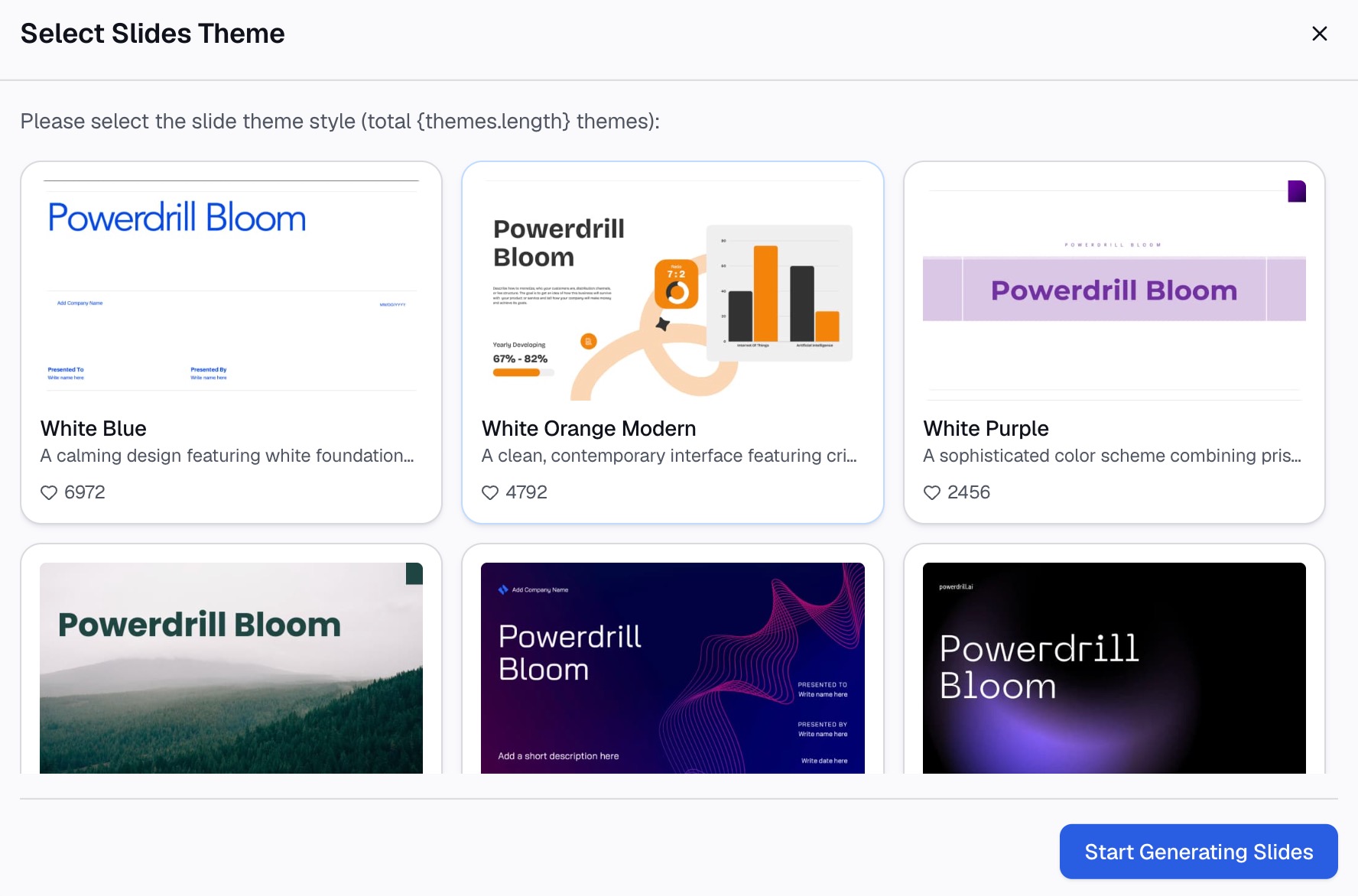
İşte Powerdrill Bloom kullanarak üç adımda yöntem.
Adım 1: Excel dosyanızı yükleyin
Y sütununuzun ve aday X sütunlarınızın bulunduğu çalışma kitabını yükleyin. Excel Calculations sayfası önce çalışma kitabını yüklemenizi ister. Şunu ekler: "Hesaplamaların sorunsuz yapılabilmesi için verilerinizin doğru formatlandığından emin olun."
Gözlem başına bir satır tutun ve sütun başlıklarını netleştirin. AI, her sütunun ne anlama geldiğini anlamak için başlıkları kullanır.

Adım 2: Analizi doğal dilde isteyin
Neyi test etmek istediğinizi açıklayın. Örneğin: "Satışların ay ve reklam harcaması üzerindeki doğrusal regresyonunu çalıştır ve hangisinin daha önemli olduğunu açıkla."
Aynı sayfa, "İstediğiniz hesaplama talebini metin olarak girebileceğinizi" belirtir. Bir aykırı ayı çıkardığınızda ilişkinin hala geçerli olup olmadığı gibi takip soruları sorun.
Adım 3: Sonuçları kontrol edin ve grafiklerini çizin
Eğimi kendi çalışma kitabınızdaki LINEST ile karşılaştırın. Ardından ilişkiyi görsel olarak gösterin. Scatter Graph Creator, "etkileşimli ve özelleştirilebilir dağılım grafikleriyle veri ilişkilerini görselleştirmek" için oluşturulmuştur.
Düz bir çizginin ötesine geçen projeksiyonlar için AI Forecasting aracı, güven bantlarına sahip tahmin grafikleri oluşturur. Yöntemin kendisi hakkında arka plan bilgisi için regresyon analizi hakkındaki açıklayıcımıza bakın.
Kaçınılması gereken yaygın hatalar
Bunlar, insanlar Excel'de regresyon çalıştırdığında en sık karşılaşılan hatalardır.
- X ve Y'yi karıştırmak. Y, açıklamak istediğiniz değerdir. Bunları değiştirmek eğimi değiştirir.
- Etiketler kutusunu unutmak. Aralıklarınız başlık içeriyorsa Etiketler'i işaretleyin, aksi takdirde Excel başlığı veri olarak okur.
- Web için Excel'de regresyon çalıştırmak. Microsoft, Regresyon aracı mevcut olmadığı için orada "regresyon analizi oluşturamayacağınızı" söyler. Masaüstü uygulamasını kullanın.
- Yalnızca R Kareyi okumak. Yüksek bir R Kare nedeni kanıtlamaz ve kavisli bir deseni gizleyebilir. Her zaman dağılım grafiğine bakın.
- Çok az satır kullanmak. Altı nokta şans eseri düzgün bir çizgi oluşturabilir. Daha fazla veri daha güvenilir bir sonuç verir.
- Çok uzağa ekstrapolasyon yapmak. 1. ile 6. aylar arasında uydurulan bir çizgi 24. ay için geçerli olmayabilir.
- Aykırı değerleri görmezden gelmek. Olağandışı bir ay tüm çizgiyi çekebilir. Diğerlerinden uzak noktalar için grafiği kontrol edin.
- Birbiriyle ilişkili birçok X sütunu eklemek. Birlikte hareket eden girdiler katsayıları kararsız hale getirir. Microsoft, LINEST'in "eşdoğrusallığı kontrol ettiğini" ve gereksiz X sütunlarını kaldırdığını belirtir.
Tüm bir veri kümesindeki ilişkileri test etmeye hazır olduğunuzda, geçen yılın aylık rakamlarıyla Powerdrill Bloom'u deneyin.
Sıkça sorulan sorular
Excel'de basit bir doğrusal regresyonu nasıl yaparım?
Analysis ToolPak'ı etkinleştirin, Veri > Veri Çözümleme'ye gidin ve Regresyon'u seçin. Y ve X aralıklarınızı seçin, başlıkları dahil ettiyseniz Etiketler'i işaretleyin ve Tamam'ı seçin. Ayrıca =LINEST(Y aralığı, X aralığı) formülünü de kullanabilirsiniz.
Web için Excel'de regresyon yapabilir miyim?
Tam olarak değil. Microsoft, regresyon sonuçlarını web için Excel'de görüntüleyebileceğinizi ancak orada bir regresyon analizi oluşturamayacağınızı belirtir. Çalıştırmak için dosyayı masaüstü uygulamasında açın.
Excel regresyonunda R kare ne anlama gelir?
R kare, Y'deki değişimin ne kadarının doğru tarafından açıklandığını gösterir. 0 ile 1 arasında değişir. 0.93'lük bir değer, değişimin yaklaşık %93'ünün uydurulan doğruyu takip ettiği anlamına gelir.
Excel'de çoklu regresyonu nasıl yaparım?
Her X değişkenini kendi bitişik sütununa yerleştirin. Regresyon aracında, tüm X sütunlarını Giriş X Aralığı olarak seçin. LINEST de birkaç X sütununu kabul eder.
LINEST ve Regresyon aracı arasındaki fark nedir?
Aynı katsayıları verirler. Microsoft, Regresyon aracının LINEST'i kullandığını söyler. Araç tam bir özet tablo yazarken, LINEST sayıları verilerinizle birlikte güncellenen bir formül olarak döndürür.
Kaynaklar: Microsoft Desteği, Karmaşık veri analizi gerçekleştirmek için Analysis ToolPak'ı kullanma · Microsoft Desteği, LINEST işlevi · Microsoft Desteği, Regresyon analizi gerçekleştirme · Microsoft Desteği, Grafiğe eğilim veya hareketli ortalama çizgisi ekleme.