Excel'den Gelir Kırılımı İçin Şelale Grafiği Nasıl Oluşturulur (Kolayca)
Elinizde gelir verileriyle dolu bir e-tablo var. Orada bir hikaye olduğunu biliyorsunuz; büyümeyi neyin tetiklediğine, neyin aşağı çektiğine ve işletmenin nereye doğru gittiğine dair bir hikaye. Ancak bu hikayeyi standart bir çubuk grafik veya bir sayılar tablosuyla anlatmaya çalıştığınızda etkisi sönük kalır. Yöneticilerin ilgisi dağılır. Paydaşlar açıklama ister. Anlatı gürültünün içinde kaybolur.
Şelale grafiği tam olarak bu sorunu çözmek için tasarlanmıştır. Nihai bir sonuca ulaşmak için başlangıçtaki bir değerin bir dizi pozitif ve negatif katkıyla nasıl değiştiğini görselleştirir. Danışmanlar, finans ekipleri ve karar vericilere karmaşık finansal dökümleri açıklamak isteyen herkes için vazgeçilmez bir görselleştirme aracıdır.
Ancak şöyle bir sorun var: Excel'de şelale grafiği oluşturmak oldukça zahmetlidir. Kümülatif etkileri manuel olarak hesaplamak, doğru formülleri kurmak, yüzen sütunları biçimlendirmek ve pozitif ile negatif katkılar için renkleri ayarlamak; sıkıcı, zaman alıcı ve hataya açıktır. Yanlış hizalanmış tek bir formül tüm grafiğinizi bozabilir.
Bu kılavuz size daha iyi bir yol gösteriyor. Powerdrill Bloom ile Excel verilerinizden dakikalar içinde bir gelir şelale grafiği oluşturabilirsiniz; formüllere, manuel biçimlendirmeye ve veri bilimi geçmişine gerek kalmadan.
Gelir Şelale Grafiği Nedir?
Gelir şelale grafiği, başlangıçtaki bir gelir rakamının bir dizi artış ve azalış yoluyla nihai bir sonuca nasıl dönüştüğünü gösteren özel bir çubuk grafiktir. Bağımsız değerleri gösteren standart bir çubuk grafiğin aksine, şelale grafiği her bir faktörün kümülatif etkisini göstererek değişimi tam olarak neyin tetiklediğini netleştirir.
Bir şelale grafiğinin temel özellikleri:
Başlangıç ve bitiş değerleri: İlk çubuk başlangıç değerini (örneğin, önceki dönem gelirini), son çubuk ise nihai değeri (örneğin, cari dönem gelirini) temsil eder.
Ara katkılar: Aradaki her bir çubuk, belirli bir faktörün (yeni müşteriler, fiyat değişiklikleri, müşteri kaybı, ek satışlar veya maliyet ayarlamaları) olumlu veya olumsuz etkisini gösterir.
Yüzen çubuklar: Her bir ara çubuk, bir önceki çubuğun bittiği yerden başlar ve kümülatif etkiyi göstermek için görsel olarak "yüzer".
Renk kodlaması: Pozitif katkılar genellikle bir renkle (genellikle yeşil veya mavi), negatif katkılar ise başka bir renkle (genellikle kırmızı) gösterilir.
Gelir şelale grafiklerinin yaygın kullanım alanları:
Gelir köprüsü analizi: Gelirin bir dönemden diğerine nasıl değiştiğinin dökümünü çıkarma
ARR şelaleleri: Tahmin edilen rezervasyonların zaman içinde nasıl muhasebeleştirilen gelire dönüştüğünü gösterme
Kar ve zarar ayrıştırması: Geliri maliyet kategorileri üzerinden net gelire kadar takip etme
Satış performansı analizi: Farklı satış etkenlerinin etkisini gösterme
Kısacası, bir gelir şelale grafiği her yöneticinin sorduğu şu soruya yanıt verir: "Gerçekte ne değişti ve neden?"
Excel Verilerinden Şelale Grafiği Oluşturmak İçin Neden Yapay Zeka Kullanılmalı?
Excel'de geleneksel şelale grafiği oluşturmak manuel bir kabustur. Powerdrill Bloom gibi yapay zeka destekli araçların neden daha iyi bir yaklaşım sunduğu aşağıda açıklanmıştır:
1. Formül hatalarıyla uğraşmaya son
Excel'de bir şelale grafiği oluşturmak; kümülatif toplamların hesaplanmasını, yardımcı sütunların kurulmasını ve yüzen çubukların doğru şekilde yapılandırılmasını gerektirir. Bozuk tek bir referans veya yanlış yere konmuş bir ondalık basamak tüm grafiğinizi bozabilir. Yapay zeka bu hassasiyeti tamamen ortadan kaldırır.
2. Otomatik veri yapılandırma
Verilerinizi önceden biçimlendirmeniz veya pivot tablolar oluşturmanız gerekmez. Ham Excel veya CSV dosyanızı yükleyin; Bloom yapıyı otomatik olarak algılar, ilgili alanları tanımlar ve verileri görselleştirme için hazırlar.
3. Akıllı grafik seçimi
Bloom verilerinizi analiz eder ve özel veri kümeniz için en etkili grafik türünü otomatik olarak seçer. Gelir değişikliklerini sorduğunuzda, sizin belirtmenize gerek kalmadan bir şelale grafiği önermesi gerektiğini bilir.
4. Etkileşimli keşif
Statik Excel grafiklerinin aksine Bloom, doğal dilde takip soruları sorabileceğiniz etkileşimli bir keşif tuvali oluşturur. "Tek seferlik ücretleri hariç tutarsak ne olur?" "Bölgeye göre etkiyi göster." Grafik dinamik olarak güncellenir.
5. Sunuma hazır çıktı
Analizler bir e-tabloda kilitli kalmamalıdır. Bloom; grafikleri ve özetleri doğrudan PowerPoint'e, görsellere veya Notion'a aktarmanıza olanak tanır; böylece paydaş toplantılarına hazır hale gelirler.
6. Sıfır öğrenme eğrisi
Şelale grafiği mekaniklerini öğrenmenize, yüzen çubuk mantığını anlamanıza veya Excel formüllerini ezberlemenize gerek yok. Sadece verilerinizi yükleyin ve bir gelir dökümü isteyin.
Powerdrill Bloom ile Gelir Dökümü İçin Şelale Grafiği Nasıl Oluşturulur?
Adım 1: Excel Gelir Verilerinizi Yükleyin
Powerdrill Bloom'da oturum açarak başlayın. Ana sayfada, giriş kutusunun üzerindeki "Research Canvas" düğmesini bulun. Düğmeye tıklayın ve gelir verilerinizi içeren Excel (.xlsx) veya CSV dosyanızı seçin.

Uzman ipucu: E-tablonuzun "Tarih", "Gelir", "Bölge" veya "Ürün Kategorisi" gibi net sütun başlıklarına sahip olduğundan emin olun. Bloom, bu başlıklara göre verilerinizi otomatik olarak algılayacak ve yapılandıracaktır.
Yüklendikten sonra Bloom dosyanızı hemen işler. Şemayı algılar, alan türlerini tanımlar ve verileri analiz için hazırlar; hem de saniyeler içinde.
Manuel biçimlendirme yok. Şema tanımları yok. SQL içe aktarmaları yok. Sadece tıklayın, seçin ve yükleyin.
Adım 2: Yapay Zekanın Gelir Değişikliklerini Analiz Etmesine İzin Verin
Dosyanız yüklendikten sonra, talebinizi doğal dil kullanarak doğrudan giriş kutusuna yazın. Örneğin: "Gelir değişikliklerimizi ürün kategorisine göre detaylandıran bir şelale grafiği göster." veya "Geçen çeyrekten bu çeyreğe, değişimi neyin tetiklediğini gösteren bir gelir köprüsü oluştur."
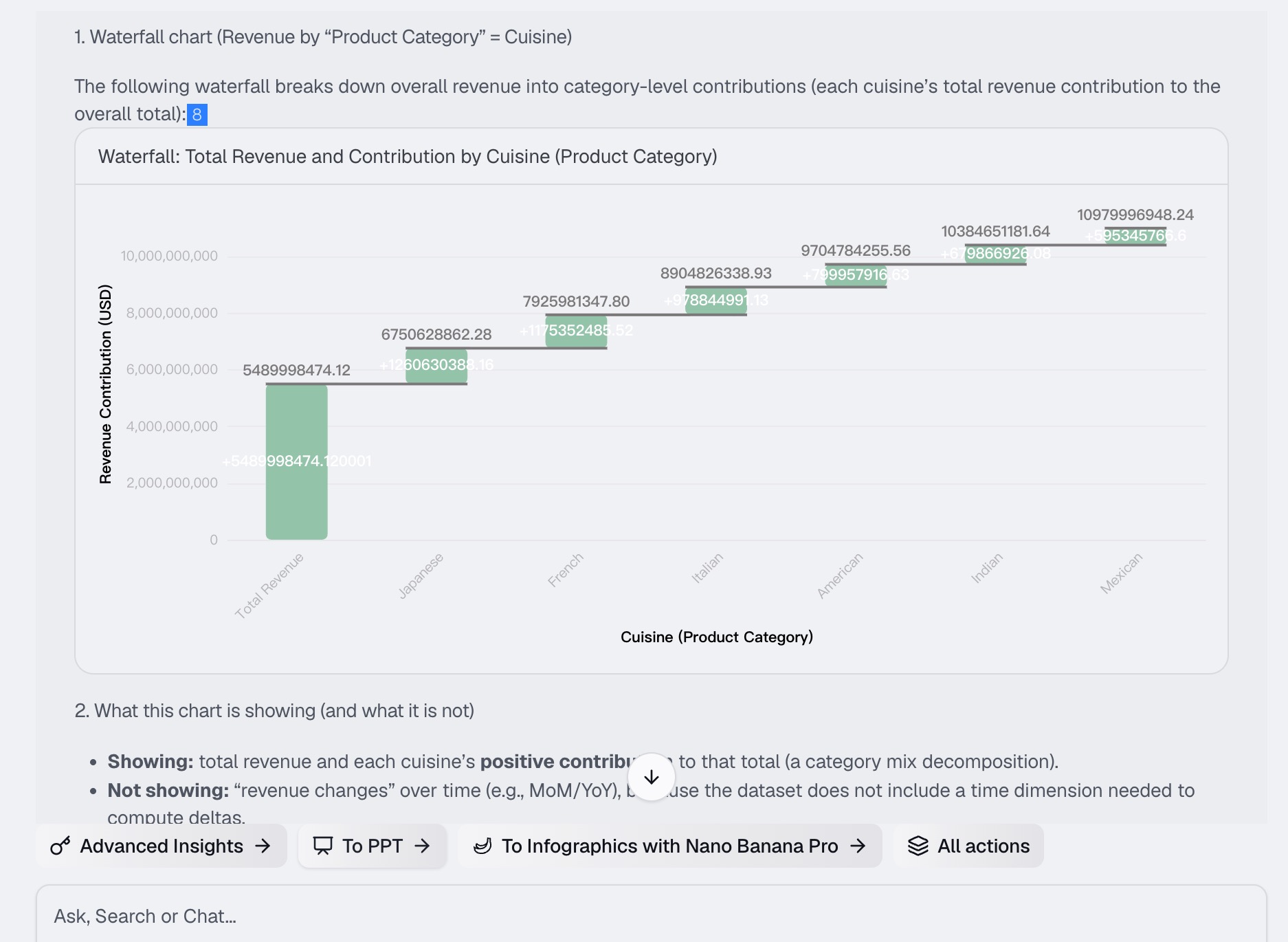
Bloom'un yapay zekası hemen işe koyulur. Arka planda şunları yapar:
Veri kümenizdeki gelir değişiminin temel etkenlerini belirler
Her bir faktörün kümülatif etkisini hesaplar
Özel talebiniz için en uygun grafik türünü belirler
Pozitif ve negatif katkılar için net renk kodlamasına sahip etkileşimli bir şelale grafiği oluşturur
Grafik, her bir analizin, grafiğin ve takip sorusunun modüler bir kart olarak sunulduğu etkileşimli bir çalışma alanı olan yapay zeka tuvalinizde görünür.
Adım 3: Şelale Grafikleri ve Analizler Üretin
İlk şelale grafiği oluşturulduktan sonra verilerinizi daha derinlemesine keşfedebilirsiniz. Bloom size sadece statik bir görsel sunmaz, etkileşimli bir keşif ortamı sağlar.
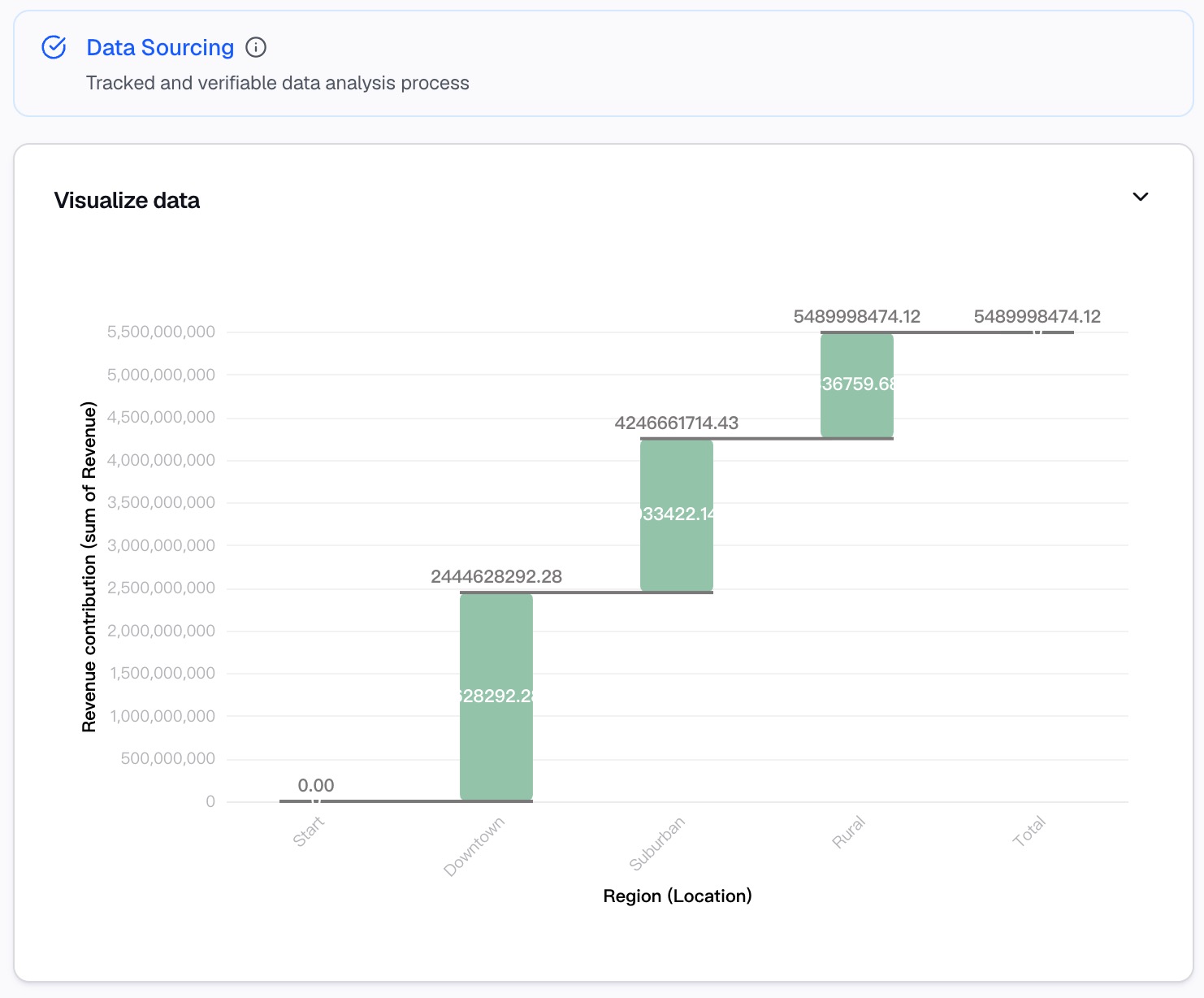
Tuvalde yapabilecekleriniz:
Detaylı analizleri görüntüleyin: Her grafik kartı, verilerin neyi gösterdiğine ve neden önemli olduğuna dair sade bir dille yazılmış bir açıklama içerir.
Takip soruları sorun: "Q3'teki negatif katkıyı ne tetikliyor?" veya "Bu durum bölgeye göre nasıl görünüyor?" gibi ek sorular yazın. Bloom anında yeni grafikler ve analizler oluşturur.
Birden fazla yolu keşfedin: Tuval, her bir analizin ayrı bir kart olarak düzenlendiği, farklı analitik açıları aynı anda keşfetmenize olanak tanır.
Detaylara inin: Destekleyici veriler ve ek görselleştirmelerle birlikte ayrıntılı bir görünüm açmak için herhangi bir analiz kartına tıklayın.
Her grafik, her soru ve her sonuç tuvalinize otomatik olarak kaydedilerek analizinizin eksiksiz bir kaydı oluşturulur.
Adım 4: Analizleri Raporlara Dönüştürün
Analizleriniz tuvalde kilitli kalmamalıdır. Bloom, şelale analizinizi paydaşlarla paylaşmanızı kolaylaştırır.
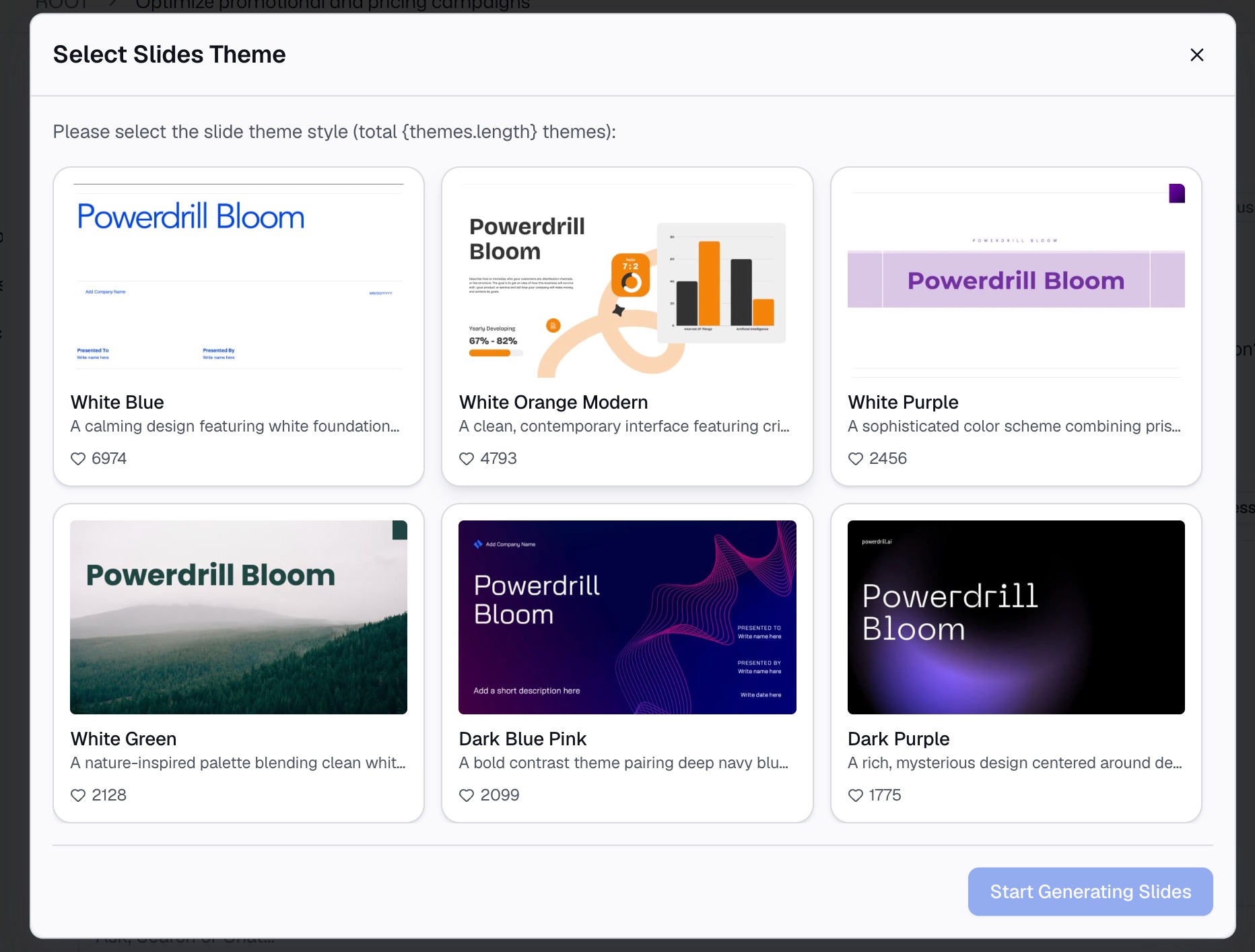
Dışa aktarma seçenekleri:
PowerPoint (.pptx): Şelale grafiğiniz ve destekleyici analizlerinizle profesyonel bir slayt destesi oluşturun
Görseller: E-postalar veya hızlı raporlar için bağımsız grafikleri paylaşılabilir görseller olarak dışa aktarın
Notion: Ekip iş birliği için grafiklerinizi ve analizlerinizi doğrudan Notion'a yerleştirin
Kopyala-yapıştır yok. Yeniden biçimlendirme yok. PowerPoint'te grafikleri yeniden oluşturmak yok. Analiziniz saniyeler içinde tuvalden sunuma dönüşür.
Gelir Şelale Grafikleri İçin En İyi Uygulamalar
Etkili bir şelale grafiği oluşturmak sadece görselleştirmeyi üretmekle ilgili değildir; grafiğin net ve ilgi çekici bir hikaye anlattığından emin olmakla ilgilidir. Bu en iyi uygulamaları takip edin:
1. Çubukları büyüklüklerine göre sıralayın
Önce en büyük pozitif etkenleri, ardından daha küçük pozitifleri, sonra daha küçük negatifleri listeleyin ve en büyük negatif etkenle bitirin. Bu, değişimi neyin tetiklediğini görmeyi kolaylaştıran görsel bir hiyerarşi oluşturur.
2. Basit tutun; en fazla 7 ila 10 çubuk kullanın
Çok fazla çubuk hedef kitlenizin kafasını karıştırır. 10'dan fazla katkıda bulunan faktörünüz varsa, gürültüyü azaltmak için küçük kategorileri bir "Diğer" kategorisi altında gruplayın.
3. Tutarlı renk kodlaması kullanın
Pozitif katkılar için bir renk (genellikle yeşil veya mavi), negatif katkılar için ise başka bir renk (genellikle kırmızı) kullanın. Bu, grafiğin anında okunabilmesini sağlar.
4. Net bir şekilde etiketleyin
Her çubuğun net ve açıklayıcı bir etiketi olmalıdır. Hedef kitlenizin anlamayabileceği kısaltmalardan veya teknik terimlerden kaçının.
5. Başlangıç ve bitiş değerlerini belirgin bir şekilde gösterin
İlk ve son çubuklar öne çıkmalıdır; hedef kitleye nereden başladığınızı ve nereye ulaştığınızı söylerler. Birçok şelale grafiğinde bu çubuklar için farklı renkler veya daha kalın kenarlıklar kullanılır.
6. Kısa bir anlatı ekleyin
Sadece grafiği göstermekle kalmayın, ne anlama geldiğini de açıklayın. Önemli etkenleri ve bunların işletme için ne ifade ettiğini vurgulayın. Bloom'un yapay zekası bu açıklamaları sizin için otomatik olarak oluşturur.
7. Etkileşimli keşif özelliğini kullanın
Canlı bir kitleye sunum yapıyorsanız, farklı senaryoları anında keşfetmek için Bloom'un etkileşimli tuvalini kullanın. "Bu tek seferlik ücreti hariç tutarsak ne olur?" gibi soruları gerçek zamanlı olarak yanıtlayın.
Son Düşünceler
Gelir şelale grafiği, bir finans veya strateji uzmanının araç kutusundaki en güçlü araçlardan biridir. Kafa karıştırıcı sayıları, iş performansını neyin tetiklediğine dair net bir görsel hikayeye dönüştürür. Ancak Excel'de bir tane oluşturmak her zaman zahmetli ve hataya açık bir süreç olmuştur.
İşte bu noktada Powerdrill Bloom her şeyi değiştiriyor. Gelir verilerinizi yükleyin, sade bir dille bir şelale grafiği isteyin ve gerisini yapay zekaya bırakın. Formül yok. Manuel biçimlendirme yok. Bozuk grafikler yok. Sadece dakikalar içinde temiz, etkileşimli ve sunuma hazır bir şelale grafiği.
Ve bununla da sınırlı değil. Bloom'un yapay zeka tuvali, verilerinizi her açıdan keşfetmenize olanak tanır; takip soruları sorun, ayrıntılara inin ve gözden kaçırmış olabileceğiniz analizleri ortaya çıkarın. Paylaşmaya hazır olduğunuzda, grafiğinizi ve analizinizi tek bir tıklamayla doğrudan PowerPoint'e, görsellere veya Notion'a aktarın.
Gelir verileriniz bir hikaye anlatır. Bloom'un bu hikayeyi net, hızlı ve etkili bir şekilde anlatmanıza yardımcı olmasına izin verin. Powerdrill Bloom'un ücretsiz betasını bugün deneyin ve gelir analizinin ne kadar kolay olabileceğini görün.
SSS
1. Şelale grafiği ne için kullanılır?
Başlangıçtaki bir değerin, nihai bir sonuca ulaşmak için pozitif ve negatif katkılarla nasıl değiştiğini görselleştirir.
2. Bir tane oluşturmak için Excel formüllerini bilmem gerekiyor mu?
Hayır. Bloom verilerinizi analiz eder ve grafiği otomatik olarak oluşturur; formül gerekmez.
3. Bloom, gelir verileri için hangi dosya biçimlerini destekliyor?
Excel (.xlsx) ve CSV dosyaları. Sadece yükleyin ve gerisini Bloom'a bırakın.
4. Canlı şelale grafiğimi PowerPoint'e aktarabilir miyim?
Evet. Bloom, grafikleri ve analizleri tek bir tıklamayla doğrudan PowerPoint'e, görsellere veya Notion'a aktarır.
5. Ücretsiz bir sürümü var mı?
Evet. Powerdrill Bloom, veri analizi ve grafik oluşturma özelliklerine tam erişim sunan ücretsiz bir beta sürümü sunmaktadır.