Excel Becerisi Olmadan Excel'den Yığılmış Çubuk Grafik Nasıl Oluşturulur (Dakikalar İçinde)

Hepimiz bu durumu yaşamışızdır. Binlerce satır ve sütun dolusu ham veriyle dolu, devasa ve kafa karıştırıcı bir Excel e-tablosuna bakıp duruyorsunuzdur. Yöneticiniz, müşteriniz veya ekibiniz sizden sayıların net ve görsel bir dökümünü istemiştir. Özellikle de farklı kategorilerde her bir parçanın bütüne nasıl katkıda bulunduğunu göstermek için harika bir görsel araç olan yığılmış çubuk grafik istemişlerdir.
Sorun ne mi? Bir Excel sihirbazı değilsiniz. Bu grafiği manuel olarak oluşturmaya çalıştığınızda, kendinizi aniden sonu gelmez menülerin, kafa karıştırıcı pivot tabloların ve sinir bozucu veri aralığı seçimlerinin içinde kaybolmuş bulursunuz. Doğru olduğunu düşündüğünüz verileri seçip "Grafik Ekle"ye tıklarsınız ve Excel, kesinlikle hiçbir anlam ifade etmeyen, kaotik ve okunaksız bir renk karmaşası ortaya çıkarır. Verilerinizin anlattığı hikayeye odaklanmak yerine, saatlerinizi Google'da öğreticiler arayarak, hata mesajlarını çözmeye çalışarak ve ufak biçimlendirme sorunları yüzünden saçınızı başınızı yolarak harcarsınız.
Neyse ki veri analizi dünyası gelişti. Ham verileri sunuma hazır, göz alıcı görselleştirmelere dönüştürmek için artık bir e-tablo uzmanı olmanıza gerek yok. Bu kılavuzda, kesinlikle hiçbir teknik beceri gerektirmeden, Excel verilerinizden sadece birkaç dakika içinde nasıl mükemmel bir yığılmış çubuk grafik oluşturacağınızı adım adım göstereceğiz.
Kolay Yol: Powerdrill Bloom ile Yığılmış Çubuk Grafik Oluşturma
Manuel e-tablo işlemlerinin getirdiği baş ağrısından kurtulmak istiyorsanız, en iyi alternatif yapay zeka destekli veri araçlarından yararlanmaktır. Karşınızda Powerdrill Bloom.
Powerdrill Bloom, karmaşık veri kümeleri ile güzel ve uygulanabilir görselleştirmeler arasındaki köprüyü kurmak için tasarlanmış, son teknoloji ürünü ve inanılmaz derecede kullanıcı dostu bir platformdur. Kişisel, isteğe bağlı veri analistiniz gibi çalışır. Sizi karmaşık menüler arasında gezinmeye veya VLOOKUP gibi karmaşık formülleri ezberlemeye zorlamak yerine, Powerdrill Bloom verilerinizle günlük, doğal bir dille etkileşime girmenizi sağlar.
Bu araçla, yığılmış çubuk grafik oluşturmak saatler süren bir angarya olmaktan çıkıp basit, akıcı bir sohbete dönüşür. Sadece verilerinizi sağlayın, yapay zekaya ne görmek istediğinizi söyleyin ve ihtiyacınız olan grafiği sihirli bir şekilde oluşturmasını izleyin. Aşağıda, boş bir ekrandan tamamlanmış bir yığılmış çubuk grafiğe sadece birkaç dakika içinde nasıl ulaşabileceğinizin adım adım sürecini bulabilirsiniz.
Adım 1. Excel Dosyanızı Powerdrill Bloom'a Yükleyin
Mükemmel grafiğinize giden yolculuk, verilerinizi sisteme aktarmakla başlar. İlk olarak, Powerdrill Bloom platformuna gidin ve bir hesap oluşturun veya giriş yapın. Ana kontrol panelinde olduğunuzda, veri yükleme bölümünü bulun.

Yüklemeden önce e-tablonuzu mükemmel bir şekilde biçimlendirme konusunda endişelenmenize gerek yok. Verileriniz ister klasik bir .xlsx dosyasında ister daha basit bir .csv formatında olsun, Powerdrill Bloom bununla başa çıkabilir. Tek yapmanız gereken dosyanızı sürükleyip yükleme kutusuna bırakmak veya bilgisayarınızın sabit diskine göz atmak için tıklamaktır. Saniyeler içinde platform dosyanızı güvenli bir şekilde içe aktaracaktır.
Boş hücreler, garip biçimlendirilmiş tarihler veya tutarsız metinler gibi düzensiz veriler konusunda endişeleniyorsanız panik yapmayın. Bu yapay zeka aracının en iyi özelliklerinden biri, yükleme anında veri kümenizin yapısını otomatik olarak tarayıp anlaması ve sizin manuel olarak temizlemenize gerek kalmadan sonraki adımlara hazırlamasıdır.
Adım 2. Hedefinizi Netleştirin
Dosyanız yüklendikten sonra sizi bir sohbet arayüzü karşılayacaktır. Sihrin gerçekleştiği yer burasıdır. Geleneksel bir yazılım programında bir sonraki adımınız, şeritler ve iletişim kutularından oluşan bir labirentte tıklamak olurdu. Burada ise tek göreviniz, sade bir dille hedefinizi netleştirmektir.
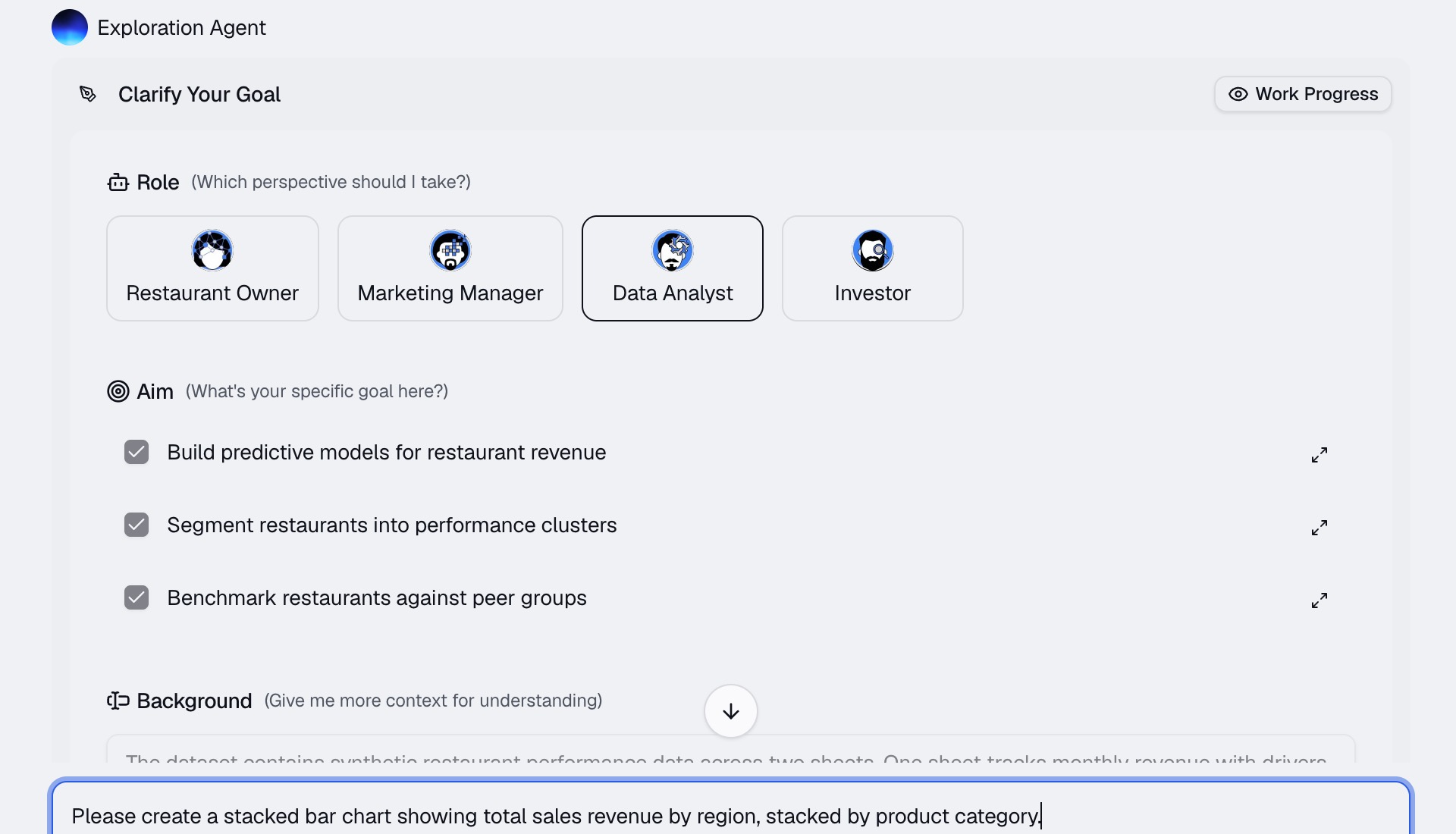
Yığılmış çubuk grafiğinizin aslında neyi göstermesini istediğinizi düşünün. Örneğin, geçen yılın satış verilerini içeren bir e-tablo yüklediyseniz, farklı ürün kategorilerinin dört farklı bölgede nasıl bir performans gösterdiğini görmek isteyebilirsiniz.
Tek yapmanız gereken doğrudan sohbet kutusuna bir komut yazmaktır. Şöyle bir şey yazabilirsiniz: "Lütfen ürün kategorisine göre yığılmış, bölge bazında toplam satış gelirini gösteren bir yığılmış çubuk grafik oluşturun."
Programlama terimleri veya özel teknik ifadeler kullanmanıza gerek yoktur. Sistem, gelişmiş doğal dil işleme üzerine kurulmuştur, yani insan niyetini anlar. Hemen yanınızda oturan bir insan veri analistiyle konuşuyormuş gibi ne istediğinizi söylemeniz yeterlidir.
Adım 3. Bırakın Powerdrill Bloom Verileri Analiz Etsin
Enter tuşuna bastıktan sonra kontrolü Powerdrill Bloom devralır. Arkaya yaslanıp yapay zekanın işe koyulmasını izleyebilirsiniz.
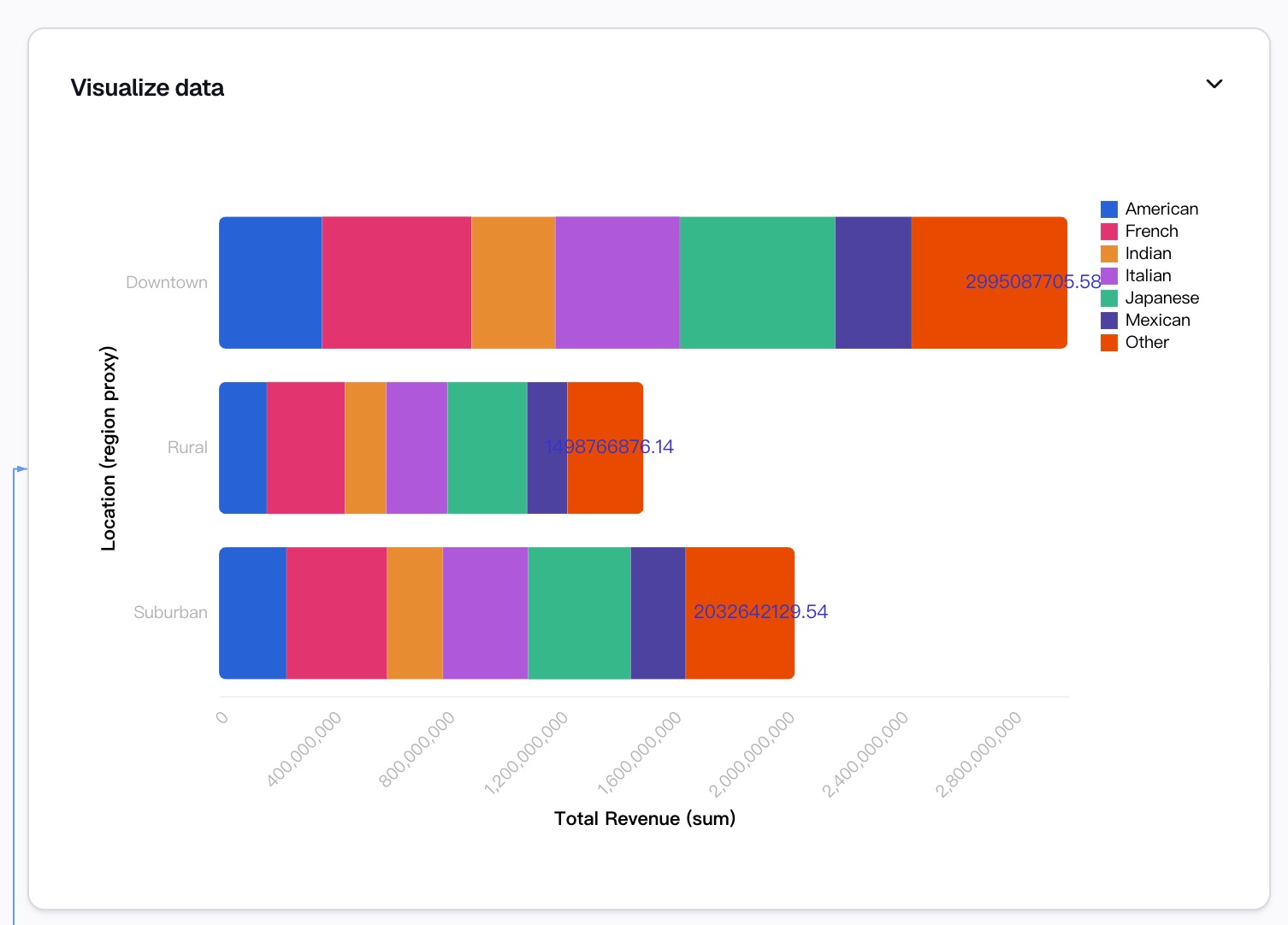
Arka planda platform, normalde Excel'de saatlerinizi alacak ağır işleri halleder. İlk olarak, komutunuza göre ilgili sütunları belirler; örneğimizde "Bölge", "Ürün Kategorisi" ve "Satış Geliri" sütunlarını bulur. Ardından, her bir kategori için toplamları toplamak üzere gerekli matematiksel işlemleri gerçekleştirerek verileri otomatik olarak birleştirir. Esasen göz açıp kapayıncaya kadar sanal bir pivot tablo oluşturur.
Son olarak, bu birleştirilmiş verileri bir yığılmış çubuk grafiğin doğru eksenleriyle eşleştirir. Bölgelerin X ekseninde, gelirin Y ekseninde yer alması gerektiğini ve ürün kategorilerinin farklı renklerdeki yığılmış dilimlerle temsil edilmesi gerektiğini anlar. Sadece birkaç saniye içinde, tam olarak şekillenmiş ve doğru bir yığılmış çubuk grafik ekranınızda belirecektir.
Adım 4. Grafiği Özelleştirin ve İnce Ayar Yapın
Yapay zeka ilk denemede harika bir grafik oluştursa bile, şirketinizin markasına veya kişisel estetik tercihlerinize mükemmel şekilde uyması için birkaç küçük değişiklik yapmak isteyebilirsiniz. Excel'de bir grafiği özelleştirmek; küçük öğelere sağ tıklamayı, yan panelleri açmayı ve hangi hex kodunun nereye gideceğini tahmin etmeyi gerektirir.
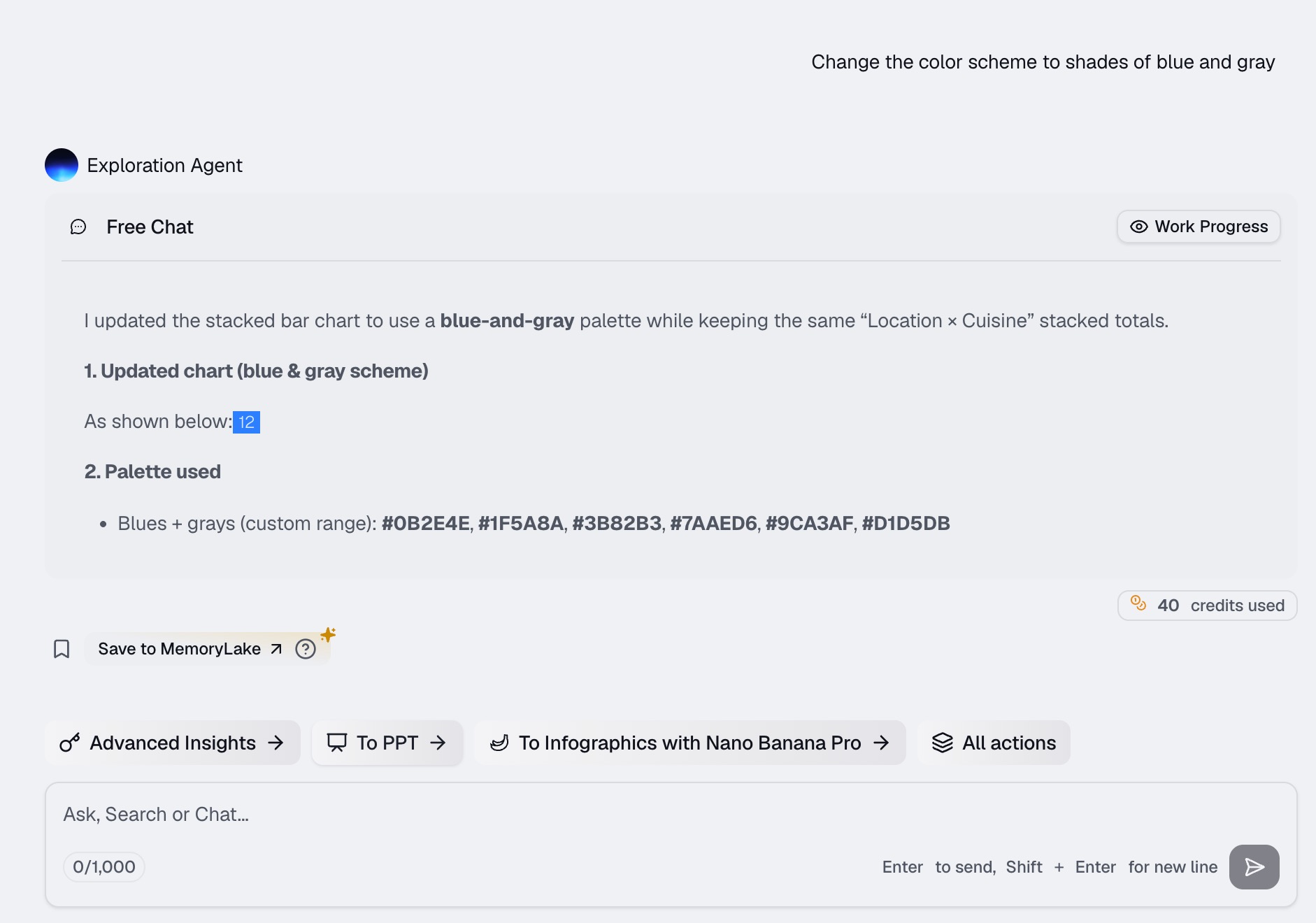
Powerdrill Bloom'da özelleştirme yapmak, grafik oluşturmak kadar kolaydır. Sadece sohbete devam edersiniz. Grafiğin daha kurumsal görünmesini mi istiyorsunuz? "Renk şemasını mavi ve gri tonlarına değiştir" yazın. Başlığın biraz fazla robotik olduğunu mu düşünüyorsunuz? Yapay zekadan "Grafik başlığını 'Kategoriye Göre 4. Çeyrek Bölgesel Satışlar' olarak değiştir"mesini isteyin.
İzleyicilerin her bir yığılmış dilimin tam sayısal değerini görebilmesi için sistemden veri etiketleri eklemesini isteyebilirsiniz. Göstergeyi ayarlamasını, daha iyi okunabilirlik için eksen etiketlerini döndürmesini ve hatta yönü dikey çubuklardan yatay çubuklara değiştirmesini talep edebilirsiniz. Yapay zeka, komutlarınıza göre tasarımı anında günceller.
Adım 5. Dışa Aktarın ve Paylaşın
Verileriniz analiz edildi ve yığılmış çubuk grafiğiniz kesinlikle harika görünüyor. Son adım, grafiği Powerdrill Bloom'dan çıkarıp hedef kitlenize ulaştırmaktır.
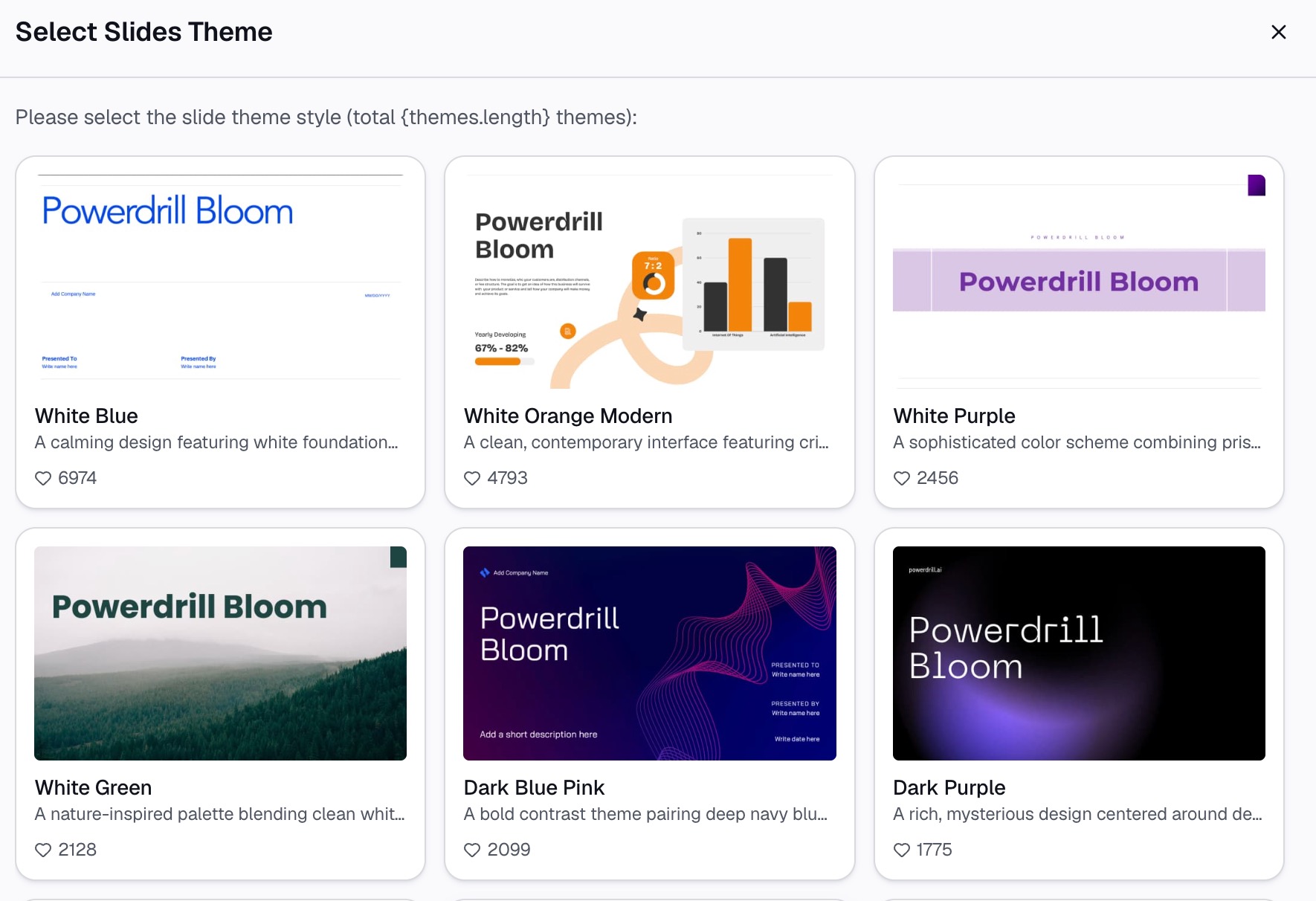
Platform, dışa aktarma işlemini inanılmaz derecede kolaylaştırır. Basit bir tıklamayla, yepyeni yığılmış çubuk grafiğinizi yüksek çözünürlüklü bir görsel dosyası (PNG veya JPG gibi) olarak indirebilirsiniz; bu dosya doğrudan bir PowerPoint sunumuna, Word belgesine veya yöneticinize göndereceğiniz bir e-postaya eklemek için mükemmeldir.
Grafiği daha etkileşimli bir formatta paylaşmanız gerekiyorsa, Powerdrill Bloom güvenli ve paylaşılabilir bir bağlantı oluşturmanıza da olanak tanır. Bu bağlantıyı ekip üyelerinize göndererek grafiği kendi tarayıcılarında görüntülemelerini, tam sayıları görmek için veri noktalarının üzerine gelmelerini ve ortaya çıkardığınız içgörülerle gerçekten etkileşime girmelerini sağlayabilirsiniz.
Grafiği Excel'de Manuel Olarak Oluşturmak Yerine Neden Powerdrill Bloom Kullanmalısınız?
Bilgisayarınızda zaten Excel yüklüyken neden yeni bir aracı benimsemeniz gerektiğini merak ediyor olabilirsiniz. İşte manuel e-tablo grafiklerinden uzaklaşmanın ezber bozan bir gelişme olmasının nedenleri:
Sıfır Öğrenme Eğrisi: Excel grafiklerinde, özellikle de pivot tablolar ve hesaplanmış alanlar gerektiren karmaşık olanlarda uzmanlaşmak, haftalarca süren özel bir çalışma gerektirir. Powerdrill Bloom ile bir cümle yazmayı veya bir mesaj göndermeyi biliyorsanız, profesyonel düzeyde grafikler oluşturmak için ihtiyacınız olan tüm becerilere zaten sahipsiniz demektir.
Muazzam Zaman Tasarrufu: Excel'de normalde sıralama, filtreleme, biçimlendirme ve sorun giderme ile 45 dakika süren işlemler, yapay zeka ile yaklaşık 15 saniye sürer. Bu da sizi grafiği çizmenin mekanik süreci yerine, verilerin arkasındaki gerçek stratejiye ve karar alma mekanizmasına odaklanmanız için özgür kılar.
İnsan Hatasında Büyük Azalma: Excel'de binlerce satırı manuel olarak seçtiğinizde, yanlışlıkla bir satırı kaçırmak veya boş bir hücreyi dahil etmek inanılmaz derecede kolaydır ve bu durum nihai grafiğinizi tamamen saptırır. Yapay zeka, tüm veri kümesini programatik bir hassasiyetle otomatik olarak ayrıştırarak görsel temsilinizin %100 matematiksel olarak doğru olmasını sağlar.
Varsayılan Olarak Profesyonel Estetik: Excel'in varsayılan grafik renkleri ve düzenleri genellikle eski ve hantal görünür. Powerdrill Bloom, modern tasarım ilkelerini otomatik olarak uygulayarak grafiklerinizin profesyonel bir grafik tasarımcı tarafından hazırlanmış gibi görünmesini sağlar ve sunumlarınızın kalitesini artırır.
Sohbete Dayalı Güncelleme: Excel'de bir hata yapıp yanlış veri eksenini kullanarak bir grafik oluşturduğunuzda, genellikle her şeye yeniden başlamanız gerekir. Powerdrill Bloom ile sadece "Aslında, X ve Y eksenlerinin yerini değiştir" yazarsınız ve sorun anında çözülür.
Yığılmış Çubuk Grafiklerin Ötesinde: Excel Verileriyle Başka Neler Yapabilirsiniz?
Yığılmış çubuk grafik oluşturmak buzdağının sadece görünen kısmıdır. Verileriniz Powerdrill Bloom gibi yapay zeka destekli bir platforma yüklendikten sonra, önünüzde yepyeni bir veri analizi dünyası açılır. İşte yapabileceğiniz diğer şeyler:
Kapsamlı Kontrol Panelleri Oluşturun: Sadece tek bir grafikle sınırlı kalmayın. Yapay zekadan pazar payını gösteren bir pasta grafik, zaman içindeki büyümeyi gösteren bir çizgi grafik ve müşteri demografisini gösteren bir dağılım grafiği oluşturmasını isteyebilirsiniz; bunların tümü dinamik olarak güncellenen tek ve uyumlu bir kontrol panelinde bir araya getirilir.
Doğal Dilde İçgörüler Çıkarın: Bazen sadece bir görsele değil, bir açıklamaya da ihtiyaç duyarsınız. Yapay zekaya "Bu e-tablodan çıkarılacak en önemli üç sonuç nedir?" diye sorabilirsiniz; o da verilerinizin en önemli trendlerinin net ve özlü bir özetini yazacaktır.
Gizli Trendleri ve Anormallikleri Belirleyin: 50,000 satırlık bir e-tabloda aykırı bir değeri insan gözünün fark etmesi neredeyse imkansızdır. Platformdan giderlerdeki garip artışları veya satışlardaki ani düşüşleri belirlemesini isteyebilir, böylece olası iş sorunlarını krize dönüşmeden önce yakalayabilirsiniz.
Otomatik Veri Temizleme Gerçekleştirin: E-tablonuz yinelenen girişler, yanlış yazılmış kategoriler veya biçimlendirme tutarsızlıklarıyla doluysa, yapay zekaya verileri sizin için temizlemesi, standartlaştırması ve birleştirmesi talimatını verebilir, böylece kendinizi saatler süren zihin yorucu manuel temizlik işlerinden kurtarabilirsiniz.
Tahmine Dayalı Analizler Yapın: Gelecek ayın nasıl görüneceğini bilmek ister misiniz? Geçmiş verilere dayanarak yapay zekadan temel bir tahmin oluşturmasını isteyebilir, gelecekteki performansı öngörmenize ve proaktif iş kararları almanıza yardımcı olacak trend çizgileri çizebilirsiniz.
Son Düşünceler
Veri, yalnızca onu anlama ve aktarma yeteneğiniz ölçüsünde değerlidir. Çok uzun zamandır veri görselleştirmenin gücü, geleneksel e-tablo yazılımlarının dik öğrenme eğrilerinin ardında kilitli kalmıştı. Powerdrill Bloom gibi yapay zeka araçlarından yararlanarak bu teknik engelleri tamamen ortadan kaldırırsınız. Sıkıcı ve göz korkutucu Excel dosyalarını sadece birkaç dakika içinde güzel, içgörü dolu yığılmış çubuk grafiklere dönüştürebilirsiniz. Biçimlendirmeyle mücadele etmeyi bırakıp bugün verilerinizle etkileyici hikayeler anlatmaya başlamak için kendinize bu gücü verin.
SSS
Excel verilerimi önce temizlemem gerekiyor mu?
Hayır, Powerdrill Bloom görselleştirmelerinizi oluşturmadan önce düzensiz biçimlendirmeleri, eksik değerleri ve yinelenen verileri otomatik olarak işler.
Yüklediğim veriler güvenli ve gizli mi?
Evet, verileriniz tamamen şifrelenir ve güvenli bir şekilde işlenir. Asla halka açık yapay zeka modellerini eğitmek için kullanılmaz.
Grafik renklerini kolayca değiştirebilir miyim?
Kesinlikle! Tasarım tercihlerinizi sohbet arayüzüne yazarak renkleri, yazı tiplerini ve etiketleri kolayca özelleştirebilirsiniz.
Powerdrill Bloom'u kullanmak için ödeme yapmam gerekiyor mu?
Powerdrill Bloom, temel özellikler için ücretsiz bir katmanın yanı sıra gelişmiş analizler ve daha yüksek kullanım sınırları için premium planlar sunar.
Platform hangi dosya formatlarını destekliyor?
Standart .xls, .xlsx ve .csv dosyaları dahil olmak üzere standart e-tablo formatlarını doğrudan bilgisayarınızdan yükleyebilirsiniz.