PDF'yi Excel'e Dönüştürme: 2026'da 5 Kolay Yol
Bir PDF'yi Excel'e dönüştürmek için Excel'i açın ve Veri > Veri Al > Dosyadan > PDF'den adımlarını izleyin. Dosyayı seçin, Gezgin'de istediğiniz tabloyu belirleyin ve Yükle'ye tıklayın. Tablo yeni bir sayfaya aktarılacaktır. Taranmış PDF'ler için Adobe Acrobat gibi metin tanıma özelliği olan bir dönüştürücü veya bir AI aracı kullanın.
Bu kılavuz, yerleşik Excel araçlarından AI'ya kadar bunu yapmanın beş yolunu kapsıyor. Ayrıca hangi yöntemi seçeceğinizi, uygulamalı bir örneği ve veriler aktarıldıktan sonra en yaygın sorunların nasıl giderileceğini de ele alıyor.
Hangi yöntemi seçmeli
Her yöntem farklı bir PDF türüne uygundur.
| Yöntem | En iyi kullanım alanı | Gereksinimler |
|---|---|---|
| Yöntem 1: Excel Veri Al | Net tablolar içeren metin tabanlı PDF'ler | Power Query destekli Excel |
| Yöntem 2: Adobe Acrobat masaüstü | Ayarlar üzerinde kontrol gerektiren uzun veya taranmış PDF'ler | Bir Acrobat planı |
| Yöntem 3: Acrobat çevrimiçi | Tarayıcıda hızlı, tek seferlik dosyalar | Bir tarayıcı |
| Yöntem 4: Kopyala ve yapıştır | Tek sayfadaki küçük bir tablo | Herhangi bir PDF okuyucu |
| Yöntem 5: AI araçları | Karmaşık tablolar, çok sayıda dosya veya analiz etmeniz gereken veriler | Bir AI aracı hesabı |
Çoğu durumda iki soru belirleyicidir. PDF metin tabanlı mı yoksa bir tarama mı? Ve sadece tabloya mı ihtiyacınız var, yoksa sonrasındaki analize de mi?
Metin tabanlı bir PDF, imleçle kelimeleri seçmenize olanak tanır. Taranmış bir PDF ise bir sayfanın resmidir. Taramalar, Yöntem 2, 3 ve 5'in işleyebileceği metin tanıma işlemine ihtiyaç duyar.
Aynı PDF her ay geliyorsa, tekrarlanabilir bir yöntemi tercih edin. Excel'in sorgusu yenilenebilir ve bir AI aracı aynı isteği tekrar çalıştırabilir. Kopyala ve yapıştır işleminin her seferinde elle yapılması gerekir.
Başlamadan önce: PDF'nizi kontrol edin
Küçük bir hazırlık, daha sonra temizlik yaparken zaman kazandırır. Önce şu noktaları kontrol edin:
- Metni seçebiliyor musunuz? Bir sayıyı vurgulamayı deneyin. Yapamıyorsanız, PDF bir taramadır.
- Tablolar nerede? Kapak sayfalarını ve notları atlayabilmek için sayfa numaralarını not edin.
- Tablolar sayfalar arasında devam ediyor mu? Çok sayfalı tabloların birleştirilmesi gerekir.
- Birleştirilmiş başlıklar var mı? İki satırlı başlıklar genellikle tuhaf sütunlara bölünür.
- Sayılar hangi formatta? Para birimi simgelerini, ondalık ve binlik ayırıcıları not edin.
Ayrıca sonunda neye ihtiyacınız olduğuna karar verin. Kendi kullanımınız için temiz bir tablo, başkası için hazırlanacak bir rapordan daha az çalışma gerektirir.
Son olarak, orijinal PDF'nin bir kopyasını çalışma kitabının yanında bulundurun. Daha sonra bir sayı yanlış göründüğünde, kaynak sayfayı açıp saniyeler içinde kontrol edebilirsiniz. Bu alışkanlık, ödemelere veya defterlere işlenen ekstreler ve faturalar için çok önemlidir.
Yöntem 1: Excel'in PDF'den Veri Al özelliğini kullanın
Excel, Power Query ile tabloları doğrudan bir PDF'den okuyabilir. Microsoft belgeleri, PDF bağlayıcısının "Bir PDF dosyasında bulunan tüm tabloları döndürdüğünü" belirtir. Bağlayıcı; Excel, Power BI ve Power Query Online'da genel kullanıma sunulmuş olarak listelenmiştir.
İşte Excel'deki adımlar:
- Boş bir çalışma kitabı açın.
- Veri > Veri Al > Dosyadan > PDF'den adımlarına gidin.
- PDF dosyasına göz atın ve Aç'ı seçin.
- Gezgin'de istediğiniz tabloyu veya sayfayı seçin.
- Bir sayfaya koymak için Yükle'yi veya önce temizlemek için Verileri Dönüştür'ü seçin.
Microsoft belgeleri son adımı aynı şekilde tanımlar. Gezgin'de, "verileri yüklemek için Yükle'yi veya Power Query Düzenleyicisi'nde verileri dönüştürmeye devam etmek için Verileri Dönüştür'ü seçersiniz."
Çok sayfalı tablolar özel işlem görür. Belgeler, MultiPageTables adlı bir ayarın "ardışık sayfalardaki benzer tabloların otomatik olarak tek bir tabloda birleştirilip birleştirilmeyeceğini kontrol ettiğini" söyler. Bu ayar varsayılan olarak açıktır.
Büyük dosyalar yavaş olabilir. Microsoft, StartPage ve EndPage seçeneklerini kullanarak "sayfaları teker teker veya her seferinde küçük bir aralık seçerek" almayı önerir. Aynı anda birçok PDF için belgeler Klasör bağlayıcısına işaret eder.
Ayrıca bir web sürümü de mevcuttur. Power Query Online'da belgeler, "PDF dosyasının konumuna giden dosya yolunu veya URL'yi sağlayabileceğinizi" belirtir. Yerel bir dosya için dosyayı yükleyebilir veya sürükleyebilirsiniz.
PDF çevrimiçi ortamdaysa, belgeler masaüstü Excel için başka bir ipucu verir: "dosyaya bağlanmak için Web bağlayıcısını kullanın." Bu, bir portaldan çektiğiniz raporlar için indirme adımından tasarruf sağlar.
Bu yöntemin büyük bir avantajı vardır. Sorgu, adımlarını hatırlar. Gelecek ayın PDF'si aynı düzende geldiğinde, baştan başlamak yerine yenileyebilirsiniz.
Yöntem 2: Masaüstünde Adobe Acrobat ile dışa aktarın
Adobe Acrobat, bir PDF'yi doğrudan bir Excel çalışma kitabına aktarabilir. Adobe'nin bu konudaki yardım sayfası en son 22 Ekim 2026'da güncellenmiştir.
Adobe'nin yardım sayfasındaki adımlar:
- PDF'yi Acrobat'ta açın.
- Genel çubuktan Dönüştür'ü seçin.
- Sol bölmeden Microsoft Excel'i seçin, ardından açılır menüden XLSX'i seçin.
- XLSX'e Dönüştür'ü seçin.
- Bir konum seçin, bir dosya adı yazın ve Kaydet'i seçin.
Adobe ayrıca dışa aktarma işlemini ayarlamanıza da olanak tanır. Yardım sayfası, "her tablo, sayfa veya belgenin tamamı için bir çalışma sayfası" oluşturabileceğiniz Excel Çalışma Kitabı Ayarları'nı listeler. Sayısal Ayarlar, ondalık ve binlik ayırıcıları belirler. Metin Tanıma Ayarları, Acrobat'ın "Gerekirse metin görüntülerini tanımasını ve dili ayarlamasını" sağlar.
Bu son ayar taramalar için önemlidir. Adobe'nin nasıl yapılır sayfası, PDF belgeleriniz taranmış metin içeriyorsa "Acrobat'ın metin tanımayı otomatik olarak çalıştıracağını" söyler.
Acrobat ücretli bir üründür. Bölgenizdeki güncel fiyatlar için Adobe'nin planlar sayfasını kontrol edin.
Yöntem 3: Acrobat çevrimiçi ile tarayıcıda dönüştürün
Tek seferlik bir dosya için Adobe bir tarayıcı aracı da sunar. Nasıl yapılır sayfası, "Tarayıcınızda veya mobil cihazınızda PDF'den Excel'e dönüştürücüyü kullanabileceğinizi" söyler. Sonuç, düzenlenebilir bir elektronik tablodur.
İşlem akışı kısadır:
- Adobe'nin çevrimiçi PDF'den Excel'e dönüştürücüsünü açın.
- PDF'nizi yükleyin veya sürükleyin.
- Dönüştürmenin bitmesini bekleyin.
- Excel dosyasını indirin ve açın.
Adobe'nin sayfası kağıt belgeleri de kapsar. "Sadece PDF'ye tarayın ve Excel'e dönüştürün" diyerek metin tanımanın verileri çıkardığını ekler.
Yüklemeden önce içerik hakkında düşünün. Banka ekstreleri, bordrolar ve müşteri kayıtları şirketinizin çevrimiçi araçlarla ilgili kurallarına tabi olabilir. Şüpheye düştüğünüzde, kendi bilgisayarınızda Yöntem 1'i kullanın.
Yöntem 4: Küçük bir tabloyu kopyalayıp yapıştırın
Tek bir küçük tablo için kopyalayıp yapıştırmak yeterli olabilir.
- PDF'yi okuyucunuzda açın.
- Tablo satırlarını imleçle seçin.
- Ctrl+C tuşlarına basın.
- Excel'de bir hücreye tıklayın ve Ctrl+V tuşlarına basın.
Yapıştırma işlemi genellikle tek bir sütuna aktarılır. Eğer öyleyse, sütunu seçin ve Veri > Metni Sütunlara Dönüştür adımlarını kullanın. Sınırlandırılmış'ı seçin, ardından boşluk veya sekme gibi ayırıcıyı belirleyin ve sihirbazı bitirin.
Yapıştırdıktan sonra iki şeye dikkat edin. Para birimi simgeleri olan sayılar metin olarak aktarılabilir, bu nedenle toplanmazlar. Tarihler ay-önce ve gün-önce formatları arasında yer değiştirebilir. Veriler üzerine işlem yapmadan önce bir toplamı ve bir tarihi kontrol edin.
Hızlı bir ipucu geniş tablolarda yardımcı olur. Boşlukları görmek için önce düz bir metin düzenleyicisine yapıştırın. Sütunlar sekmelerle ayrılmışsa, Excel'e yapıştırma genellikle temiz bir şekilde bölünür.
Bu yöntem birkaç satır için işe yarar. Bir sayfadan fazlası veya birleştirilmiş hücreler içeren tablolar için Yöntem 1, 2 ve 5 zaman kazandırır.
Yöntem 5: AI ile dönüştürün ve analiz edin
Bazen tablo sadece başlangıçtır. PDF'deki verilerden toplamlara, bir grafiğe veya bir özete ihtiyacınız olabilir. Bir AI aracı tabloyu çıkarabilir ve analizi tek seferde yapabilir.
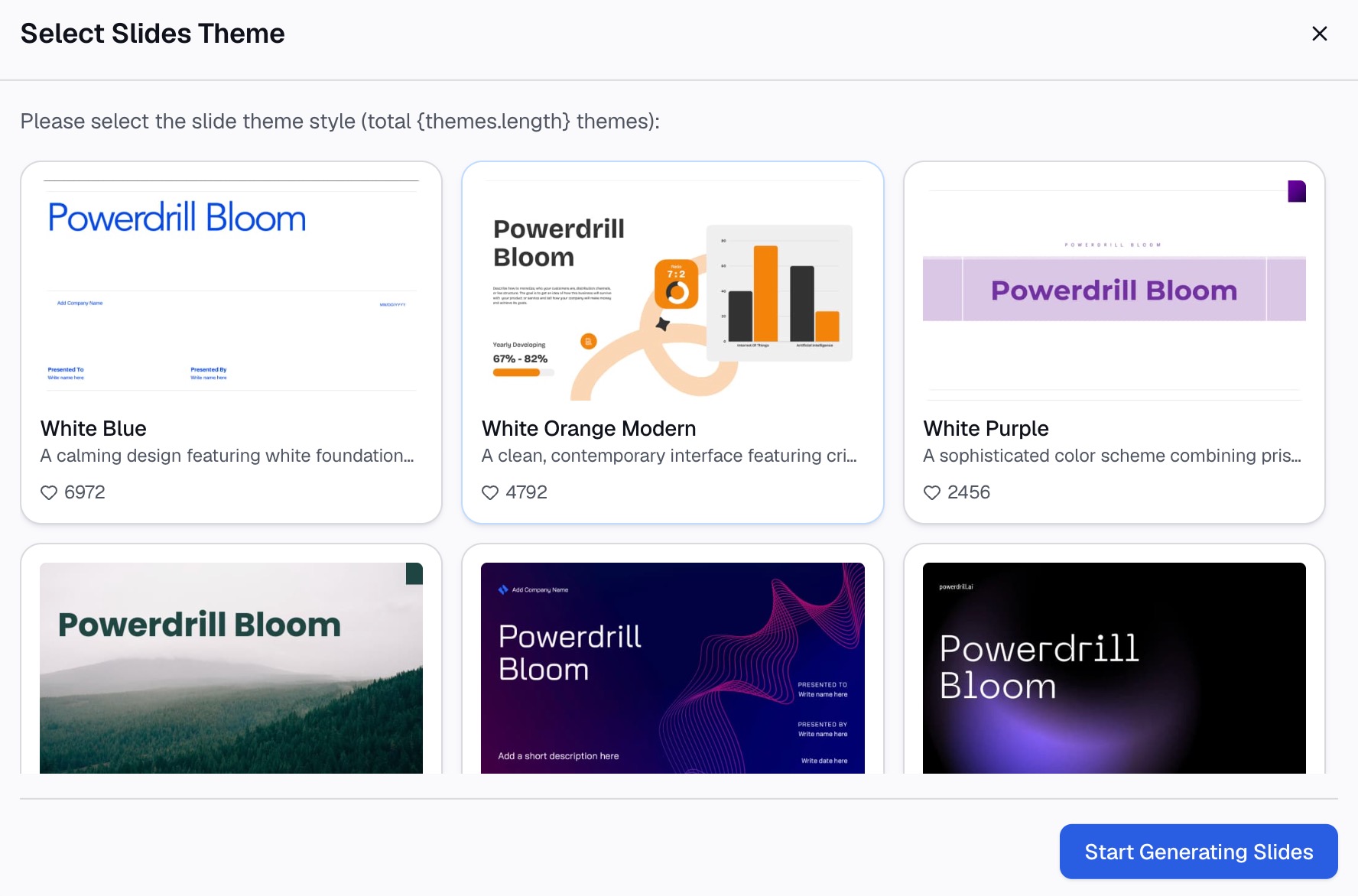
İşte Powerdrill Bloom kullanarak üç adımda yöntem.
Adım 1: PDF'nizi yükleyin
PDF'nin kendisiyle başlayın. Convert PDF to Excel tool, "PDF'lerden saniyeler içinde tablolar çıkarabildiğini ve bunları temiz Excel veya CSV dosyaları olarak indirebildiğini" belirtir. Sayfa, en iyi sonuçları almak için "dosyanın net ve dönüştürmeye hazır olduğundan" emin olmanızı ister.
PDF'de çok sayıda tablo varsa hangilerine ihtiyacınız olduğunu not edin. Bu, bir sonraki adımı hızlandırır.

Adım 2: İhtiyacınız olan tabloyu doğal dille tanımlayın
Çıktıyı isteyin. Örneğin: "2 ile 4. sayfalardaki fatura tablosunu tek bir Excel sayfasına dönüştür. Tutarları sayı olarak tut ve bir toplam satırı ekle."
Aynı zamanda hangi satıcının en büyük bakiyeye sahip olduğu gibi bir soru da sorabilirsiniz. PDF to CSV tool, CSV için aynı şekilde çalışır ve "finansal raporları, envanterleri veya araştırma verilerini" kapsar.
Adım 3: Sayıları kontrol edin ve Excel dosyasını indirin
Dosyayı kullanmadan önce bir veya iki toplamı PDF ile karşılaştırın. Ardından indirin.
Convert PDF to Excel sayfası, dosyanın "veri bütünlüğü ve biçimlendirmesi korunmuş olarak kullanıma hazır" olduğunu belirtir. Aynı verilerden bir grafiğe veya rapora ihtiyacınız varsa, AI Report Generator bunu dönüştürülen dosyadan oluşturabilir.
Bir PDF'den Excel'e örneği
İşte Redwood Supply adlı hayali bir şirket için uygulamalı bir örnek. Muhasebe ekibi her ay bir satıcı ekstresini PDF olarak alıyor ve faturalara Excel'de ihtiyaç duyuyor.
| Fatura | Tarih | Tutar |
|---|---|---|
| INV-1041 | 3 Ekim | $1,250.00 |
| INV-1042 | 8 Ekim | $980.50 |
| INV-1043 | 12 Ekim | $2,415.75 |
| INV-1044 | 17 Ekim | $640.00 |
| INV-1045 | 22 Ekim | $1,815.25 |
| INV-1046 | 28 Ekim | $3,120.00 |
| Toplam | $10,221.50 |
Ekstre metin tabanlı bir PDF, bu nedenle Yöntem 1 işe yarıyor. Ekip, tabloyu Veri Al ile yüklüyor. İki sorun ortaya çıkıyor. Tutar sütunu dolar işaretleri nedeniyle metin olarak geliyor ve Toplam satırı bir veri satırı olarak aktarılıyor.
Power Query'de, Tutar sütun tipini Para Birimi olarak değiştiriyorlar ve Toplam satırını filtreleyerek çıkarıyorlar. Ardından Excel'de kendi toplamlarını ekliyorlar. PDF'deki $10,221.50 tutarıyla eşleşiyor, böylece içe aktarma tamamlanıyor.
Gelecek ay, yeni PDF'yi eski dosyanın üzerine kaydediyorlar ve Yenile'yi seçiyorlar. Aynı adımlar tekrar çalışıyor.
Veriler ayrıca yöneticinin her ay sorduğu bir soruyu da yanıtlıyor. İki fatura, INV-1043 ve INV-1046, $5,535.75 tutuyor. Bu, ekstrenin %54.2'sini oluşturuyor. Tutar'a göre basit bir sıralama, onları sayfanın en üstüne getiriyor.
Satıcı daha sonra taranmış bir ekstre gönderirse, ekip o ay için Yöntem 2 veya Yöntem 5'e geçiyor. Metin tanıma taramayı okuyor ve aynı temizlik adımları uygulanıyor.
PDF'den Excel'e mi yoksa PDF'den CSV'ye mi
Her zaman bir Excel çalışma kitabına ihtiyacınız olmayabilir. Bazen bir CSV dosyası daha iyi bir hedeftir.
Şu durumlarda Excel'i seçin:
- Formüller, grafikler veya pivot tablolar ekleyecekseniz.
- Bir dosyada, ayrı sayfalarda birkaç tablo istiyorsanız.
- Dosya, Excel'de çalışan bir meslektaşınıza gidecekse.
Şu durumlarda CSV'yi seçin:
- Veriler muhasebe yazılımı veya veritabanı gibi başka bir sisteme girecekse.
- Biçimlendirmesi olmayan tek bir düz tabloya ihtiyacınız varsa.
- Verileri bir analiz aracına yüklemeyi planlıyorsanız.
Her ikisi de aynı şekilde başlar. how to convert PDF to CSV hakkındaki kılavuzumuz CSV yolunu daha ayrıntılı olarak kapsar. Acrobat'ın ayarları tablo başına bir çalışma sayfası oluşturabilir ve Excel, Dosya menüsünden herhangi bir sayfayı CSV dosyası olarak dışa aktarabilir. AI araçları genellikle tek bir istemden her iki formatı da döndürebilir.
Dönüştürmeden sonra yaygın sorunları giderin
Çoğu dönüştürme işlemi birkaç düzeltme gerektirir. İşte yaygın olanlar.
Metin olarak saklanan sayılar. Para birimi simgeleri ve boşluklar Excel'in sayıları toplamasını engeller. Power Query'de sütun tipini değiştirin veya Veri > Metni Sütunlara Dönüştür adımlarını kullanıp değişiklik yapmadan bitirin.
Birleştirilmiş başlıklar. İki satırlı başlıklar boş veya bölünmüş sütunlar oluşturabilir. Fazladan başlık satırını silin ve sütunları yeniden adlandırın.
Sayfalara bölünmüş tablolar. Tekrarlanan başlıklar tablonun ortasında görünür. Bunları filtreleyerek çıkarın veya çok sayfalı seçeneğinin bunları birleştirmesine izin verin.
Yanlış ayırıcılar. Bazı PDF'ler ondalık işareti olarak virgül kullanır. Ayırıcıları Acrobat'ın Sayısal Ayarları'ndan belirleyin veya Power Query'de yerel ayarı değiştirin.
Taranmış sayfalar. Taramalar metin tanıma gerektirir. Tanıma hatalarını gözden kaçırmak kolay olduğundan, örnek sayıları dikkatlice kontrol edin.
Satır olarak içe aktarılan toplamlar. Alt toplam ve toplam satırları toplamların iki kez sayılmasına neden olur. Bunları kaldırın ve Excel'de yeniden hesaplayın.
Yanlış formattaki tarihler. Sütun tipini Tarih olarak ayarlayın ve ay ile gün sırasını onaylayın.
Her ay temiz bir dönüştürme için ipuçları
Birkaç alışkanlık, PDF'den Excel'e dönüştürmeyi tekrarlanabilir hale getirir.
- Aynı dosya adını ve klasörü koruyun. Yenilenebilir bir sorgunun yeni dosyayı bulması gerekir.
- Her seferinde bir toplamı kontrol edin. Eksik bir sayfayı veya değişen bir düzeni yakalar.
- Ham içe aktarmayı ayrı tutun. Temizlik adımlarını elle değil, Power Query'de yapın.
- Gönderenlerden kaynak dosyayı isteyin. Birçok rapor PDF olmadan önce Excel veya CSV olarak mevcuttur.
- Hassas dosyaları koruyun. Şirketiniz çevrimiçi bir aracı onaylamadığı sürece gizli veriler için masaüstü araçlarını kullanın.
Bir sonraki PDF'nizi temiz bir sayfaya dönüştürmeye hazır olduğunuzda, geçen ayın ekstresiyle Powerdrill Bloom'u deneyin.
Sıkça sorulan sorular
PDF'yi Excel'e ücretsiz olarak nasıl dönüştürebilirim?
Zaten Excel'iniz varsa Veri > Veri Al > Dosyadan > PDF'den adımlarını kullanın. Küçük tablolar için kopyala ve yapıştır işe yarar. Çevrimiçi dönüştürücüler de ücretsiz denemeler veya ücretsiz dönüştürmeler sunar.
Biçimlendirmeyi kaybetmeden bir PDF'yi Excel'e nasıl dönüştürebilirim?
Adobe Acrobat'ın dışa aktarma özelliği veya bir AI aracı gibi tabloları olduğu gibi koruyan bir dönüştürücü kullanın. Ardından Excel'de sayı türlerini ve başlıkları düzeltin. Karmaşık düzenlerde biraz temizlik yapmayı bekleyin.
Excel bir PDF'yi doğrudan açabilir mi?
Excel bir PDF'yi bir çalışma kitabı gibi açamaz ancak ondan tabloları içe aktarabilir. Veri Al > Dosyadan > PDF'den adımlarını kullanın, ardından ihtiyacınız olan tabloyu yükleyin.
Taranmış bir PDF'yi Excel'e nasıl dönüştürebilirim?
Metin tanıma özelliği olan bir araç kullanın. Adobe, Acrobat'ın taranmış PDF'lerde metin tanımayı otomatik olarak çalıştırdığını söylüyor. AI araçları da taramaları okuyabilir. Sonrasında sayıları dikkatlice kontrol edin.
Çok sayfalı bir PDF tablosunu Excel'e nasıl dönüştürebilirim?
Excel'in PDF'den Veri Al özelliğini kullanın. Microsoft belgeleri, ardışık sayfalardaki benzer tabloların otomatik olarak tek bir tabloda birleştirilebileceğini söylüyor. Ardından tekrarlanan başlık satırlarını kaldırın.
Kaynaklar: Microsoft Learn, Power Query PDF connector · Adobe Help, Convert PDFs to Microsoft Excel formats · Adobe, How to convert a PDF to Excel.