İki Excel Dosyasını Yapay Zeka ile Karşılaştırma: 2026'da 6 Kolay Yol
İki Excel dosyasını karşılaştırmak için önce sayfaları hizalayın. Ardından değerleri, formülleri mi yoksa yapıyı mı önemsediğinize karar verin ve işin boyutuna uygun bir yöntem seçin. Excel özel bir karşılaştırma aracı sunar, ancak bu araç tek bir platform ve tek bir lisans ailesiyle sınırlıdır. Bu kılavuz, yapay zeka yöntemi de dahil olmak üzere altı yolu kapsamakta ve her birinin ne zaman doğru seçim olduğunu açıkça belirtmektedir.
İki Excel dosyasında "farklı" ifadesinin gerçekte ne anlama geldiği
İki Excel dosyasını karşılaştırmadan önce, ne tür bir farkın peşinde olduğunuza karar verin. Herhangi bir çalışma kitabında dört tür fark bulunur ve çoğu yöntem bunlardan yalnızca bazılarını yakalar.
Değişen değerler. Bir hücredeki sayı veya metin parçası eski haliyle aynı değildir. İnsanların genellikle kastettiği şey budur.
Değişen formüller. Görüntülenen değer aynıdır ancak arkasındaki formül değişmiştir. Bir formülün yerini alan sabit kodlanmış bir sayı, bunun klasik bir örneğidir.
Değişen yapı. Eklenen veya silinen satırlar, yeniden sıralanan sütunlar, yeniden adlandırılan sayfalar. Yapı değişiklikleri, önce hizalama yapmadığınız sürece her satır satır karşılaştırma yönteminin yanlış farklar bildirmesine neden olur.
Değişen biçimlendirme. Sayı biçimleri, koşullu kurallar, adlandırılmış aralıklar. Genellikle kozmetiktir, ancak bazen bir yüzdenin ondalık sayı olarak görüntülenmeye başlaması gibi tüm durumu etkileyebilir.
Microsoft'un kendi karşılaştırma aracı için yaptığı tanımlama, bunun neden önemli olduğunu açıkça ortaya koyuyor. Belgeler doğrudan şu durumla başlar: "Çalışma kitabınızı başkaları da düzenleyebiliyorsa, kitabı açıp 'Bunu kim değiştirdi? Ve ne yaptılar?' diye merak edebilirsiniz."
Bu sorunun ikinci yarısını yanıtlamak işin zor kısmıdır. Değişen hücreleri bulmak mekaniktir. Hangi değişikliklerin önemli olduğunu açıklamak ise öyle değildir.
Başlamadan önce: İki dosyayı hizalayın
Burada harcayacağınız iki dakika, daha sonra size bir saat kazandırır. İki Excel dosyasını karşılaştırmak için kullanılan her yöntem, bu ön hazırlığın bir kısmını varsayar.
Sayfaların eşleştiğini doğrulayın. Aynı sayfa adları, aynı sıra. Uyuşmayan sekmeler arasında karşılaştırma yapmak yerine bir kopyayı yeniden adlandırın.
Bir anahtar sütun bulun. Bir sipariş kimliği (order ID), bir çalışan numarası veya bir SKU. Bir anahtar olmadan yapılan her karşılaştırma, bir dosyadaki 400. satırın diğer dosyadaki 400. satırla aynı kayıt olduğunu tahmin etmekten ibarettir.
Satır sayılarını kontrol edin. Eğer farklılarsa, satırlar eklenmiş veya silinmiştir; bu durumda hizalama olduğunu varsayan bir yöntem yerine bu durumu yönetebilen bir yönteme ihtiyacınız vardır.
Boyutu not edin. Microsoft'un yayınlanan teknik özelliklerine göre bir çalışma sayfası en fazla "1,048,576 satır ve 16,384 sütun" barındırabilir. Bu sınıra yakın dosyalar, yalnızca hız açısından aşağıdaki manuel yöntemlerin birçoğunu eler.
İki dosyanın karşılaştırılması yerine birleştirilmesi gerekiyorsa, bu farklı bir iştir. VLOOKUP olmadan iki Excel dosyasını birleştirme hakkındaki kılavuz bu durumu kapsamaktadır.
İki Excel dosyasını karşılaştırmanın altı yolu
Bunlardan beşi yerel Excel yöntemleridir. Altıncısı ise bu kılavuzda daha sonra ayrıntılı olarak ele alacağımız yapay zeka yöntemidir. İşin boyutuna ve hangi farkları önemsediğinize göre seçim yapın.
1. Inquire sekmesi üzerinden Spreadsheet Compare
Excel, amaca yönelik olarak oluşturulmuş bir karşılaştırma aracıyla birlikte gelir. Microsoft bunu, "aralarındaki farkları satır satır görmek için iki çalışma kitabını karşılaştırma" yolu olarak tanımlar. Çıktı, renk göstergesine sahip iki bölmeli bir tablodur.
Oldukça kapsamlıdır. Sonuçlar, "girilen değerler, formüller, adlandırılmış aralıklar ve biçimler gibi içerik türüne göre renk kodludur." Ayrıca Visual Basic for Applications kodlarını da yan yana karşılaştırabilir.
Büyük bir istisna vardır ve bu aramayı yapan çoğu kişinin bu araca nadiren ulaşmasının nedeni de budur. Microsoft bunu iki kez belirtmektedir. Genel bakış sayfasında aracın "yalnızca kurumsal Microsoft 365 Uygulamaları ile kullanılabilir" olduğu belirtilmektedir. İşlem sayfası ise daha nettir: Spreadsheet Compare "yalnızca kurumsal planlar için Microsoft 365 Uygulamaları ve eşdeğer sürümlerdeki Windows için Excel'de mevcuttur."
Dolayısıyla aracın kapsamı dardır. Bu tanıma göre Mac, web için Excel ve kişisel veya aile aboneliklerinin tümü, belirtilen lisans ailesinin dışında kalır. Belgelerdeki bu tek satır, bu aramanın arkasındaki hayal kırıklığının çoğunu açıklamaktadır. Uygun bir planda bile bu sekme eksik olabilir. Microsoft'un talimatı bu durumu da kapsamaktadır: "Windows için Excel'de Excel şeridinde Inquire sekmesini görmüyorsanız, Spreadsheet Inquire eklentisini etkinleştirme konusuna bakın."
En iyi kullanım alanı: Windows kurumsal sürümlerindeki denetim izleri. Microsoft'un kendi örneği, "denetlenmek üzere olan" bir kuruluştur. Bu kuruluşun "kritik çalışma kitaplarınız için aydan aya veya yıldan yıla değişiklikleri gösteren bir ize" ihtiyacı vardır.
2. Anti-join ile Power Query birleştirmesi
Power Query, Spreadsheet Compare aracına göre çok daha yaygın olarak mevcuttur ve satırların eklendiği veya silindiği durumları yönetebilir.
Her iki dosyayı da sorgu olarak yükleyin, ardından bunları anahtar sütun üzerinden birleştirin. Microsoft belgelerinde, "Sorguları birleştirme işleminin, bir veya birden fazla sütundaki eşleşen değerlere dayanarak mevcut iki tabloyu bir araya getirdiği" açıklanmaktadır. Bir birleştirme türü, "birleştirme işleminin nasıl gerçekleştirileceğini belirtir."
İlk dosyada bulunan ancak ikincisinde bulunmayan kayıtları listelemek için sol anti-join (left anti join) seçeneğini belirleyin. Diğer yön için bunu tersine çevirin. Tam dış birleştirme (full outer join) ise boşlukları belirten boş hücrelerle birlikte size her şeyi verir.
Bilinmesi gereken bir detay var. Belgelerde, "birleştirme işlemi için sütun adlarının eşleşmesinin bir zorunluluk olmadığı" belirtilmektedir. Ayrıca "sütunların aynı veri türünde olması gerektiği, aksi takdirde birleştirme işleminin doğru sonuçlar vermeyebileceği" eklenmektedir. Bir dosyada metin, diğerinde ise sayı olarak saklanan bir anahtar, tam olarak bu uyarının tanımladığı durumdur.
En iyi kullanım alanı: büyük dosyalar ve satır sayılarının farklı olduğu tüm karşılaştırmalar.
3. Yardımcı sütun formülü
En eski yöntemdir ve halihazırda hizalanmış tek bir sayfa için hala en hızlısıdır.
Her iki sayfayı da tek bir çalışma kitabına koyun. İlk sayfadaki boş bir sütuna, ikinci sayfadaki aynı hücre referansına göre uyumsuzluğu işaretleyen bir formül yazın. Ardından bu sütunu işaretli satırlara göre filtreleyin.
Büyük/küçük harf duyarlılığı önemli olduğunda buna duyarlı bir karşılaştırma, önemli olmadığında ise basit bir eşitsizlik testi kullanın. İşaret sütununu, bir ay sonra bile okuyabileceğiniz kadar basit tutun.
En iyi kullanım alanı: tek bir sayfa, birkaç bin satır, hizalanmış satırlar ve sütunlar.
4. İki sayfa arasında koşullu biçimlendirme
Yardımcı sütunla aynı mantıktır, ancak bir sütun yerine görsel olarak sunulur.
İlk sayfadaki aralığı seçin. Her bir hücreyi ikinci sayfadaki eşleşen hücreyle karşılaştıran bir formülle yönlendirilen bir kural ekleyin, ardından uyumsuzlukları gölgelendirin. Böylece neyin değiştiğine dair bir ısı haritası elde edersiniz.
Bu, ekran paylaşımı üzerinden birine gösterilmesi en kolay yöntemdir. Aynı zamanda bozulması da en kolay olanıdır, çünkü kural oluştururken seçtiğiniz tam aralığa bağlıdır.
En iyi kullanım alanı: hızlı bir görsel tarama veya bir meslektaşınıza canlı olarak farkı açıklamak.
5. Eşzamanlı kaydırma ile Yan Yana Göster (View Side by Side)
Her iki çalışma kitabını da açın, ardından bunları döşemek ve birlikte kaydırmak için Görünüm (View) sekmesini kullanın.
Buradaki görevi eşleştirmekten ziyade döşemek ve kaydırmaktır. Yaptığı şey, bir insanın iki sürümü paralel olarak okumasını sağlamaktır. Yönetim kurulu özeti veya fiyat tarifesi gibi kısa, yoğun biçimlendirilmiş bir sayfada genellikle istediğiniz şey budur.
En iyi kullanım alanı: dürüst olmak gerekirse, kesinlikten ziyade muhakemenin önemli olduğu kısa sayfalar.
6. Doğal dilde bir yapay zeka veri ajanına sormak
Her iki dosyayı da yükleyin ve istediğiniz karşılaştırmayı tanımlayın. Ajan her iki dosyayı da okur ve belirttiğiniz anahtara göre hizalar. Nelerin değiştiğini renkli hücrelerden oluşan bir tablo yerine bir liste olarak raporlar.
Yukarıdaki beş yöntemden farkı, geri gelen sonuçtur. Yerel yöntemler size hangi hücrelerin farklı olduğunu söyler. Bir ajan ise farkları gruplandırabilir, bunları nicelendirebilir ve hangilerinin önemsenecek kadar büyük olduğunu size söyleyebilir.
En iyi kullanım alanı: platformlar arası çalışma, değişikliklerin özetlenmesini de istediğiniz dosyalar ve her ay aynı rapor üzerinde tekrarlanan karşılaştırmalar.
Tarayıcı tabanlı karşılaştırma araçları hakkında bir not
İki Excel dosyasını karşılaştırmak isteyenlerin arama sonuçları, yükle-ve-karşılaştır web sayfalarıyla doludur. Bunlar hızlıdır ve tek kullanımlık bir dosya için uygundur.
Bunlardan birini kullanmadan önce iki şeyi kontrol etmekte fayda var. Birincisi, müşteri kayıtlarından oluşan bir çalışma kitabı sıradan bir yükleme olmadığından, karşılaştırmadan sonra dosyaya ne olduğudur. İkincisi ise aracın formülleri mi yoksa yalnızca görüntülenen değerleri mi rapor ettiğidir. Bir formülün yerini alan sabit kodlanmış bir sayı, kesinlikle kaçırmak istemeyeceğiniz bir değişikliktir.
Dosyanız için bu yanıtlardan biri bile önem taşıyorsa, yukarıdaki beş yöntemden biri size daha iyi hizmet edecektir.
Yapay zeka ile iki Excel dosyası adım adım nasıl karşılaştırılır?
Powerdrill Bloom bu akışı üç adımda gerçekleştirir. Formüller oluşturmak yerine onunla doğal dilde etkileşime girersiniz.
1. Adım: Her iki çalışma kitabını da yükleyin
Her iki dosyayı da tek bir çalışma alanına sürükleyin. Orijinal dosya adlarını koruyun veya önce bunları "Mart" ve "Nisan" gibi bir adla yeniden adlandırın. Bir sonraki adımda onlara adlarıyla atıfta bulunacaksınız.

Öncesinde satırları hizalamanıza veya biçimlendirmeyi kaldırmanıza gerek yoktur. Her iki sürüm de tam olarak dışa aktarıldıkları gibi yüklenebilir.
2. Adım: Anahtarı belirtin ve farkları isteyin
Karşılaştırmayı bir meslektaşınıza açıklar gibi tanımlayın. Örneğin: "Bu iki dosyayı sipariş kimliğine (order ID) göre karşılaştır. Yalnızca bir dosyada bulunan satırları ve tutarın yüzde beşten fazla değiştiği satırları listele."
Anahtar sütunu belirtmek, istemdeki (prompt) diğer her şeyden daha önemlidir. Bu olmadan, ajanın hangi kayıtların birbiriyle eşleştiğini tahmin etmesi gerekir ve sessiz hatalar genellikle bu tahminlerden kaynaklanır.
Daha ileri gitmeden önce ilk yanıtı okuyun. Eklenen, silinen ve değişen satır sayılarını beklediğiniz sayılarla karşılaştırın. Eklenen satır sayısı toplam satır sayısına eşitse, anahtar eşleşmemiştir ve başka bir şey okumadan önce bunu düzeltmeniz gerekir.
3. Adım: Gerçekten ihtiyacınız olan özeti isteyin
Ham fark listesi nadiren nihai teslim ürünüdür. Bunun yerine takip eden soruları sorun: Hangi müşteriler geçiş yaptı, değişikliğe hangi bölge yön verdi, sapmanın çoğundan hangi satır öğeleri sorumlu?
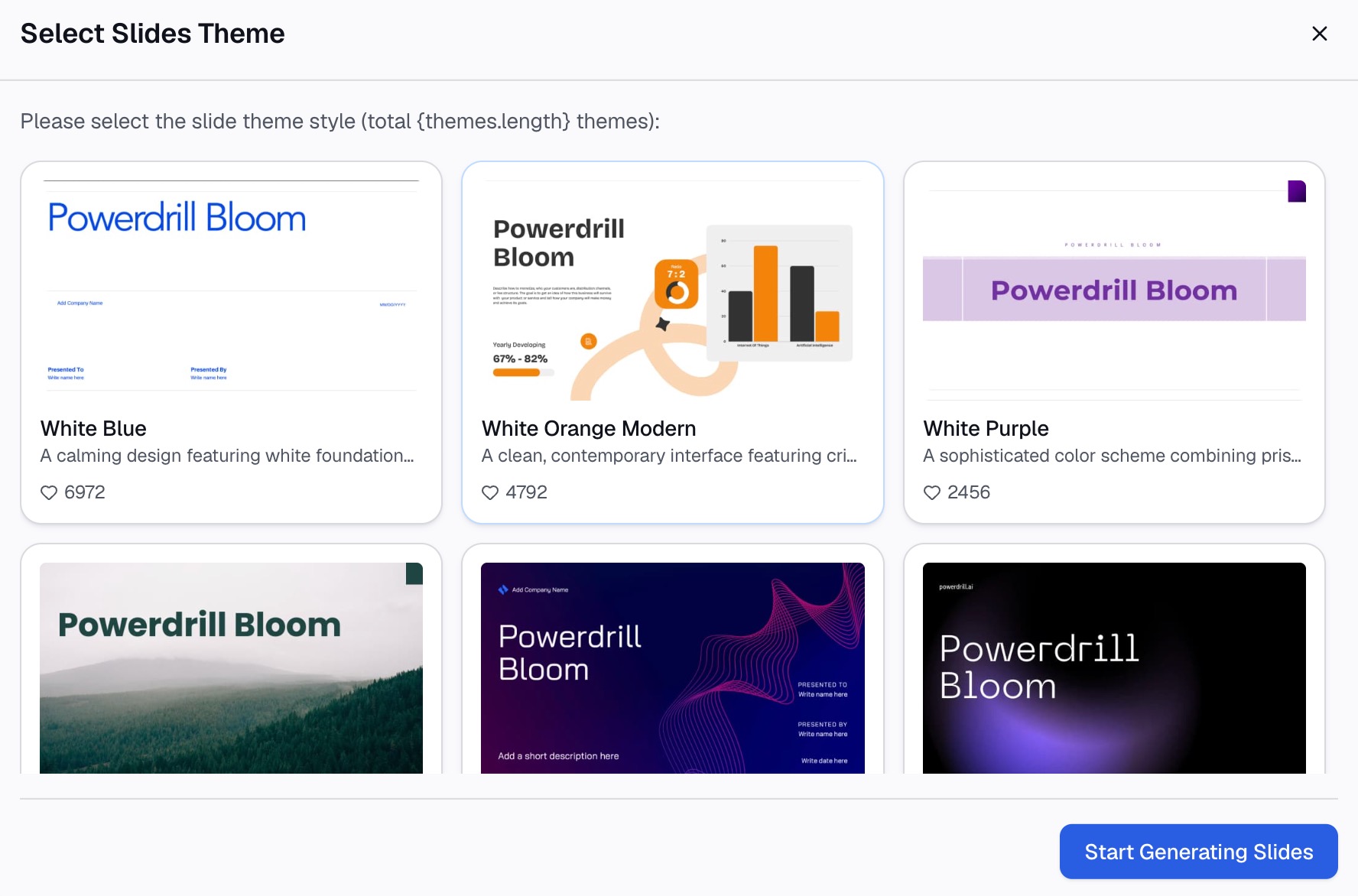
Burası aynı zamanda dışa aktarma yapacağınız yerdir. Değişen satırları tekrar Excel'e yapıştırabileceğiniz bir tablo olarak veya talep eden kişi için kısa bir özet olarak isteyin.
İlgili bir işin kendi kılavuzu vardır. Excel verilerini temizleme ve yinelenenleri kaldırma hakkındaki kılavuz, dosyalardan birinin gerçek değişiklikler yerine yinelenen kayıtlar içermesi nedeniyle uyuşmadığı durumları kapsar.
The pricing page lists four individual tiers. Free is $0.00 per month and covers everyday exploration of uploaded Excel, CSV and PDF files. Pro is $199.00 per year, Plus is $399.00 per year and Premium is $1,990.00 per year. Each adds larger credit allowances and deeper multi-step analysis.
Tabloya özel yetenekleri önce görmek isterseniz Excel AI assistant sayfasından da çalışabilirsiniz.
Hangi yöntem hangi işe uygundur
| Yöntem | Formül değişikliklerini yakalar mı? | Eklenen veya silinen satırları yönetir mi? | Platform |
|---|---|---|---|
| Spreadsheet Compare | Evet | Evet | Windows, kurumsal planlar |
| Power Query merge | Yalnızca değerler | Evet | Windows ve Mac |
| Yardımcı sütun formülü | Yalnızca değerler | Hayır | Tümü |
| Koşullu biçimlendirme | Yalnızca değerler | Hayır | Tümü |
| Yan Yana Göster (View Side by Side) | Gözle | Gözle | Tümü |
| Yapay zeka veri ajanı | Açıklamayla birlikte değerler | Evet | Tümü |
İki satır özel bir notu hak ediyor. Spreadsheet Compare, formül ve biçimlendirme farklarını birinci sınıf çıktı olarak raporlayan tek seçenektir. Bu nedenle, mevcut olduğu yerlerde kullanılmaya değer olmaya devam eder.
Platform sütunu ise dikkatle okunması gereken diğer sütundur. Pek çok insanın yerel araçtan başka bir yönteme yönelmesinin nedeni budur.
Sonucu elde ettikten sonra nasıl okunmalı?
Yukarıdaki her yöntem bir liste üretir. Bir liste henüz bir yanıt değildir ve üç soru bir listeyi yanıta dönüştürür.
Kaç satır arasından kaç satır değişti? Elli satırlık bir dosyada kırk değişen satır, yeniden yazım anlamına gelir. Kırk bin satırlık bir dosyada kırk satır ise bir düzeltmedir.
Değişiklikler kümeleniyor mu? Değişen her satır tek bir bölgeye, tek bir sahibe veya tek bir tarih aralığına aitse, bulgu budur. Dağınık değişiklikler genellikle bir düzenlemeden ziyade yeniden dışa aktarma anlamına gelir.
Toplam değişiyor mu? Her iki sürümdeki değişen sütunu toplayın. Net etkisi sıfır olan bir fark listesi genellikle bir revizyon değil, yeniden sıralamadır. Ve son iki sütun, pek çok insanın yerel araçtan başka bir yönteme yönelmesinin nedenidir.
Kaçınılması gereken yaygın hatalar
Bir anahtar olmadan karşılaştırma yapmak. Satır konumu kimlik değildir. Üste eklenen tek bir satır, temiz bir karşılaştırmayı binlerce yanlış farka dönüştürür.
Sıfıra güvenmek. Bir karşılaştırma hiçbir fark bildirmezse, fark bulabildiğini doğrulayın. Bir kopyadaki tek bir hücreyi değiştirin ve testi yeniden çalıştırın.
Veri türlerini göz ardı etmek. Power Query belgeleri, eşleşmeyen veri türlerinin doğru sonuçlar vermeyebileceği konusunda uyarır. Bu durumda çıktı, bir tür uyuşmazlığından ziyade tamamen yeniden yazılmış gibi görünür.
Mutabakatı karşılaştırmak. Ödemeleri faturalarla eşleştirmek, farklı kuralları olan farklı bir iştir. Bir e-tabloda işlemleri mutabık kılma hakkındaki kılavuz bu konuyu düzgün bir şekilde kapsamaktadır.
Hücre listesinde durmak. 4,000 değişen hücreden oluşan bir liste bir yanıt değildir. Biri okumadan önce bunu sütuna, bölgeye veya sahibe göre gruplandırın.
Sonuç
İki Excel dosyasını karşılaştırmanın tek bir en iyi yolu yoktur. Gerçekten açabileceğiniz araç, eklenen satırlardan etkilenmeyen yöntem ve okuyucunuzun üzerinde işlem yapabileceği çıktı vardır.
Kurumsal lisansa sahip bir Windows kullanıcısıysanız ve formül düzeyinde bir denetim izine ihtiyacınız varsa Spreadsheet Compare kullanın. Satır sayıları farklıysa, bir Power Query anti-join kullanın. Farkların yalnızca vurgulanmasını değil, açıklanmasını da istiyorsanız, her iki dosyada da Powerdrill Bloom'u deneyin ve ona nelerin değiştiğini sorun.
Sıkça sorulan sorular
İki Excel dosyasını karşılaştırmanın en iyi yolu nedir?
Bu otomatik olarak peşinde olduğunuz farka bağlıdır. Spreadsheet Compare değer, formül ve biçimlendirme değişikliklerini raporlar ancak yalnızca Windows kurumsal sürümlerinde çalışır. Bir Power Query anti-join, her yerde farklı satır sayılarını yönetebilir. Bir yapay zeka ajanı ise değişiklikleri yalnızca listelemekle kalmayıp özetler.
İki Excel dosyasını karşılaştırıp farkları vurgulayabilir misiniz?
Evet. Koşullu biçimlendirme, uyumsuz hücreleri doğrudan sayfa üzerinde gölgelendirir ve Spreadsheet Compare, sonuçlarını değişen içerik türüne göre renk kodlarıyla belirtir. Her ikisi için de önce satırların hizalanması veya bunları hizalamak için bir anahtar sütun kullanılması gerekir.
Mac'te iki Excel dosyası nasıl karşılaştırılır?
Power Query, yardımcı sütun formülü, koşullu biçimlendirme veya tarayıcıda çalışan bir yapay zeka ajanı kullanın. Microsoft belgelerinde, Spreadsheet Compare'in yalnızca uygun kurumsal planlardaki Windows için Excel'de mevcut olduğu belirtilmektedir.
Farklı satır sayılarına sahip iki Excel dosyası nasıl karşılaştırılır?
Bunları ortak bir anahtar üzerinden Power Query'de birleştirin ve yalnızca tek bir dosyada bulunanları listelemek için bir anti-join kullanın. Satır satır karşılaştırma yöntemleri burada yanlış raporlama yapacaktır, çünkü eklenen bir satırın altındaki her şey bir satır aşağı kayar.
Yapay zeka iki Excel dosyasını karşılaştırabilir mi?
Evet. Her iki dosyayı da yükleyin, anahtar sütunu belirtin ve karşılaştırmayı doğal dilde tanımlayın. Özete güvenmeden önce eklenen, silinen ve değişen satır sayılarını gözden geçirin; çünkü uyuşmayan bir anahtar, makul görünen ancak yanlış olan bir çıktı üretir.
Kaynaklar: Microsoft, Overview of Spreadsheet Compare · Microsoft, Compare two versions of a workbook · Microsoft, Compare workbooks using Spreadsheet Inquire · Microsoft, Merge queries overview · Microsoft, Excel specifications and limits