PowerPoint Sunumlarını Tek Bir Dosyada Birleştirme: Tam Bir Kılavuz
Üç kişi sunumun birer parçasını hazırladı. Şimdi elinizde üç dosya, üç renk şeması var ve bir saat sonra toplantınız başlıyor.
Bunları birleştirmek kulağa tek bir menü komutuyla yapılabilecek bir şeymiş gibi geliyor. Ama öyle değil. Nedeni ise önemli: Microsoft'un kendi belgelerinde PowerPoint dosyalarını birleştirmek için üç ayrı yöntem açıklanıyor ve bunların hiçbirinin adı Merge değil. Bunun yerine, slaytları dosyalar arasında taşımak için üç farklı yol sunuluyor ve her biri biçimlendirmeyi farklı şekilde ele alıyor. Yanlış olanı seçerseniz, prova yapmak yerine o bir saati yazı tiplerini düzeltmekle harcarsınız.
Bu kılavuz, her üç resmi yöntemi ve her birinin tasarımınız üzerindeki etkilerini ele alıyor. Ayrıca PDF ve Mac varyasyonlarına değiniyor ve kaynak materyaliniz henüz slayt formatında olmadığında bu sorunu tamamen nasıl aşacağınızı gösteriyor.
PowerPoint'te "birleştirme" aslında ne anlama gelir
Microsoft'un destek sayfalarında slaytları dosyalar arasında taşımak için üç yöntem belgelenmiştir ve bunların hiçbirinin adı Merge değildir. PowerPoint sunumlarını birleştirmek isteyen kişilerin takılıp kalmasının en yaygın nedeni, menülerde bu isimde bir komut aramalarıdır.
Bunun yerine, PowerPoint dosyalarını birleştirmek için desteklenen üç yol vardır. Bunlar, diğer her şeyi belirleyen tek bir noktada birbirinden ayrılır: içeri aktardığınız slaytların tasarımına ne olacağı.
Reuse Slides, başka bir dosyayı açmadan slaytları oradan içe aktarır. Kopyala ve yapıştır, slaytları açık olan iki dosya arasında taşır ve hedef temayı seçmenize olanak tanır. Slayt asılını kopyalamak ise herhangi bir içeriği taşımadan önce tüm tasarım sistemini aktarır.
Microsoft'un belgeleri varsayılan davranış konusunda oldukça nettir. Bir slaydı yeniden kullandığınızda, "kopyalanan slayt, hedef sunumda kendisinden önce gelen slaydın tasarımını devralır. Ancak isterseniz kopyaladığınız slaydın kendi biçimlendirmesini korumayı da seçebilirsiniz."
Tüm karar bu cümlede gizlidir. Gelen slaytların, eklendikleri dosya gibi mi yoksa geldikleri orijinal dosya gibi mi görünmesini istiyorsunuz?
Başlamadan önce: biçimlendirmeye ne oluyor?
Microsoft'un kendi sayfalarında yer alan iki bilgi size ciddi zaman kazandıracaktır.
İlk olarak, içe aktarılan slaytlar bağımsızdır. "Bir slaydı bir sunumdan diğerine aktardığınızda, bu slayt orijinalinin yalnızca bir kopyasıdır. Kopya üzerinde yaptığınız değişiklikler, diğer sunumdaki orijinal slaydı etkilemez." Dolayısıyla canlı bir bağlantı yoktur; bir iş arkadaşınız daha sonra kaynak dosyayı düzenlerse, birleştirilmiş sunumunuz güncellenmez.
İkincisi ve gözden kaçması kolay olan nokta: Reuse Slides bölmesinin belirtilen bir sınırlaması vardır. Microsoft, "bu özelliğin yalnızca yerel dosyalardan slaytları yeniden kullanmak için kullanılabileceğini belirtmektedir. Bulut dosyalarından slaytların yeniden kullanılması desteği sonlandırılmıştır."
Ekibiniz sunumları OneDrive veya SharePoint üzerinde tutuyorsa, Reuse bölmesinin dosyayı görebilmesi için önce yerel bir kopyasını indirmeniz gerekir. Birçok kişi bu durumla karşılaşır ve özelliğin bozuk olduğunu düşünür.
Yöntem 1: Reuse Slides
Bu, başka bir sunumu açmadan içinden birkaç slayt çekmek istediğinizde kullanabileceğiniz en hızlı yoldur.
Slayt eklemek istediğiniz sunumu açın. Home sekmesinde, Slides grubunda New Slide altındaki oka tıklayın ve ardından Reuse Slides seçeneğini belirleyin. Reuse Slides bölmesinde Open a PowerPoint File seçeneğini seçin, ardından istediğiniz dosyayı bularak açın.
O dosyadaki her slaydın küçük resimlerini göreceksiniz. Eklemek için tek bir slayda tıklayın. Her şeyi aktarmak için herhangi bir küçük resme sağ tıklayın ve Insert All Slides seçeneğini seçin.
Buradaki kritik kontrol Keep source formatting onay kutusudur. Bu kutuyu boş bırakırsanız, gelen slaytlar yerleştikleri slayttan sonraki stil özelliklerini benimser. Kutuyu işaretlerseniz, orijinal dosyadaki görünümlerini aynen korurlar.
Sadece belirli slaytları seçip almak istediğinizde bu yöntemi kullanın. Üç yöntem arasında diğer sunumu açmanızı gerektirmeyen tek yöntem budur.
Bu yönteme güvenmeden önce bilmeniz gereken bir sınırlama vardır. Bölme, kaynak dosyadaki her slaydı gösterir ancak bunlardan hangilerini zaten içe aktardığınızı göstermez. Uzun bir sunumda, neleri aktardığınızın notunu tutun. Aksi takdirde, daha sonra tespit etmesi can sıkıcı olan yinelenen slaytlarla uğraşmak zorunda kalırsınız.
Yöntem 2: Kopyala ve yapıştır
Bu, tek tek slaytlar seçmek yerine PowerPoint sunumlarını tamamen birleştirmek istediğinizde doğru yöntemdir. Her iki dosyayı da yan yana görebilirsiniz.
Microsoft bu temel davranışı doğrudan açıklar. Slaytları başka bir sunuma kopyalarken, "yeni slaytların benimsemesini istediğiniz temayı belirtebilirsiniz."
Her iki sunumu da açın. Kaynak dosyada, slayt küçük resim bölmesinin solda görünmesi için View ve ardından Normal seçeneğine tıklayın. İstediğiniz ilk slayda tıklayın, ardından ardışık bir slayt grubunu seçmek için Shift tuşuna basılı tutarak son slayda tıklayın. Dağınık slaytları seçmek için Ctrl tuşuna basılı tutarak her birine tek tek tıklayın.
Seçilen küçük resimlerden birine sağ tıklayın ve Copy seçeneğini seçin. Hedef sunuma geçin, küçük resim bölmesinde slaytların yerleşmesini istediğiniz konuma tıklayın ve yapıştırın.
Sonrasında görünen yapıştırma seçenekleri düğmesi, temayı seçeceğiniz yerdir. Bu, Reuse bölmesindeki onay kutusuyla aynı karardır, sadece işlemden önce değil, işlemden sonra sunulur.
Yöntem 3: Önce slayt asılını kopyalayın
Bunu, iki sunumun gerçekten farklı tasarımlara sahip olduğu ve gelen tasarımın geçerli olmasını istediğiniz durumlarda kullanın. Ayrıca, PowerPoint slaytlarını birleştirmeden önce her iki dosyanın da birbiriyle eşleşmesini istediğinizde işe yarar.
Microsoft'un bu konudaki sayfası nettir: "Beğendiğiniz bir slayt asılını (ve onunla ilişkili tüm düzenleri) bir sunumdan diğerine kopyalayabilirsiniz."
Her iki sunumu da açın. Korumak istediğiniz tasarıma sahip dosyada, View sekmesine gidin ve Slide Master seçeneğini seçin. Küçük resim bölmesinde, slayt asılı, yanında bir numara bulunan daha büyük resimdir. Altındaki daha küçük ögeler ise onunla ilişkili düzenlerdir. Slayt asılına sağ tıklayıp Copy seçeneğini seçin, ardından diğer sunumun Slide Master görünümüne yapıştırın.
Herhangi bir slaydı taşımadan önce bunu yapmak, her iki dosyanın da aynı tasarım sistemini paylaşmasını sağlar. Böylece Yöntem 1 ve 2'deki biçimlendirme kararı önemini yitirir. Bu ekstra beş dakika, uzun bir sunumda bir saatlik temizlik işiyle uğraşmanızı önler.
Büyük bir birleştirme işlemine buradan başlamak için ikinci bir neden daha vardır. Farklı asıllara sahip sunumlar arasında slayt kopyalamak, her yapıştırmada yeni bir düzen setini beraberinde getirebilir. Sonuçta elinizde birbirine neredeyse tamamen benzeyen düzinelerce düzen barındıran bir dosya kalır. Önce asılları hizalamak bu listenin kısa kalmasını sağlar.
Kaynak dosyaları yapay zeka ile tek bir sunumda birleştirme
Yukarıdaki üç yöntemin tümü slaytların halihazırda var olduğunu varsayar. Çoğu zaman durum böyle değildir.
Bu sorunun daha yaygın karşılaşılan versiyonu; üç aylık bir e-tablo, bir tedarikçiden gelen PDF raporu ve geçen ayın sunumu ile başlar. Aslında ihtiyacınız olan şey, bu üçünün birleşiminden oluşturulmuş tek bir sunumdur. Slaytları kopyalamak işe yaramaz çünkü üç girdiden ikisi slayt değildir.
İşte bu noktada, birleştirilmiş sunumu kaynak materyalden sıfırdan oluşturmak, onu manuel olarak bir araya getirmekten daha hızlıdır.
Adım 1: Tüm kaynak dosyaları tek bir çalışma alanına yükleyin
Open Powerdrill Bloom uygulamasını açın ve bu sunum için bir çalışma alanı oluşturun. Elinizdeki her şeyi yükleyin: mevcut PowerPoint dosyaları, Excel çalışma kitabı, PDF, CSV dışa aktarımı. Tek bir çalışma alanında karışık formatların bulunması özel bir durum değil, normal bir durumdur.

Bunları bir araya getirmenin amacı, aracın tüm bu dosyaları aynı anda okuyabilmesidir. E-tablodaki bir sayı ile PDF'teki bir iddia aynı slaytta yer alabilir. Bu, aksi takdirde elle yapacağınız eşleştirme işleminin ta kendisidir.
Adım 2: İstediğiniz sunumu tarif edin
Doğal bir dille nasıl bir sunum istediğinizi belirtin. Hedef kitlenin kim olduğunu, sunumun yaklaşık ne kadar sürmesi gerektiğini ve ana fikrini söyleyin. Örneğin: liderlik ekibi için çeyrek dönem rakamlarını, aksayan iki konuyu ve gelecek ay nelerin değişeceğini kapsayan on iki slaytlık bir güncelleme sunumu isteyin.
Hangi kaynak dosyanın hangi bölümü beslemesi gerektiği konusunda net olun. Bu tek talimat, birleştirme işinin büyük kısmını halleder; çünkü yapay zeka temsilcisine girdilerin sadece ne içerdiğini değil, birbirleriyle nasıl bir ilişki içinde olduğunu da söyler.
Adım 3: Taslağı inceleyin ve dışa aktarın
Oluşturulan sunum, inceleyebileceğiniz ve üzerinde ayarlamalar yapabileceğiniz slaytlar halinde sunulur. Rakamları arka plandaki satırlarla karşılaştırarak kontrol edin, başlıkları netleştirin ve hedef kitlenin ihtiyaç duymadığı her şeyi çıkarın.
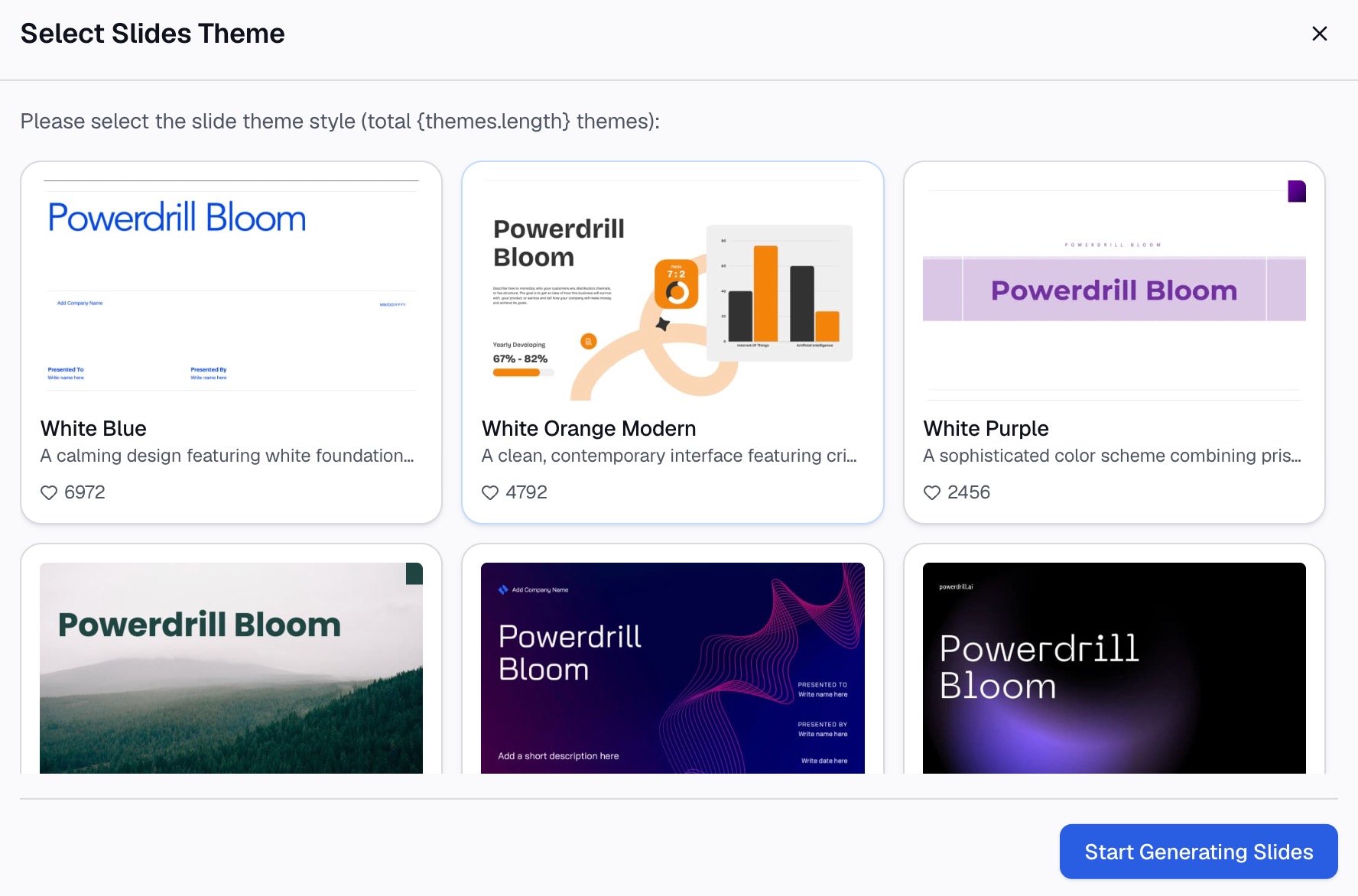
Görünümden memnun kaldığınızda PowerPoint formatında dışa aktarın. Buradan sonrası zaten bildiğiniz alan. Eski bir sunumdan hâlâ iki slayt eklemeniz gerekiyorsa, yukarıdaki Yöntem 1 bunu otuz saniyede halleder.
PowerPoint sunumlarını tek bir PDF'te birleştirme
Bu, en sık sorulan sorulardan biridir ve ne istediğinize bağlı olarak iki cevabı vardır.
Birkaç sunumdan oluşan tek bir kesintisiz PDF istiyorsanız, önce yukarıdaki yöntemlerden birini kullanarak PowerPoint dosyalarını birleştirin. Ardından Dosya, Dışa Aktar, PDF/XPS Belgesi Oluştur adımlarını izleyerek sonucu dışa aktarın. Birleştirilmiş tek bir sunum, tek bir PDF üretir.
Sunumların dosya olarak ayrı kalması gerekiyorsa, her birini ayrı ayrı PDF olarak dışa aktarın ve ardından PDF'leri birleştirin. Bu, PowerPoint'ten ziyade bir PDF işlemidir. macOS üzerindeki Önizleme uygulaması ve Windows'taki çoğu PDF düzenleyici bu işlemi gerçekleştirebilir. Bu aşamada slayt biçimlendirmesi zaten sabitlenmiş olduğundan hiçbir tema çakışması yaşanmaz.
Kaynak sunumlar birbiriyle çakışan tasarımlara sahipse ve bunları uyumlu hale getirmek için vaktiniz yoksa, ikinci yol daha güvenlidir.
Mac'te PowerPoint sunumlarını birleştirme
Bu üç yöntemin tümü, komutların yer aldığı menülerdeki küçük farklar dışında Mac için PowerPoint sürümünde de mevcuttur.
Reuse Slides özelliği, Mac için PowerPoint Microsoft 365 sürümünde ve 2024, 2021 ve 2019 Mac sürümlerinde mevcuttur. Kopyala ve yapıştır işlemi, dağınık slaytları çoklu seçmek için Ctrl yerine Command tuşunun kullanılması dışında aynı şekilde çalışır. Slide Master ise tıpkı Windows'ta olduğu gibi View sekmesi altında yer alır.
Reuse bölmesindeki yerel dosya sınırlaması Mac için de geçerlidir. Bulutta depolanan bir sunumdan içe aktarma yapmayı denemeden önce yerel bir kopyasını indirin.
Sık karşılaşılan sorunlar ve çözümleri
Yazı tipleri değişti. Gelen slaytlar hedef temayı devraldı. İşlemi geri alın, ardından yapıştırma işlemini tekrarlayarak Keep Source Formatting seçeneğini belirleyin veya her iki sunumun da aynı tasarımda buluşması için önce slayt asılını kopyalayın.
Reuse bölmesi dosyamı göremiyor. Bu özellik yalnızca yerel dosyaları okur. Sunumu önce OneDrive veya SharePoint üzerinden bilgisayarınıza indirin.
Görseller kaydı veya üst üste bindi. İki sunum farklı slayt boyutları kullanıyor. Birleştirmeden önce her iki dosyada da Tasarım, Slayt Boyutu seçeneklerini kontrol edin ve bunları eşitleyin. İşlemden sonra boyutu değiştirmek, etkilediği her slayttaki yer tutucuları yeniden düzenler.
Orijinal dosyada yapılan düzenlemeler görünmüyor. Görünmeyecektir. İçe aktarılan bir slayt bir bağlantı değil, kopyadır; bu nedenle içe aktarma işleminden sonra kaynak dosyada yapılan değişiklikler buraya yansımaz.
Birleştirilmiş sunumda on tane kullanılmayan düzen var. Birkaç sunumdan slayt asıllarını kopyalamak, her birinin düzenlerini de beraberinde getirir. Dosyayı göndermeden önce Slide Master görünümünü açın ve hiçbir şeyin kullanmadığı düzenleri silin. Daha kısa bir düzen listesi, bir sonraki birleştirme işlemini de kolaylaştıracaktır.
FAQs
PowerPoint'te birleştirme işlevi var mı? Microsoft'un belgelerinde bu isimde bir komut tanımlanmamıştır. PowerPoint dosyalarını birleştirmek için belgelenen üç yöntem; Reuse Slides, kopyala ve yapıştır ve sunumlar arasında slayt asılını kopyalamaktır.
İki PowerPoint sunumunu tek bir dosyada nasıl birleştiririm? Hedef sunumu açın, Home sekmesine gidin, New Slide altındaki oku seçin ve Reuse Slides seçeneğini belirleyin. Diğer dosyayı açın, ardından bir küçük resme sağ tıklayıp Insert All Slides seçeneğini seçin.
Slaytları birleştirirken orijinal biçimlendirmeyi nasıl korurum? Reuse Slides bölmesindeki Keep source formatting onay kutusunu işaretleyin veya yapıştırdıktan sonra eşleşen yapıştırma seçeneğini belirleyin. Varsayılan olarak slaytlar, kendilerinden önce gelen slaydın tasarımını benimser.
OneDrive veya SharePoint'te depolanan PowerPoint dosyalarını birleştirebilir miyim? Doğrudan Reuse Slides bölmesi üzerinden birleştiremezsiniz. Microsoft, bulut dosyalarından slaytların yeniden kullanılmasının artık desteklenmediğini ve bu özelliğin yerel dosyalarla çalıştığını belirtmektedir; bu nedenle önce bir kopyasını indirin.
İçeriğim henüz slayt formatında değilse ne olur? Birleştirme işlemi yalnızca mevcut slaytlar için geçerlidir. Girdiler e-tablolar, PDF'ler ve belgeler olduğunda, her birini slayda dönüştürüp ardından birleştirmek yerine hepsinden tek bir sunum oluşturmak daha hızlıdır.
Sonuç
Sunumları birleştirmek, dosya işlemi kılığına girmiş bir biçimlendirme kararıdır. Öncelikle gelen slaytların geldikleri yer gibi mi yoksa gidecekleri yer gibi mi görünmesi gerektiğine karar verin. Ardından yöntem kendiliğinden belirlenir: Seçerek almak için Reuse Slides, tüm sunumlar için kopyala ve yapıştır, tasarımlar gerçekten çakıştığında ise önce slayt asılı.
Asıl sorun materyalinizin henüz slayt formatında olmamasıysa, bunları bir araya getirmeye çalışmak tamamen yanlış bir adımdır. Powerdrill Bloom'u ücretsiz deneyin, elinizdeki e-tabloları, PDF'leri ve sunumları yükleyin ve diğer taraftan tek bir sunumun çıkmasını sağlayın.
Kaynaklar: Başka bir sunumdan slaytları yeniden kullanma (içe aktarma) · Slaytlarınızı kopyalama ve yapıştırma · Slayt asılını bir sunumdan diğerine kopyalama ve yapıştırma