Yapay Zeka ile Aynı Anda Birden Fazla Excel Dosyası Nasıl Analiz Edilir (Adım Adım)

Birden fazla Excel dosyasını aynı anda analiz etmenin iki yolu vardır. Bunları önce Power Query ile tek bir tabloda birleştirebilir veya tüm seti bir yapay zeka veri asistanına yükleyip sorunuzu doğrudan hepsi üzerinden sorabilirsiniz. Her dosya tamamen aynı düzene sahip olduğunda Power Query doğru tercihtir. Dosyalar aynı düzende olmadığında ise ikinci yol sizi temizlik zahmetinden kurtarır.
Gerçek raporlama verilerinin çoğu tek bir çalışma kitabında bulunmaz. Satış verileri on iki aylık dosyada yer alır. Anket sonuçları bölge başına bir dosya olarak gelir. Finans departmanı her Cuma yeni bir dışa aktarım gönderir. Gerçekten ihtiyacınız olan sayılar — trend, sapan değerler, yıldan yıla fark — ancak bu dosyalar yan yana geldiğinde ortaya çıkar.
Bu kılavuz her iki yolu da kapsamaktadır. Yerleşik Excel yöntemiyle başlar, bu yöntemin tam olarak nerede size zaman kaybettirmeye başladığını gösterir ve ardından yapay zeka yolunu adım adım açıklar.
Başlamadan önce ihtiyacınız olanlar
Hangi yolun sizin için uygun olduğunu üç şey belirler.
Dosyalar ne kadar benzer? On iki aylık dışa aktarımın tümü aynı sütun başlıklarını aynı sırada taşıyorsa, yapısal olarak aynıdırlar ve üst üste eklenmeleri kolaydır. Eğer bir bölge Mart ayında bir "İndirim Kodu" sütunu eklediyse, aynı değillerdir.
Bunu ne sıklıkla tekrarlayacaksınız? Tek seferlik bir analiz ile aylık bir raporun maliyeti ve zahmeti çok farklıdır. Yenilenebilir bir sorgu oluşturmak ilk çalıştırmada değil, onuncu çalıştırmada kendini amorti eder.
Sonunda neye ihtiyacınız var? Tek bir birleştirilmiş tablo, bir grafikten farklı bir çıktıdır; grafik de yöneticinizin sunabileceği bir slayttan farklıdır. Başlamadan önce buna karar verin, çünkü bu durum hangi yolun daha az maliyetli olacağını değiştirir.
Dosyalarınız aynıysa, işlem tekrarlanabilir nitelikteyse ve yalnızca birleştirilmiş tabloya ihtiyacınız varsa Power Query kullanın. Yerleşiktir, ücretsizdir ve yenilenebilir. Bu kılavuzun geri kalanı, dosyaları bundan daha karmaşık olan herkes içindir.
Power Query ile birden fazla Excel dosyası manuel olarak nasıl birleştirilir
Power Query, Excel 2013'ten beri Excel'in içinde yer almaktadır. Bir klasördeki her dosyayı okur, bunları tek bir tabloda üst üste ekler ve yeni bir dosya bıraktığınızda isteğe bağlı olarak yeniden çalışır. Bu, Microsoft'un belgelediği yöntemdir ve iyi çalışır.
Adım 1: Her dosyayı tek bir klasöre koyun
Birleştirilmesini istediğiniz tüm çalışma kitaplarını, içinde başka hiçbir şey olmayan tek bir klasöre taşıyın. Power Query bir dosya listesini değil, klasörün kendisini okur; bu nedenle ilgisiz bir PDF veya eski bir taslak sorgunuza dahil olup onu bozabilir.
Her çalışma kitabının verilerini aynı ada sahip bir sayfada tuttuğundan emin olun. Power Query, dosyalar arasında adlandırılmış bir sayfaya gidebilir, ancak bu yalnızca sayfa adının tutarlı olması durumunda mümkündür.
Adım 2: Klasörü içe aktarın ve birleştirin
Boş bir çalışma kitabı açın ve Veri → Verileri Al → Dosyadan → Klasörden yolunu izleyin. Excel'e klasörünüzü gösterin ve Birleştir → Birleştir & Yükle seçeneğini belirleyin.
Excel ilk dosyayı örnek olarak okur, yapıyı tahmin eder ve bu yapıyı diğer tüm dosyalara uygular. Ardından, her satırın hangi kaynak dosyadan geldiğini gösteren ek bir sütun içeren uzun bir tablo oluşturur. Bu kaynak sütunu insanların beklediğinden daha önemlidir; sapan bir değeri belirli bir bölgeye veya aya bu şekilde geri bağlarsınız.
Adım 3: Birleştirilmiş tabloyu şekillendirin
Birleştirilmiş tablo neredeyse hiçbir zaman hazır olarak gelmez. İlk satırı üst bilgi olarak ayarlayın, her sütunun veri türünü belirleyin ve ikinci dosyadan itibaren üst üste eklenen yinelenen üst bilgi satırlarını kaldırın.
Şekil doğru olduğunda, Kapat & Yükle seçeneğine tıklayın. Bundan sonra, klasöre yeni bir dosya ekleyip Yenile düğmesine basmak sonraki tüm adımları günceller.
Ekran görüntüleriyle birlikte tam kılavuz için Microsoft bunu burada yayınlamaktadır: birden çok dosyası olan bir klasörden veri aktarma.
Power Query yönteminin yavaşladığı yerler
Power Query gerçekten iyi bir araçtır. Ancak gerçek çalışmalarda sürekli ortaya çıkan dört hata modu vardır.
Her dosyanın örnekle eşleştiğini varsayar. Power Query birinci dosyayı okur ve bu yapıyı diğerlerine uygular. Ardından yedinci dosya fazladan bir sütunla, yeniden adlandırılmış bir üst bilgiyle veya verilerin üzerinde birleştirilmiş hücrelerden oluşan iki satırlık başlıkla gelir. Boş sütunlar, kayıp alanlar veya bir hata alırsınız. Daha da kötüsü, hata mesajı hataya neden olan dosya yerine sorgu adımını işaret eder.
Her yapısal değişiklik, sorguyu düzenlemek anlamına gelir. Kaynak sisteme bir sütun eklediğinizde, özenle oluşturduğunuz sorgunuz yeni bir adıma ihtiyaç duyar. Bunu siz oluşturduysanız sorun yok. Ancak bunu oluşturan kişi altı ay önce ekipten ayrıldıysa durum çok daha can sıkıcıdır.
Öğrenme eğrisi gerçektir. Üst bilgilere yükseltilen satırlar, değiştirilen türler, genişletilen tablo sütunları ve Birleştir & Yükle ile Birleştir & Dönüştür arasındaki farkların hepsi mantıklı kavramlardır; ancak bunların her biri, bir pazarlamacı ile aradığı cevap arasındaki ek birer engeldir.
Yine de Excel'in sınırlarına takılırsınız. Excel'in yayınlanan teknik özellikleri ve sınırlarına göre, bir çalışma sayfası 1,048,576 satır ve 16,384 sütun barındırabilir. Yeterince aylık dışa aktarımı üst üste eklediğinizde, birleştirilmiş tablo artık sığmaz hale gelir.
Bunların hiçbiri Power Query'yi yanlış bir seçim yapmaz. Sadece dosyalarınız tutarsız olduğunda, teslim tarihiniz bugün olduğunda ve asıl istediğiniz tablonun kendisinden ziyade cevap olduğunda onu yanlış bir ilk tercih haline getirir.
Powerdrill Bloom ile birden fazla Excel dosyası aynı anda nasıl analiz edilir
Powerdrill Bloom birleştirme adımını atlar. Dosyaları oldukları gibi yüklersiniz, sorunuzu doğal dilde sorarsınız ve o da tüm seti okur; ilerledikçe temizler, sütunları eşleştirir ve grafikler oluşturur. Birbirinden biraz farklı olan dosyalar, sorgu oluşturma aşamasında değil, soru sorma aşamasında ele alınır.
Adım 1: Tüm dosyalarınızı tek seferde yükleyin
Her çalışma kitabını tek bir çalışma alanına bırakın. Bloom; Excel, CSV, TSV ve PDF formatlarını kabul eder ve okuduğu verileri otomatik olarak temizler, bu nedenle önce üst bilgileri önceden hizalamanıza veya başlık satırlarını ayıklamanıza gerek kalmaz.

Bir çalışma alanı ne yüklediğinizi hatırladığı için, gelecek ayın dosyası sıfırdan yeni bir analiz başlatmak yerine aynı alana katılır. İşin katlanarak büyüyen kısmı da budur: Ne kadar çok eklerseniz, sonraki her sorunun o kadar fazla bağlamı olur.
Adım 2: Sorunuzu doğal dilde sorun
Gerçekten aklınızda olan soruyu yazın. "On iki dosyanın tamamında bölgeye göre toplam geliri karşılaştırın ve bir önceki aya göre %15'ten fazla düşüş gösteren ayları işaretleyin" geçerli bir talimattır; "bu dosyalardan hangisi müşteri sayısı konusunda diğerleriyle uyuşmuyor" sorusu da öyle.
Bloom, verileri gördükten sonra kendi keşif yollarını da önerir; bu, size devredilen ve henüz tam olarak anlamadığınız bir dosya kümesinde oldukça kullanışlıdır. Analiziniz tekrarlanabilir bir rutin ise, her ay istemi yeniden yazmak yerine bir asistan becerisi üzerinden çalıştırabilirsiniz.
Adım 3: Grafiği, raporu veya sunumu dışa aktarın
Sonuçlar, yeniden düzenleyebileceğiniz kartlar halinde görsel bir tuvale yerleşir. Analiz tamamlandığında, bu tuvali tek bir tıklamayla Profesyonel, İş veya Süslü tarzda sunuma hazır bir slayt destesine dönüştürün ve PowerPoint veya Notion'a aktarın.
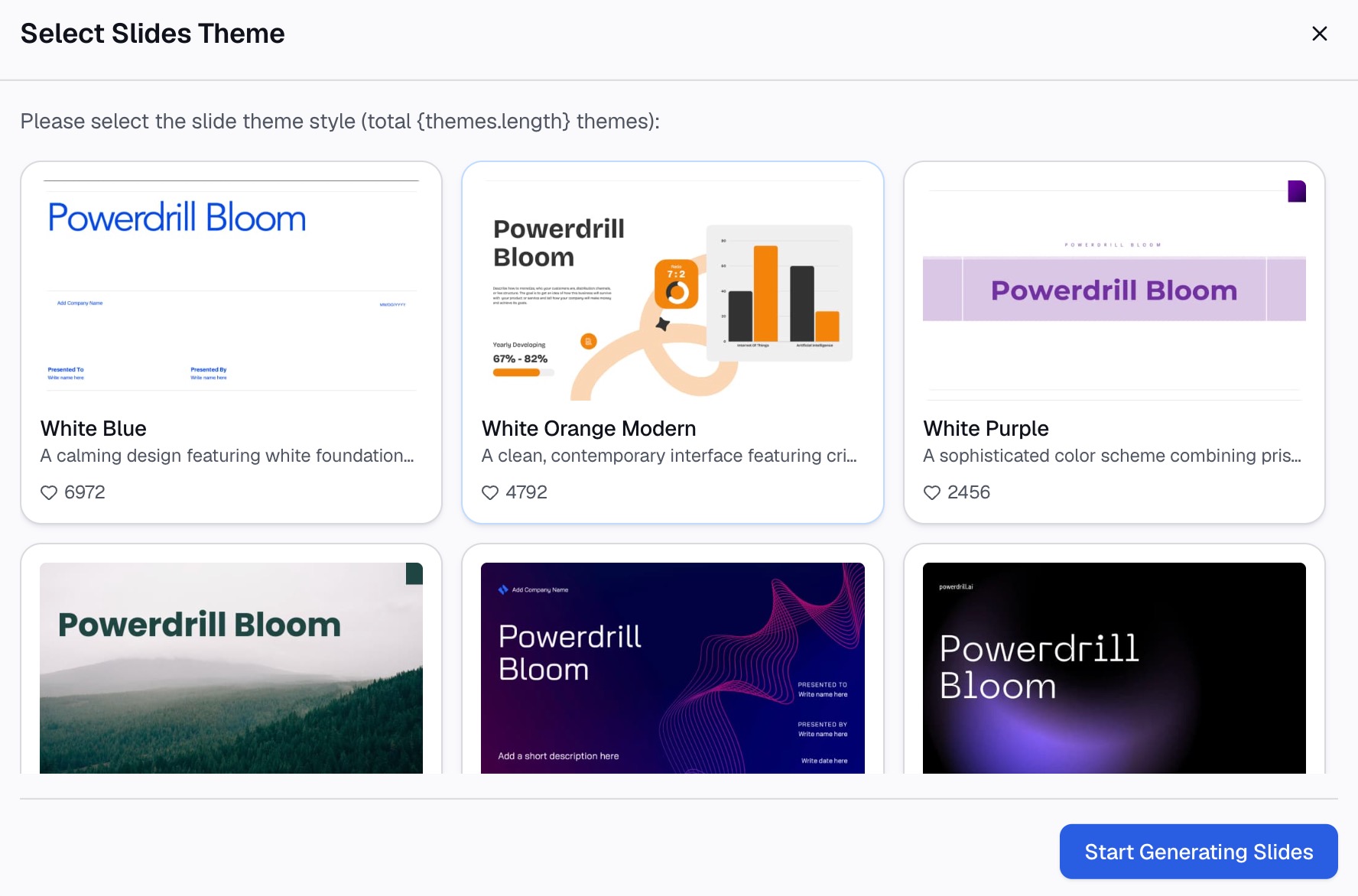
Bu, manuel iş akışlarında genellikle atlanan adımdır. Excel'deki birleştirilmiş bir tablo nihai bir çıktı değildir. Direktörünüzün açabileceği bir sunum ise öyledir.
Bunun her ay sorguyu yeniden oluşturmaktan neden daha iyi olduğu
Gerçekten tekrarlanan işler üzerinden iki yolu karşılaştırın.
| Power Query yöntemi | Powerdrill Bloom yöntemi | |
|---|---|---|
| Dosyalar tek bir yapıyı paylaşmalıdır | Evet | Hayır |
| İlk cevaptan önceki kurulum | Sorguyu oluşturun ve şekillendirin | Yükleyin ve sorun |
| Gelecek ay bir dosya ekleme | Klasöre bırakın, yenileyin | Çalışma alanına ekleyin |
| Fazladan sütun içeren bir dosya | Sorguyu düzenleyin | Soru sorma aşamasında halledilir |
| Gerekli beceri | Power Query düzenleyicisi | Doğal dil |
| Çıktı | Birleştirilmiş tablo | Grafikler, yazılı analizler, sunum |
Dürüst bir özet: Power Query, temiz, kararlı ve tekrarlayan veriler için maliyet ve kontrol açısından kazanır. Bloom ise dosyalar tutarsız olduğunda, işi yapan kişi sorguyu oluşturan kişi olmadığında veya teslim edilecek çıktı bir tablodan ziyade bir grafik ve sunum olduğunda kazanır.
Çoklu dosya analizi için en iyi uygulamalar
Kaynak dosya adını sonuçlarınızda tutun
Hangi yolu seçerseniz seçin, her satırın geldiği dosyaya kadar takip edilebildiğinden emin olun. Bu sütun olmadan, sapan bir değer sadece bir meraktır. Bu sütunla birlikte ise, gidip hakkında soru sorabileceğiniz belirli bir aydaki belirli bir bölgedir.
Herhangi bir şeyi yorumlamadan önce toplamları mutabık kılın
Dosya başına bilinen bir metriği toplayın, ardından birleştirdikten sonra tekrar toplayın. İki sayı uyuşmuyorsa, yinelenen bir dosyanız, kayıp bir sütununuz veya veri olarak okunan bir üst bilgi satırınız var demektir. Bunu toplantıda değil, burada yakalayın.
Tekilleştirmeden önce kopyanın ne anlama geldiğine karar verin
İki aylık dosyada görünen aynı sipariş kimliği, gerçek bir yinelenen dışa aktarım veya yasal bir düzeltme olabilir. Bunlar zıt işlemler gerektirir. Dosyalarınız sınırlarda çakışıyorsa, önce kuralı tanımlayın — yapay zeka ile Excel verilerini temizleme ve tekilleştirme kılavuzumuz bunun mekanizmasını kapsamaktadır.
Farklı adlar altındaki aynı sütuna dikkat edin
"Müşteri", "Müşteri Adı" ve "Alıcı" üç farklı şapka takan tek bir alandır. Sütun eşleştirme, çoklu dosya analizlerinin çoğunun sessizce yanlış gittiği yerdir, çünkü hiçbir şey hata vermez — sadece tek bir eksiksiz sütun yerine yarı yarıya doldurulmuş iki sütun elde edersiniz.
Kaçınılması gereken yaygın hatalar
- Farklı şeyleri ölçen dosyaları birleştirmek. Biri brüt geliri diğeri ise net geliri rapor ediyorsa, iki dosya her üst bilgiyi paylaşsa bile yine de karşılaştırılamaz olabilir. Aynı şekil, aynı anlam demek değildir.
- Tarih biçimi kaymasını göz ardı etmek. Bir dosya
03/04/2026tarihini 4 Mart olarak, diğeri ise 3 Nisan olarak dışa aktarır. Hiçbir şey sizi uyarmaz ve aylık trend çizginiz yanlış sonuçlanır. - Yeniden dışa aktardıktan sonra eski dosyayı klasörde bırakmak. Power Query klasörü okur, bu nedenle hem
sales_march.xlsxhem desales_march_FINAL.xlsxüst üste eklenir ve Mart ayı verileri sessizce ikiye katlanır. - Boş bir hücreyi sıfır olarak kabul etmek. Eksik veri ve sıfır farklı bulgulardır. Hiç satış bildirmeyen bir bölge ile gerçekten sıfır satışı olan bir bölge farklı takipler gerektirir.
- Birleştirilmiş tabloda durmak. Tablo yolun yarısıdır. Kimse okumuyorsa, analiz amacına ulaşmamış demektir.
Sonuç
Excel dosyalarınız yapısal olarak aynıysa ve bunu her ay tekrarlayacaksanız, Power Query'yi oluşturun ve yenile düğmesinin keyfini çıkarın. Eğer tutarsızlarsa, bir teslim tarihine karşı yarışıyorsanız veya birine sunmanız gereken şey bir tablodan ziyade bir grafik ve sunum ise, tüm seti yükleyin ve soruyu doğrudan sorun.
Bunu kendi dosyalarınızda ücretsiz olarak deneyebilirsiniz — Powerdrill Bloom, SQL veya Python gerektirmeden ücretsiz planda günlük olarak yenilenen 1,000 kredi içerir. Önce araç sayfası görünümünü isterseniz, Excel AI assistant ve CSV AI assistant sayfaları tek bir dosya üzerinde aynı iş akışını göstermektedir.
Sıkça sorulan sorular
Birden fazla Excel dosyasını önce birleştirmeden aynı anda analiz edebilir miyim?
Evet. Bir yapay zeka veri asistanı, yüklenen çalışma kitapları kümesini okur ve hepsini kapsayan soruları yanıtlar, bu nedenle birleştirme adımına gerek kalmaz. Yerleşik Excel ise farklı çalışır: Herhangi bir formül, PivotTable veya grafik bunları birlikte görmeden önce Power Query'nin dosyaları tek bir tabloda üst üste eklemesi gerekir.
Birden fazla Excel dosyasını birleştirmenin en hızlı yolu nedir?
Aynı yapıyı paylaşan dosyalar için, Power Query'nin Klasörden içe aktarma özelliği en hızlısıdır, çünkü tüm klasörü tek bir geçişte işler ve daha sonra yeniler. Değişen üst bilgilere veya fazladan sütunlara sahip dosyalar için, bunları bir yapay zeka asistanına yüklemek genellikle genel olarak daha hızlıdır, çünkü mutabakat sorgu adımlarında değil, soru sorma aşamasında gerçekleşir.
Bu durum, Excel dosyalarımın farklı sütun adları olduğunda da çalışır mı?
Evet, ancak iki yol birbirinden farklıdır. Power Query, eşleşmeyen sütunları kendiniz yeniden adlandırmanızı veya eşleştirmenizi gerektirir. Powerdrill Bloom ise okurken sütunları eşleştirir ve dosyaların nerede uyuşmadığını işaretler; bu da "Alıcı" ve "Müşteri Adı" alanlarının aslında başından beri aynı alan olduğunu keşfetmenizi sağlar.
Aynı anda kaç tane Excel dosyasını analiz edebilirim?
Pratik olarak sınır, dosya sayısından ziyade birleştirilmiş sonucun boyutudur. Bir Excel çalışma sayfası 1,048,576 satır barındırır, bu nedenle yeterli sayıda aylık dışa aktarım sonunda tek bir sayfayı taşıracaktır. Yapay zeka asistanları tek bir çalışma sayfası yerine yüklenen set üzerinde çalışır, bu nedenle dosya sayısı toplam hacimden daha az önem taşır.
Birden fazla Excel dosyasını analiz etmenin ücretsiz bir yolu var mı?
İki ücretsiz seçenek mevcuttur. Power Query, 2013 sürümünden itibaren hiçbir ek ücret ödemeden Excel'e dahil edilmiştir. Powerdrill Bloom'un ücretsiz planı, bir dosya kümesi yüklemeyi ve bundan grafikler ile özetler oluşturmayı kapsayan, günlük olarak yenilenen 1,000 kredi içerir.